


Résumé IA
Chaque soumission de formulaire sur votre site atterrit par défaut à un seul endroit : votre tableau de bord des entrées WordPress. C'est bien pour vous. Le problème, c'est pour les autres… Votre assistant, votre co-fondateur, le bénévole qui gère l'événement de samedi. Aucun d'eux ne se connecte à WordPress. Ainsi, les prospects, les inscriptions et les commentaires que vous avez travaillé à collecter restent dans une pièce dont vous seul avez la clé.
La solution est de rediriger ces données vers un endroit où votre équipe travaille déjà. Pour la plupart des petites entreprises, il s'agit de l'un des deux outils suivants : Google Sheets ou Notion. À la fin de cet article, vous saurez lequel convient à votre flux de travail et comment envoyer automatiquement chaque entrée WPForms là-bas, sans écrire une seule ligne de code.
Il convient toutefois de dire qu'il ne s'agit pas vraiment d'une lutte entre deux applications. Les deux sont bonnes. La bonne réponse dépend de la façon dont votre équipe pense l'information — comme des lignes dans une liste, ou comme des pages dans un cerveau partagé.
Où vos données de formulaire WordPress devraient-elles résider ? Google Sheets vs Notion
- La réponse rapide
- Google Sheets : lignes, tri et courbe d'apprentissage nulle
- Notion : quand vos données de formulaire doivent cohabiter avec tout le reste
- La partie qui compte vraiment : WPForms se connecte nativement aux deux
- Comment choisir : trois questions honnêtes
- Vous n'arrivez pas à décider ? Envoyez aux deux
- FAQ
La réponse rapide
Si vous manquez de temps, voici l'essentiel :
- Choisissez Google Sheets si votre équipe vit dans des feuilles de calcul, si vous voulez trier et filtrer rapidement les entrées, ou si vous devez donner à quelqu'un un lien qu'il peut ouvrir sans rien apprendre de nouveau.
- Choisissez Notion si votre équipe utilise déjà son wiki, ses documents ou ses projets dans Notion et que vous souhaitez que les soumissions arrivent juste à côté de tout le reste.
- Une petite note sur les plans : le module complémentaire Google Sheets est disponible à partir de Pro, tandis que le module complémentaire Notion est disponible à partir de Plus. Si vous êtes actuellement sur Plus, Notion est celui que vous pouvez activer dès maintenant.
Le reste de cet article examine les compromis afin que vous puissiez choisir en toute confiance.
Créez votre formulaire WordPress maintenant
Google Sheets : lignes, tri et courbe d'apprentissage nulle
Google Sheets est le chemin de moindre résistance. Presque tout le monde a utilisé une feuille de calcul, donc donner à un collègue un lien vers une feuille d'entrées en direct ne lui demande rien. Il l'ouvre, il trie par date, il se met au travail.

Il brille lorsque vos données sont naturellement une liste : inscriptions à la newsletter, RSVP d'événements, demandes de contact, demandes de commande. Chaque soumission devient une ligne, écrite dans votre feuille au moment où quelqu'un appuie sur soumettre.
Vous pouvez pointer WPForms vers une feuille de calcul existante ou le laisser en créer une nouvelle pour vous, mapper vos champs de formulaire aux colonnes une fois, et toutes les entrées y afflueront à partir de là.
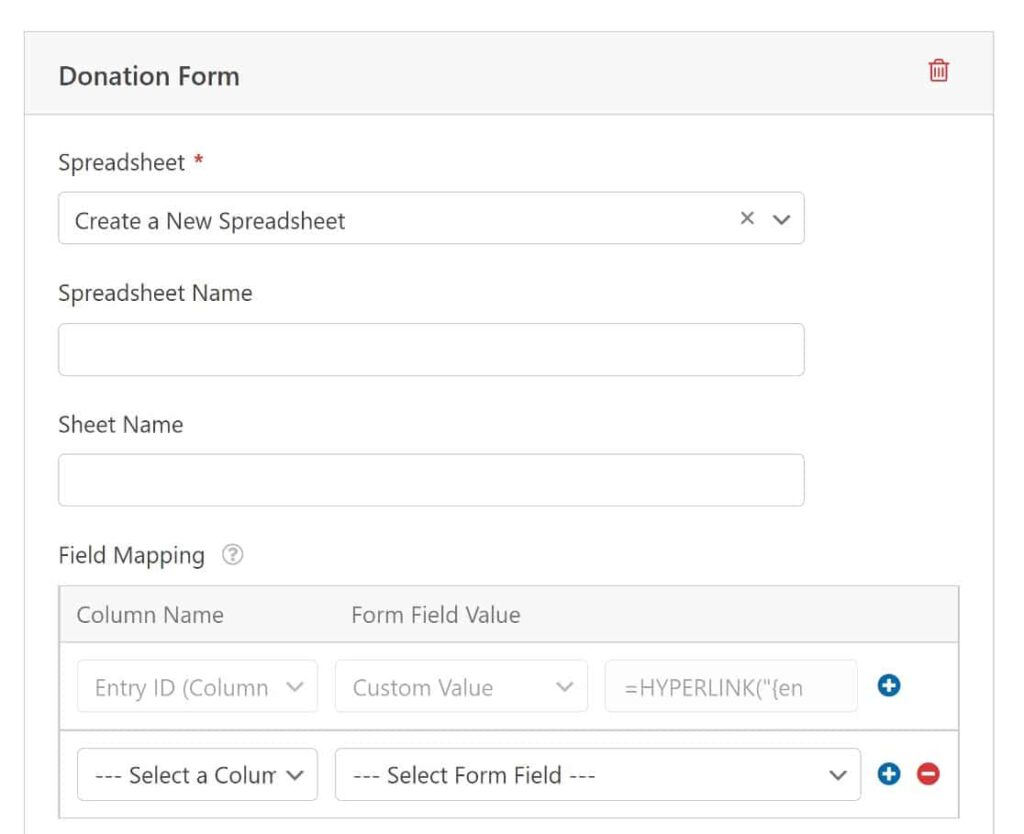
Où Sheets convient le mieux :
- Vous voulez trier, filtrer ou exécuter des formules rapides sur les entrées
- Plusieurs personnes doivent voir la même liste sans connexion WordPress
- Vous créez déjà des rapports ou des graphiques à partir de données de feuilles de calcul
- Vous voulez l'option la moins contraignante pour une équipe non technique
La limite honnête : une feuille de calcul est une feuille de calcul. C'est une excellente liste, mais elle ne connectera pas ces entrées à vos notes de projet, à vos documents d'équipe ou au reste de votre activité. C'est une destination, pas un espace de travail.
Notion : quand vos données de formulaire doivent cohabiter avec tout le reste
Notion est différent. Ce n'est pas juste un endroit pour stocker des lignes, c'est là que de nombreuses équipes conservent leur wiki, leurs tableaux de projet, leurs documents clients et leurs processus internes. Si c'est votre cas, envoyer des données de formulaire vers une feuille de calcul séparée signifie que vos informations vivent à deux endroits qui ne s'accordent jamais tout à fait.

Le module complémentaire Notion ajoute chaque soumission WPForms comme une nouvelle ligne dans une base de données Notion que vous avez déjà configurée. Un formulaire de contact peut alimenter votre base de données CRM. Un formulaire d'admission de bénévoles peut être intégré dans la base de données de projet de votre équipe. Parce que c'est une vraie base de données, chaque entrée possède des propriétés, des liens vers d'autres pages et s'intègre dans les vues que votre équipe a déjà créées.
Une chose à configurer d'abord : la base de données doit exister dans Notion avant de la connecter, car WPForms mappe vos champs à ses propriétés existantes.

Où Notion s'intègre le mieux :
- Votre équipe ouvre déjà Notion chaque matin
- Vous souhaitez que les soumissions se connectent à des documents, projets ou bases de données existants
- Un seul espace de travail pour toute l'équipe vaut mieux qu'un éparpillement de documents et de feuilles de calcul
- Vous utilisez Notion comme backend léger ou hub interne
Le compromis va dans l'autre sens par rapport à Sheets : Notion est plus puissant en tant qu'espace de travail connecté, mais si tout ce dont vous avez besoin est une liste triable, c'est plus de structure que ce que le travail demande.
La partie qui compte vraiment : WPForms se connecte nativement aux deux
Voici ce qui fait de cette décision une décision facile plutôt qu'un projet technique. WPForms se connecte à Google Sheets et à Notion via des modules complémentaires dédiés et natifs, pas un pont tiers fragile que vous devez surveiller.

Le natif est plus important qu'il n'y paraît. Une intégration native est plus profonde et plus fiable que de faire transiter vos données par un service intermédiaire.

Avec l'un ou l'autre module complémentaire, vous :
- Connectez votre compte Google ou Notion une fois, avec une connexion sécurisée (pas de jetons API manuels)
- Mappez vos champs de formulaire aux bonnes colonnes ou propriétés de base de données
- Utilisez une logique conditionnelle intelligente pour contrôler quand une entrée est envoyée
- Configurez le tout en quelques minutes, sans code
Deux petites notes d'honnêteté pour que rien ne vous surprenne : les entrées arrivent dans votre feuille Google dès la soumission, tandis que Notion passe par sa propre API et apparaît généralement en une minute. Et chaque connexion Notion alimente une base de données : si vous souhaitez des soumissions dans deux bases de données, vous ajoutez une deuxième connexion.
La question est donc vraiment « où travaille mon équipe ? » et non « lequel puis-je techniquement réaliser. » Les deux sont à quelques clics de n'importe quel formulaire WPForms.
Créez votre formulaire WordPress maintenant
Comment choisir : trois questions honnêtes
Toujours indécis ? Répondez à ces questions :
- Où votre équipe passe-t-elle déjà sa journée ? Si la réponse est des feuilles de calcul, Sheets gagne par défaut. Si c'est Notion, ne luttez pas, rencontrez votre équipe là où elle se trouve.
- Ces données sont-elles une simple liste ou font-elles partie de quelque chose de plus grand ? Une liste d'invitations à un événement nécessite une feuille de calcul. Une prise en charge client qui devrait se trouver à côté des notes de projet nécessite Notion.
- Qui doit y accéder ? Si vous confiez l'accès à des personnes qui ne voudront jamais apprendre un nouvel outil, Sheets offre une rampe d'accès plus douce. Si tout le monde maîtrise déjà Notion, cette friction disparaît.
Il n'y a pas de mauvaise réponse ici, seulement celle qui correspond à la façon dont vous opérez réellement.
Vous n'arrivez pas à vous décider ? Envoyez aux deux
Vous n'avez pas à choisir un seul outil. Vous pouvez envoyer la même soumission à une feuille Google pour ceux qui veulent une liste rapide et une base de données Notion pour l'équipe qui y travaille. La logique conditionnelle vous permet d'être encore plus précis : les demandes commerciales vers un endroit, les demandes de support vers un autre.

Pour de nombreuses équipes, c'est la vraie réponse : les données suivent les personnes, où qu'elles soient.
FAQ
Dois-je savoir coder pour connecter WPForms à Google Sheets ou à Notion ?
Non. Les deux sont des modules complémentaires natifs avec une configuration guidée, étape par étape. Vous connectez votre compte, faites correspondre les champs de votre formulaire, et enregistrez – aucun code à aucune étape.
Quel plan WPForms me faut-il pour chacun ?
Le module complémentaire Google Sheets est disponible à partir de la licence Pro. Le module complémentaire Notion est disponible à partir de la licence Plus. Donc, si vous avez la licence Plus aujourd'hui, Notion est celui que vous pouvez activer dès maintenant.
Puis-je envoyer la même soumission de formulaire à Google Sheets et à Notion ?
Oui. Vous pouvez configurer une connexion à chacun, et une seule soumission sera envoyée aux deux simultanément. C'est une configuration courante lorsque différentes personnes de votre équipe préfèrent des outils différents.
À quelle vitesse les entrées apparaissent-elles ?
Les entrées sont écrites dans votre feuille Google au moment où quelqu'un clique sur soumettre. Notion transite par sa propre API, donc les soumissions y apparaissent généralement en une minute environ.
Puis-je envoyer des entrées à plus d'une feuille ou base de données ?
Oui. Avec Google Sheets, vous pouvez faire correspondre des champs à différentes feuilles, et avec Notion, chaque connexion alimente une base de données – donc pour atteindre une deuxième base de données, vous ajoutez une deuxième connexion. La logique conditionnelle vous permet de décider quelles soumissions vont où.
La connexion d'une intégration empêche-t-elle mes entrées d'être enregistrées dans WordPress ?
Non. WPForms stocke toujours chaque soumission dans votre tableau de bord des entrées. Google Sheets et Notion sont des destinations supplémentaires, pas des remplacements – votre enregistrement WordPress reste intact.
Ai-je besoin d'une feuille de calcul ou d'une base de données existante avant de commencer ?
Avec Google Sheets, vous pouvez vous connecter à une feuille de calcul existante ou laisser WPForms en créer une nouvelle pour vous. Avec Notion, la base de données doit exister au préalable, car WPForms fait correspondre vos champs à ses propriétés existantes.
Mes anciennes entrées seront-elles synchronisées une fois que je me serai connecté ?
Les connexions s'appliquent aux nouvelles soumissions à partir du moment où vous les configurez – elles ne remplissent pas rétroactivement les entrées collectées avant la connexion de l'intégration. Si vous avez besoin de données historiques dans Sheets, vous pouvez exporter vos entrées existantes en CSV et les importer.
Ensuite, faites circuler automatiquement les données de vos formulaires
Vos entrées ne devraient pas être bloquées derrière une connexion WordPress. Que vous choisissiez Google Sheets, Notion, ou les deux, WPForms envoie les données de vos formulaires à l'endroit où votre équipe travaille déjà – automatiquement et sans code. Choisissez la destination qui convient à votre flux de travail, installez le module complémentaire, et connectez-le en quelques minutes. Rejoignez les plus de 6 000 000 de professionnels qui créent déjà des formulaires plus intelligents avec WPForms.
Voici les étapes à suivre : Comment connecter WPForms à Google Sheets
Créez votre formulaire WordPress maintenant
Prêt à créer votre formulaire ? Commencez dès aujourd'hui avec le plugin de création de formulaires WordPress le plus simple. WPForms Pro inclut de nombreux modèles gratuits et offre une garantie de remboursement de 14 jours.
Si cet article vous a aidé, suivez-nous sur Facebook et X (Twitter) pour plus de tutoriels et de guides WordPress gratuits.





