


Résumé IA
Google vous propose trois versions de reCAPTCHA pour vos formulaires WordPress, et une seule d'entre elles demande aux visiteurs de cliquer sur quelque chose. Les deux autres fonctionnent hors de vue. La vraie décision reCAPTCHA v2 vs v3 n'est donc pas ancien contre nouveau. Il s'agit de savoir ce qui doit se passer lorsqu'une vraie personne est prise pour un bot.
Ce moment ne se présente pas souvent, mais c'est exactement là que les versions divergent. Invisible reCAPTCHA v2 soumet à cette personne un puzzle d'images et lui permet de prouver qu'elle est humaine. reCAPTCHA v3 lui donne un score, et si le score est trop bas, le formulaire ne sera pas envoyé. L'un maintient une porte ouverte. L'autre n'interrompt jamais personne, y compris l'humain occasionnel qu'il se trompe.
Créez votre formulaire WordPress maintenant
Dans cet article, je vais expliquer comment reCAPTCHA v2 et v3 fonctionnent sur un formulaire WordPress, ce que vos visiteurs voient avec chacun d'eux, et quelle version je choisirais pour différents types de formulaires. Je vous montrerai également comment changer de version dans WPForms, ce qui prend quelques minutes.
reCAPTCHA v2 vs v3 pour les formulaires WordPress : lequel devriez-vous utiliser ?
reCAPTCHA v2 vs v3 en un coup d'œil
WPForms prend en charge les trois options de Google. Voici comment elles se comparent côte à côte :
| v2 Case à cocher | v2 Invisible | v3 | |
|---|---|---|---|
| Ce que les visiteurs voient | Une case à cocher « Je ne suis pas un robot », parfois suivie d'un puzzle d'images | Rien, sauf si Google suspecte quelque chose ; alors un puzzle d'images | Rien (un petit badge Google se trouve dans le coin) |
| Lorsque la vérification s'exécute | Lorsqu'ils cliquent sur la case à cocher | Lorsqu'ils cliquent sur Envoyer | En arrière-plan, noté au fur et à mesure de leurs interactions |
| Une vraie personne qui semble suspecte… | Résout un puzzle et passe | Résout un puzzle et passe | Est bloqué et voit votre message d'échec |
| Paramètres supplémentaires dans WPForms | Message d'échec, Aperçu | Message d'échec | Message d'échec, Seuil de score |
| Meilleur pour | Formulaires difficiles à cibler pour les bots | Formulaires de prospects où vous souhaitez un filet de sécurité | La plupart des formulaires de contact, de devis et d'inscription |
Chaque version a besoin de sa propre clé de site et de sa clé secrète de Google, donc changer plus tard signifie générer une nouvelle paire. C'est un travail de deux minutes, donc vous n'êtes pas bloqué sur votre premier choix.
Comment fonctionne la case à cocher reCAPTCHA v2
C'est celle que tout le monde reconnaît : une case à cocher qui dit « Je ne suis pas un robot ». Lorsqu'un visiteur clique dessus, Google examine comment le clic s'est produit, ainsi que les signaux de son navigateur. La plupart des gens réussissent avec ce seul clic. Si quelque chose semble suspect, Google enchaîne avec une grille d'images et leur demande de sélectionner tous les feux de circulation ou passages piétons.
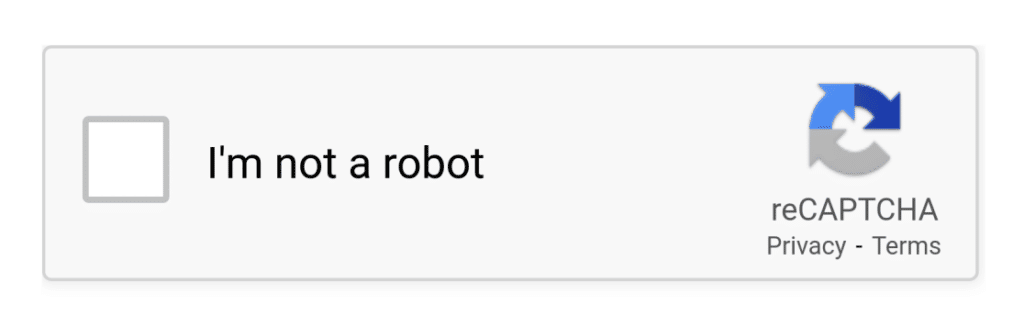
L'avantage est que la case à cocher est visible, elle sert donc de moyen de dissuasion, et quiconque est signalé a toujours un moyen de passer. L'inconvénient est que chaque visiteur doit le faire, y compris la grande majorité qui n'a jamais été suspecte. Les puzzles d'images sont également difficiles pour les personnes utilisant des lecteurs d'écran ou plissant les yeux sur un téléphone.
Cet échange a du sens sur les formulaires qui sont très sollicités, comme un formulaire d'inscription utilisateur que les bots continuent de cibler. Sur un formulaire de contact, c'est généralement plus de friction que nécessaire.
Comment fonctionne Invisible reCAPTCHA v2
Invisible v2 supprime la case à cocher. La vérification s'exécute lorsqu'une personne clique sur Envoyer, et la plupart des visiteurs ne savent même pas que cela s'est produit. Lorsque Google n'est pas sûr que la personne est humaine, il affiche le même puzzle d'images que la version avec case à cocher utilise.
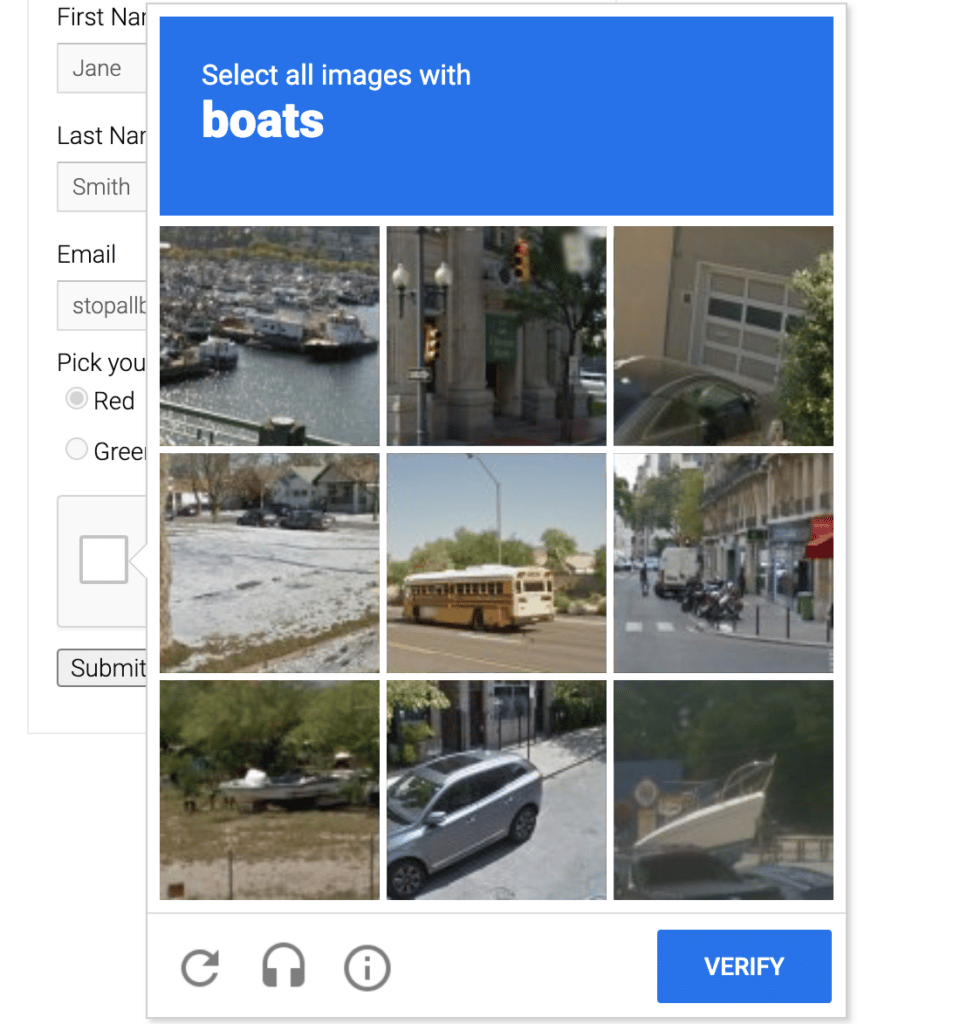
Vous bénéficiez ainsi de l'expérience sans friction pour presque tout le monde, plus un recours pour les vraies personnes qui semblent inhabituelles : quelqu'un utilisant un VPN, un navigateur axé sur la confidentialité, ou remplissant votre formulaire sur un tout nouvel ordinateur portable.
Le hic, c'est le timing. Ce puzzle apparaît au pire moment possible, après que le visiteur a rempli tous les champs et cliqué sur Envoyer. Cependant, un puzzle qu'ils peuvent résoudre vaut mieux qu'une erreur sur laquelle ils ne peuvent rien faire.
Comment fonctionne reCAPTCHA v3
reCAPTCHA v3 ne sollicite jamais personne. Au lieu de cela, il attribue à chaque soumission un score de 0,0 (très probablement un bot) à 1,0 (très probablement un humain). WPForms compare ce score au Seuil de score que vous avez défini. Tout ce qui est en dessous de la ligne est bloqué, et le visiteur voit votre message d'échec.

Pour les vrais visiteurs, c'est aussi fluide que possible pour la protection anti-spam. Il n'y a rien à cliquer et rien à résoudre, donc v3 n'ajoute aucune étape entre « Je veux vous contacter » et « Envoyé ».
Le compromis est qu'un score faible n'a pas de processus d'appel. Si une vraie personne obtient un score inférieur à votre seuil, elle ne peut pas résoudre un puzzle pour faire ses preuves. Elle peut réessayer, ou elle peut partir. Et comme la soumission n'a jamais été traitée, vous ne la trouverez pas dans vos entrées.
Vous disposez d'un bouton à tourner. Abaisser le seuil de score rend v3 plus tolérant ; l'augmenter le rend plus strict. Google suggère de commencer à 0,5 et d'ajuster à partir de là.
Quelle version de reCAPTCHA devriez-vous utiliser ?
Pour la plupart des formulaires WordPress, je commencerais avec reCAPTCHA v3.
Les formulaires de contact, les demandes de devis et les inscriptions à la newsletter ont tous le même objectif : faire passer autant de personnes réelles que possible. Chaque étape que vous ajoutez entre l'intérêt et la soumission vous en coûte quelques-unes, et v3 n'en ajoute aucune. Pour une petite entreprise, un prospect qui abandonne un puzzle est un prospect dont vous n'entendrez jamais parler.
Passez à Invisible v2 si des personnes réelles vous disent que le formulaire ne s'envoie pas.
Surveillez un e-mail ou un message direct disant « votre formulaire de contact n'a pas fonctionné », ou une baisse des entrées juste après avoir activé v3. Il est également utile de commencer avec Invisible v2 si votre public est sensible aux outils de confidentialité, comme les développeurs ou les clients soucieux de la sécurité, car ces configurations sont plus susceptibles d'obtenir un score bas. Les visiteurs vivent presque la même expérience, mais ceux dont Google n'est pas sûr reçoivent un puzzle au lieu d'une impasse.
Réservez la case à cocher v2 pour les formulaires que les bots ciblent spécifiquement.
Si un formulaire est inondé quoi qu'il arrive, la case à cocher visible est la plus stricte des trois. Utilisez-la lorsque l'arrêt des bots est plus important qu'un clic supplémentaire, et gardez vos autres formulaires sur v3 ou Invisible v2.
Voici la version rapide :
| Votre formulaire | Choisissez |
|---|---|
| Formulaire de contact ou demande de devis | reCAPTCHA v3 |
| Inscription à la newsletter ou à un aimant à prospects | reCAPTCHA v3 |
| Formulaire de prospects pour un public soucieux de la confidentialité | reCAPTCHA v2 Invisible |
| Tout formulaire où les gens signalent être bloqués | reCAPTCHA v2 Invisible |
| Formulaire d'inscription d'utilisateur que les bots continuent d'abuser | Case à cocher reCAPTCHA v2 |
Comment changer de version de reCAPTCHA dans WPForms
Quelle que soit la version que vous choisissez, la configuration est la même en quelques étapes.
Étape 1 : Générez les clés pour la version souhaitée.
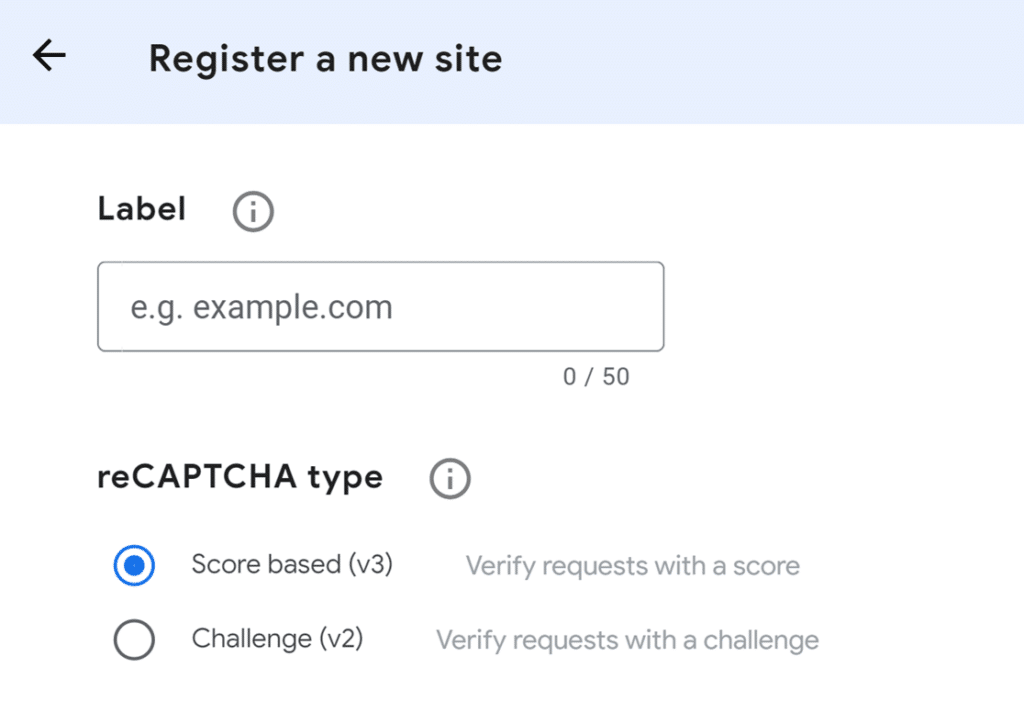
Dans la console d'administration reCAPTCHA de Google, enregistrez un nouveau site, choisissez le type de reCAPTCHA (v3, ou v2 avec la case à cocher « Je ne suis pas un robot » ou Invisible), et ajoutez votre domaine. Si votre formulaire se trouve sur un sous-domaine, entrez-le sous la forme sousdomaine.votresite.com.
Étape 2 : Ajoutez les clés à WPForms.
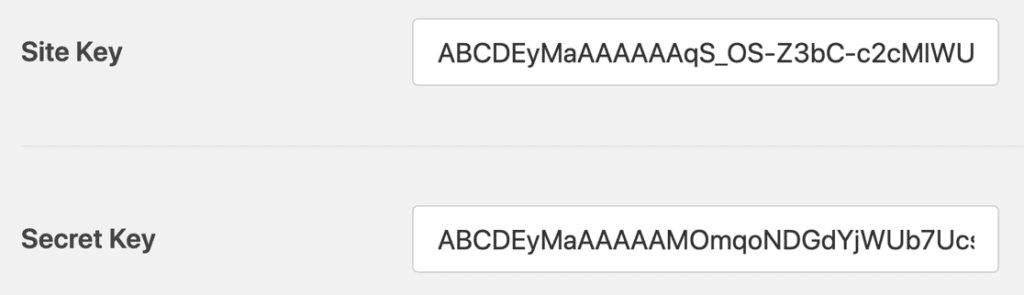
Dans votre tableau de bord WordPress, allez dans WPForms » Paramètres et ouvrez l'onglet CAPTCHA. Sélectionnez reCAPTCHA, choisissez le même type que celui que vous avez choisi dans Google, et collez votre clé de site et votre clé secrète. C'est également ici que vous écrivez votre message d'échec et, pour v3, que vous définissez votre seuil de score. Cliquez sur Enregistrer les paramètres.
Étape 3 : Activez-le pour votre formulaire.
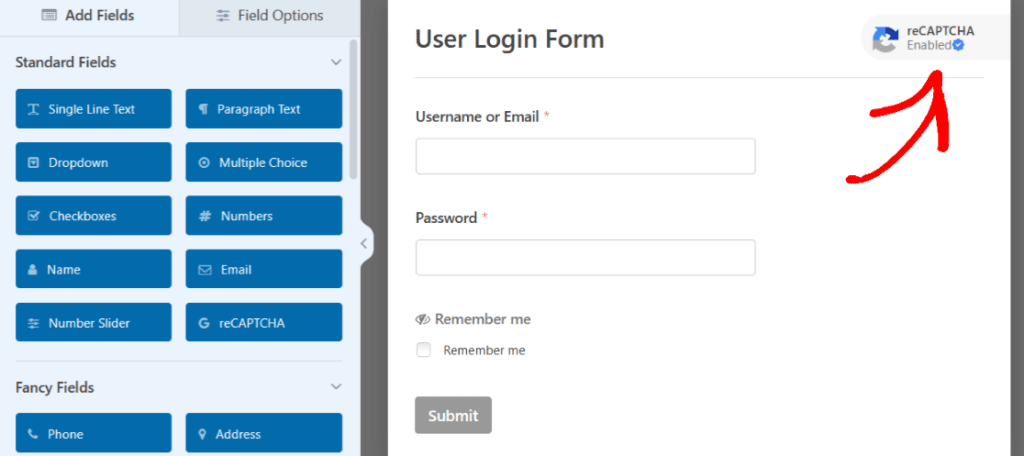
Ouvrez votre formulaire dans le constructeur, allez dans Paramètres » Protection contre le spam et sécurité, et activez reCAPTCHA dans la section CAPTCHA. Vous pouvez également cliquer sur le champ reCAPTCHA sous Champs standard. Une icône reCAPTCHA en haut à droite du constructeur confirme qu'il est actif.
Étape 4 : Testez-le.
Ouvrez votre formulaire dans une fenêtre de navigateur privée et envoyez une soumission de test. Sur v3, gardez un œil sur votre nombre d'entrées pendant la semaine suivante environ. Une baisse soudaine est votre signal pour abaisser le seuil ou passer à Invisible v2.
Si vous voyez des erreurs de vérification juste après le changement, le coupable habituel est une clé restante de l'ancienne version. Les clés ne fonctionnent qu'avec le type pour lequel elles ont été créées. Les plugins de mise en cache et d'optimisation qui retardent les scripts, comme WP Rocket ou Autoptimize, peuvent également gêner. Notre guide pour corriger reCAPTCHA dans WordPress détaille chaque erreur.
Créez votre formulaire WordPress maintenant
Associez reCAPTCHA aux autres outils anti-spam de WPForms
reCAPTCHA fonctionne mieux comme une couche, pas comme un mur entier. WPForms vous permet de le superposer avec le jeton anti-spam intégré, Akismet, les filtres de pays et les filtres de mots-clés, et vous pouvez les configurer par formulaire.
Ceci est le plus important pour la v3. Si du spam parvient encore à passer, l'ajout d'un filtre de mots-clés ou de pays est généralement une meilleure solution que l'augmentation de votre seuil de score. Un filtre cible le spam que vous voyez ; un seuil plus élevé bloque davantage de monde, y compris de vraies personnes.
FAQ sur reCAPTCHA v2 vs v3 dans WordPress
reCAPTCHA v3 est-il meilleur que v2 ?
Pour la plupart des formulaires WordPress, oui, car il ne demande jamais aux visiteurs de faire quoi que ce soit. Le compromis est qu'une vraie personne avec un score bas est bloquée au lieu d'être mise au défi, donc Invisible v2 est le choix le plus sûr si vous ne pouvez pas vous permettre de perdre ces soumissions.
reCAPTCHA v3 affiche-t-il jamais un défi ?
Non. reCAPTCHA v3 ne fait que noter les visiteurs. Il n'affiche jamais de case à cocher ou de puzzle d'images. Si une soumission obtient un score inférieur à votre seuil, WPForms la bloque et affiche votre message d'échec.
Quel seuil de score dois-je utiliser pour reCAPTCHA v3 ?
Google suggère de commencer à 0,5. Si de vraies personnes signalent être bloquées, baissez-le. Si du spam passe, ajoutez un filtre de mots-clés ou de pays avant de l'augmenter.
Puis-je utiliser mes clés reCAPTCHA v2 pour la v3 ?
Non. Chaque type de reCAPTCHA a besoin de sa propre clé de site et de sa clé secrète. Lorsque vous changez de version, générez une nouvelle paire dans la console d'administration de Google et collez les deux dans WPForms » Paramètres » CAPTCHA.
Invisible reCAPTCHA v2 est-il identique à v3 ?
Non, bien que les deux soient invisibles pour la plupart des visiteurs. Invisible v2 affiche un puzzle d'images lorsque Google n'est pas sûr de quelqu'un. v3 n'affiche jamais de puzzle et bloque directement les scores bas.
Quelle version de reCAPTCHA est la plus accessible ?
v3 et Invisible v2 sont les plus conviviaux car la plupart des gens ne voient jamais de défi. La case à cocher v2 place une étape devant tout le monde, et ses puzzles d'images peuvent être difficiles à utiliser avec un lecteur d'écran.
Ensuite, corrigez les erreurs courantes de reCAPTCHA
Vous avez changé de version et vous voyez une erreur « clé de site non valide », ou un formulaire qui ne se soumet pas ? Consultez notre guide sur comment corriger reCAPTCHA qui ne fonctionne pas dans WordPress pour des solutions étape par étape à chaque erreur courante.
Créez votre formulaire WordPress maintenant
Prêt à créer votre formulaire ? Commencez dès aujourd'hui avec le plugin de création de formulaires WordPress le plus simple. WPForms Pro inclut de nombreux modèles gratuits et offre une garantie de remboursement de 14 jours.
Si cet article vous a aidé, suivez-nous sur Facebook et X (Twitter) pour plus de tutoriels et de guides WordPress gratuits.





