


Résumé IA
Ouvrez n'importe quel formulaire dans le générateur WPForms et regardez sous Paramètres : les Confirmations et les Notifications se trouvent juste l'une à côté de l'autre. Elles se déclenchent au même moment, leurs noms sonnent comme des synonymes, et la chose que la plupart des gens appellent un « e-mail de confirmation » est techniquement construite dans l'onglet Notifications. Il n'est donc pas étonnant que ces deux-là soient confondus.
La différence est importante, car chacune gère la moitié de ce qui doit se passer après que quelqu'un a cliqué sur Soumettre. Dans cet article, je vais détailler ce que font les confirmations et les notifications, comment les configurer et comment les utiliser ensemble pour qu'aucun prospect, aucune question ou aucune inscription ne vous échappe.
Confirmations de formulaire vs Notifications : Quelle est la différence ?
La réponse courte : une confirmation est ce que votre visiteur voit sur la page juste après avoir soumis votre formulaire. Une notification est l'e-mail que WPForms envoie en coulisses, généralement à vous.
Voici le comparatif :
| Détails | Confirmation de formulaire | Notification de formulaire |
|---|---|---|
| À qui s'adresse-t-elle | La personne qui a soumis le formulaire | Vous et votre équipe (et le soumissionnaire, si vous le souhaitez) |
| Où elle apparaît | Sur votre site web, à la place du formulaire | Dans une boîte de réception d'e-mails |
| À quoi elle ressemble | Un message, une page de remerciement ou une redirection | Un e-mail personnalisable |
| Comportement par défaut | « Merci de nous avoir contactés ! Nous vous répondrons sous peu. » | E-mail à votre adresse d'administrateur de site avec le sujet « Nouvelle entrée » + le nom de votre formulaire |
| Son rôle | Rassurer le visiteur et l'orienter vers une prochaine étape | Vous alerter afin que vous puissiez donner suite rapidement |
Les deux sont inclus dans tous les plans WPForms, les deux sont activés par défaut, et les deux se trouvent dans le générateur de formulaires sous Paramètres. Vous n'avez pas à en choisir un. Presque tous les formulaires devraient utiliser les deux, et plus loin dans cet article, je vous montrerai comment ils collaborent.
Une précision avant d'aller plus loin, car elle cause la plupart de la confusion : quand quelqu'un dit vouloir « envoyer un e-mail de confirmation », il décrit une notification — une envoyée à l'adresse e-mail du visiteur au lieu de la vôtre. Dans WPForms, cela se configure dans l'onglet Notifications, pas dans l'onglet Confirmations. Gardez cette seule distinction claire et tout le reste tombera en place.
Créez votre formulaire WordPress maintenant
Qu'est-ce qu'une confirmation de formulaire ?
Une confirmation de formulaire est la réponse sur la page de votre formulaire. Au moment où quelqu'un soumet, WPForms remplace le formulaire et affiche la confirmation à sa place, de sorte que le visiteur sache immédiatement que sa soumission a été traitée.

Vous trouverez ces paramètres dans le générateur de formulaires sous Paramètres » Confirmations, où vous pouvez choisir parmi trois types de confirmation :
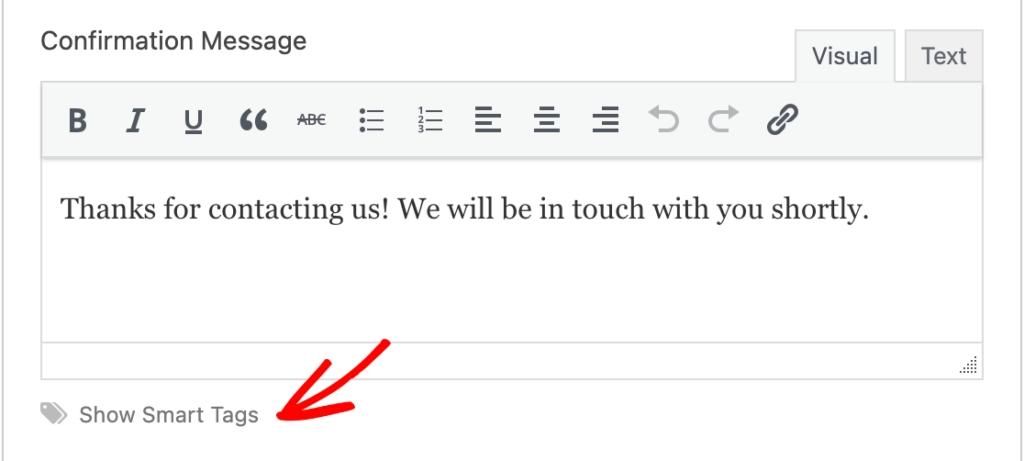
- Message (par défaut). Une courte note qui apparaît là où se trouvait le formulaire. WPForms commence par « Merci de nous avoir contactés ! Nous vous contacterons sous peu », et vous pouvez la réécrire comme vous le souhaitez.
- Afficher la page. Envoie le visiteur vers une autre page de votre site, comme une page de remerciement dédiée. Pratique lorsque vous souhaitez dire plus qu’un message de deux lignes ne le permet, ou lorsque vous suivez les conversions sur une URL spécifique.
- Accéder à l'URL (Redirection). Envoie le visiteur vers n’importe quel lien externe. Utile pour les calendriers de réservation, les pages de paiement ou tout ce qui se trouve en dehors de votre site.
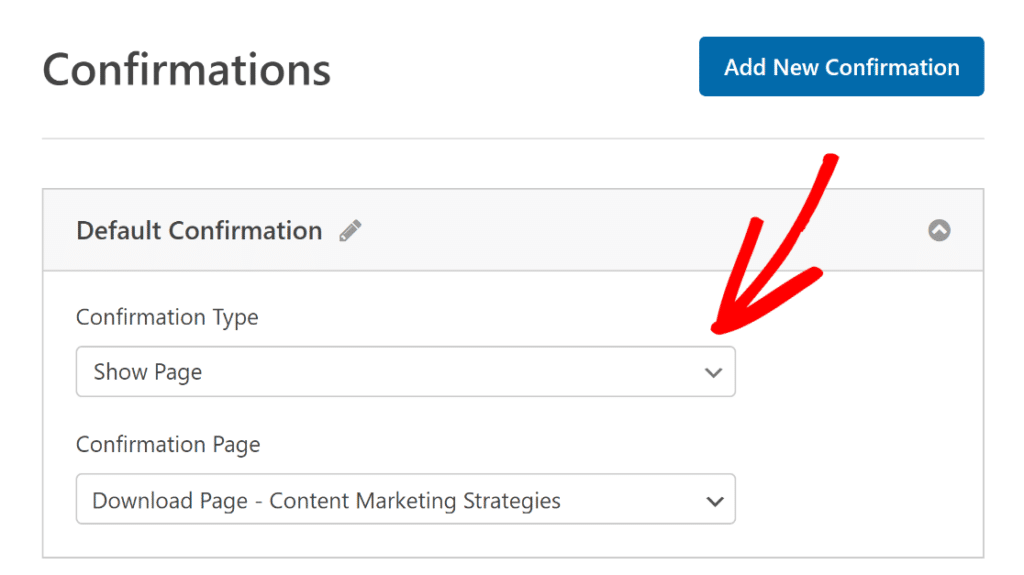
Le message par défaut fonctionne bien, mais la confirmation est un espace privilégié. Le visiteur vient de faire exactement ce que vous espériez, et il vous accorde toute son attention. Dites-lui ce qui se passe ensuite (« Nous répondons dans un jour ouvrable »), donnez-lui le téléchargement pour lequel il s’est inscrit, ou dirigez-le quelque part d’utile pendant qu’il attend.
Quelques améliorations à connaître :
- Les balises intelligentes vous permettent d’intégrer les réponses du visiteur dans le message, ainsi « Merci ! » peut devenir « Merci, Maria ! Nous avons bien reçu votre demande. »
- L’aperçu de la saisie montre aux visiteurs un résumé de ce qu’ils ont soumis, ce qui est rassurant pour les formulaires plus longs.
- Les confirmations conditionnelles (disponibles dans les plans payants) affichent différentes confirmations en fonction de la manière dont une personne a rempli le formulaire. Quelqu’un qui choisit « Demander un devis » peut atterrir sur votre page de tarifs tandis que quelqu’un qui choisit « Question générale » voit un simple merci.
Qu'est-ce qu'une notification de formulaire ?
Une notification de formulaire est l’e-mail que WPForms envoie automatiquement lorsque votre formulaire est soumis. Les notifications sont activées dès la création d’un formulaire : par défaut, WPForms envoie un e-mail à l’adresse d’administration de votre site avec l’objet « Nouvelle saisie » suivi du nom de votre formulaire, et le message inclut tout ce que le visiteur a rempli.

Accédez à Paramètres » Notifications dans le générateur de formulaires et vous pourrez tout personnaliser :
- Envoyer à l’adresse e-mail. Par défaut, votre e-mail d’administration. Ajoutez plusieurs destinataires en séparant les adresses par des virgules.
- Objet de l’e-mail. Remplacez « Nouvelle saisie » par quelque chose de facile à scanner, comme « Demande de devis depuis votre site web ».
- Nom de l’expéditeur et E-mail de l’expéditeur. Contrôlez l’apparence de l’e-mail dans votre boîte de réception. Utilisez une adresse qui correspond à votre domaine afin qu’elle ne déclenche pas les filtres anti-spam.
- Reply-To. Définissez-le sur la balise intelligente {email} et cliquer sur Répondre dans votre boîte de réception renvoie directement à la personne qui a rempli le formulaire. Ce seul paramètre permet d’économiser une copie-coller sur chaque prospect.
- Message. La balise intelligente {all_fields} inclut toutes les réponses, ou vous pouvez sélectionner des champs spécifiques et rédiger votre propre e-mail autour d’eux.

Vous pouvez également créer plusieurs notifications sur le même formulaire, et c'est là qu'intervient cet « e-mail de confirmation » que tout le monde demande. Ajoutez une deuxième notification, définissez l'option Envoyer à sur la balise intelligente {email}, et rédigez-la comme un reçu : « Nous avons bien reçu votre message, voici une copie de ce que vous avez envoyé, attendez-vous à une réponse dans la journée. » Votre visiteur obtient une trace d'e-mail, vous recevez moins de suivis du type « mon formulaire a-t-il été envoyé ? ».
Sur les plans payants, les notifications conditionnelles vont plus loin dans le routage. Un formulaire avec une liste déroulante « Que puis-je faire pour vous ? » peut envoyer les questions de vente à votre boîte de réception des ventes et les questions de support au support, automatiquement, sans que personne n'ait à transférer d'e-mails.
Une note pratique : les notifications ne sont fiables que dans la mesure où l'e-mail de votre site l'est. WordPress envoie les e-mails d'une manière que les filtres anti-spam se méfient, donc si les notifications atterrissent dans le spam ou n'arrivent pas du tout, configurez SMTP avec un plugin comme WP Mail SMTP. C'est une solution unique.
Quand utiliser une confirmation vs une notification
Question piège. Vous utilisez les deux, car ils couvrent différentes moitiés du même moment. Une confirmation sans notification signifie des visiteurs heureux et un propriétaire qui ne le découvre jamais. Une notification sans confirmation signifie que vous avez obtenu le prospect, mais que votre visiteur regarde la page en se demandant si quelque chose s'est passé.
Voici comment ils s'associent sur de vrais formulaires :
Formulaire de contact ou de demande de devis. La confirmation définit les attentes (« Nous répondons dans un jour ouvrable »). La notification arrive dans votre boîte de réception dès que le prospect arrive, avec le champ « Répondre à » défini sur leur e-mail afin que vous puissiez répondre en un clic. La rapidité compte plus que presque tout le reste ici : l'entreprise qui répond en premier remporte généralement le contrat.
Formulaire d'aimant à prospects ou d'inscription à la newsletter. Utilisez la confirmation pour livrer le lien de téléchargement directement sur la page, avant même qu'ils ne puissent changer d'onglet. Ensuite, une deuxième notification envoie également le lien dans leur boîte de réception, afin qu'ils l'aient quand ils le souhaitent plus tard.
Formulaire de réservation ou de consultation. Ignorez le message et utilisez une confirmation « Accéder à l'URL » qui les dirige directement vers votre calendrier de réservation. La notification vous indique qu'une demande de consultation arrive afin qu'elle soit sur votre radar.
Formulaires avec une équipe derrière eux. Les notifications conditionnelles acheminent chaque soumission vers la bonne personne, et les confirmations conditionnelles montrent à chaque visiteur une prochaine étape qui correspond à ce qu'il a demandé. Un formulaire, plusieurs expériences personnalisées.
Comment configurer les confirmations et les notifications dans WPForms
Les deux prennent quelques minutes, et les deux se trouvent au même endroit :
- Ouvrez votre formulaire dans le constructeur WPForms. Accédez à Paramètres » Confirmations pour choisir votre type de confirmation et rédiger votre message (guide complet : Comment configurer les confirmations de formulaire).
- Accédez à Paramètres » Notifications pour personnaliser qui reçoit un e-mail et ce que dit l'e-mail (guide complet : Comment configurer les notifications de formulaire).
- Enregistrez, puis soumettez une entrée de test pour voir les deux en action.
Cette dernière étape est celle que les gens sautent. Remplissez votre propre formulaire une fois : vous verrez exactement ce que voit votre visiteur, et vous confirmerez que la notification arrive dans votre boîte de réception au lieu de votre dossier spam.
Créez votre formulaire WordPress maintenant
FAQ — Confirmations de formulaire vs Notifications
Les confirmations et notifications de formulaire sont-elles incluses dans tous les plans WPForms ?
Oui. Les deux sont des fonctionnalités de base disponibles dans tous les plans, y compris Lite. Les confirmations conditionnelles et les notifications conditionnelles nécessitent une licence payante.
Puis-je envoyer un e-mail de confirmation à la personne qui a rempli mon formulaire ?
Oui. Créez une deuxième notification et définissez le champ Envoyer à sur la balise intelligente {email}. Le visiteur reçoit un accusé de réception automatique par e-mail avec le message et les champs que vous incluez.
Pourquoi ne reçois-je pas mes e-mails de notification de formulaire ?
Il s'agit généralement de la délivrabilité des e-mails, pas du formulaire. Vérifiez d'abord votre dossier spam, puis configurez SMTP avec un plugin comme WP Mail SMTP afin que vos notifications soient envoyées via un service de messagerie de confiance.
Puis-je afficher différents messages de confirmation à différentes personnes ?
Oui, avec les confirmations conditionnelles sur les plans payants. Vous pouvez afficher différents messages, pages ou redirections en fonction des réponses de quelqu'un à votre formulaire.
Les notifications peuvent-elles être envoyées à plusieurs personnes ?
Oui, de deux manières : ajoutez plusieurs adresses dans Envoyer à, séparées par des virgules, ou créez des notifications distinctes avec des destinataires, des objets et des messages différents.
Puis-je rediriger les visiteurs vers un autre site Web après leur soumission ?
Oui. Choisissez le type de confirmation Aller à l'URL (Redirection) et entrez n'importe quel lien externe, comme un calendrier de réservation ou une page de paiement.
Puis-je inclure les réponses du visiteur dans l'e-mail de notification ?
Oui. La balise intelligente {all_fields} inclut tous les champs remplis, ou vous pouvez insérer des balises intelligentes de champs individuels pour construire un message personnalisé autour de réponses spécifiques.
Les confirmations et notifications fonctionnent-elles sur tous les modèles de formulaire ?
Oui. Chaque formulaire que vous créez avec WPForms inclut automatiquement les deux paramètres, que vous partiez d'un des plus de 2 100 modèles ou que vous partiez de zéro.
Ensuite, envoyez automatiquement des e-mails de confirmation à vos visiteurs
Maintenant que la différence est claire, la prochaine étape la plus impactante pour la plupart des formulaires est cet accusé de réception destiné au visiteur. Il réduit les réponses « mon message est-il bien passé ? » et lance la conversation dans leur boîte de réception, où le suivi se fait de toute façon.
Notre guide complet vous accompagne étape par étape : Comment envoyer des e-mails de confirmation aux utilisateurs après la soumission d'un formulaire.
Commencez dès aujourd'hui avec WPForms et mettez les deux paramètres en œuvre sur votre prochain formulaire.
Créez votre formulaire WordPress maintenant
Prêt à créer votre formulaire ? Commencez dès aujourd'hui avec le plugin de création de formulaires WordPress le plus simple. WPForms Pro inclut de nombreux modèles gratuits et offre une garantie de remboursement de 14 jours.
Si cet article vous a aidé, suivez-nous sur Facebook et X (Twitter) pour plus de tutoriels et de guides WordPress gratuits.





