


Résumé IA
Souhaitez-vous masquer l'onglet Marketing depuis votre constructeur de formulaires ? Si vous avez de nombreux utilisateurs avec divers rôles sur votre site et que l'utilisation des Contrôles d'accès leur a donné accès à WPForms, vous ne voudrez peut-être pas qu'ils aient la possibilité de configurer des intégrations sur vos formulaires. En utilisant un petit extrait PHP, vous pouvez facilement masquer l'onglet marketing et dans ce tutoriel, nous allons vous montrer comment !
Masquer l'onglet Marketing
Par défaut, tout utilisateur disposant des autorisations correctes peut créer des formulaires sur votre site via le constructeur de formulaires WPForms avec toutes les options disponibles.
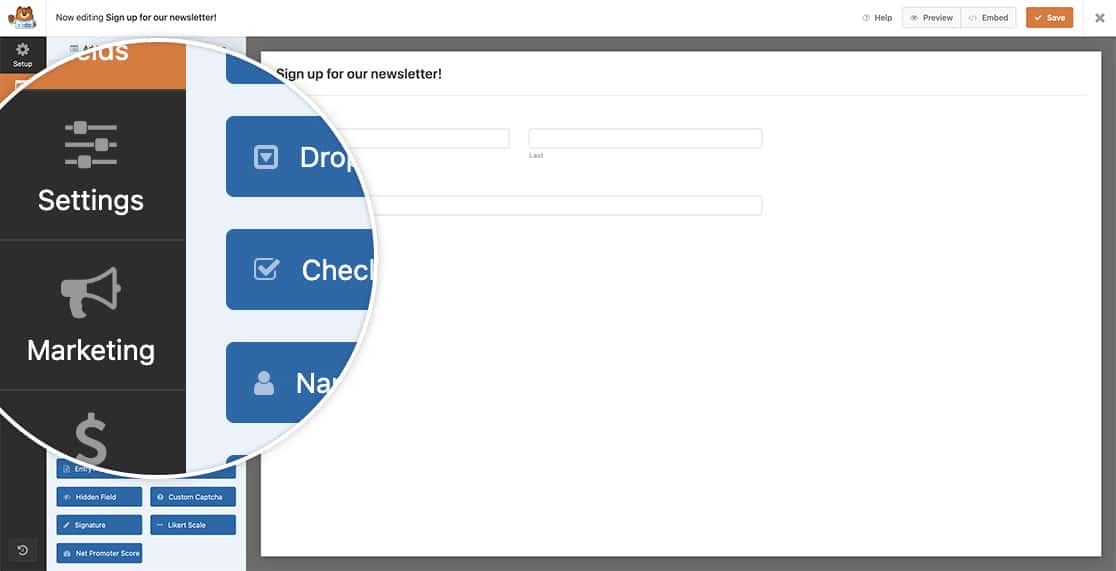
Dans le but de ce tutoriel, nous voulons masquer l'onglet Marketing depuis le constructeur de formulaires à tous les utilisateurs ayant le rôle WordPress de Abonné ou d'Éditeur. Afin d'y parvenir, nous devrons copier cet extrait sur notre site.
Si vous avez besoin d'aide sur comment et où ajouter des extraits à votre site, veuillez consulter ce tutoriel.
/**
 * Hide the Marketing tab inside the form builder
 *
 * @link   https://wpforms.com/developers/how-to-hide-the-marketing-tab-in-form-builder/
 */

function hide_marketing_tab_based_on_role() {

	// Default WordPress User Roles: subscriber, editor, contributor, author, administrator
	// For more information on WordPress roles check out https://wordpress.org/documentation/article/roles-and-capabilities/

	// Check if the current user is a subscriber OR an editor
	if( current_user_can( 'subscriber' ) || current_user_can( 'editor' ) ) {
		echo '<style>
				.wpforms-panel-providers-button {
				  display: none !important;
				}
			  </style>';
	}
}

add_action('admin_head', 'hide_marketing_tab_based_on_role');
Pour plus d'informations sur les rôles et capacités des utilisateurs WordPress, veuillez consulter leur documentation.
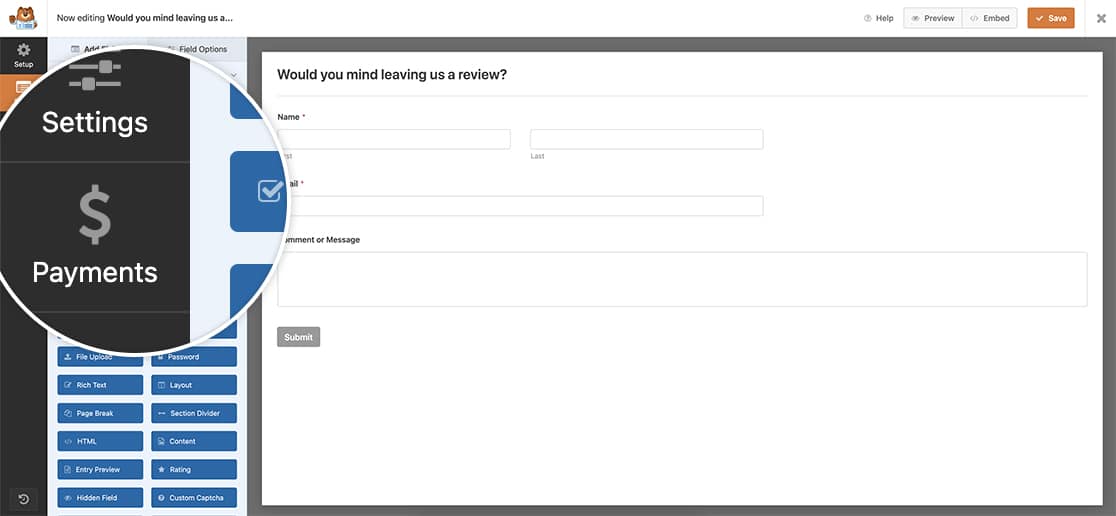
Et c'est tout ce dont vous avez besoin pour masquer l'onglet Marketing aux utilisateurs WordPress de votre site ayant des rôles particuliers. Souhaitez-vous ajouter un sélecteur de couleur à vos formulaires ? Jetez un œil à notre tutoriel sur Comment ajouter un sélecteur de couleur à votre formulaire.
FAQ
Q : Puis-je masquer l'onglet Paiements également ?
R : Si vous souhaitez masquer l'onglet Paiements également.
/**
 * Hide the Payments tab inside the form builder
 *
 * @link   https://wpforms.com/developers/how-to-hide-the-marketing-tab-in-form-builder/
 */

function hide_payments_tab_based_on_role() {

	// Default WordPress User Roles: subscriber, editor, contributor, author, administrator
	// For more information on WordPress roles check out https://wordpress.org/documentation/article/roles-and-capabilities/

	// Check if the current user is a subscriber OR an editor
	if( current_user_can( 'subscriber' ) || current_user_can( 'editor' ) ) {
		echo '<style>
				.wpforms-panel-payments-button {
				  display: none !important;
				}
			  </style>';
	}
}

add_action('admin_head', 'hide_payments_tab_based_on_role');
Q : Puis-je masquer les deux onglets ?
R : Vous pouvez masquer les deux onglets en utilisant cet extrait.
/**
 * Hide the Payments and Marketing tab inside the form builder
 *
 * @link   https://wpforms.com/developers/how-to-hide-the-marketing-tab-in-form-builder/
 */

function hide_marketing_tab_based_on_role() {

	// Default WordPress User Roles: subscriber, editor, contributor, author, administrator
	// For more information on WordPress roles check out https://wordpress.org/documentation/article/roles-and-capabilities/

	// Check if current user is subscriber OR editor
	if( current_user_can( 'subscriber' ) || current_user_can( 'editor' ) ) {
		echo '<style>
				.wpforms-panel-providers-button {
				  display: none !important;
				}
				.wpforms-panel-payments-button {
				  display: none !important;
				}
			  </style>';
	}
}

add_action('admin_head', 'hide_marketing_tab_based_on_role');


