


Resumen de IA
Así que las claves de un sitio de WordPress están cambiando de manos. Quizás acabas de comprar un sitio (¡felicidades!), o quizás eres tú quien lo entrega a un nuevo propietario.
En cualquier caso, tengo buenas noticias. Transferir un sitio de WordPress a un nuevo propietario es realmente solo una lista de verificación, y la misma lista de verificación funciona desde ambos lados de la entrega. El propietario saliente la usa para preparar una transferencia limpia, y el nuevo propietario la usa para asegurarse de que nada se haya pasado por alto.
Te guiaré a través de todo, desde copias de seguridad e inicios de sesión hasta licencias, formularios y SEO. Ninguno de estos pasos lleva mucho tiempo por sí solo, pero saltarse uno puede costarte un fin de semana de limpieza más adelante.
Cómo transferir un sitio de WordPress a un nuevo propietario
Aquí está la lista de verificación completa de transferencia, en el orden en que la haría. Si estás asumiendo un sitio web de WordPress existente en lugar de entregar uno, todo sigue aplicando. Simplemente eres la persona que recibe cada elemento en lugar de enviarlo.
1. Haz una copia de seguridad completa antes de cambiar nada
Antes de que cambie una sola contraseña o se mueva un solo registro DNS, haz una copia de seguridad de todo el sitio. Archivos y base de datos, no solo la exportación de contenido.
¿Por qué primero? Porque una transferencia de sitio involucra a muchas personas haciendo clic en configuraciones que normalmente no tocan. Si algo se rompe a mitad de la transferencia (o una cuenta se bloquea), una copia de seguridad reciente significa que puedes restaurar el sitio en lugar de reconstruirlo.
Aquí tienes un par de opciones sencillas. La mayoría de los hosts incluyen copias de seguridad de un clic que puedes activar desde tu panel de control de alojamiento. Si quieres una copia de seguridad que viva completamente fuera de la cuenta de alojamiento, un plugin de migración como Duplicator empaqueta todo el sitio en un único archivo que puedes almacenar en cualquier lugar y restaurar en cualquier host.
Si eres el nuevo propietario, pide al propietario anterior una copia de esta copia de seguridad. Sirve como tu instantánea del "día cero" de exactamente lo que recibiste.
2. Recopila todos los inicios de sesión, accesos y claves de licencia
A continuación, necesitas acceso completo a todos los servicios que mantienen el sitio web en funcionamiento. Esto incluye:
- Administrador de WordPress: Necesitas una cuenta de nivel de administrador en el panel de control de WordPress del sitio. Sin ella, no puedes cambiar nada en tu nuevo sitio.
- Cuenta de alojamiento: Necesitarás acceso al alojamiento web del sitio, incluyendo cPanel y FTP. Estos son necesarios para gestionar los archivos del servidor y la configuración a nivel de dominio, como los registros DNS.
- Registrador de dominios: Para la mayoría de los sitios web, el registrador de dominios y el proveedor de alojamiento web son uno y el mismo. Pero si el sitio que estás asumiendo utiliza un registrador separado, asegúrate de tener acceso a él.
- CDN: Muchos sitios web utilizan una CDN (Red de Entrega de Contenidos) para acelerar el sitio para los visitantes de todo el mundo. Si el sitio utiliza una, obtén el acceso.
- Cuentas de correo electrónico: Necesitarás acceso a las cuentas de correo electrónico conectadas al sitio web. Estas manejan la recuperación de contraseñas, la autenticación y otros mensajes administrativos, por lo que la transferencia se detiene rápidamente sin ellas.
- Licencias de plugins y temas premium: Pide las claves de licencia y las cuentas a las que pertenecen. Nos ocuparemos de moverlas realmente en el paso 6, pero recógelas ahora mientras el propietario anterior todavía responde a los mensajes rápidamente.
- Google Search Console y Analytics: Confirma qué cuenta de Google posee la propiedad de Search Console y los datos de Analytics del sitio. Transferirás estas en el paso 8.
Si el propietario anterior del sitio utiliza un gestor de contraseñas, puede compartir todos los inicios de sesión en minutos sin ningún problema. Recomendaría configurar uno también para el nuevo sitio. Hace que compartir credenciales con tu equipo sea indoloro, y nunca tendrás contraseñas flotando en una hoja de cálculo en algún lugar.
3. Transfiere el dominio a tu host web (opcional)
Si tienes varios sitios web, es posible que quieras que todos estén conectados al mismo servicio de alojamiento web. Es mucho más fácil gestionar tus sitios cuando el registro de dominios y el alojamiento web residen en la misma cuenta.
Además, el propietario anterior puede no querer compartir su cuenta de alojamiento si todavía gestiona otros sitios con ella.
En estos escenarios, necesitarás transferir el dominio que estás adquiriendo a tu propio proveedor de alojamiento web.
Recomendamos Bluehost porque ofrece los precios más asequibles para servicios de alojamiento de alta calidad.
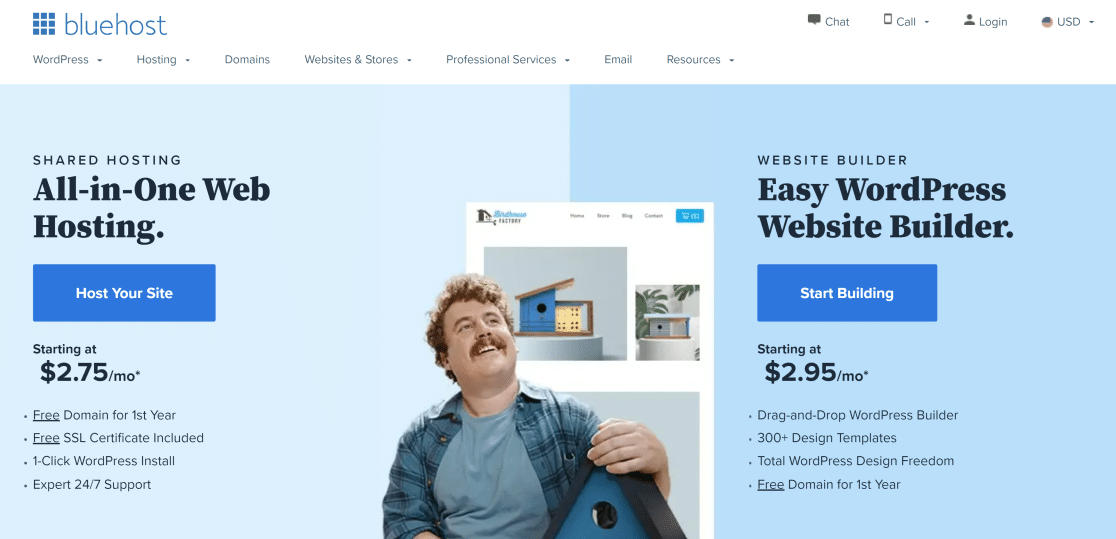
Puedes transferir fácilmente un dominio a tu cuenta de Bluehost. Aquí te explicamos cómo:
Actualizar la información de contacto del registrante
Antes de iniciar la transferencia, asegúrate de que la información de contacto en el registro del dominio esté actualizada. Es posible que tengas que ponerte en contacto con el registrador para actualizar detalles como tu nombre, dirección de correo electrónico y organización.
Cambiar los servidores de nombres a Bluehost
La configuración del servidor de nombres en tu registrador de dominios debe apuntar a Bluehost para una transferencia de dominio exitosa. Para cambiar los servidores de nombres, abre tu cuenta de registro de dominio y busca la configuración de DNS. Debería haber una sección para Servidores de Nombres.
Los servidores de nombres de Bluehost son:
- ns1.Bluehost.com
- ns2.Bluehost.com
La actualización de la configuración del servidor de nombres puede tardar hasta 72 horas, así que no te asustes si el cambio no es instantáneo.
Obtener el código EPP
El código EPP es un código de autorización único para cada dominio. Necesitarás este código para autorizar la solicitud de transferencia. El registrador de dominios proporciona el código EPP, así que contacta con su soporte si no lo encuentras en tu cuenta.
Transferir el dominio
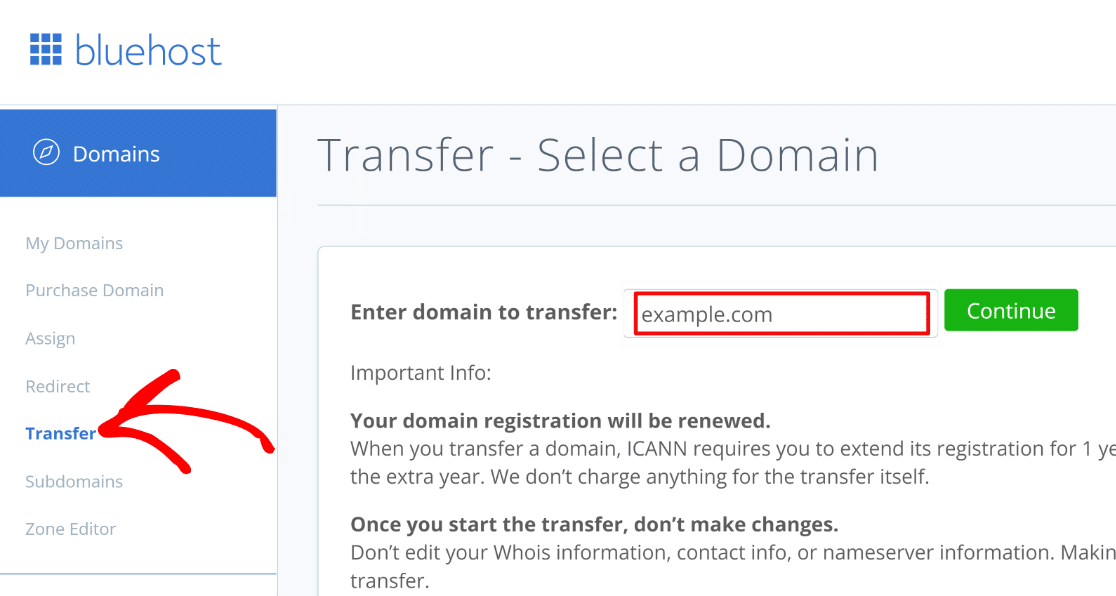
Ahora estás listo para iniciar la transferencia del dominio a tu cuenta de Bluehost. Inicia sesión en tu panel de control de Bluehost y selecciona Dominios » Transferir en la barra de navegación de la izquierda.
En esta página, introduce el nombre de dominio que deseas transferir y haz clic en Continuar.
A continuación, introduzca el código EPP que obtuvo en el paso anterior y pulse Continuar.

Ahora recibirás un código de verificación en la dirección de correo electrónico del administrador conectada al dominio que se está transfiriendo. Introduce el código de verificación y haz clic en Continuar.
Ahora puede seleccionar sus preferencias de renovación de dominio, cambiar la configuración de privacidad del dominio y actualizar los servidores de nombres si es necesario.
Proceda a pagar la renovación del dominio para iniciar el proceso de transferencia.
¡Buen trabajo! La configuración de alojamiento y registro de dominio de su nuevo sitio web ahora es accesible desde su cuenta principal de Bluehost.
4. Cambia todas las contraseñas
Ahora que tienes todas las cuentas y el dominio está conectado a tu hosting, cambia la contraseña de cada una de las cuentas que recopilaste en el paso 2.
Esto es innegociable desde el punto de vista de la seguridad. No querrás que nadie ajeno a tu equipo mantenga acceso al backend de WordPress del sitio, al hosting o a las cuentas de correo electrónico de marca, ni siquiera por accidente.
Mientras estás en ello, activa la autenticación de dos factores para la cuenta de hosting y para cualquier usuario administrador de WordPress que la admita. Una entrega es el momento perfecto para hacerlo, ya que ya has iniciado sesión en todo.
Y una vez más, un gestor de contraseñas hace este paso mucho más rápido. También te permite compartir de forma segura las nuevas contraseñas con tu equipo sin guardarlas en texto plano donde cualquiera pueda verlas.
5. Cambia la dirección de correo electrónico del administrador
Como nuevo propietario, la dirección de correo electrónico de administrador de WordPress debe estar conectada a su cuenta de correo electrónico.
Para reemplazar el correo electrónico del administrador, ve a Ajustes » General. Luego, introduce tu dirección de correo electrónico actual en el campo Dirección de correo electrónico de administración.

Desplázate hasta la parte inferior de la página y selecciona Guardar Cambios. Recibirás un correo electrónico de WordPress para autorizar el cambio de correo electrónico. Abre tu bandeja de entrada y haz clic en el enlace del interior para confirmarlo.
Ahora, WordPress enviará todos los correos electrónicos administrativos a tu dirección. La excepción son los correos de los plugins que utilizan su propia configuración de correo electrónico, que manejaremos en el paso 7.
6. Transfiere las licencias de plugins y temas
Los plugins y temas premium tienen licencia para la cuenta del propietario anterior, y esas licencias no se mueven solo porque el sitio lo hizo. Este es también el paso que se omite en casi todas las entregas.
Si las licencias permanecen a nombre del propietario anterior, perderás las actualizaciones y el soporte en el momento en que expiren (o en el momento en que el antiguo propietario elimine su cuenta). Los plugins premium desactualizados son una de las formas más comunes en que los sitios de WordPress son hackeados, así que esto importa más de lo que parece.
Para cada plugin y tema premium del sitio, tienes dos opciones:
- Hacerse cargo de la cuenta: Para los productos que el propietario anterior compró solo para este sitio, la solución más sencilla es actualizar la dirección de correo electrónico de su cuenta para que sea tuya.
- Pasar a tu propia licencia: Si el propietario anterior utiliza la misma licencia en otros sitios que conserva, compra tu propia licencia y cambia la clave en tu nuevo sitio.
El cambio suele ser rápido. Si el sitio utiliza WPForms, por ejemplo, esta guía sobre cómo transferir tu licencia de WPForms a otro dominio muestra cómo liberar una licencia de un sitio y activarla en otro en solo unos pocos clics.
Haz una lista sencilla de cada producto premium, quién posee su licencia y cuándo se renueva. Tu yo futuro te lo agradecerá a la hora de la renovación.
7. Audita los formularios web del sitio
El sitio de WordPress del que te vas a hacer cargo casi con toda seguridad tiene formularios en diferentes páginas y widgets. Necesitas auditar cada formulario para asegurarte de que funciona como se espera y envía las presentaciones a la persona correcta (que ahora eres tú, no el propietario anterior).
Para realizar una auditoría, primero necesitas saber exactamente qué páginas tienen un formulario. Escudriñar el sitio manualmente consume un tiempo innecesario.
Si los formularios del sitio se crearon con WPForms, puedes usar la función de localizador de formularios para encontrar todas las páginas que utilizan un formulario. Nuestra guía sobre cómo encontrar todas las páginas con formularios en tu sitio lo explica.
También puedes importar formularios creados con otros plugins (Contact Form 7, Ninja Forms y Private Forms) a WPForms, y luego usar el localizador de formularios para descubrir cada página con un formulario en tu sitio.
Así que, si tu nuevo sitio web aún no tiene WPForms, una de las primeras cosas que haría después de la transferencia es instalar WPForms. También obtendrás acceso a más de 2100 plantillas de formularios, lo que ayuda cuando empiezas a añadir tus propios formularios.
El localizador de formularios de WPForms cuenta el número de páginas en las que aparece cada formulario y te muestra las ubicaciones específicas de cada formulario.

Cuando hayas descubierto dónde residen tus formularios, puedes lanzar la auditoría en sí. Esta lista de verificación de pruebas de formularios puede ayudar.
Después de comprobar la funcionalidad de cada formulario, asegúrate de que las notificaciones apuntan a la dirección de correo electrónico correcta.
Cambiar notificaciones de formulario
WPForms te ofrece mucha flexibilidad con las notificaciones por correo electrónico de los formularios. Puedes cambiar los destinatarios de las notificaciones, la línea de asunto del correo electrónico, el cuerpo del texto y más.
Para editar las notificaciones de cualquier formulario, primero navega a WPForms » Todos los formularios.

Ahora, pasa el ratón por encima del formulario cuyas notificaciones deseas editar. Luego, haz clic en Editar.

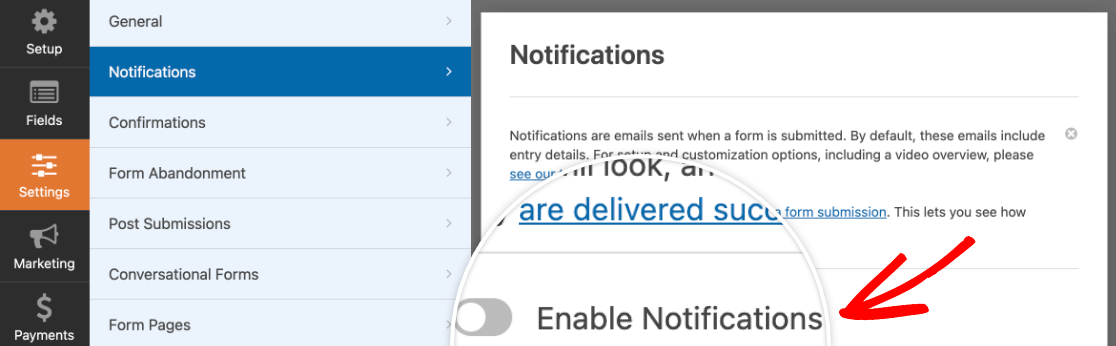
Esto abre el constructor de formularios, donde puedes hacer todas las ediciones. Haz clic en Ajustes » Notificaciones a la izquierda.
Las notificaciones deberían estar habilitadas por defecto, pero si no lo están, haz clic en el interruptor junto a Habilitar notificaciones.
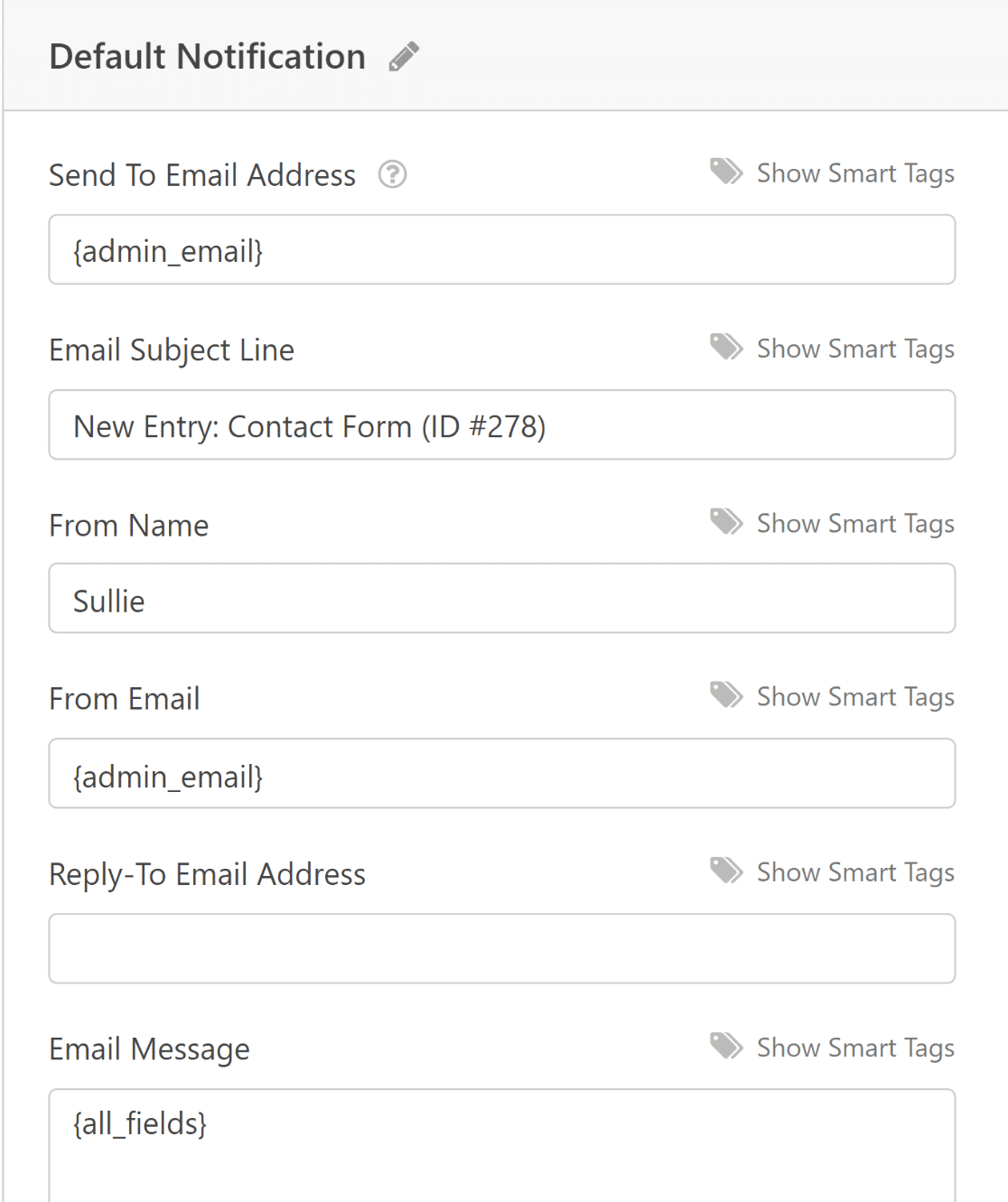
Aquí, asegúrate de que la Dirección de correo electrónico a la que enviar esté configurada en tu dirección de correo electrónico y no en la del propietario anterior.
Si utiliza la etiqueta inteligente {admin_email}, las notificaciones se envían automáticamente a la dirección de correo electrónico del administrador actual (siempre que hayas reemplazado el correo electrónico del administrador anterior por el tuyo en el paso 5).
También puedes personalizar otros detalles del remitente utilizando la configuración de esta página.
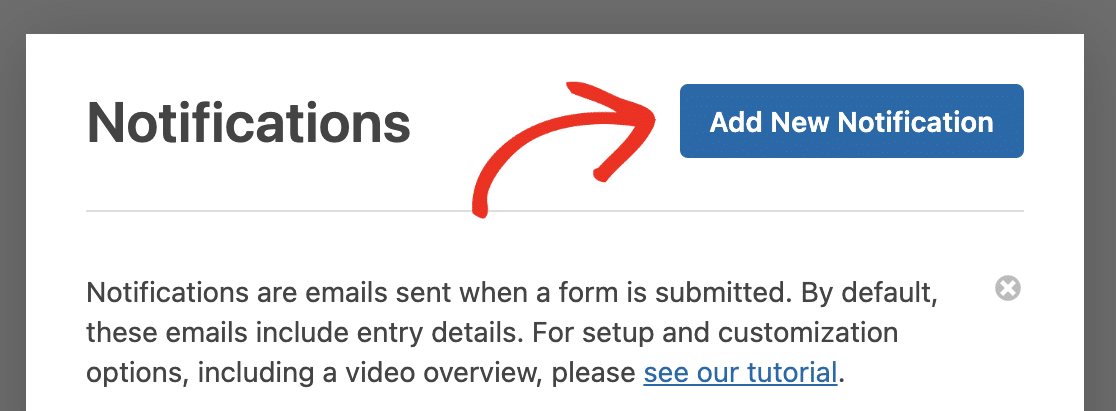
Si deseas configurar una notificación separada para tus usuarios, pulsa el botón Añadir nueva notificación en la esquina superior derecha.
Ahora, puedes usar la misma configuración que la anterior para crear una notificación que se envíe a las personas que completan tu formulario. Para más detalles, consulta nuestra documentación sobre cómo configurar notificaciones de formularios.
Comprueba que el correo SMTP esté configurado
Los problemas con las notificaciones de formularios y otros correos de WordPress son bastante comunes. En la mayoría de los casos, ocurren porque el sitio no está configurado para usar SMTP para el correo saliente.
En términos sencillos, SMTP es un protocolo de correo electrónico que ayuda a que tus mensajes superen los filtros de spam y lleguen realmente a la bandeja de entrada. Configúralo fácilmente con un plugin diseñado exactamente para este propósito, WP Mail SMTP.
WP Mail SMTP se conecta con proveedores de servicios de correo electrónico SMTP populares como SendLayer, Brevo (anteriormente Sendinblue) y SparkPost. Puedes leer este artículo sobre cómo solucionar problemas de correos de WordPress para obtener más información sobre el uso de SMTP en tu sitio.
Una función de WP Mail SMTP que es especialmente útil durante una auditoría de traspaso es la anulación de correos electrónicos.
En lugar de revisar cada plugin individualmente para confirmar que sus notificaciones usan el correo del remitente correcto, puedes usar WP Mail SMTP para anular el correo del remitente en todo el sitio.
Después de configurar WP Mail SMTP, ve a WP Mail SMTP » Ajustes desde tu panel de WordPress. Luego, desplázate hacia abajo hasta el ajuste Correo del remitente y marca la casilla Forzar correo del remitente.
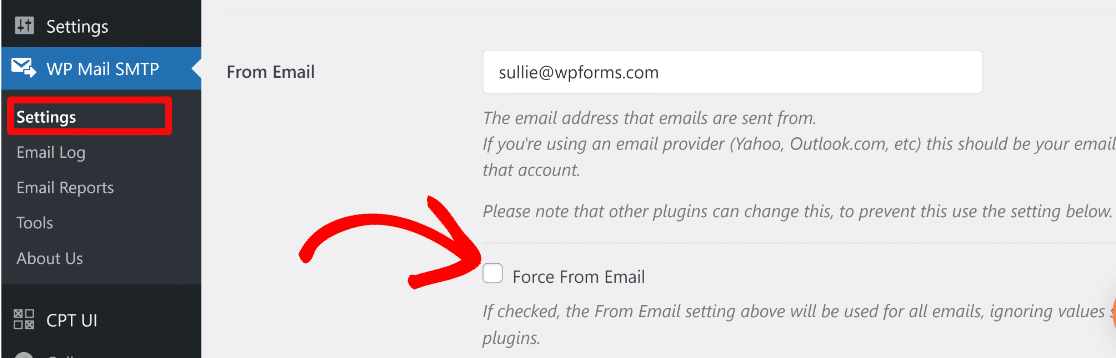
Haz clic en el botón Guardar ajustes en la parte inferior de la página, y cada plugin de tu sitio ahora enviará desde la misma dirección. Es una forma fácil de asegurarte de que ningún plugin siga usando el correo del administrador anterior.
8. Revisa el SEO del sitio y el acceso a herramientas de búsqueda
Cada sitio web merece una auditoría SEO de vez en cuando. Pero cuando te haces cargo de un sitio de WordPress, es especialmente importante revisar qué tan bien está optimizado el sitio para la búsqueda, ya que heredas todas las decisiones de SEO que tomó el propietario anterior.
La forma fácil de revisar el estado SEO de tu sitio es con un plugin llamado All in One SEO, o AIOSEO para abreviar.
AIOSEO tiene una herramienta de análisis SEO muy útil que realiza automáticamente una comprobación SEO de tu sitio. Los resultados se resumen en un informe sencillo y accionable.
En tu panel, AIOSEO muestra una puntuación SEO del sitio, que es una buena forma de medir qué tan bien está optimizada la página de inicio de tu sitio web.
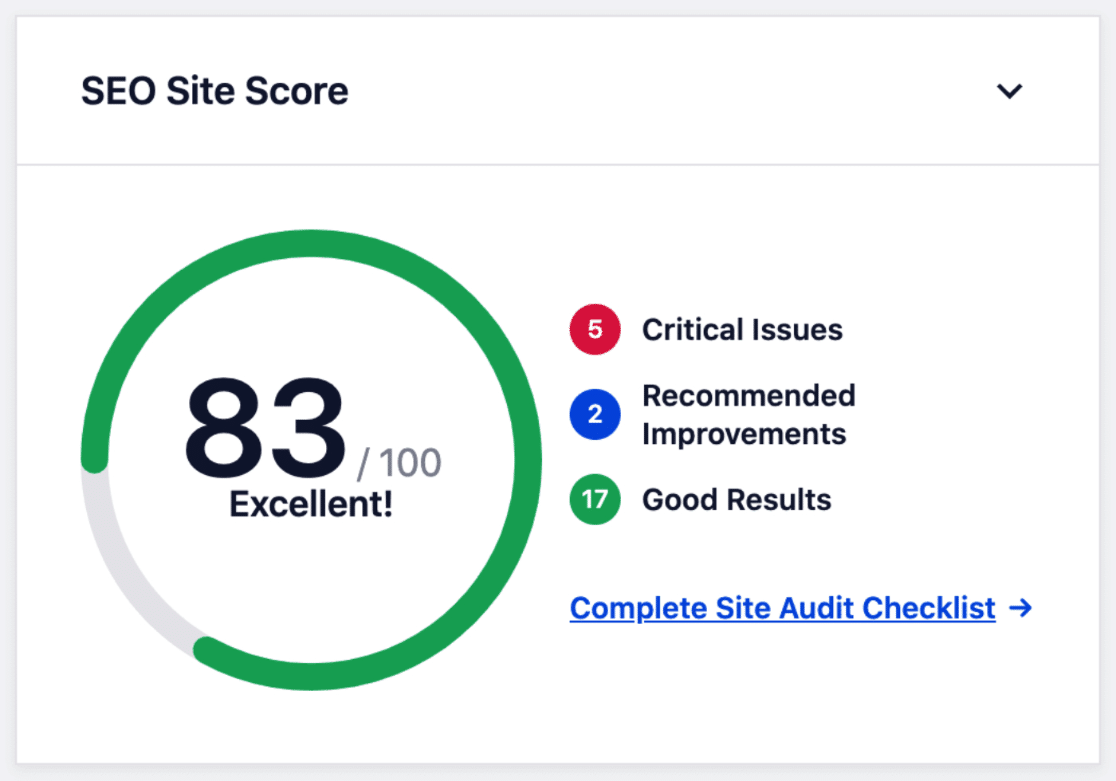
Se recomienda apuntar a una puntuación superior a 70 para obtener los mejores resultados. Pero, ¿cómo sabes qué cambios mejorarán la puntuación?
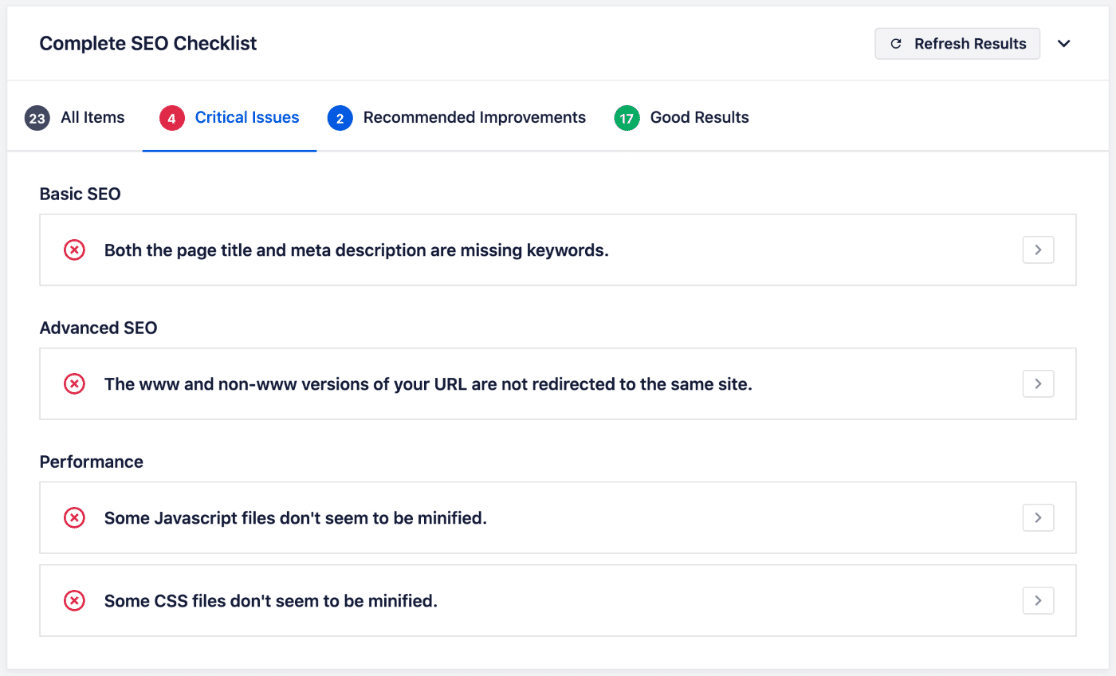
Bueno, justo debajo de la Puntuación SEO del sitio, AIOSEO muestra una lista de problemas en tu sitio que puedes solucionar para aumentarla.
Y eso no es todo. AIOSEO también tiene una fantástica herramienta de asistente de enlaces que analiza los enlaces de todo tu sitio. El asistente de enlaces facilita la búsqueda de publicaciones sin enlaces (publicaciones huérfanas) y el descubrimiento de nuevas oportunidades de enlaces.
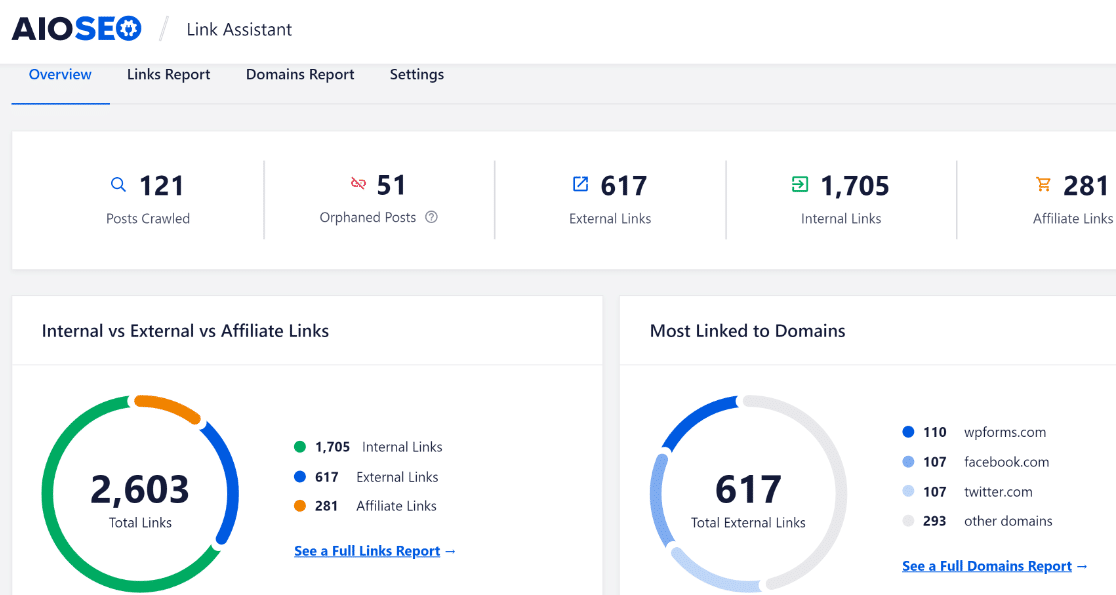
El enlazado interno es una parte del SEO a menudo ignorada pero enormemente valiosa, y puede afectar directamente a tus rankings. Con AIOSEO, puedes configurar rápidamente tu sitio recién adquirido para el éxito SEO.
Para obtener más información sobre AIOSEO y sus capacidades, consulta nuestra detallada reseña de AIOSEO.
Mientras piensas en SEO, transfiere también las herramientas de búsqueda del sitio. En Google Search Console, ve a Ajustes » Usuarios y permisos y añade la cuenta de Google del nuevo propietario como propietario. En Google Analytics, dirígete a Administrador » Gestión de acceso a la cuenta y haz lo mismo. Una vez que el nuevo propietario confirme el acceso, elimina las cuentas del propietario anterior de ambas. Perder años de historial de Search Console porque vivía en la cuenta de Google de otra persona es un error de traspaso doloroso (y sorprendentemente común).
9. Revisa los roles de usuario y la actividad
Recomiendo encarecidamente revisar los roles de usuario en tu nuevo sitio. Solo las personas de tu equipo y conectadas a tu proyecto deben tener acceso a tu backend de WordPress (a menos que deliberadamente quieras que otros también estén ahí).
Esta es también una buena oportunidad para cambiar el rol del administrador anterior del sitio o eliminarlo por completo. Para hacerlo, haz clic en Usuarios » Todos los Usuarios para ver la lista de todos los usuarios actualmente activos.
Luego, pasa el ratón sobre el usuario que deseas eliminar o cambiar. Usa el botón Editar para cambiar su rol o el botón Eliminar para eliminar su cuenta del sitio de WordPress.

Si simplemente quieres cambiar el rol y los permisos de un usuario, haz clic en Editar. Esto te llevará a una nueva pantalla. Desplázate hacia abajo para encontrar la opción Rol y usa el menú desplegable para seleccionar un rol.

Pulsa Guardar Cambios en la parte inferior de la página para completar la reasignación de roles.
También es posible que desees revisar los registros de actividad de los usuarios en tu sitio. Hay varios plugins de registro de actividad de WordPress que te permiten rastrear cómo los usuarios interactúan con tu sitio web.
Algunos plugins como WP Activity Log monitorizan a todos los usuarios con acceso a tu backend de WordPress y te notifican si alguien cambia tus archivos principales de WordPress, plugins, temas, perfiles de usuario u otras configuraciones.
Al revisar los registros de actividad, puedes asegurarte de que los usuarios de tu sitio no estén manipulando configuraciones o cambiando partes del sitio que no deberían tocar.
10. Realiza una revisión de seguridad
Has cambiado las contraseñas y limpiado las cuentas de usuario, pero sigues confiando en cada decisión de seguridad que tomó el propietario anterior. Una revisión rápida te dice si esa confianza está justificada.
Comienza con un escaneo externo gratuito como Sucuri SiteCheck. Comprueba el sitio en busca de malware conocido, inyecciones de spam y estado de lista negra en aproximadamente un minuto, sin necesidad de instalación.
Luego, echa un vistazo honesto a la lista de plugins. Desactiva y elimina cualquier cosa que el sitio no esté utilizando realmente, y comprueba cuándo se actualizó por última vez cada plugin restante. Un plugin que no ha visto una actualización en más de un año es un riesgo, así que busca un reemplazo mantenido.
Finalmente, considera añadir un plugin de seguridad dedicado para gestionar la monitorización en el futuro. Nuestro resumen de los mejores plugins de seguridad de WordPress compara las opciones, incluyendo varias con versiones gratuitas sólidas.
11. Planifica una auditoría completa del sitio
Por último, planifica una auditoría completa para comprobar la funcionalidad general y el diseño de tu sitio. Esto significa probar los elementos del menú, los botones de llamada a la acción (CTA), los enlaces, el rendimiento del sitio y otros detalles que una transferencia puede romper silenciosamente. Nuestra guía sobre cómo auditar tu sitio de WordPress te proporciona una lista de verificación completa para trabajar.
Es posible que desees delegar diferentes tareas de auditoría a tu equipo para acelerar el proceso y minimizar los errores humanos.
No olvides comprobar la funcionalidad y el aspecto de tu sitio tanto en ordenadores de escritorio como en dispositivos móviles. El sitio puede parecer completamente bien en un ordenador de escritorio, pero tener componentes rotos en una pantalla móvil.
¡Y eso es todo! Ya sea que hayas entregado el sitio o lo hayas recibido, la transferencia ha finalizado oficialmente y el nuevo propietario puede empezar a hacer crecer el sitio desde una base sólida.
Preguntas frecuentes sobre la transferencia de un sitio de WordPress a un nuevo propietario
La transferencia de la propiedad de un sitio de WordPress plantea las mismas preguntas para casi todo el mundo. Aquí tienes respuestas rápidas a las que oigo con más frecuencia.
¿Cuánto tiempo se tarda en transferir un sitio de WordPress a un nuevo propietario?
El sitio en sí puede cambiar de manos en una tarde, ya que las contraseñas, los correos electrónicos y los roles de usuario solo tardan unos minutos cada uno. El dominio es la parte lenta. Los cambios en los servidores de nombres pueden tardar hasta 72 horas y una transferencia completa del registrador puede tardar varios días en completarse.
¿Tengo que mover el sitio a un nuevo host?
No. Si el nuevo propietario está contento con el hosting actual, puedes transferir la propiedad de la cuenta de hosting en sí, normalmente actualizando el nombre, el correo electrónico y los detalles de facturación de la cuenta. Mover el dominio (paso 3) solo es necesario cuando las dos partes quieren que sus cuentas estén completamente separadas.
¿Es diferente la transferencia de un sitio de WordPress.com?
Sí. WordPress.com tiene una herramienta de transferencia de propiedad incorporada que mueve el sitio entre cuentas, por lo que no gestionas el hosting ni las bases de datos tú mismo. La lista de verificación de esta guía está escrita para sitios de WordPress autohospedados, donde las piezas se mueven por separado.
¿Cuánto cuesta transferir un sitio de WordPress?
A menudo nada más allá de lo que ya pagas. Una transferencia de registrador de dominios normalmente incluye una tarifa de renovación de un año para el dominio, y es posible que necesites comprar tus propias licencias para plugins o temas premium que el propietario anterior conserve. No hay ninguna tarifa por cambiar contraseñas, correos electrónicos o roles de usuario.
A continuación, mantén tu nuevo sitio funcionando sin problemas
Ahora que la entrega se ha completado, el verdadero trabajo es mantener el sitio saludable mes tras mes. Nuestra lista de verificación de tareas de mantenimiento mensual de WordPress cubre la rutina que evita que los problemas pequeños se conviertan en emergencias.
Y como vas a hacer muchos cambios mientras le das tu propio toque al sitio, consulta nuestra publicación sobre cómo deshacer cambios en WordPress para conocer formas sencillas de corregir errores comunes de WordPress.
Crea tu formulario de WordPress ahora
¿Listo para crear tu formulario? Empieza hoy mismo con el plugin constructor de formularios de WordPress más fácil. WPForms Pro incluye muchas plantillas gratuitas y ofrece una garantía de devolución de dinero de 14 días.
Si este artículo te ha sido útil, síguenos en Facebook y Twitter para obtener más tutoriales y guías gratuitas de WordPress.





