


Resumen de IA
Necesitarás una licencia Plus o superior para este tutorial, porque ese es el nivel donde se desbloquea el complemento de Slack. Plus cuesta 99,50 $ al año, y también incluye 10 integraciones de marketing por correo electrónico como Mailchimp y Kit, junto con Notion y Twilio.
En esta guía, te mostraré cómo enviar las entradas de formularios de WordPress a un canal de Slack automáticamente, para que todo tu equipo vea cada envío en el momento en que llega.
¡Envía tus entradas de formulario a Slack ahora! :)
Cómo enviar las entradas del formulario de WordPress a un canal de Slack
La forma más fácil de hacer esto es con el complemento Slack de WPForms, una integración nativa de WPForms con Slack que publica en cualquier canal que elijas cada vez que se envía un formulario.
Mantengo Slack abierto todo el día mientras trabajo, así que esta es la primera notificación de Slack para formularios de WordPress que configuro en cualquier sitio donde un equipo maneja los envíos.
- Paso 1: Instalar el plugin WPForms Plus
- Paso 2: Instalar y Activar el Complemento de Slack
- Paso 3: Conectar WPForms a tu Espacio de Trabajo de Slack
- Paso 4: Crear el Formulario para el que Deseas Alertas de Slack
- Paso 5: Enviar Entradas de Formulario a tu Canal de Slack
- Paso 6: Publicar y Probar tu Formulario
Paso 1: Instalar el plugin WPForms Plus
Recomiendo WPForms como creador de formularios para este trabajo porque la integración con Slack está incorporada en lugar de pasar por un servicio intermedio.
Lo que más me gusta de WPForms para las alertas de equipo es que las notificaciones se encuentran con las personas donde ya hablan. Los correos electrónicos de notificación tienden a quedarse sin leer en mi bandeja de entrada durante horas, por lo que un ping en el canal de Slack del equipo se actúa mucho más rápido.
Necesitarás una licencia Plus o superior para este tutorial, ya que ese es el nivel en el que se desbloquea el complemento de Slack. Plus cuesta 99,50 $ al año e incluye 10 integraciones de marketing por correo electrónico como Mailchimp y Kit, junto con Notion y Twilio.

Para empezar, compra la licencia Plus. Luego, instala WPForms en tu sitio web. Si necesitas ayuda, sigue estas instrucciones sobre cómo añadir un plugin a WordPress.
¡Actualiza a WPForms Plus ahora! :)
Paso 2: Instalar y Activar el Complemento de Slack
Con el plugin principal activo y tu licencia verificada, la siguiente pieza es el propio complemento Slack de WPForms.
Este se encarga de las tres acciones de Slack que encontrarás más adelante en el tutorial, y no hay nada más que instalar después de él.
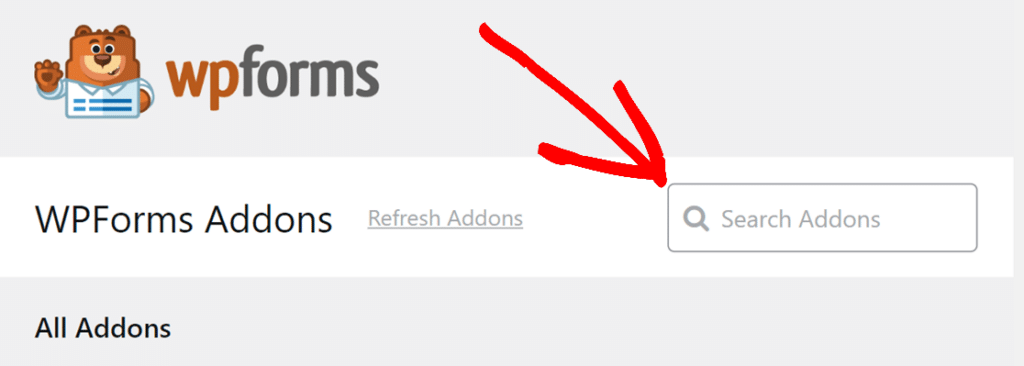
Desde tu panel de WordPress, ve a WPForms » Complementos. Escribe slack en el cuadro de búsqueda para filtrar la lista de complementos.
Haz clic en Instalar complemento en la tarjeta de Slack. WPForms descarga y activa el complemento por ti en unos segundos, y verás cómo cambia la etiqueta del botón mientras funciona.

Una vez que finaliza la instalación, el interruptor de estado en la tarjeta se pone en la posición de encendido, y la activación del complemento actualiza dos lugares en tu panel a la vez.
Slack ahora aparece como un proveedor en la configuración de integración de tu WPForms, y cada formulario de tu sitio gana una opción de Slack dentro del panel de Marketing del constructor.
Si el complemento no aparece en tu lista en absoluto, verifica tu clave de licencia en WPForms » Ajustes y recarga la página. Para cualquier otra cosa que se interponga, nuestra documentación sobre cómo instalar y activar complementos de WPForms cubre las soluciones comunes.
Paso 3: Conectar WPForms a tu Espacio de Trabajo de Slack
Ahora vincularás WPForms a tu espacio de trabajo de Slack real. Esta es una conexión única, y cada formulario de tu sitio puede reutilizarla después. Ve a WPForms » Ajustes y abre la pestaña Integraciones.

Haz clic en Slack para expandir su sección, luego haz clic en el botón Añadir nueva cuenta. Esto abre la página de inicio de sesión de Slack. Inicia sesión en el espacio de trabajo donde deseas que lleguen las alertas de tu formulario.

Después de iniciar sesión, Slack muestra una pantalla de permisos explicando lo que WPForms podrá hacer. Selecciona un canal en el menú desplegable y haz clic en Permitir.

El canal que elijas en esta pantalla simplemente completa la autorización. Elegirás el destino exacto para cada formulario más tarde, dentro del constructor de formularios.
Slack te devuelve a tu página de Integraciones de WPForms, donde tu espacio de trabajo ahora muestra un estado Conectado en verde.

La mayoría de los plugins de formularios te piden que crees una aplicación de Slack tú mismo y copies una URL de webhook manualmente. WPForms maneja toda la conexión a través del inicio de sesión que acabas de completar, por lo que nunca tocas una clave API o un webhook.
Paso 4: Crear el Formulario para el que Deseas Alertas de Slack
A continuación, necesitas el formulario que activará tus alertas de Slack. Si ya tienes uno creado, salta al Paso 5, pero crearé un formulario de contacto rápido aquí para que puedas seguir desde cero.
Ve a WPForms » Añadir nuevo, dale un nombre a tu formulario y escribe contacto en la búsqueda de plantillas. Pasa el ratón sobre la plantilla Formulario de contacto simple y haz clic en Usar plantilla.

El constructor se abre con los campos Nombre, Correo electrónico y un campo de mensaje ya colocados. Arrastra un campo Desplegable desde el panel de la izquierda a tu formulario, y etiquétalo como ¿En qué necesitas ayuda?.

Haz clic en el nuevo campo para abrir sus opciones, luego establece las opciones a Ventas, Soporte y Pregunta general.
Este desplegable muestra a tu equipo el tema directamente en el mensaje de Slack, y también proporciona la lógica condicional en el Paso 7 con algo con lo que trabajar.

Haz clic en Guardar en la esquina superior derecha del constructor. Si es la primera vez que estás aquí, nuestra guía sobre cómo crear tu primer formulario cubre cada parte del constructor con más detalle.
Paso 5: Enviar Entradas de Formulario a tu Canal de Slack
Este es el paso en el que le dices a WPForms que envíe notificaciones del formulario a Slack cada vez que alguien presione enviar. Todo sucede dentro del constructor de formularios, así que mantenlo abierto.
Ve a Marketing » Slack en el panel izquierdo del constructor y haz clic en Añadir nueva conexión.

Una ventana emergente pide un apodo para la conexión. El apodo es solo para tu referencia, por lo que algo simple como Alertas de clientes potenciales funciona bien. Haz clic en Aceptar para continuar.

Elige tu espacio de trabajo en Seleccionar cuenta, luego establece Acción a realizar en Enviar un mensaje de canal.

Aparecen dos configuraciones más abajo. Elige el canal que debe recibir tus entradas en Seleccionar canal, luego escribe tu alerta en el campo Mensaje.
Haz clic en Mostrar etiquetas inteligentes para insertar datos de entrada en vivo, y consulta nuestra guía sobre cómo usar etiquetas inteligentes en WPForms si no has trabajado con ellas antes.
Paso 6: Publicar y Probar tu Formulario
Tu conexión está activa, así que ahora el formulario necesita un lugar en tu sitio. Añadirlo a una página lleva aproximadamente un minuto con el bloque WPForms, y luego puedes ver una entrada real viajar hasta Slack.
Crea una nueva página en WordPress o abre una existente, lo que te parezca adecuado. Luego haz clic en el cuerpo de la página y escribe /wpforms para buscar el insertador de bloques.

Selecciona el bloque WPForms, luego elige tu formulario de contacto en el menú desplegable del bloque. El editor carga una vista previa en vivo para que puedas ver exactamente lo que verán los visitantes.

Ahora, puedes publicar esta página directamente para lanzar tu formulario o intentar hacer algunos cambios de estilo para darle un toque extra.
Para agilizar el estilo de tu formulario, puedes seleccionar un tema predefinido en la sección Tema del formulario. En este ejemplo, estoy usando el tema Elegancia (que es uno de mis favoritos).

Ahora, rellena el formulario con una entrada de prueba y envíalo. Luego cambia a Slack. Tu entrada de prueba aparece en el canal en cuestión de segundos, con cada campo que etiquetaste presentado en el mensaje.

Me gusta repetir la prueba una vez por cada opción del menú desplegable después de configurar el enrutamiento en el siguiente paso, ya que eso demuestra que cada regla se activa como esperas.
Si el mensaje nunca aparece, repasa la lista de verificación en la sección de preguntas frecuentes a continuación antes de cambiar cualquier configuración.
Preguntas frecuentes sobre la integración de WPForms con Slack
La integración de WPForms con Slack plantea un puñado de preguntas recurrentes, especialmente de personas que la comparan con configuraciones de Zapier o webhook para notificaciones de Slack desde formularios de WordPress. He recopilado las respuestas que doy con más frecuencia a continuación, para que puedas saltarte los hilos de soporte.
¿Tiene WPForms una integración con Slack?
WPForms tiene un complemento nativo de Slack que funciona en cualquier licencia Plus, Pro o Elite. Puede publicar mensajes en canales, enviar mensajes directos y establecer recordatorios cada vez que alguien envía tu formulario, y la documentación del complemento de Slack cubre cada configuración en detalle.
¿Puedo enviar entradas de formularios de WordPress a Slack sin Zapier?
El complemento nativo de Slack existe precisamente por esta razón, y viene con el nivel Plus por 99,50 $ al año sin intermediarios que pagar. El complemento de Zapier necesita una licencia Pro más una cuenta de Zapier separada, lo que lo convierte en la ruta más cara y principalmente útil cuando deseas aplicaciones a las que WPForms no llega directamente.
¿Puedo enviar entradas de formularios a un canal privado de Slack?
La versión actual del complemento publica en canales públicos y privados, y usted elige un canal privado en Seleccionar canal como cualquier otro. Si conectó su espacio de trabajo en una versión anterior del complemento, haga clic primero en el aviso de Reautorizar en el creador de formularios, ya que el acceso a canales privados necesita los permisos actualizados.
¿Puedo enviar un mensaje directo o un recordatorio en lugar de un mensaje de canal?
El complemento cubre ambos con sus otras dos acciones. Cambie Acción a realizar a Enviar un mensaje directo para notificar a compañeros de equipo específicos, o a Establecer un recordatorio para programar un seguimiento en Slack. Los recordatorios usan lenguaje natural y solo aceptan frases en inglés, así que escriba algo como en 2 horas o el viernes a las 9 AM.
¿Qué datos de entrada puedo incluir en el mensaje de Slack?
Las etiquetas inteligentes le permiten extraer cualquier campo de su formulario en el mensaje. Haga clic en Mostrar etiquetas inteligentes junto al campo Mensaje y elija los campos que desee, desde el nombre del visitante hasta su mensaje exacto. El propio formato de texto de Slack funciona también en estos mensajes, y la guía de formato de Slack enumera la sintaxis para negrita, cursiva y fragmentos de código.
¿Por qué mi formulario no envía mensajes a Slack?
Revise estas comprobaciones en orden y guarde el formulario después de cada cambio.
- Estado de la conexión: vaya a WPForms » Ajustes » Integraciones y confirme que su cuenta de Slack todavía muestra Conectado.
- Ajustes guardados: vuelva a abrir Marketing » Slack en el creador y confirme que la conexión conservó su cuenta, canal y mensaje.
- Lógica condicional: una regla estricta filtra silenciosamente las entradas, así que desactívela temporalmente y vuelva a probar.
- Reautorización: si aparece un aviso de Reautorizar en el creador, haga clic en él y conceda los permisos actualizados.
¿Funciona WPForms Lite con Slack?
WPForms Lite no puede publicar en Slack por sí solo, ya que el complemento de Slack comienza en el nivel Plus. Lite incluye una notificación por correo electrónico gratuita por formulario, y puede configurar correos electrónicos de notificación de formularios en unos minutos mientras decide si la actualización se ajusta a su flujo de trabajo.
A continuación, envíe las entradas de su formulario a más aplicaciones de su equipo
Slack es uno de los varios lugares a los que WPForms puede enviar sus entradas en el momento en que llegan. Si su equipo se coordina desde sus teléfonos, aprenda cómo enviar entradas de formularios de WordPress a WhatsApp.
Y si las presentaciones suelen convertirse en citas, puede enviar entradas de WPForms a Google Calendar y dejar que las reservas caigan en su agenda automáticamente.
¡Reciba Alertas Instantáneas de Slack para sus Formularios! 🙂
¿Listo para crear tu formulario? Empieza hoy mismo con el plugin de creación de formularios de WordPress más fácil. WPForms Pro incluye muchas plantillas gratuitas y ofrece una garantía de devolución de dinero de 14 días.
Si este artículo te ha sido útil, síguenos en Facebook y X (Twitter) para más tutoriales y guías gratuitas de WordPress.





