


Resumen de IA
¿No recibes notificaciones por correo electrónico de tus formularios de contacto de WordPress? El problema de que el formulario de contacto de WordPress no envíe correos electrónicos es uno de los problemas más comunes con los que se encuentran los propietarios de sitios web.
Si te enfrentas a esto en 2026, la solución es el mismo enfoque fiable que ha funcionado durante años. Puedes solucionar este problema rápidamente y empezar a recibir esos correos electrónicos configurando el Protocolo Simple de Transferencia de Correo (SMTP) en tu sitio web.
- Cómo solucionar el problema de que el formulario de contacto de WordPress no envíe correos electrónicos
- Paso 1: Instalar el plugin WP Mail SMTP
- Paso 1: Instalar el plugin WP Mail SMTP
- Paso 2: Configurar tu correo electrónico de remitente
- Paso 3: Configurar tu nombre de remitente
- Paso 4: Elegir tu proveedor de correo
- Paso 5: Enviar un correo electrónico de prueba
- Importante: Configurar la autenticación de correo electrónico
- Consejo extra: Habilitar el registro de correos electrónicos
Por qué no recibes notificaciones
¿Estás frustrado porque tus formularios no envían correos electrónicos y desaparecen? Es un gran problema en la comunidad de WordPress y puede perjudicar tus esfuerzos de generación de leads.
Y si estás aquí porque buscaste la respuesta a "¿A dónde envía los correos electrónicos WPForms?", entonces te tengo cubierto. Puede haber muchas razones detrás de la falta de notificaciones por correo electrónico:
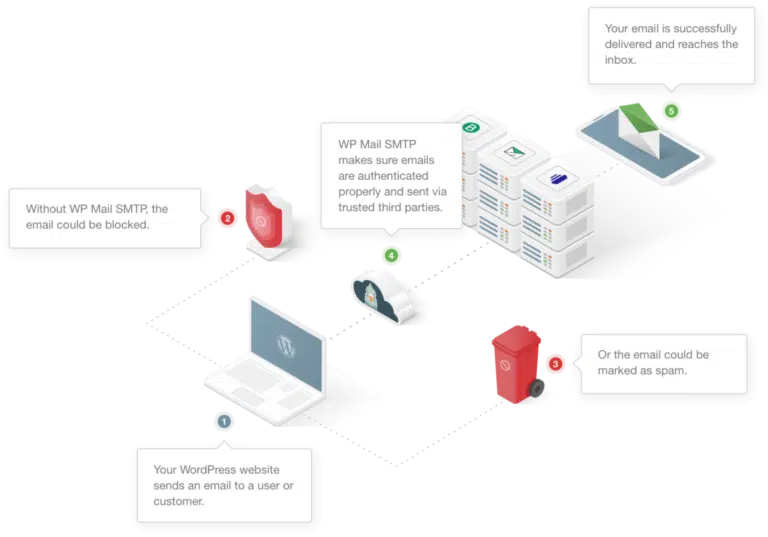
- Tu servidor de alojamiento de WordPress (incluso el hosting de WordPress no gestionado o gestionado) no está configurado para usar la función de correo PHP que WordPress utiliza para enviar correos electrónicos generados por un plugin de formulario de contacto como WPForms.
- Tu servidor de correo lo está bloqueando como spam. Para reducir los correos electrónicos no deseados, tu proveedor de correo a menudo comprueba si tu correo se origina en la ubicación que dice originarse.
- Por ejemplo, si tu servidor de correo es yahoo.com, es probable que las notificaciones de tu formulario ni siquiera lleguen a la carpeta de spam, ya que se envían desde un servidor completamente diferente.
- Esto puede causar muchos problemas, incluyendo la pérdida de correos electrónicos de WooCommerce, Gravity Forms no envía correos electrónicos, o Ninja Forms no envía correos electrónicos.
- El proveedor de correo electrónico del destinatario puede estar bloqueando tu dominio. Si WPForms no envía notificaciones de formularios a Gmail, esta es la razón probable.
En esta publicación, usaré el plugin gratuito WP Mail SMTP para enviar notificaciones de formularios utilizando una configuración sencilla con cualquier cuenta de correo electrónico.
Cómo solucionar el problema de que el formulario de contacto de WordPress no envíe correos electrónicos
Solucionar el problema de que el formulario de contacto de WordPress no envíe correos electrónicos es muy fácil con WP Mail SMTP. ¡Sigue los pasos a continuación para empezar! Pero primero, hagamos algunas comprobaciones rápidas.
Paso 1: Instalar el plugin WP Mail SMTP
WP Mail SMTP es la mejor opción para enviar correos electrónicos, ya que utiliza métodos de autenticación adecuados para garantizar la entregabilidad del correo electrónico.
Lo primero que debe hacer es instalar y activar el plugin WP Mail SMTP. Consulte esta guía sobre cómo instalar un plugin de WordPress para obtener instrucciones paso a paso.
Paso 1: Instalar el plugin WP Mail SMTP
WP Mail SMTP es la mejor opción para enviar correos electrónicos, ya que utiliza métodos de autenticación adecuados para garantizar la entregabilidad del correo electrónico.
Lo primero que debe hacer es instalar y activar el plugin WP Mail SMTP. Consulte esta guía sobre cómo instalar un plugin de WordPress para obtener instrucciones paso a paso.
Paso 2: Configurar tu correo electrónico de remitente
Después de instalar y activar este plugin, vaya a WP Mail SMTP » Ajustes para configurar las opciones de correo. Aquí, primero se le pedirá que introduzca su Correo electrónico del remitente.
Esta es la dirección de correo electrónico desde la que se enviarán todos los correos electrónicos de su sitio (incluidas las notificaciones instantáneas del formulario). Si está configurando esto en el sitio web de su empresa, debe usar una dirección de correo electrónico que coincida con su dominio (como su_nombre@su_dominio.com).
Usar un correo electrónico gratuito como Gmail o Yahoo aquí es una causa común de problemas de entrega, ya que los correos electrónicos se envían desde su servidor, no desde el de ellos. Si aún no tiene un correo electrónico de dominio, aquí le explicamos cómo configurar una dirección de correo electrónico de empresa gratuita.
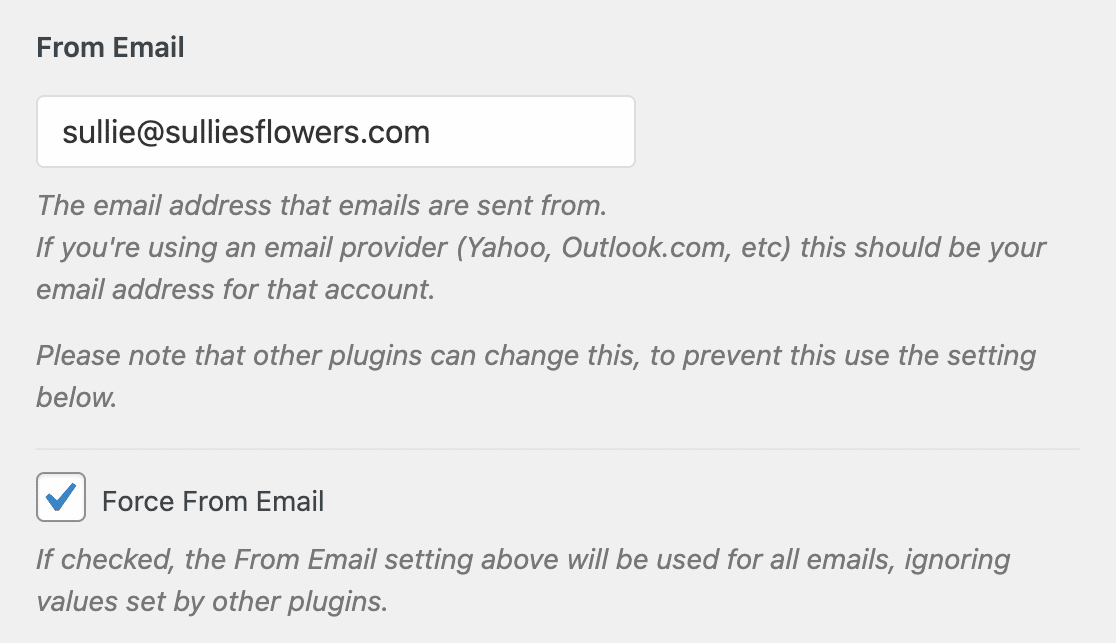
Nota: Asegúrese de introducir la misma dirección de correo electrónico que utilizará para enviar correos electrónicos SMTP.
Paso 3: Configurar tu nombre de remitente
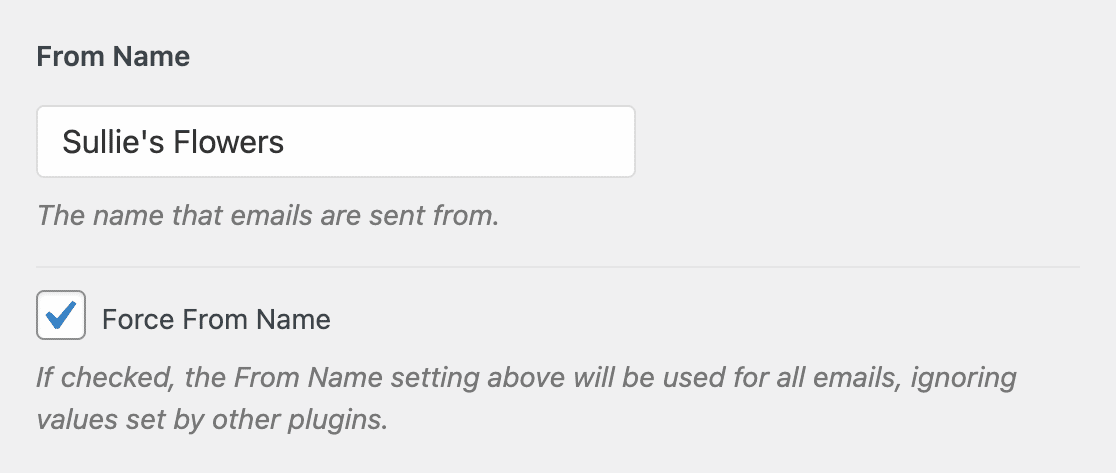
A continuación, cambie su Nombre del remitente. Por defecto, se establecerá en el nombre del sitio. Sin embargo, puede cambiarlo a lo que desee, como su nombre real.
También puede optar por Forzar nombre del remitente para aplicar esta configuración a todos los correos electrónicos del sitio, de manera similar a como usamos la opción Forzar correo electrónico del remitente anteriormente.
También recomiendo marcar la casilla opcional Ruta de retorno para establecer la ruta de retorno de modo que coincida con el Correo electrónico del remitente.
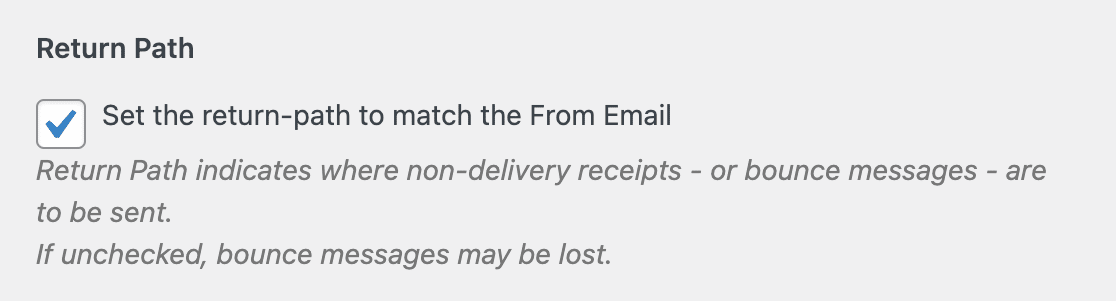
Con esto habilitado, se le enviará un correo electrónico a esa dirección si algún mensaje es devuelto como resultado de problemas con el correo electrónico del destinatario.
Paso 4: Elegir tu proveedor de correo
Ahora es el momento de configurar su remitente de correo. Este es el servicio que realmente se encarga de enviar sus correos electrónicos. WP Mail SMTP viene con remitentes dedicados para los proveedores de correo electrónico más populares.
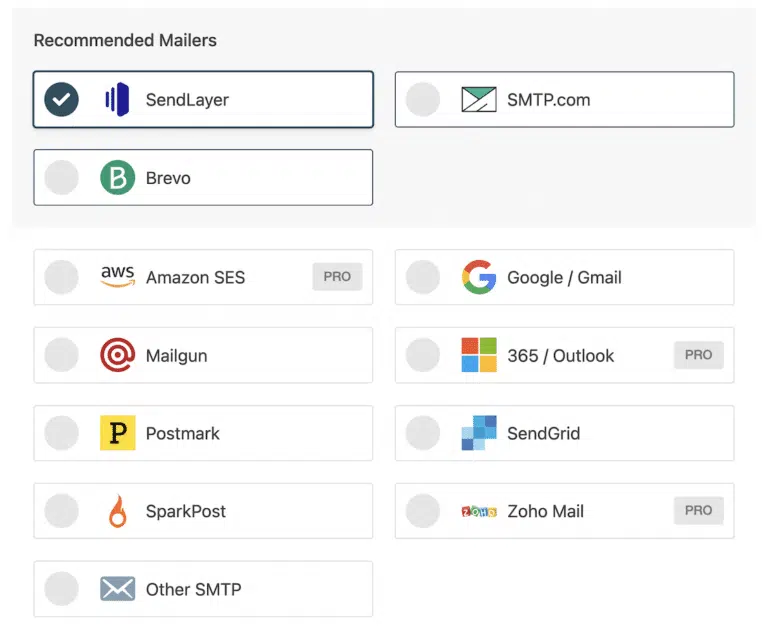
Cada uno utiliza autenticación basada en API, que es más segura y confiable que introducir credenciales SMTP manualmente. Estas son las opciones que recomendaría:
- Gmail / Google Workspace. Utilice el remitente de Gmail integrado. Admite una configuración con un solo clic que conecta su cuenta de Google en segundos.
- Outlook / Microsoft 365. El remitente de Outlook también admite la configuración con un solo clic. Conecte su cuenta de Microsoft y listo.
- SendLayer. Un servicio de entrega de correo electrónico dedicado, diseñado para la fiabilidad. Ideal si envías un gran volumen de correos electrónicos.
- Brevo. Un sólido servicio de correo electrónico transaccional con un generoso nivel gratuito.
- SMTP.com, Mailgun, Amazon SES. Opciones adicionales para remitentes de mayor volumen.
Para una comparación completa, consulta nuestra guía sobre los mejores servidores SMTP para encontrar la opción adecuada. Cada remitente tiene su propia guía de configuración en la documentación de WP Mail SMTP. Selecciona el que coincida con tu proveedor de correo electrónico, sigue el tutorial y estarás conectado en pocos minutos.
Paso 5: Enviar un correo electrónico de prueba
Una vez configurado tu remitente, es importante enviar un correo electrónico de prueba para asegurarte de que todo funciona. WP Mail SMTP lo hace muy fácil. Para enviar un correo electrónico de prueba, haz clic en la pestaña Email Test en la página Settings.
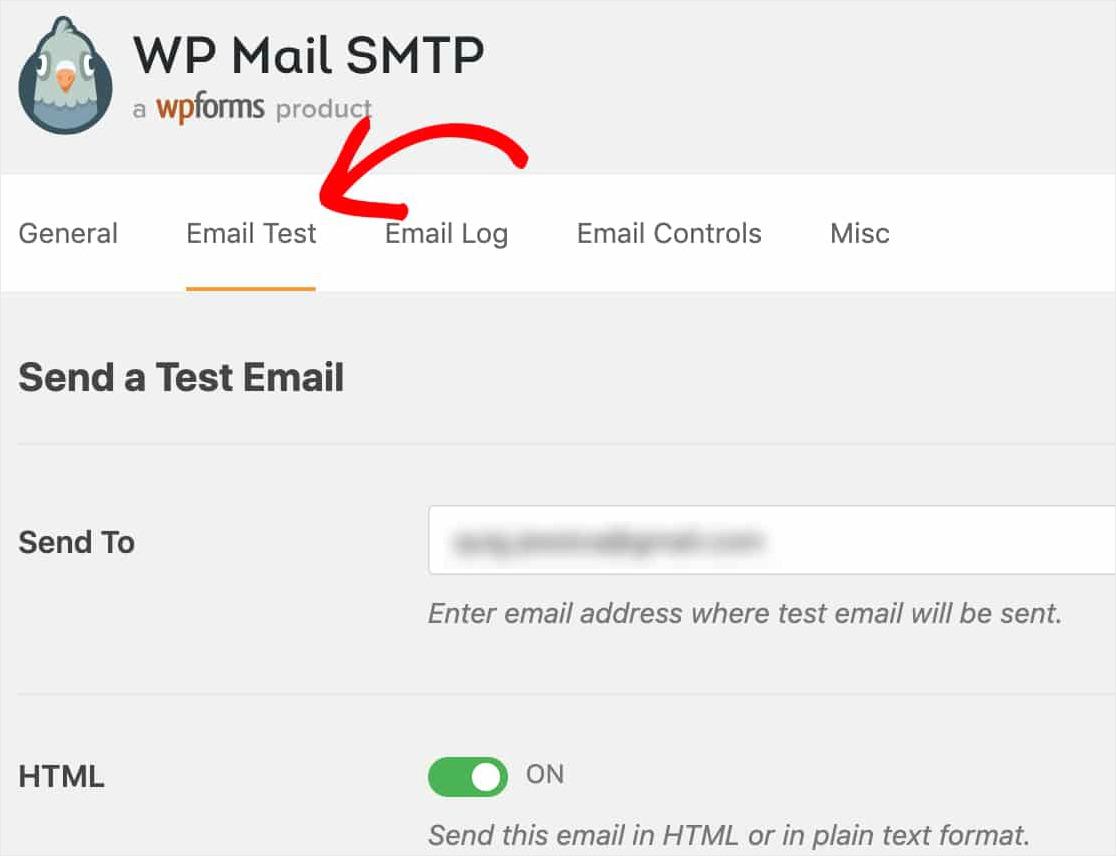
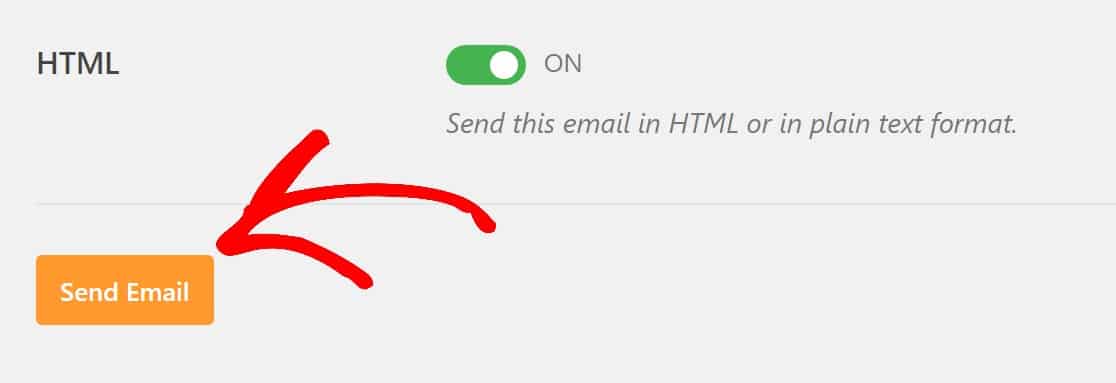
En esta pestaña, puedes introducir cualquier dirección de correo electrónico a la que tengas acceso y hacer clic en el botón Send Email.
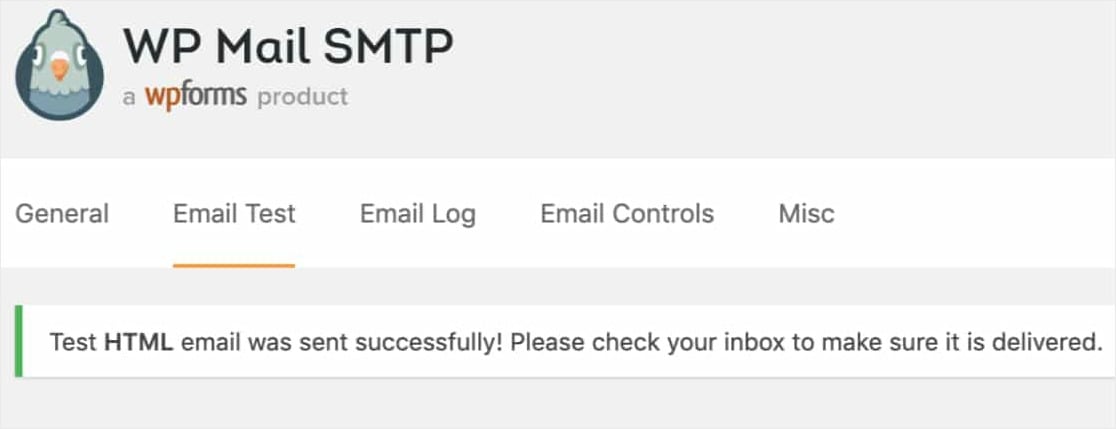
Después de enviar el correo electrónico, deberías ver un mensaje que te indica que el correo electrónico de prueba HTML se envió correctamente.
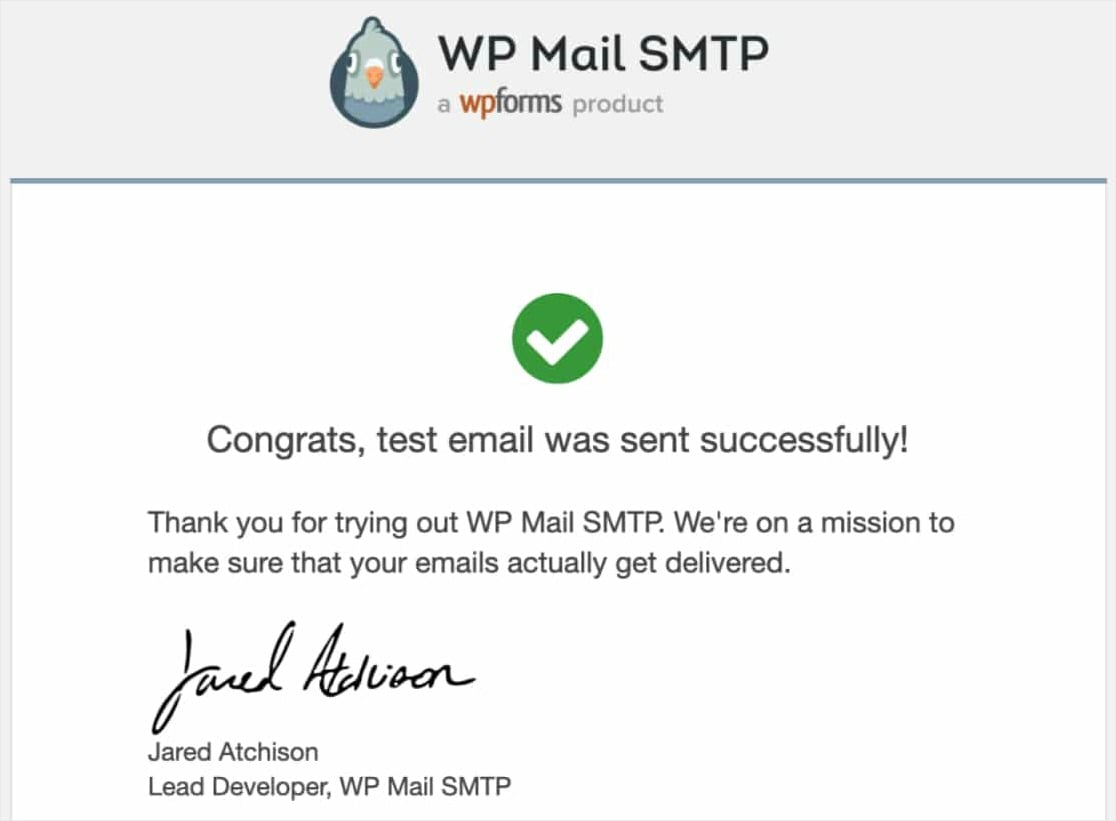
Si compruebas la bandeja de entrada de la dirección de correo electrónico que acabas de introducir, deberías recibir el correo electrónico de esta prueba.
Asegúrate también de probar los correos electrónicos de tus formularios enviando un par de entradas de prueba después de completar esta configuración. De esta manera, podrás confirmar que las notificaciones del formulario se envían correctamente.
Y no olvides configurar el From Email en la configuración de notificación de tu formulario con el mismo correo electrónico con el que configuraste este SMTP.
¡Eso es todo! Has configurado correctamente SMTP en tu sitio de WordPress. Ahora deberías empezar a recibir notificaciones de tus formularios de WordPress.
Importante: Configurar la autenticación de correo electrónico
Probablemente te encontrarás con esto al configurar un servicio SMTP, pero asegúrate de configurar siempre la autenticación de correo electrónico para tu dominio.
Esto indica a los proveedores de correo electrónico que los mensajes de tu dominio están realmente autorizados, lo que reduce significativamente la posibilidad de que los correos electrónicos acaben en spam.
Hay tres registros que añadir a la configuración DNS de tu dominio. La mayoría de los servicios SMTP proporcionan los registros DNS exactos que necesitas:
- SPF (Sender Policy Framework): Especifica qué servidores de correo tienen permiso para enviar correos electrónicos en nombre de tu dominio.
- DKIM (DomainKeys Identified Mail): Añade una firma digital a tus correos electrónicos para que los destinatarios puedan verificar que no han sido manipulados.
- DMARC (Domain-based Message Authentication): Indica a los proveedores de correo electrónico qué hacer cuando fallan las comprobaciones SPF o DKIM (rechazar, poner en cuarentena o permitir).
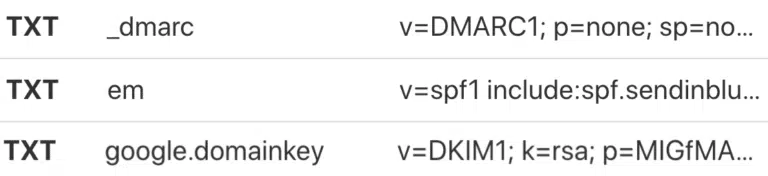
Cuando configures tu remitente en WP Mail SMTP, consulta la documentación del proveedor para obtener los valores SPF y DKIM específicos que debes añadir. Tu empresa de alojamiento o tu registrador de dominios pueden ayudarte a añadirlos si no estás seguro de cómo hacerlo.
Consejo extra: Habilitar el registro de correos electrónicos
Una vez que todo funcione, considera la posibilidad de activar el registro de correos electrónicos en WP Mail SMTP. Esto te proporciona un registro de cada correo electrónico que envía tu sitio, incluido si se entregó correctamente o falló.
Ve a WP Mail SMTP » Ajustes » Registro de correo y activa el registro. Desde allí, puedes rastrear el estado de entrega, ver las tasas de apertura y solucionar rápidamente si un correo se pierde en el futuro.

Preguntas frecuentes sobre el formulario de contacto de WordPress que no envía correos
Que los correos del formulario de WordPress se pierdan es un problema frustrante, pero casi siempre tiene solución. Aquí tienes respuestas a las preguntas más frecuentes.
¿Por qué mi formulario de WordPress no envía correos?
La razón más común es que tu servidor de alojamiento no está configurado correctamente para enviar correos utilizando la función de correo integrada de PHP. WordPress depende de esto por defecto, y muchos hosts lo restringen o deshabilitan.
La solución es usar WP Mail SMTP para enrutar tus correos a través de un servicio SMTP dedicado. Esto le da a WordPress una ruta autenticada para entregar correos de forma fiable.
¿Por qué mis correos de WordPress van a la carpeta de spam?
Esto suele ocurrir cuando tu dominio no tiene configurados los registros de autenticación de correo (SPF, DKIM, DMARC). Sin ellos, los proveedores de correo no pueden verificar que los mensajes de tu dominio sean legítimos.
Configurar SMTP con un servicio de correo dedicado y añadir registros de autenticación a tu DNS soluciona esto en la mayoría de los casos.
¿Por qué no recibo correos de mi formulario de contacto del sitio web?
Si los correos no llegan, es posible que se pierdan entre tu sitio y tu bandeja de entrada. Empieza por revisar tu carpeta de spam. Si tampoco están ahí, configura WP Mail SMTP y envía un correo de prueba.
Si el correo de prueba funciona pero los correos del formulario no, revisa la configuración de notificaciones en tu constructor de formularios para asegurarte de que la dirección "Enviar a" es correcta. Para WPForms específicamente, consulta la guía de solución de problemas de notificaciones por correo electrónico para obtener ayuda paso a paso.
¿Cómo puedo probar si WordPress puede enviar correos?
Instala WP Mail SMTP y utiliza su función integrada de Prueba de correo electrónico. Ve a WP Mail SMTP » Ajustes » Prueba de correo electrónico, introduce una dirección de correo que puedas comprobar y haz clic en Enviar correo. Si llega, tu configuración SMTP está funcionando. Si no, revisa la configuración y las credenciales de tu servicio de correo.
A continuación, empieza a sacar más provecho de tus formularios
Ahora que tus notificaciones por correo electrónico funcionan, puedes centrarte en sacar más partido a tus formularios. Consulta nuestra guía sobre cómo enviar correos de confirmación a los usuarios después del envío del formulario para que tus visitantes sepan que su mensaje ha sido recibido.
¿Listo para crear tu formulario? Empieza hoy mismo con el plugin constructor de formularios de WordPress más fácil. WPForms Pro incluye muchas plantillas gratuitas y ofrece una garantía de devolución de dinero de 14 días.
Si este artículo te ha sido útil, síguenos en Facebook y Twitter para obtener más tutoriales y guías gratuitas de WordPress.





He intentado todo lo que sugeriste: configurar mi SMTP correctamente, enviar el correo de prueba que funcionó. Pero todavía no recibo los correos enviados desde mi formulario de contacto que configuré usando WPform Lite. El formulario se ve genial y cuando envías un mensaje, recibes el mensaje de confirmación de que el correo ha sido enviado. He recibido un mensaje de correo electrónico automatizado de WPforms para informarme sobre el rendimiento de mi formulario. He seguido todas las instrucciones sobre cómo configurar un formulario y me he asegurado de que la notificación del formulario en la configuración esté correctamente rellenada. He usado Elementor para editar mi sitio web. He consultado con mi empresa de alojamiento web LCN y me dijeron que el problema no está de su lado. Estoy perdido y no sé cuál podría ser el problema. Estoy seguro de que esto no es infrecuente. ¡Por favor, AYUDA!
Hola Paul, lamento saber que estás teniendo tantos problemas con esto (¡y lamento también mi tardía respuesta!). Si el correo de prueba funciona, entonces la buena noticia es que tu servicio de envío de correos funciona perfectamente. En la mayoría de los casos como este, el último paso es ir a WP Mail SMTP > Ajustes y marcar la casilla "Forzar correo desde".
Y si ya has hecho eso, mi siguiente recomendación sería probar un servicio de envío de correos diferente. Sé que esta es una solución frustrante, pero puede que algo sobre el servicio de envío de correos específico no funcione tan bien con tu sitio específico.
Por último, ten en cuenta que estaremos encantados de ayudarte con preguntas sobre WP Mail SMTP en nuestro foro de WordPress.org. Solo asegúrate de copiar y pegar tu mensaje detallado en la publicación del foro, ya que todo eso es útil saberlo.
¡Espero que esto ayude!
Servidor SMTP: smtp.mail.yahoo.com
Cifrado: SSL
Puerto SMTP: 465
Auto TLS: ACTIVADO
Autenticación: ACTIVADO
Nombre de usuario SMTP: [detalles eliminados]@yahoo.com
Contraseña SMTP: •••••••••••••••• (contraseña de aplicación de WP Mail SMTP)
Tampoco funciona con mi contraseña de correo normal de Yahoo.
Da el error:
Hubo un problema al enviar el correo de prueba.
No se pudo conectar al servidor SMTP.
Esto significa que tu servidor web no pudo conectarse a smtp.mail.yahoo.com.
Normalmente, este error se devuelve por una de las siguientes razones:
-La configuración SMTP es incorrecta (puerto incorrecto, configuración de seguridad, servidor incorrecto).
-Tu servidor web está bloqueando la conexión.
-Tu servidor SMTP está rechazando la conexión.
También he intentado cambiar al puerto TLS 587 y da el error:
Hubo un problema al enviar el correo de prueba.
Error debido a correo no solicitado y/o masivo.
Esto significa que la conexión a tu servidor SMTP se realizó correctamente, pero el servidor rechazó el correo.
Normalmente, este error se devuelve cuando envías demasiados correos electrónicos o correos electrónicos que han sido identificados como spam.
Si desactivo el cifrado, simplemente se queda "esperando..."
Parece que cada vez que intento configurar el correo electrónico con WordPress, sin importar el plugin que esté usando, es una molestia importante.
¡Hola George!
¡Me disculpo por cualquier confusión!
Si tienes una licencia de WP Mail SMTP o WPforms, tienes acceso a nuestro soporte por correo electrónico, así que por favor envía un ticket de soporte.
De lo contrario, ofrecemos soporte gratuito limitado en el foro de soporte de WPForms Lite en WordPress.org.
Que tengas un buen día 🙂
¿Podrías resolver el problema? Tengo exactamente el mismo problema aquí.
Hola George,
Estaremos encantados de ayudarte 🙂
Si tienes una licencia de pago de WP Mail SMTP, puedes contactar con ellos aquí o si eres un usuario gratuito, puedes contactar con ellos aquí.
Que tengas un buen día :)
Hola, no puedo enviar correos y me da este código de error. Por favor, ayúdame. Muchas gracias.
Versiones:
WordPress: 5.4.1
WordPress MS: No
PHP: 7.3.6
WP Mail SMTP: 2.0.1
Parámetros:
Mailer: smtp
Constantes: No
ErrorInfo: SMTP Error: Could not authenticate.
Host: smtp.gmail.com
Port: 587
SMTPSecure: tls
SMTPAutoTLS: bool(true)
SMTPAuth: bool(true)
Servidor:
OpenSSL: OpenSSL 1.0.1e 11 Feb 2013
Apache.mod_security: No
Depuración SMTP:
2020-05-15 10:00:23 Conexión: abriendo a smtp.gmail.com:587, timeout=300, options=array ()
2020-05-15 10:00:23 Conexión: abierta
2020-05-15 10:00:23 SERVIDOR -> CLIENTE: 220 smtp.gmail.com ESMTP 94sm3049930wrf.74 – gsmtp
2020-05-15 10:00:23 CLIENTE -> SERVIDOR: EHLO myonlinestore.byethost13.com
2020-05-15 10:00:23 SERVIDOR -> CLIENTE: 250-smtp.gmail.com a su servicio, [185.27.134.50]250-SIZE 35882577250-8BITMIME250-STARTTLS250-ENHANCEDSTATUSCODES250-PIPELINING250-CHUNKING250 SMTPUTF8
2020-05-15 10:00:23 CLIENTE -> SERVIDOR: STARTTLS
2020-05-15 10:00:23 SERVIDOR -> CLIENTE: 220 2.0.0 Ready to start TLS
2020-05-15 10:00:23 CLIENTE -> SERVIDOR: EHLO myonlinestore.byethost13.com
2020-05-15 10:00:23 SERVIDOR -> CLIENTE: 250-smtp.gmail.com a su servicio, [185.27.134.50]250-SIZE 35882577250-8BITMIME250-AUTH LOGIN PLAIN XOAUTH2 PLAIN-CLIENTTOKEN OAUTHBEARER XOAUTH250-ENHANCEDSTATUSCODES250-PIPELINING250-CHUNKING250 SMTPUTF8
2020-05-15 10:00:23 CLIENTE -> SERVIDOR: AUTH LOGIN
2020-05-15 10:00:23 SERVIDOR -> CLIENTE: 334 VXNlcm5hbWU6
2020-05-15 10:00:23 CLIENTE -> SERVIDOR: Y2hhbmRyYWppdGhzQGdtYWlsLmNvbQ==
2020-05-15 10:00:23 SERVIDOR -> CLIENTE: 334 UGFzc3dvcmQ6
2020-05-15 10:00:23 CLIENTE -> SERVIDOR: cGh5bHVtY2hhZDE5ODY=
2020-05-15 10:00:24 SERVIDOR -> CLIENTE: 534-5.7.14 534-5.7.14 Por favor, inicie sesión a través de su navegador web y luego intente de nuevo.534-5.7.14 Más información en534 5.7.14 https://support.google.com/mail/answer/78754 94sm3049930wrf.74 – gsmtp
2020-05-15 10:00:24 SMTP ERROR: Password command failed: 534-5.7.14 534-5.7.14 Por favor, inicie sesión a través de su navegador web y luego intente de nuevo.534-5.7.14 Más información en534 5.7.14 https://support.google.com/mail/answer/78754 94sm3049930wrf.74 – gsmtp
SMTP Error: No se pudo autenticar.
2020-05-15 10:00:24 CLIENTE -> SERVIDOR: QUIT
2020-05-15 10:00:24 SERVER -> CLIENT: 221 2.0.0 closing connection 94sm3049930wrf.74 – gsmtp
2020-05-15 10:00:24 Conexión: cerrada
SMTP Error: No se pudo autenticar.
¡Hola! Al ver el mensaje de error, parece que tu nombre de usuario SMTP y/o contraseña SMTP no se han introducido correctamente. Por favor, compruébalos y, si no funciona, te sugiero que te pongas en contacto con el equipo de soporte de WP Mail SMTP.
Si tienes una licencia de pago de WP Mail SMTP, puedes contactar con ellos aquí o si eres un usuario gratuito, puedes contactar con ellos aquí. Que tengas un buen día 🙂
Tengo el mismo problema que Paul. Todo funciona correctamente en la prueba de correo electrónico, el formulario se ve genial y recibo el mensaje "gracias por contactarnos" de que el formulario se envió cuando lo pruebo. Sin embargo, el formulario no llega a mi cuenta de correo electrónico. Lo he intentado desde otros usuarios y desde el mío y es el mismo problema. ¡Por favor, ayuda! ¡Esto es tan frustrante!
Hola Julia.
Si tienes una licencia de WP Mail SMTP o WPforms, tienes acceso a nuestro soporte por correo electrónico, así que por favor envía un ticket de soporte.
De lo contrario, ofrecemos soporte complementario limitado en el foro de soporte de WPForms Lite en WordPress.org.
Espero que esto ayude.
Que tengas un buen día 🙂
Hola Julia,
Yo también tuve este problema. Creo que lo resolví yendo a la configuración del formulario de contacto de WP - General y desmarcando la opción 'Habilitar honeypot anti-spam'. Podría ser solo debido al contenido que estaba introduciendo en el formulario al probar, pero pareció resolverlo para mí.
Gracias por tu ayuda, SAM. Tienes toda la razón. Tuve el mismo problema que Julia y tú, ¡y lo solucioné siguiendo tus sugerencias!
Hola Shirley – Gracias por tu mensaje. Si desactivar el campo Anti Spam solucionó el problema para ti, supongo que tu formulario podría no haberse enviado en absoluto? Normalmente, eso sucede cuando un error de JS a través de algún plugin/tema o a veces algunos plugins de caché no permiten que nuestra función Anti-Spam funcione en tu sitio. Mantener la función Anti Spam habilitada en tu sitio ayuda a prevenir el spam en tu sitio.
Nuestro equipo puede ayudarte a encontrar el problema exacto en tu sitio si quieres que lo solucionemos por ti. Si tienes una licencia de WPForms, tienes acceso a nuestro soporte por correo electrónico, así que por favor envía un ticket de soporte.
Gracias 🙂
No puedo obtener un mensaje de prueba exitoso. Cuando envío la prueba, simplemente gira y gira, la página finalmente se quedó en blanco y en la pestaña superior (favicon) dice "nada encontrado". Luego, eventualmente, ¿llegó a una página de error 404? No tengo idea de cómo arreglar esto. No estoy recibiendo una página de error, solo se congela.
Hola – Lamento escuchar que estás experimentando este extraño problema, ¡pero estaremos encantados de ayudarte! Cuando tengas un momento, por favor escríbenos a soporte para que podamos ayudarte.
Si tiene una licencia de WP Mail SMTP, tiene acceso a nuestro soporte por correo electr ilde{o}nico, as ilde{i> que por favor env ilde{i>e un ticket de soporte. De esa manera podremos discutir m ilde{i>s detalles e investigar esto m ilde{i>s a fondo.
Gracias 🙂
Solo tengo la versi ilde{o}n gratuita porque tengo miedo de pagar por algo en este momento si no funciona.
Hola Sunshine:
Por favor, si ilde{i>ntase libre de hacer su pregunta en el foro de soporte de WP Mail SMTP en WordPress.org donde ofrecemos soporte gratuito limitado.
Le recomiendo que experimente nuestro producto al m ilde{i>ximo, sin l ilde{i>mites. Por eso ofrecemos con orgullo una garant ilde{i>a de 14 d ilde{i>as. Todas las compras est ilde{i>n totalmente protegidas por nuestra Doble Garant ilde{i>a 100% Sin Riesgo. Esto significa que si lo prueba y durante los primeros 14 d ilde{i>as decide que WP Mail SMTP no es adecuado, le reembolsaremos el 100% de su dinero. Sin preguntas. Por favor, consulte la P ilde{i>gina de Precios de WP Mail SMTP
Gracias 🙂
estoy usando la redirecci ilde{o}n de correo electr ilde{o}nico. Funciona bien y recibo en el correo reenviado. Pero en el caso del formulario de contacto, solo se recibe la primera env ilde{i>o del formulario de contacto en el correo reenviado. Las dem ilde{i>s env ilde{i>os no se reciben en el correo reenviado (no hay problema con los correos ordinarios).
¡Hola! Lamento escuchar que est ilde{i>s teniendo problemas con la entrega de correos electr ilde{o}nicos.
ilde{iquest}Podr ilde{i>as solucionar esto consultando esta gu ilde{i>a de soluci ilde{o}n de problemas? Si el problema persiste, es probable que se deba a que los correos electr ilde{o}nicos enviados desde WordPress no est ilde{i>n autenticados (a diferencia de los correos enviados desde proveedores de servicios de correo electr ilde{o}nico dedicados). Como resultado, es probable que sean filtrados por el servidor de correo receptor.
Para resolver problemas de entrega de correo electr ilde{o}nico como este, puedes configurar un complemento SMTP en tu sitio para que los correos se env ilde{i>en como autenticados.
Si tiene una licencia de WP Mail SMTP, tiene acceso a nuestro soporte por correo electr ilde{o}nico, as ilde{i> que por favor env ilde{i>e un ticket de soporte. De esa manera podremos discutir m ilde{i>s detalles e investigar esto m ilde{i>s a fondo.
Gracias 🙂
¡Hola! Instal ilde{e} el complemento adicional para que funcionaran mis correos del formulario, pero ahora van a la carpeta de correo no deseado. ilde{iquest}C ilde{o}mo lo soluciono?
Hola Erin: ilde{L}amento escuchar eso. ilde{iquest}Podr ilde{i>as solucionar la configuraci ilde{o}n SMTP como se muestra en esta gu ilde{i>a?
Si tiene una licencia de WP Mail SMTP, tiene acceso a nuestro soporte por correo electr ilde{o}nico, as ilde{i> que por favor env ilde{i>e un ticket de soporte. De esa manera podremos discutir m ilde{i>s detalles e investigar esto m ilde{i>s a fondo. De lo contrario, si ilde{i>ntase libre de hacer su pregunta en el foro de soporte de WP Mail SMTP en WordPress.org donde ofrecemos soporte gratuito limitado.
Gracias 🙂
¡Hola! Yo tambi ilde{e}n recibo el correo de prueba, pero no puedo recibir el correo de mi sitio web. Supongo que probar ilde{e} otro complemento de correo electr ilde{o}nico (uso wp mail smtpm) rust ilde{iquest}qu ilde{e> me recomiendas, por favor?
Hola Flavia: Lamento el problema que est ilde{i>s experimentando.
Si tiene una licencia de WP Mail SMTP o WPforms, tiene acceso a nuestro soporte por correo electr ilde{o}nico, as ilde{i> que por favor env ilde{i>e un ticket de soporte. De lo contrario, ofrecemos soporte gratuito limitado en el foro de soporte de WPForms Lite en WordPress.org.
Que tengas un buen día :)
Usé tu plugin y diseñé formularios realmente complejos solo para descubrir que no puedo solucionar los problemas de envío y usé todas las soluciones descritas en muchos de los comentarios anteriores.
Tendré que encontrar otro plugin. No está bien decir que compres la versión pro para obtener soporte. ¡¡¡La versión gratuita no funciona!!!
Hola Leslie. Lamento escuchar que estás teniendo problemas con el envío de tus correos electrónicos de notificación y pido disculpas por cualquier malentendido. Todavía ofrecemos soporte para los usuarios de nuestra versión Lite (gratuita). Para solicitar soporte para la versión Lite, por favor, contacta aquí en nuestros foros de soporte.
Hola,
Seguí estos pasos. Aun así no funciona.
Normalmente puedo enviar y recibir correos electrónicos.
Sin embargo, los envíos de WPForm no muestran ninguna notificación.
¿Cuál podría ser el problema, por favor?
Gracias
¡Hola! Lamento escuchar los problemas de entrega de correo que estás experimentando. Sin embargo, para investigar más a fondo, navega a WP Mail SMTP > Ajustes > Haz clic en la pestaña "Prueba de correo electrónico" y ejecuta una prueba. Basándote en eso, podrás recuperar los registros de errores. Por favor, consulta esta guía.
Si tienes una licencia de WP Mail SMTP, tienes acceso a nuestro soporte por correo electrónico, así que por favor envía un ticket de soporte. De lo contrario, ofrecemos soporte gratuito limitado en el foro de soporte de WPForms Lite en WordPress.org. Aquí puedes compartir detalles adicionales del problema y estaremos encantados de ayudarte :)
¡Gracias!
http://artamer.com/contact , he usado el plugin y configurado otro smtp. el correo de prueba también funciona bien, pero el envío del formulario de contacto no envía correo.
por favor, ayúdame con esto, gracias
¡Hola Reshmi! Para solucionar el problema, puedes verificar que la configuración de notificación de tu formulario sea correcta utilizando nuestro tutorial.
También mencionaste que estás utilizando la opción de correo Other SMTP, con la configuración SMTP proporcionada por tu proveedor de hosting. Ten en cuenta que dicha configuración no ofrece ningún beneficio a la entregabilidad de correo electrónico de tu sitio, y necesitarás configurar uno de los servicios SMTP con el plugin.
Tenemos un artículo con una lista de opciones SMTP recomendadas y enlaces a sus tutoriales de configuración aquí.
Por favor, regístrate en un servicio SMTP y conéctalo a tu plugin SMTP para que los correos electrónicos de tu sitio puedan enviarse como autenticados.
Espero que esto ayude a aclarar 🙂 Si tienes alguna otra pregunta al respecto, por favor contáctanos si tienes una suscripción activa. Si no la tienes, no dudes en enviarnos tus preguntas a nuestros foros de soporte.
No tengo problemas para recibir el correo de prueba, pero cuando intento enviar algo usando el formulario, no recibo ningún correo.
Hola Anas,
¡Lamento escuchar eso! Cuando tengas un momento, mientras realizas una prueba de correo electrónico, ¿podrías verificar los registros de errores y compartirlos con nosotros?
Si tienes una licencia de pago de WP Mail SMTP, puedes contactar con ellos aquí o si eres un usuario gratuito, puedes contactar con ellos aquí.
¡Gracias!
Hice una prueba de correo electrónico y recibí el correo correctamente, no aparecieron errores incluso cuando activé la depuración. Sin embargo, cuando envío un correo electrónico desde el formulario, no recibo ningún correo.
Vale la pena mencionar que completé la configuración del registro DKIM y solo estoy esperando el SPF y el DMARC.
También intenté contactar con soporte desde el enlace de arriba, pero decía que el soporte solo está disponible para la versión de pago.
¡Hola Anas! ¡Lamento el extraño problema que estás experimentando!
Ten en cuenta que el soporte para WP Mail SMTP está disponible para usuarios con una licencia activa de WP Mail SMTP. Si tienes más preguntas o deseas recibir soporte por correo electrónico para problemas de entrega de correo, te recomendamos comprar una licencia de WP Mail SMTP.
Por si te sirve de algo, actualmente ofrecemos 50 $ de descuento en cualquier licencia nueva de WP Mail SMTP. Todo lo que necesitas hacer es ir a https://wpmailsmtp.com/lite-upgrade/, luego hacer clic en el botón 'Actualizar ahora' para obtener ese descuento de 50 $.
Gracias por tu comprensión.
Observación: Cuando envío un formulario con toda la configuración de correo electrónico necesaria, no se guarda.
Todos los ajustes desaparecen después de actualizar la página, incluso si dice "Los ajustes se guardaron correctamente". Parece que tu plugin no funciona correctamente.
Probé varias opciones de "Otro SMTP". Gmail, smtp.ionos.de y la opción GMAIL también.
Registro completo de prueba de correo electrónico:
Versiones:
WordPress: 5.7.2
WordPress MS: No
PHP: 7.4.3
WP Mail SMTP: 3.2.1
Parámetros:
Mailer: mail
Constantes: No
Servidor:
PHP.mail(): Sí
Apache.mod_security: No
Depuración de PHPMailer:
No se pudo instanciar la función de correo.
Depuración:
Origen del correo electrónico: WP Mail SMTP
Mailer: Predeterminado (ninguno)
PHPMailer pudo conectarse al servidor SMTP pero falló al intentar enviar un correo electrónico.
¡Hola Bipin! Normalmente, si no puedes guardar los cambios, significa que hay un problema de permisos del servidor o un problema de caché. Se necesitará algo de investigación para averiguar exactamente cuál es la causa.
Por favor, ponte en contacto con el equipo de WP Mail SMTP para obtener ayuda con esto y envía un ticket de soporte si tienes una licencia de WP Mail SMTP.
De lo contrario, ofrecemos soporte gratuito limitado en el foro de soporte de WP Mail SMTP en WordPress.org.
¡Gracias!
Todavía recibo correos electrónicos en mi antigua dirección.
Cuando configuré WP MAIL SMTP, el correo electrónico de mi administrador de WordPress era [email protected]. Así que recibí las notificaciones de WP Form en este correo. Luego cambié mi correo electrónico de administrador a [email protected] y configuré el mailer según las instrucciones. Pero cada vez que envío un formulario en mi sitio web, el correo se envía a mi antigua dirección de correo electrónico. He intentado eliminar y reinstalar el plugin, borrar la caché del sitio web, pero el problema no se ha resuelto.
Hola Muhammed. ¡Me disculpo por cualquier inconveniente! Para asegurarnos de responder a tu pregunta de la manera más completa posible, nos gustaría echar un vistazo más de cerca a tu configuración.
Si tienes una licencia de WPForms, tienes acceso a nuestro soporte por correo electrónico, así que por favor envía un ticket de soporte. De lo contrario, ofrecemos soporte gratuito limitado en el foro de soporte de WPForms Lite en WordPress.org.
Gracias.
Esta no es una guía para principiantes. Una vez que vi lo complicado que era, con todos los términos técnicos, quité apresuradamente el plugin. Gestiono el sitio web de una pequeña escuela privada en Palo Alto, California. La escuela utiliza Google for Education para gestionar sus servicios de correo electrónico. Mi pregunta es, si actualizo mi cuenta de WPForms a Pro, ¿qué ayuda adicional pueden ofrecer para configurar WP Mail SMTP para nuestro sitio? Para empezar, supongo que necesitaré acceder a nuestro backend de Google for Education, ¿es cierto? (He estado gestionando el sitio web pero no el sistema de correo electrónico, que se hace "localmente" en la oficina de la escuela. Gracias.)
Hola George, lamento escuchar que estás experimentando este extraño problema, ¡pero estaremos encantados de ayudarte!
Dado que tus usuarios escolares utilizan Google Education, creo que configurar un remitente de Google / Gmail sería ideal para ti.
Por si acaso te sirve, quizás quieras consultar nuestra guía paso a paso aquí y también este video tutorial sobre lo mismo que puede ayudarte.
WPBeginner también tiene una excelente guía con más detalles sobre el problema, así como otras excelentes alternativas, en caso de que desees más detalles.
Espero que esto ayude.
Instalé wpform y wpsmtp, en las herramientas de SMTP, el envío de un correo electrónico de prueba funciona, sin embargo, si lo intentamos desde el formulario, no sucede nada, ni siquiera llega al servidor de correo electrónico. ¿Opiniones?
Hola Sean, ¡estaremos encantados de ayudarte! Cuando tengas un momento, por favor, escríbenos a soporte para que podamos ayudarte.
Si tienes una licencia de WPForms, tienes acceso a nuestro soporte por correo electrónico, así que por favor envía una solicitud de soporte.
De lo contrario, ofrecemos soporte gratuito limitado en el foro de soporte de WPForms Lite en WordPress.org.
Gracias 🙂