


Resumen de IA
Las entradas de formulario no están escritas en piedra. Una dirección de correo electrónico mal escrita, una fecha de reserva que cambió después de una llamada telefónica, un número de teléfono al que le falta el último dígito: puedes arreglar todo esto directamente en WordPress, y nadie tiene que rellenar tu formulario una segunda vez.
Eso es más importante de lo que parece. Tus entradas son el registro desde el que respondes, exportas a tu contable y recuperas tres meses después cuando un cliente pregunta qué pidió. Si ese registro es incorrecto, cada paso posterior hereda el error.
Crea tu formulario de WordPress ahora
En esta publicación, te guiaré a través de la edición de una entrada de formulario enviada en WPForms, qué campos puedes y no puedes cambiar, y cómo mantener tus notificaciones y aplicaciones conectadas en línea después de realizar una edición.
Cómo editar una entrada de formulario después de que se haya enviado en WordPress
Por qué editarías una entrada de formulario
La mayoría de las ediciones entran en una de estas categorías:
- Errores tipográficos del cliente. Un dígito transpuesto en un número de teléfono o un .con en lugar de .com significa que tu seguimiento nunca llega.
- Detalles que cambiaron después del hecho. Alguien reserva una cita para el martes y luego llama para cambiarla al jueves.
- Información que recopilaste en otro lugar. Un cliente te da su dirección de envío por correo electrónico y quieres que esté en la entrada con todo lo demás.
- Limpieza antes de un informe. Estás exportando entradas a Excel para una reunión y quieres que los nombres estén escritos de manera consistente.
En cada caso, editar la entrada original mantiene un registro preciso. La alternativa, pedirle a alguien que vuelva a enviar, te da dos entradas para la misma persona y un cliente que ha completado tu formulario dos veces.
Paso 1: Abre las entradas de tu formulario
En tu panel de WordPress, ve a WPForms » Entradas. Verás una lista de todos los formularios de tu sitio junto con la cantidad de entradas que cada uno ha recopilado.
Haz clic en el nombre del formulario que tiene la entrada que deseas cambiar.

Paso 2: Encuentra la entrada que necesitas
Si el formulario tiene muchas envíos, usa el cuadro de búsqueda en la parte superior de la lista de entradas. Puedes buscar por cualquier campo, por lo que escribir el apellido o la dirección de correo electrónico del cliente generalmente te lleva allí en un intento. También puedes filtrar por rango de fechas si sabes aproximadamente cuándo enviaron.
Si editas el mismo puñado de entradas a menudo (pedidos abiertos, solicitudes pendientes), márcalas con estrella. Las entradas marcadas con estrella obtienen su propio filtro, y el resto de las herramientas de gestión de entradas de WPForms facilitan mantener las importantes a un clic de distancia.
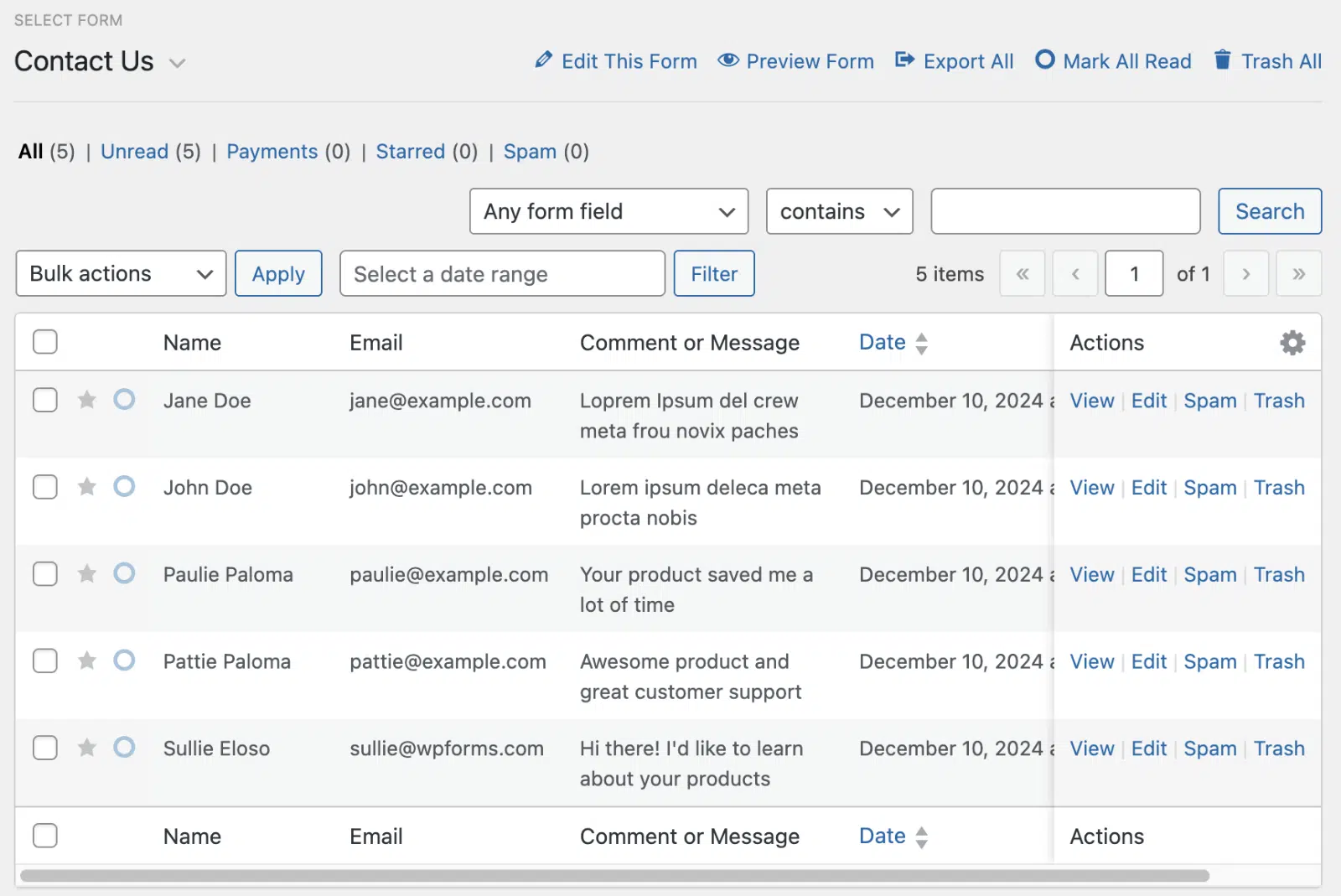
Paso 3: Haz clic en Editar
Tienes dos formas de acceder:
- Desde la lista de entradas: haz clic en Editar en la columna Acciones en el lado derecho de la fila de la entrada.
- Desde la entrada en sí: haz clic en Ver para abrir la entrada completa, luego haz clic en el botón azul Editar en el cuadro Detalles de la entrada en la parte superior derecha.
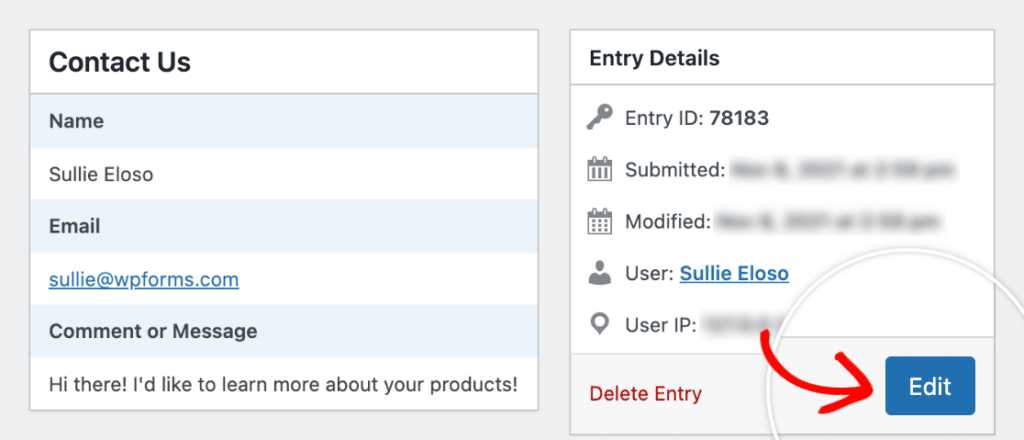
La segunda ruta es útil cuando quieres leer el envío completo antes de decidir qué cambiar.
Paso 4: Realiza tus cambios y haz clic en Actualizar
Los campos de la entrada ahora son editables. Haz clic en cualquier campo, realiza tu cambio y haz clic en Actualizar para guardarlo.
Algunos tipos de campos están bloqueados para proteger la integridad del envío original:
| Campo | Por qué está bloqueado |
| Campos de pago | La transacción ya ocurrió con tu procesador de pagos |
| Firma | Una firma debe reflejar lo que la persona firmó |
| Acuerdo GDPR | El consentimiento se registra en el momento del envío |
| Contraseña | Las contraseñas no se almacenan de forma legible |
| Campo oculto | Estos transportan valores que tu formulario estableció en segundo plano |
Los campos de carga de archivos funcionan de manera un poco diferente. Puedes eliminar un archivo que se cargó con la entrada, pero no puedes adjuntar uno nuevo. Si alguien envió el documento incorrecto, pídele que envíe el correcto por correo electrónico y agrega una nota a la entrada indicando dónde se encuentra.
Paso 5: Añade una nota explicando el cambio
Este paso es opcional, pero tu yo futuro te lo agradecerá. En la vista de entrada única, desplázate hasta la sección Notas y haz clic en Agregar nota.
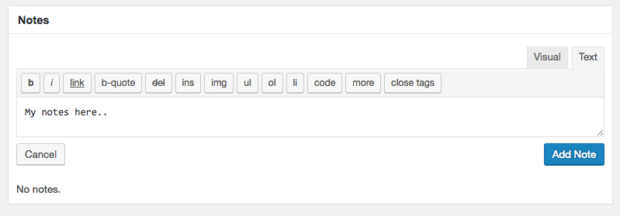
Algo como “El cliente llamó el 10/9, movió la cita para el jueves” toma diez segundos y responde la pregunta antes de que nadie tenga que hacerla.
WPForms también rastrea las ediciones en el registro de la entrada, por lo que puedes ver cuándo se cambió una entrada y quién de tu equipo realizó el cambio.
Paso 6: Reenvía las notificaciones (si es necesario)
Editar una entrada no envía un nuevo correo electrónico de notificación. Eso es generalmente lo que quieres, ya que nadie necesita una alerta en la bandeja de entrada cada vez que corriges un error tipográfico.
Cuando el cambio es importante para alguien más, como una cita reprogramada que tu técnico necesita saber, abre la entrada y haz clic en Reenviar notificaciones en el cuadro de Acciones.
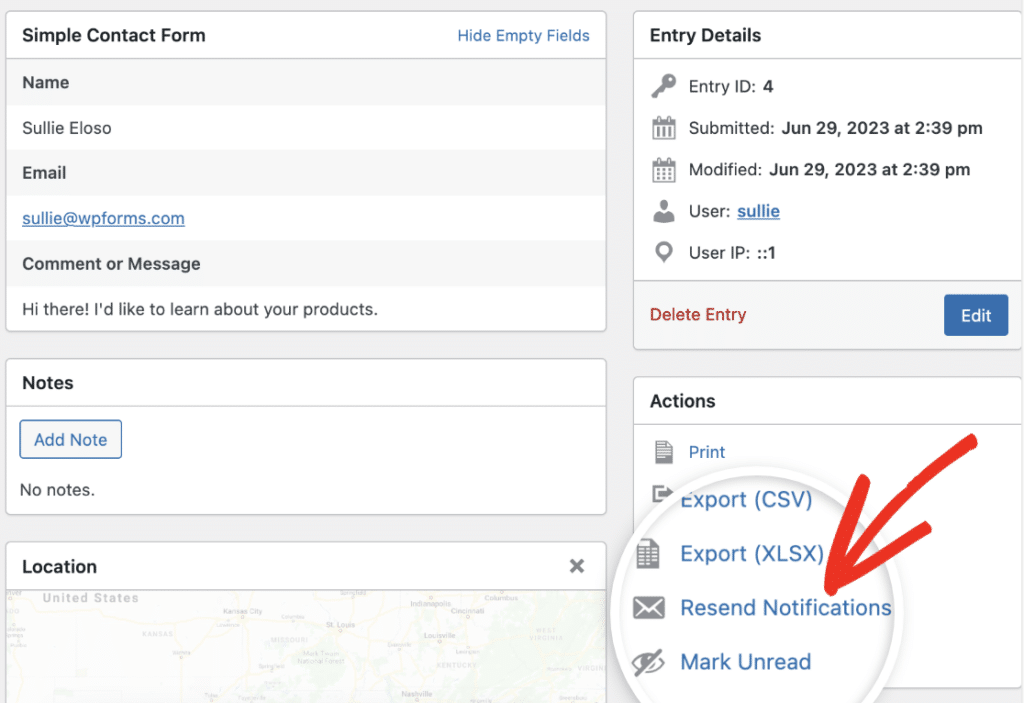
WPForms vuelve a enviar los correos electrónicos de notificación que configuraste para ese formulario, esta vez con los detalles actualizados.
Crea tu formulario de WordPress ahora
Actualiza también tus aplicaciones conectadas
Tu edición se guarda en WPForms. No viaja a las aplicaciones a las que tu formulario ya envió esa entrada.
Por lo tanto, si la entrada fue a Google Sheets, Mailchimp, tu CRM o cualquier otro lugar a través de un complemento o Zapier, la versión antigua todavía está allí. Realiza el mismo cambio en esas aplicaciones manualmente, o terminarás con una entrada correcta en WordPress y una incorrecta en todos los lugares desde donde trabaja tu equipo.
Si corriges muchas entradas específicamente en Google Sheets, el hábito más sencillo es hacer primero la edición en WPForms y luego actualizar la fila correspondiente en la Hoja de cálculo inmediatamente después.
Controla quién puede editar entradas
Por defecto, los administradores pueden editar entradas. Si tienes personal iniciando sesión en WordPress, probablemente no querrás que todos los que puedan leer entradas puedan cambiarlas.
WPForms tiene Controles de Acceso integrados para esto. Ve a WPForms » Configuración » Acceso, y puedes decidir qué roles de usuario pueden ver entradas, editarlas y eliminarlas, ya sea para cada formulario o solo para los formularios que crearon.

Un rol de recepción podría leer solicitudes de citas sin poder reescribirlas, por ejemplo.
Preguntas frecuentes
¿Pueden mis usuarios editar sus propias envíos de formularios?
No después de haberlos enviado. La forma más fácil de reducir errores es añadir un campo de Vista previa de la entrada a tu formulario, que muestra a las personas un resumen de sus respuestas para que puedan detectar errores antes de enviarlo. Para cualquier cosa posterior, pueden contactarte y tú puedes hacer el cambio desde tu panel.
¿La edición de una entrada envía un nuevo correo de notificación?
No. Las ediciones se guardan sin activar una notificación. Si quieres que se envíen los detalles actualizados, abre la entrada y haz clic en Reenviar notificaciones.
¿Mis ediciones actualizarán Google Sheets, Mailchimp o mi CRM?
No. Las ediciones permanecen dentro de WPForms. Cualquier aplicación a la que ya se haya enviado la entrada conserva los datos originales, por lo que tendrás que actualizarlas manualmente.
¿Puedo ver quién editó una entrada?
Sí. Cada edición se registra en el historial de la entrada, mostrando cuándo ocurrió el cambio y qué usuario lo realizó. Añadir una nota al editar también proporciona a tu equipo el motivo.
¿Por qué no puedo editar algunos campos en una entrada?
Los campos de Pago, Firma, Acuerdo GDPR, Contraseña y Ocultos están bloqueados. Estos registran algo que ocurrió en el momento del envío, como un pago o un consentimiento, por lo que cambiarlos después haría que la entrada fuera menos fiable.
¿Puedo añadir un archivo nuevo a una entrada existente?
No. Puedes eliminar un archivo que se subió con una entrada, pero no puedes subir uno nuevo. Pide a la persona que envíe el archivo de otra manera y luego añade una nota a la entrada sobre dónde está guardado.
¿Puedo deshacer una edición de una entrada de formulario?
No hay botón de deshacer, así que revisa tus cambios rápidamente antes de hacer clic en Actualizar. Si vas a hacer cambios importantes, imprime o exporta la entrada primero para tener una copia del original.
A continuación, exporta las entradas de tu formulario
Ahora que tus entradas son precisas, puedes ponerlas a trabajar. Consulta nuestra guía sobre cómo exportar entradas de formularios de WordPress a CSV para que puedas compartir registros limpios con tu equipo, tu contable o tu próxima hoja de cálculo.
Crea tu formulario de WordPress ahora
¿Listo para crear tu formulario? Empieza hoy mismo con el plugin de creación de formularios de WordPress más fácil. WPForms Pro incluye muchas plantillas gratuitas y ofrece una garantía de devolución de dinero de 14 días.
Si este artículo te ha sido útil, síguenos en Facebook y X (Twitter) para más tutoriales y guías gratuitas de WordPress.





