


Resumen de IA
Si ha estado buscando una forma de aceptar pagos de PayPal en su sitio de WordPress, probablemente habrá notado que la mayoría de las guías lo dirigen a WooCommerce o a un plugin costoso.
La buena noticia es que WPForms Lite ahora incluye PayPal Commerce como una función integrada. Es un plugin gratuito y puede usarlo para cobrar pagos únicos o recurrentes de PayPal directamente a través de sus formularios de WordPress.
Le guiaré a través de la configuración completa en esta guía. Desde la instalación del plugin hasta un formulario de pago en vivo, todo lleva unos 10 minutos.
Cómo aceptar pagos con PayPal en WordPress gratis
WPForms es un creador de formularios de arrastrar y soltar gratuito utilizado por más de 5 millones de sitios de WordPress. La versión Lite (gratuita) incluye PayPal Commerce integrado.
Eso significa que puedes aceptar pagos de PayPal en tus formularios sin pagar una licencia premium. Aquí te explicamos cómo configurarlo todo en 6 pasos.
- Paso 1: Instalar y Activar WPForms Lite
- Paso 2: Conectar tu Cuenta de Empresa de PayPal
- Paso 3: Crear tu Formulario de Pago
- Paso 4: Configurar tus Ajustes de Pago de PayPal
- Paso 5: Incrustar y Publicar tu Formulario
- Paso 6: Rastrear tus Pagos de PayPal en WordPress
- Entender la Comisión de Plataforma de WPForms del 3%
- Cuándo Podrías Querer Actualizar a WPForms Pro
Paso 1: Instalar y Activar WPForms Lite
WPForms es el plugin constructor de formularios más fácil para principiantes para WordPress. Tiene más de 13 mil reseñas de 5 estrellas en WordPress.org, y por una buena razón.
Lo que más me gusta de WPForms para formularios de pago es que todo sucede dentro del plugin. No necesitas un complemento de pago separado ni un conector de terceros para que PayPal funcione.
La versión Lite te ofrece el constructor de arrastrar y soltar, campos de artículos de pago, PayPal Commerce, pagos con Stripe y un constructor de formularios con IA.

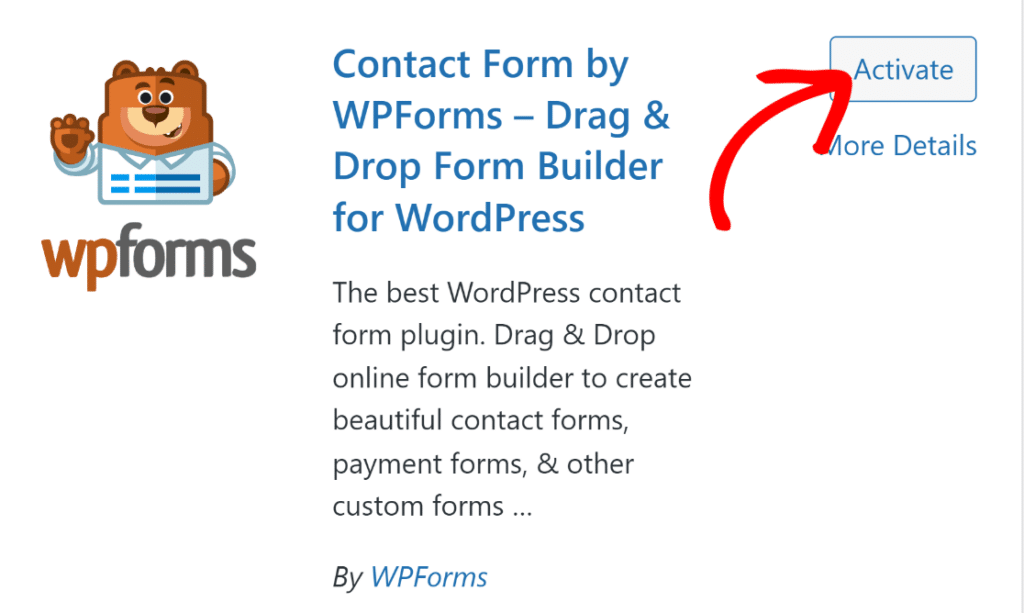
Ve a tu panel de WordPress y navega a Plugins » Añadir Nuevo. Busca "WPForms" e instala el plugin del equipo de WPForms.
Haz clic en Activar una vez que finalice la instalación. Si estás instalando un plugin por primera vez, sigue esta guía sobre cómo añadir un plugin a WordPress.
También puedes aceptar pagos con tarjeta de crédito en línea gratis usando la integración de Stripe incorporada si quieres ofrecer varios métodos de pago junto con PayPal.
Paso 2: Conectar tu Cuenta de Empresa de PayPal
Con WPForms instalado, el siguiente paso es conectar tu cuenta de PayPal. En tu panel de WordPress, ve a WPForms » Ajustes » Pagos.

Si tu sitio utiliza una divisa distinta del USD, selecciónala en el menú desplegable Divisa antes de continuar. A continuación, desplázate hasta la sección PayPal Commerce y haz clic en Conectar con PayPal Commerce.
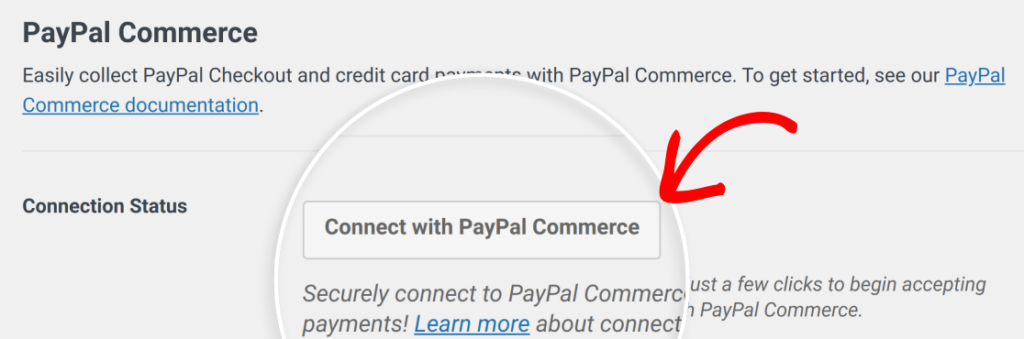
Se abrirá una ventana emergente de PayPal. Inicia sesión con tus credenciales de Empresa de PayPal y sigue las instrucciones para autorizar la conexión.
Una vez completada la autorización, volverás a tu área de administración de WordPress. Busca la marca de verificación verde junto a Estado de la conexión. Eso confirma que todo está enlazado correctamente.

WPForms también configura automáticamente las webhooks de PayPal Commerce. Las webhooks mantienen tus registros de pago sincronizados entre PayPal y WordPress.
Si las webhooks no se configuran por alguna razón, puedes hacerlo manualmente siguiendo la guía sobre cómo configurar las webhooks de PayPal Commerce.

Paso 3: Crear tu Formulario de Pago
Ahora es el momento de crear el formulario real que recopilará los pagos. Desde tu panel de WordPress, navega a WPForms y haz clic en la opción Añadir nuevo.

Puedes elegir una de las plantillas de formularios disponibles o empezar con un lienzo en blanco. Para un formulario de pago básico, empezar desde cero funciona perfectamente.

Para que PayPal Commerce procese los pagos, tu formulario necesita al menos un campo de artículo de pago y un campo de PayPal Commerce. Recomiendo añadir estos campos para una configuración estándar.
- Nombre y Correo electrónico para capturar la información del comprador
- Artículo único o Varios artículos para definir qué vendes y a qué precio con imágenes.
- PayPal Commerce para que los compradores completen el pago
- Total para que los compradores puedan ver el importe de su pedido antes de pagar
Si vendes diferentes productos o servicios, el campo Varios artículos es tu mejor opción. Permite a los compradores elegir entre una lista de opciones, cada una con su propio precio e imagen.

Para más ideas sobre cómo estructurar formularios de pago, consulta cómo crear un formulario de pedido simple en WordPress.
Paso 4: Configurar tus Ajustes de Pago de PayPal
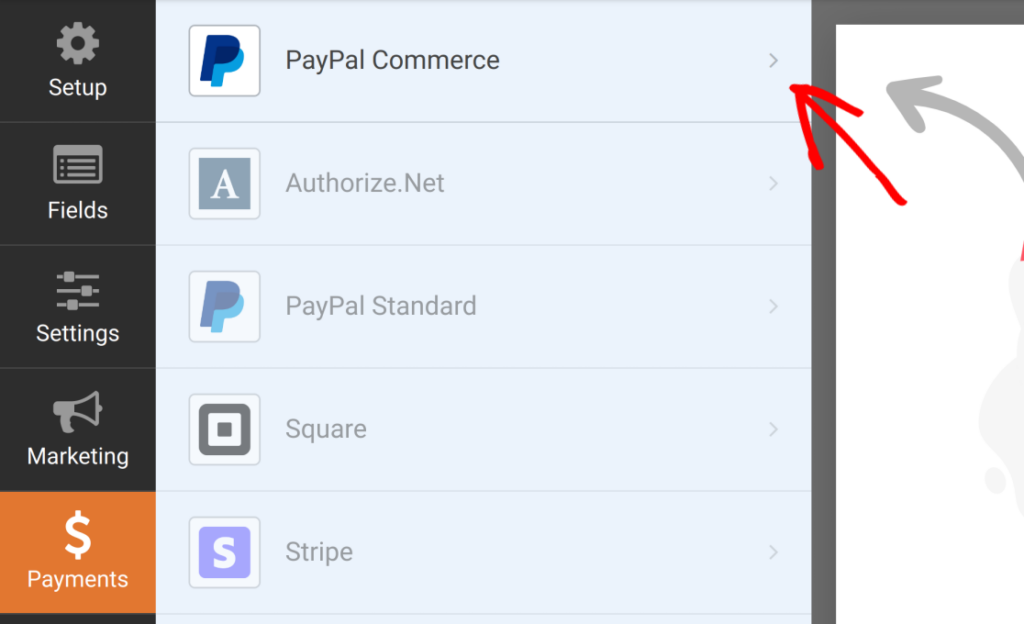
Con los campos de tu formulario listos, necesitas configurar cómo PayPal gestiona los pagos. En el constructor de formularios, haz clic en Pagos » PayPal Commerce en la barra lateral izquierda para abrir la configuración de pago.
Pagos únicos
Para cobrar un pago único por envío de formulario, activa el interruptor Habilitar pagos únicos.
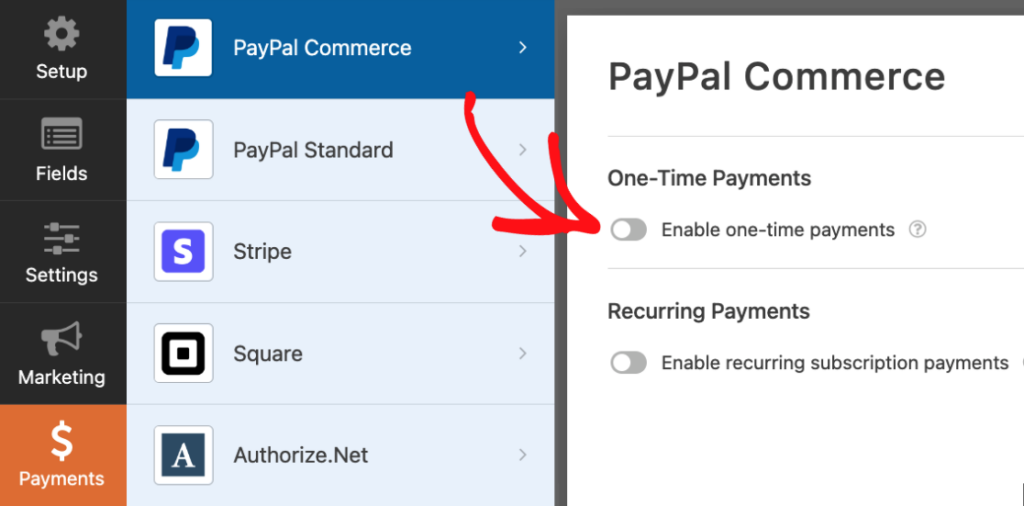
Verás un campo Descripción del pago donde puedes añadir una breve nota que identifique el pago en tus registros de PayPal. Algo como "Tarifa de consulta web" o "Pedido de producto" funciona bien.
Pagos recurrentes
Si quieres cobrar a los clientes de forma recurrente, activa en su lugar el interruptor Habilitar pagos de suscripción recurrentes. Esto funciona bien para membresías mensuales, servicios de suscripción o contratos continuos.
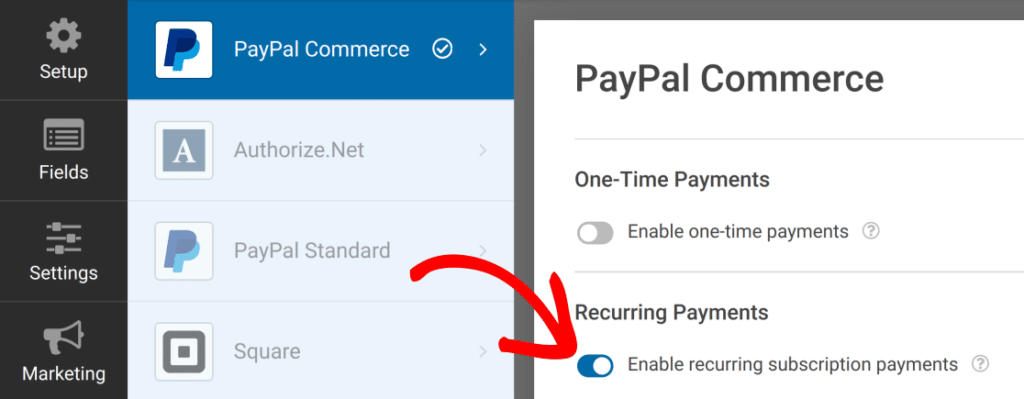
Necesitarás configurar algunas cosas para el plan recurrente.
- Nombre del plan da a la suscripción una etiqueta interna para tus registros
- Tipo de producto categoriza para qué es el pago
- Veces recurrentes establece la frecuencia de facturación (mensual, semanal, anual)
- Ciclos totales controla cuántas veces se repite el cargo antes de detenerse

WPForms Lite también incluye una opción de reintento automático si falla el primer intento de pago. Es una red de seguridad útil para negocios basados en suscripciones.
Dicho esto, Lite admite un único plan recurrente por formulario y no puedes ofrecer opciones de pago único y recurrente en el mismo formulario.
Si necesitas esa flexibilidad, WPForms Pro con el complemento PayPal Commerce lo maneja a través de la lógica condicional. Para más información sobre la facturación de suscripciones, consulta cómo aceptar pagos recurrentes en tus formularios de WordPress.
Paso 5: Incrustar y Publicar tu Formulario
Una vez que estés satisfecho con tu formulario de pago de PayPal, pulsa el botón Guardar. Ahora, es hora de ponerlo en tu sitio y empezar a aceptar pagos.
Haz clic en el bot ilde{}^{}n Incrustar en la parte superior del constructor de formularios. Ver ilde{}^{}s dos opciones: a ilde{^{}adir tu cuestionario a una p ilde{}^{}gina existente o crear una p ilde{}^{}gina nueva desde cero.

Si estás creando una página nueva, ponle un nombre que coincida con tu formulario. Algo como "Formulario de Pedido PayPal" funciona bien. Luego haz clic en Empezar.
WordPress abrirá el editor de bloques con tu formulario ya incrustado en la página. Ahora es un buen momento para darle estilo si quieres, usando las opciones de estilo del editor nativo de WPForms.
Previsualiza la página antes de publicarla. Asegúrate de que el formulario se carga correctamente y de que el botón de pago de PayPal aparece en la parte inferior.
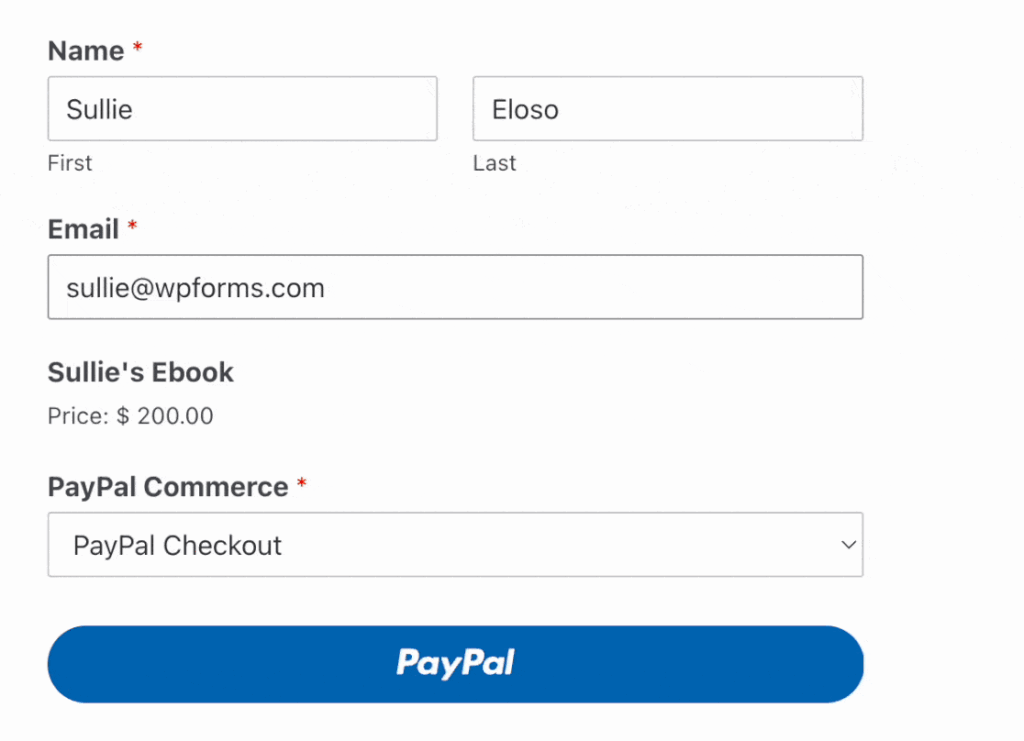
Antes de aceptar pagos reales, también realiza una prueba rápida para confirmar que todo funciona. Para una guía detallada del proceso de prueba en entorno de pruebas (sandbox), consulta la guía completa sobre pruebas de pagos con PayPal Commerce.
Paso 6: Rastrear tus Pagos de PayPal en WordPress
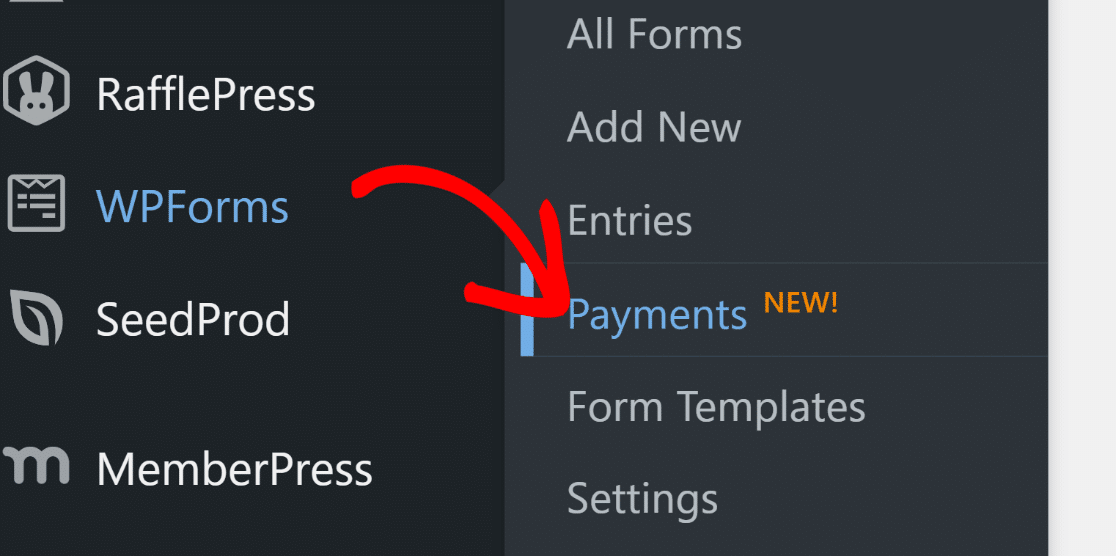
Una vez que empieces a realizar ventas con PayPal en tu sitio web, puedes ver todo tu historial de ventas y tendencias dentro del panel de control de WordPress. Este resumen de pagos es accesible a través de WPForms » Pagos.
Con este resumen de pagos, puedes obtener una visión general del rendimiento de tus ventas a lo largo del tiempo. Es una herramienta enormemente útil para monitorizar tus suscripciones, pagos totales y el valor de las ventas en euros.
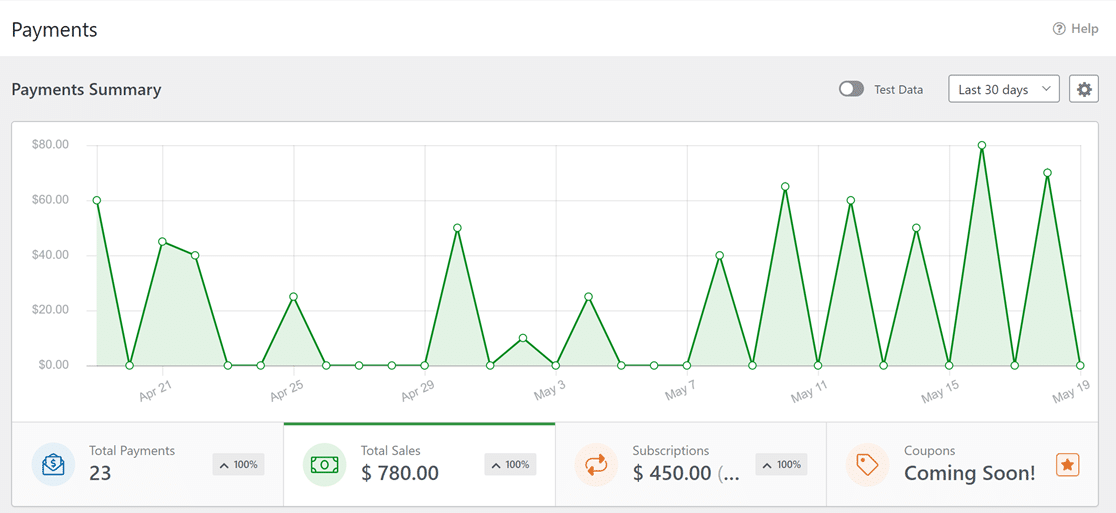
Si aún no has empezado a aceptar pagos en vivo, puedes simplemente ver los datos de pago de prueba activando el botón de prueba.
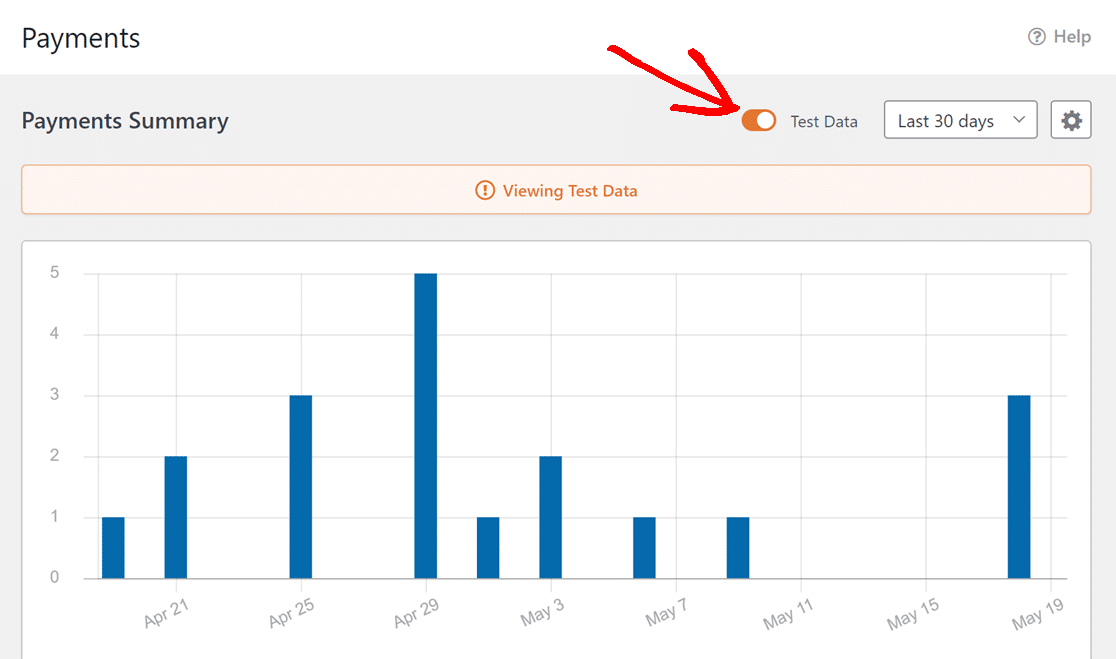
Y eso es todo. ¡Ahora estás listo para empezar a aceptar pagos de PayPal en WordPress de forma gratuita!
Entender la Comisión de Plataforma de WPForms del 3%
Quiero ser transparente al respecto porque es importante cuando eliges una solución de pago. WPForms Lite cobra una tarifa de plataforma del 3% en cada transacción de PayPal Commerce.
Eso se suma a las propias comisiones de procesamiento de PayPal, que suelen ser alrededor del 2,99% + 0,49 € por transacción para cuentas de España. Así que en un pago de 50 €, pagarías aproximadamente 1,50 € a WPForms y unos 1,99 € a PayPal.
¿Merece la pena? Sinceramente, depende de tu volumen. Otros plugins gratuitos de PayPal pueden omitir la tarifa de plataforma, pero la mayoría no incluyen un constructor de formularios adecuado con campos de arrastrar y soltar y soporte para pagos recurrentes.
Y si estás pensando en WooCommerce solo para PayPal, es una gran carga para algo que WPForms maneja en pocos minutos. Puedes leer más sobre eso en nuestra guía sobre cómo vender en WordPress sin WooCommerce.
Si procesas un puñado de pagos al mes, el 3% es un pequeño compromiso por la simplicidad. Si mueves cientos o miles de euros regularmente, la tarifa empieza a acumularse. Es entonces cuando una actualización tiene sentido financiero.
Para una visión más amplia de las opciones de pago, consulta Stripe vs PayPal para ver cómo se comparan los dos procesadores más importantes y cuál es el mejor para ti.
Cuándo Podrías Querer Actualizar a WPForms Pro
WPForms Lite maneja lo básico muy bien. Pero si tus necesidades de pago están creciendo, WPForms Pro con el complemento PayPal Commerce abre muchas más posibilidades.
Esto es lo que la actualización Pro te ofrece para los pagos de PayPal.
- Sin comisión de plataforma WPForms del 3% en ninguna transacción de PayPal
- Lógica condicional en los pagos para mostrar u ocultar opciones según lo que seleccione un cliente
- Pagos únicos y recurrentes en el mismo formulario
- Múltiples planes de suscripción por formulario
- Flujos de trabajo de notificación avanzados con control total sobre los correos electrónicos de confirmación de pago
- Gestión completa de reembolsos y cancelaciones desde tu panel de WordPress
Más allá de PayPal, Pro también desbloquea más de 2100 plantillas de formularios, encuestas, firmas digitales, cargas de archivos y docenas de otras funciones. Si cobras pagos regularmente, la actualización se amortiza solo al eliminar la comisión de plataforma.
¡Consigue WPForms Pro ahora! :)
Preguntas frecuentes sobre cómo aceptar pagos gratuitos de PayPal en WordPress
PayPal Commerce en WPForms Lite es una función relativamente nueva. Estas son las preguntas que veo más a menudo de personas que configuran su primer formulario de pago de PayPal en WordPress.
¿Necesito una cuenta de empresa de PayPal para aceptar pagos?
Sí. La integración de PayPal Commerce requiere una cuenta de empresa. Las cuentas personales de PayPal no funcionarán. La buena noticia es que crear una cuenta de empresa es completamente gratuito. Simplemente ve a paypal.com/business y sigue el proceso de registro.
¿Puedo aceptar pagos únicos y recurrentes en el mismo formulario?
No en WPForms Lite. Un solo formulario puede manejar pagos únicos o pagos recurrentes, pero no ambos al mismo tiempo. Lite no incluye lógica condicional para la configuración de PayPal Commerce, por lo que no hay forma de alternar entre los dos en un solo formulario. Para esa capacidad, necesitarías WPForms Pro con el complemento PayPal Commerce.
¿Cómo se compara la comisión de WPForms con otras opciones gratuitas?
En una transacción de 50 $, la comisión del 3% de WPForms asciende a 1,50 $ además de las comisiones de procesamiento estándar de PayPal. Algunos plugins gratuitos no cobran una comisión de plataforma, pero suelen carecer de funciones como pagos recurrentes, un constructor de arrastrar y soltar o un seguimiento de pagos adecuado. Cuando tienes en cuenta lo que WPForms Lite incluye de forma gratuita, el 3% es un compromiso razonable para la mayoría de las pequeñas empresas y proyectos paralelos.
¿Es WPForms Lite realmente gratuito para siempre?
Sí. WPForms Lite está disponible en WordPress.org sin período de prueba ni caducidad. PayPal Commerce, los pagos de Stripe, el constructor de formularios con IA y todos los campos de formulario estándar se incluyen de forma permanente. Solo necesitas actualizar si deseas funciones premium como lógica condicional en los pagos, complementos avanzados o gestión de entradas en el panel de WordPress.
A continuación, explora más guías de pago para WordPress
Si quieres llevar tus formularios de pago más allá, consulta estas guías relacionadas.
- Los mejores plugins de PayPal para WordPress
- Cómo crear un formulario de donaciones para organizaciones sin ánimo de lucro
Crea tu formulario de WordPress ahora
¿Listo para crear tu formulario? Empieza hoy mismo con el plugin de creación de formularios de WordPress más fácil. WPForms Pro incluye muchas plantillas gratuitas y ofrece una garantía de devolución de dinero de 14 días.
Si este artículo te ha sido útil, síguenos en Facebook y X (Twitter) para más tutoriales y guías gratuitas de WordPress.





