



Resumen de IA
¿Quieres incrustar un canal de YouTube en WordPress para que tus últimos videos aparezcan automáticamente en tu sitio?
YouTube es una de las plataformas más grandes de la web, y mostrar tus videos directamente en tu sitio mantiene a los visitantes más tiempo comprometidos y envía más tráfico de regreso a tu canal.
La parte difícil siempre ha sido hacerlo sin copiar el código de inserción un video a la vez. En esta guía, te mostraré la forma más sencilla de incrustar tu canal de YouTube, utilizando YouTube Feed Pro de Smash Balloon.
¿Cómo incrusto mi canal de YouTube en mi sitio web?
Hay dos formas de mostrar un canal de YouTube en tu sitio de WordPress, y la correcta depende de cuánto tiempo quieras dedicarle.

- Manualmente: En este proceso, necesitas obtener el código de incrustación para cada uno de tus vídeos de YouTube y luego pegar manualmente el código de cada vídeo individual en tu sitio web de WordPress.
Aunque este proceso parece fácil, tiene algunas limitaciones: no puedes incrustar varios vídeos a la vez. Tienes que generar el código de incrustación para cada vídeo y luego pegarlo, lo que es una tarea tediosa y larga.
Además, incrustar los vídeos de YouTube manualmente no te dará mucha flexibilidad de personalización; solo puedes personalizar la visualización de tu feed de vídeos si estás familiarizado con HTML y CSS personalizado.
- Plugin de Feeds Sociales para WordPress: Si no quieres enredarte con HTML y el proceso de incrustación de código, puedes simplemente usar el plugin de feeds sociales para WordPress para mostrar vídeos de YouTube en tu sitio web.
Smash Balloon es, sin duda, el mejor plugin de feeds sociales para WordPress. Puedes mostrar feeds personalizables de canales de redes sociales populares como Facebook, Instagram, Twitter y YouTube en tu sitio web de WordPress.
El plugin YouTube Feed Pro de Smash Balloon te permite mostrar feeds de YouTube personalizables en tu sitio web, ¡sin escribir una sola línea de código!
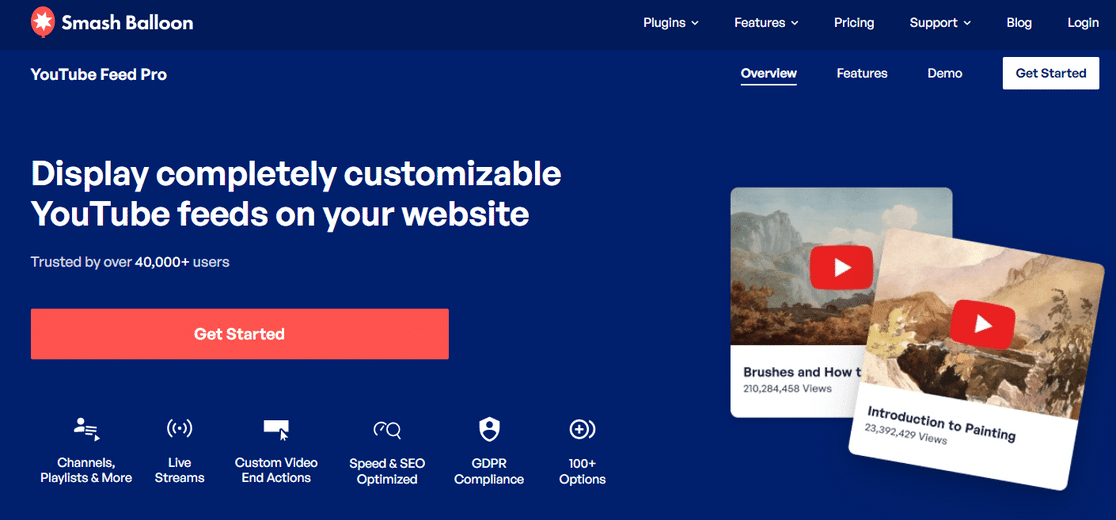
YouTube Feed Pro potencia los feeds en más de 100.000 sitios web y tiene una calificación de 4,9 sobre 5, con marcas como Coca-Cola y McDonald’s utilizándolo junto con blogs más pequeños. Hace mucho más que incrustar vídeos.
Características de YouTube Feed Pro
¿Entonces, qué funciones obtendrás con el plugin? Aquí tienes una lista rápida:
- Feeds for YouTube es súper fácil de configurar; solo unos pocos clics y habrás terminado de mostrar vídeos de YouTube en tu sitio en vivo.
- La función de carga inteligente reproduce vídeos sin afectar la velocidad del sitio web.
- Múltiples opciones de personalización para cambiar el aspecto de la visualización de vídeos.
- Flexibilidad para incrustar múltiples canales de YouTube en la misma página o en todo el sitio.
- Define acciones personalizadas de pausa y fin de vídeo.
- Proporciona múltiples diseños de feed, elige entre el diseño de cuadrícula, galería, lista o carrusel.
- Bloque integrado para el editor de bloques moderno.
- Opción para definir consultas de búsqueda avanzadas para crear feeds.
- Función de transmisión en vivo para introducir vídeos de YouTube en vivo en WordPress.
- El plugin Feeds for YouTube también cumple con la GDPR.
- ¡Y más!
Eso es mucho control para algo que puedes configurar en minutos. Si quieres ver todo el panorama, lee nuestra reseña completa de Smash Balloon.
La misma empresa también fabrica un popular plugin si quieres incrustar un feed de Instagram en WordPress y mostrar más que tus vídeos.
Cómo incrustar un canal de YouTube en tu sitio web de WordPress
Incrustar tu canal de YouTube en WordPress lleva unos cinco minutos de principio a fin, y puedes seguir el proceso aunque nunca hayas usado Smash Balloon antes.
- Paso 1: Instala el plugin Feeds for YouTube Pro
- Paso 2: Conecta tu canal de YouTube a WordPress
- Paso 3: Obtén el ID de tu canal de YouTube
- Paso 4: Elige el tipo de feed y el ID de tu canal de YouTube
- Paso 5: Personaliza tu feed de canal de YouTube
- Paso 6: Muestra tu feed de canal de YouTube en una página/entrada de WordPress
Paso 1: Instala el plugin Feeds for YouTube Pro
Primero, necesitas descargar e instalar el plugin Feeds for YouTube. Puedes obtener una copia de tu plugin en la sección de descargas de tu cuenta de Smash Balloon.

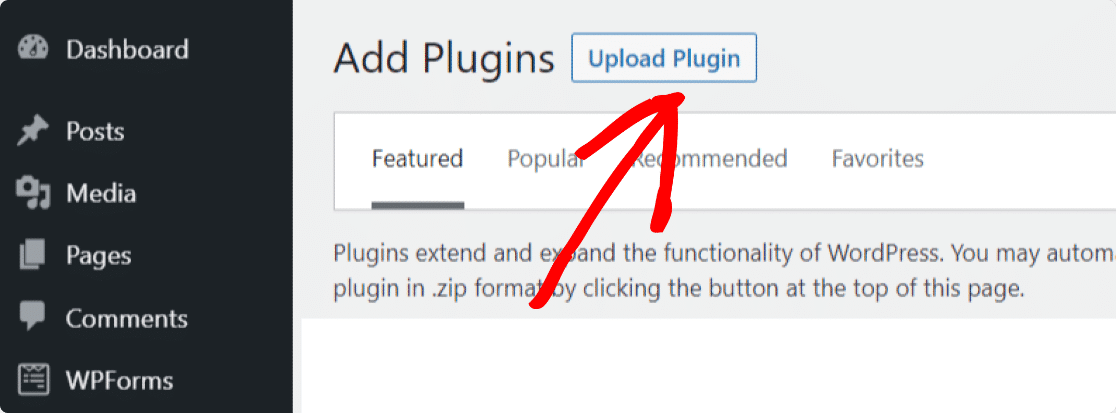
Obtén el archivo zip de tu plugin y dirígete a tu sitio web de WordPress. Ahora necesitamos instalar y activar el plugin Feeds for YouTube. Para hacerlo, ve a Plugins » Añadir nuevo y haz clic en el botón Subir plugin.
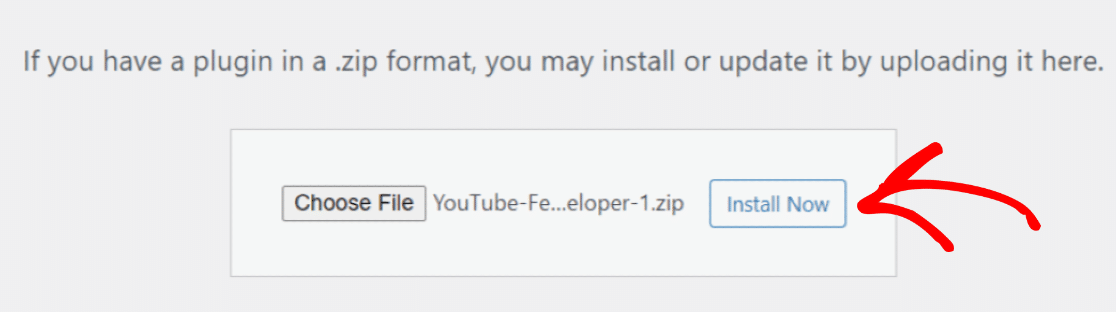
Selecciona el archivo zip que descargaste de tu cuenta de Smash Balloon y haz clic en Instalar ahora para subir el archivo.
Una vez que tu archivo se haya subido, haz clic en Activar plugin para activar el plugin en tu sitio.
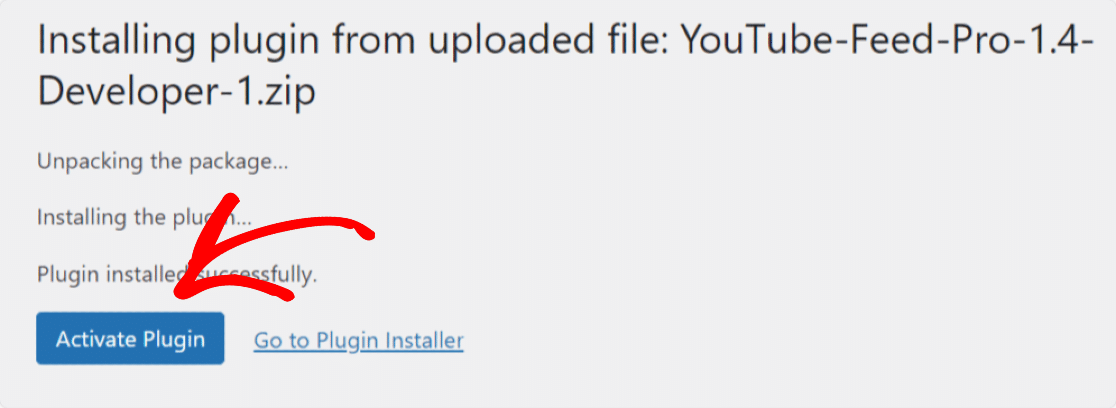
¡Buen trabajo! El plugin Feeds for YouTube está activado en tu sitio. Ahora necesitas conectar tu canal de YouTube a tu sitio web de WordPress.
Paso 2: Conecta tu canal de YouTube a WordPress
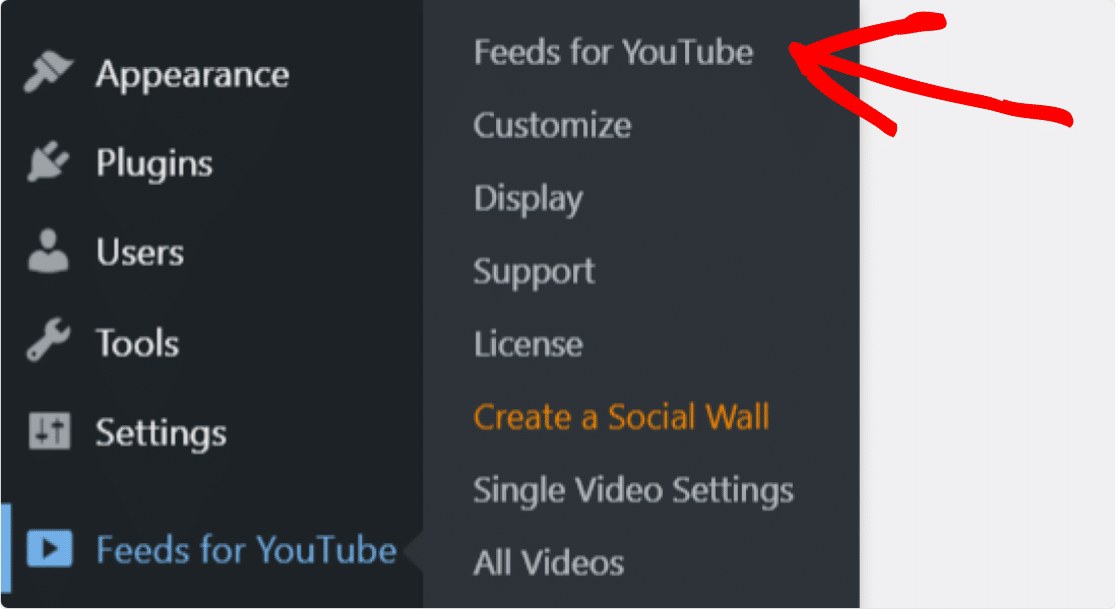
Para incrustar tu canal de YouTube en tu sitio web de WordPress, haz clic en Feeds for YouTube en tu panel.
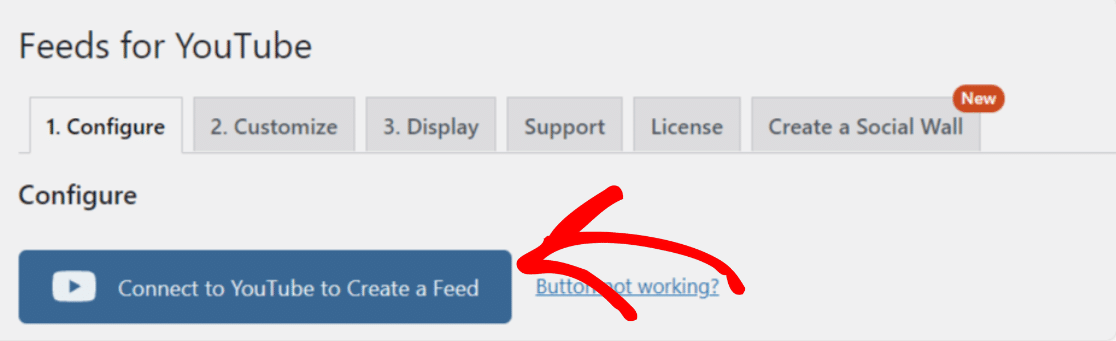
En la pestaña Configurar, haz clic en el botón azul Conectar a YouTube para crear un feed.
Ahora, selecciona la cuenta.

Cuando se te solicite, haz clic en el botón Continuar para seguir con el plugin Feeds for YouTube. Una vez que completes el proceso, aparecerá una ventana emergente con un mensaje de éxito.
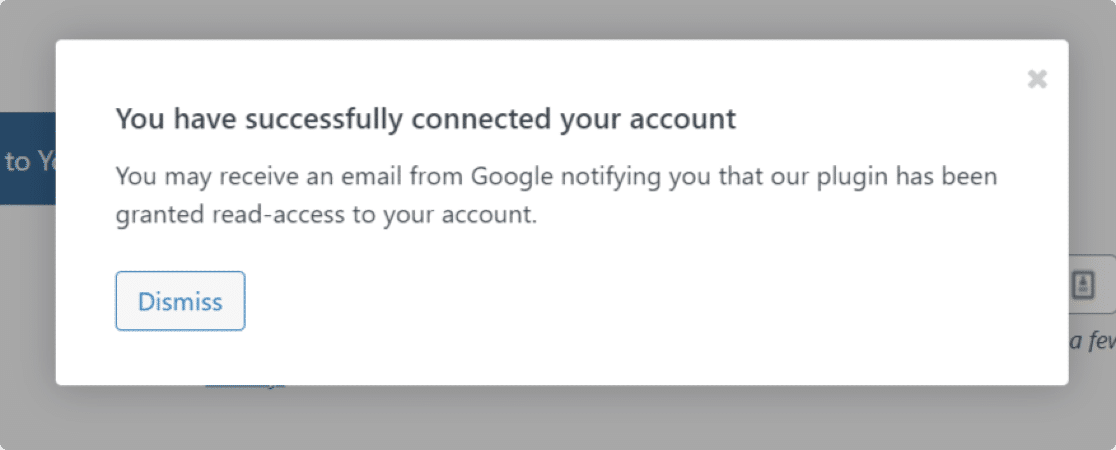
Ahora necesitaremos añadir el ID o nombre de usuario de tu canal de YouTube.
Paso 3: Obtén el ID de tu canal de YouTube
Para obtener el ID de tu canal, ve a https://www.youtube.com y busca el canal que deseas incrustar en tu sitio. Ahora, revisa la URL del canal y copia el ID del canal de esa URL.

Una vez que obtengas el ID de tu canal, vuelve a tu panel de WordPress.
Paso 4: Elige el tipo de feed y el ID de tu canal de YouTube
Como queremos incrustar tu canal de YouTube en tu sitio web, elige la opción Canal en Tipo de feed y pega el ID de tu canal de YouTube.
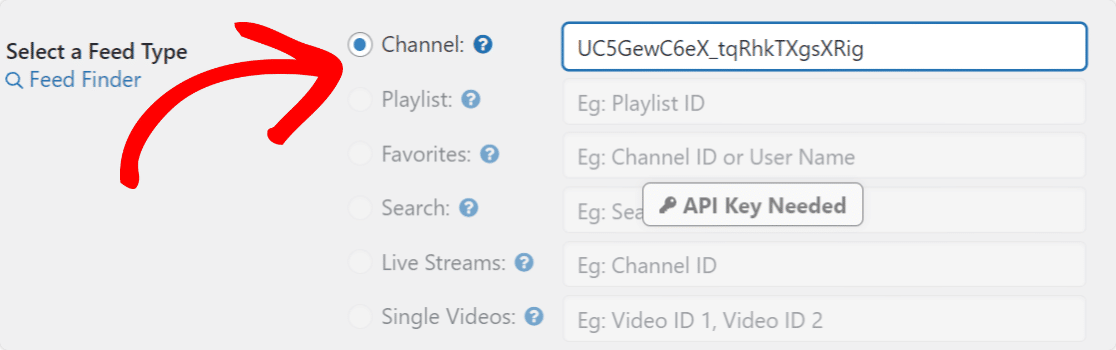
Una vez hecho esto, haz clic en el botón Guardar cambios para que todo quede configurado.
Paso 5: Personaliza tu feed de canal de YouTube
Ahora que has conectado tu canal de YouTube a tu sitio web de WordPress, veamos las opciones de personalización que puedes ajustar para personalizar tu feed de YouTube.
Puedes ver todas las opciones de personalización en la pestaña Personalizar.
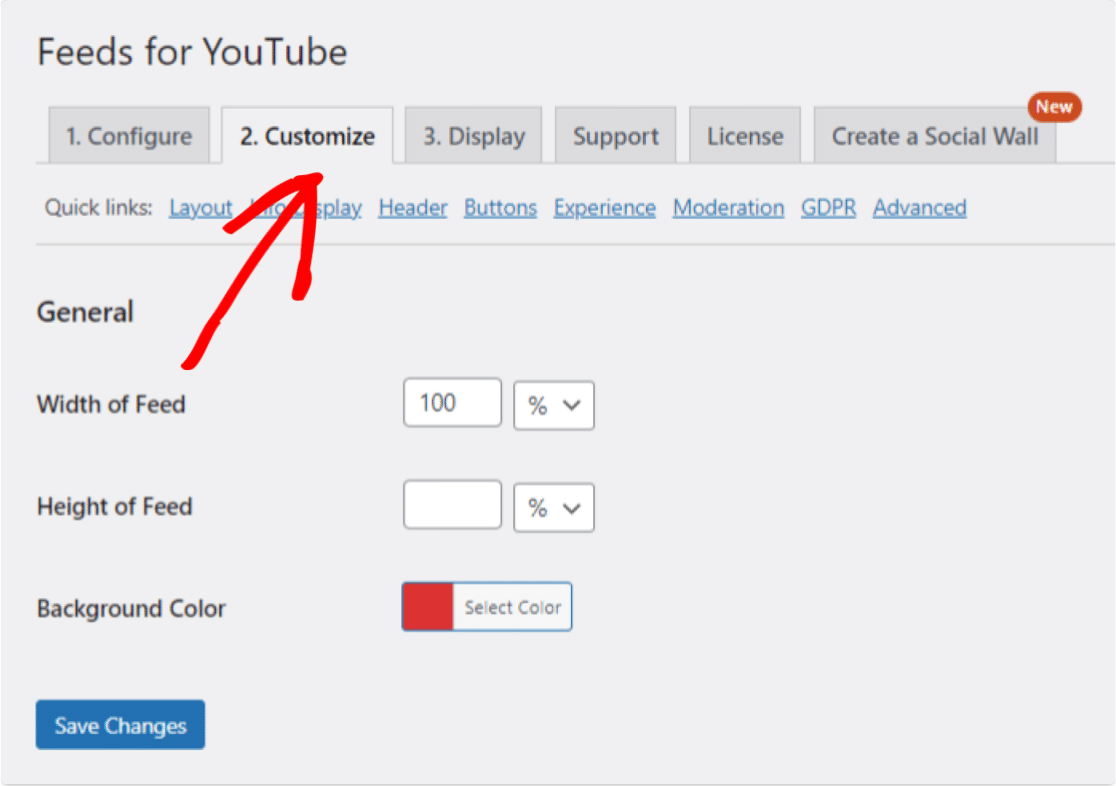
Feeds for YouTube está repleto de múltiples opciones de personalización y estilo. Con estas opciones, puedes:
- Cambiar el ancho y la altura de tu feed
- Establecer el color de fondo
- Elige la disposición de tu feed en cuadrícula, carrusel, lista o galería
- Establece el número de vídeos a mostrar inicialmente
- Ajusta el espaciado entre vídeos
- Cambia el color, el color de fondo y el texto del botón “Cargar más”
- Cambia el color, el color de fondo y el texto del botón “Suscribir“
- Define la relación de tamaño del reproductor
- Flexibilidad para elegir reproducir el vídeo automáticamente o al hacer clic
- ¡Y muchas opciones más!
Una vez que hayas terminado con todas las personalizaciones, no olvides hacer clic en el botón Guardar.
Paso 6: Muestra tu feed de canal de YouTube en una página/entrada de WordPress
Este es el paso más importante. Aquí verás cómo puedes mostrar tu feed del canal de YouTube en WordPress.
Con el plugin Feeds for YouTube, puedes incrustar tu canal de YouTube en múltiples ubicaciones, incluyendo entradas de blog, páginas y áreas de widgets de la barra lateral.
Veámos la opción de incrustar en entradas/páginas.
Puedes incrustar tu feed de YouTube en una página/entrada nueva o editar una existente.
Abre la página o entrada, haz clic en el icono “+” y añade el bloque Feeds for YouTube desde el editor de bloques.
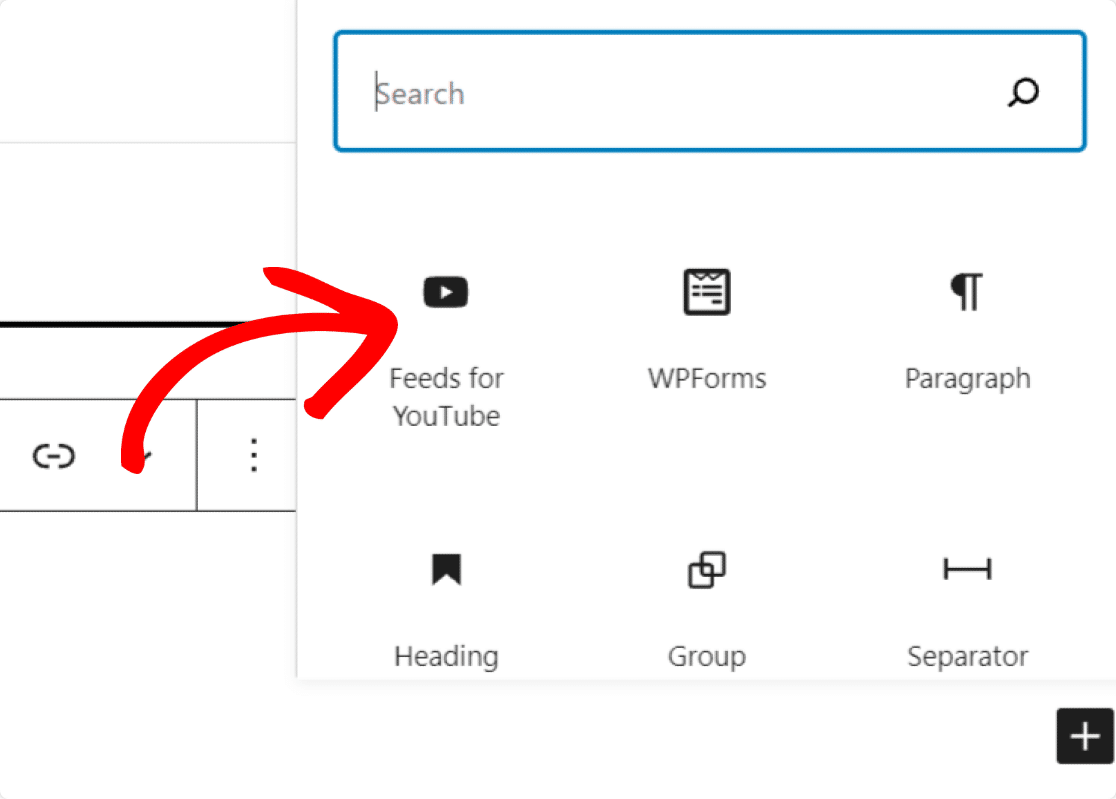
Tan pronto como añadas el bloque, podrás ver la vista previa de tu canal de YouTube. Publica tu página para ver el feed de tu canal de YouTube en una página en vivo.
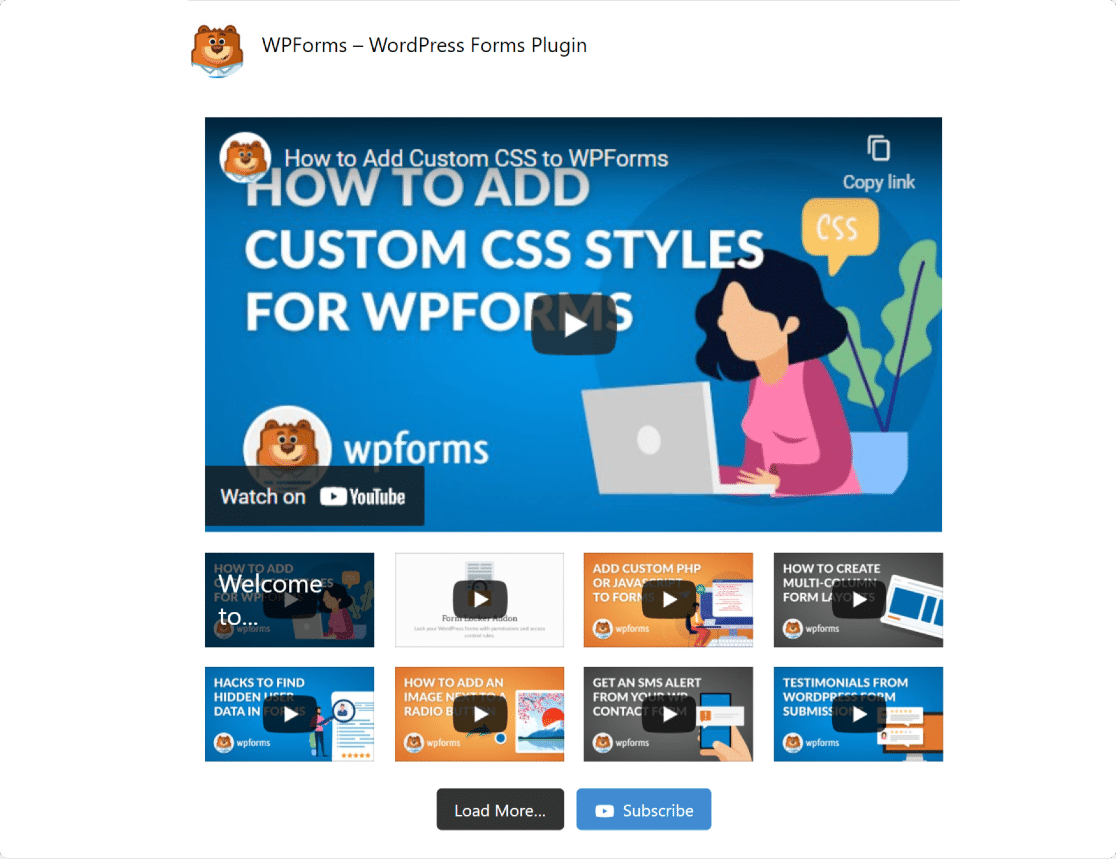
¡Ahí lo tienes! Ahora sabes cómo incrustar y mostrar un canal de YouTube en cualquier lugar de tu sitio web de WordPress.
Y si solo buscas incrustar una lista de reproducción en lugar de un canal completo, aquí tienes los pasos a seguir en nuestra guía para incrustar una lista de reproducción de YouTube en tu sitio de WordPress.
Preguntas frecuentes sobre cómo incrustar un canal de YouTube en WordPress
Incrustar un canal de YouTube en WordPress plantea algunas preguntas comunes. Aquí están las que más me preguntan sobre los feeds de YouTube y cómo funcionan en tu sitio.
¿Puedo incrustar un canal de YouTube gratis?
Sí. Smash Balloon ofrece una versión gratuita llamada Feeds for YouTube que maneja los feeds básicos de canales. Es un buen punto de partida, y puedes actualizar a YouTube Feed Pro cuando quieras más tipos de feeds, diseños y opciones de personalización.
¿Cómo incrusto un solo vídeo de YouTube en lugar de un canal completo?
Si solo necesitas un vídeo, WordPress lo maneja sin necesidad de un plugin. Pega la URL del vídeo en el editor de bloques y WordPress lo convierte en un reproductor incrustado por sí solo. Para un mayor control sobre cómo se ven los vídeos individuales y las listas de reproducción, YouTube Feed Pro también cubre eso.
¿Un feed de YouTube ralentizará mi sitio de WordPress?
No debería. YouTube Feed Pro utiliza carga inteligente, lo que significa que los vídeos solo se cargan cuando un visitante se desplaza hasta ellos. Eso mantiene tus páginas rápidas incluso cuando muestras muchos vídeos a la vez.
A continuación, permite a los usuarios subir videos a YouTube desde WordPress
Una vez que el feed de tu canal esté en vivo, puedes ir un paso más allá y permitir que tus visitantes agreguen contenido. Con un formulario de WordPress, puedes recopilar envíos de videos e incluso permitir que los usuarios suban videos directamente a tu canal de YouTube.
Recorre todo el proceso en nuestra guía sobre cómo permitir a los usuarios subir videos a YouTube desde WordPress. WPForms lo hace fácil, permitiéndote crear un formulario de carga de videos en minutos.
Crea tu formulario de carga de videos ahora
¿Listo para crear tu formulario? Empieza hoy mismo con el plugin constructor de formularios de WordPress más fácil. WPForms Pro incluye muchas plantillas gratuitas y ofrece una garantía de devolución de dinero de 14 días.
Si este artículo te ha sido útil, síguenos en Facebook y Twitter para obtener más tutoriales y guías gratuitas de WordPress.





