


Resumen de IA
¿Quieres incrustar una lista de reproducción de YouTube en tu sitio de WordPress?
Una lista de reproducción de YouTube en tu sitio web es una excelente manera de compartir tu contenido de YouTube con tu audiencia. Te permite mostrar tus series de vídeos y añadir más diversidad a tu sitio más allá del contenido textual.
Incrustar una lista de reproducción de YouTube puede mejorar el SEO de tu WordPress mientras promocionas tu canal de YouTube para aumentar tu lista de suscriptores de manera efectiva.
En esta guía, te mostraremos la forma más sencilla de incrustar una lista de reproducción de YouTube en tu sitio de WordPress.
¿Puedo incrustar una lista de reproducción de YouTube en WordPress?
Por defecto, WordPress no te permite incrustar una lista de reproducción de YouTube en tu sitio. Sin embargo, algunos plugins de WordPress te permiten añadir tu feed de YouTube a tu sitio sin ningún problema.
Youtube Feed Pro de Smash Balloon te permite crear un feed y listas de reproducción de YouTube personalizadas para tu sitio de WordPress y ofrece muchas funciones de personalización.
Puedes mostrar vídeos de YouTube en diseños de listas, cuadrículas, carruseles y mampostería. Este plugin de WordPress te permite añadir una llamada a la acción a tu lista de reproducción de YouTube para convencer a los visitantes de que interactúen con tu marca y se suscriban a tu canal.
Usando Youtube Feed Pro, puedes incrustar fácilmente una lista de reproducción de YouTube en tu sitio de WordPress incluso sin ningún conocimiento de codificación.
Cómo incrustar una lista de reproducción de YouTube en tu sitio de WordPress
Seguiremos estos pasos para incrustar una lista de reproducción de YouTube en tu sitio web de WordPress.
Paso 1: Instalar y Activar el Plugin YouTube Feed Pro
Para incrustar una lista de reproducción de YouTube en tu sitio de WordPress, primero debes instalar y activar el plugin YouTube Feed Pro de Smash Balloon.
Ten en cuenta que utilizaremos la versión premium de YouTube Feed Pro, ya que ofrece más funciones. También puedes probar la versión gratuita, pero carece de algunas de las personalizaciones avanzadas que aplicaremos más adelante.
Después de comprar una licencia de YouTube Feed Pro, puedes descargar tu copia del plugin Feeds for YouTube Pro. Para obtener tu copia, ve a la sección Descargas de tu cuenta de Smash Balloon y haz clic en Descargar Plugin.
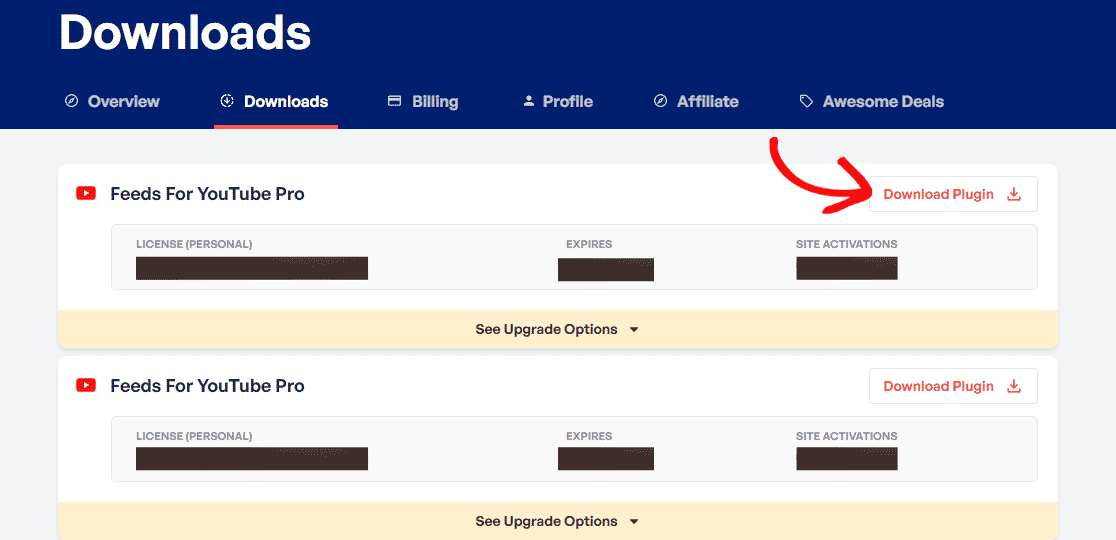
Recibirás un archivo zip del plugin. Ahora, vamos a tu panel de WordPress.
Después de descargar el plugin Feeds for YouTube Pro, necesitarás instalarlo en tu sitio de WordPress y activarlo.
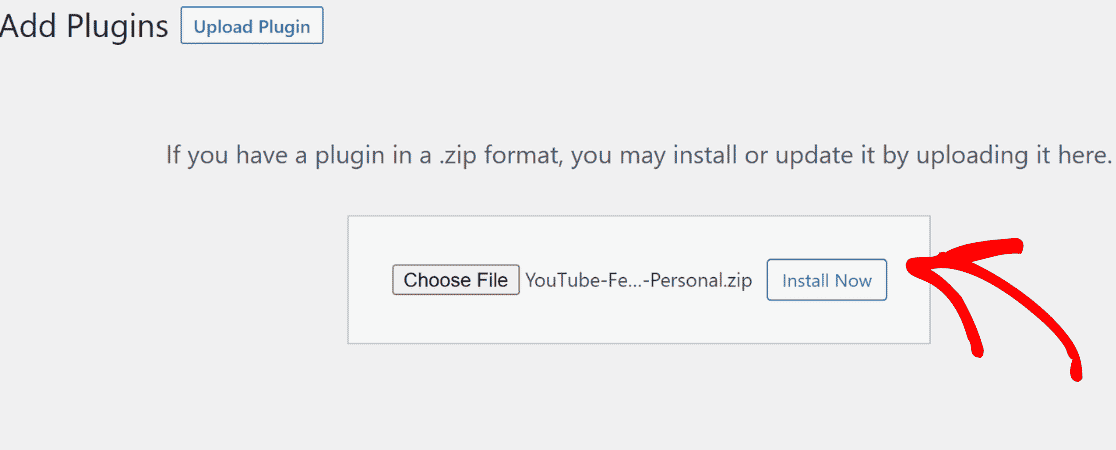
Para instalar el plugin, ve a Plugins » Añadir Nuevo en tu panel de WordPress y haz clic en Subir plugin.

Elige el archivo zip de YouTube Feed Pro que descargaste de tu cuenta de Smash Balloon. Luego, haz clic en el botón Instalar ahora para instalar el plugin en tu sitio.
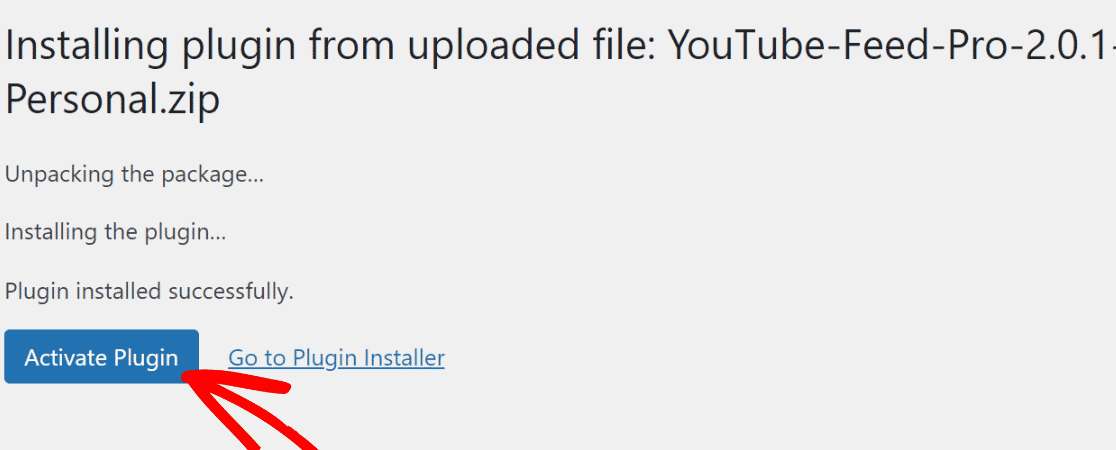
Después de que el archivo se haya subido, haz clic en el botón Activar plugin para activar el plugin YouTube Feed Pro en tu sitio de WordPress.
¡Felicidades! Has activado YouTube Feed Pro en tu WordPress.
Pasemos al siguiente paso para incrustar una lista de reproducción de YouTube en tu sitio de WordPress.
Paso 2: Conectar tu Cuenta de YouTube a WordPress
Para conectar tu cuenta de YouTube a tu sitio de WordPress, ve a Feed de YouTube » Ajustes en tu panel.
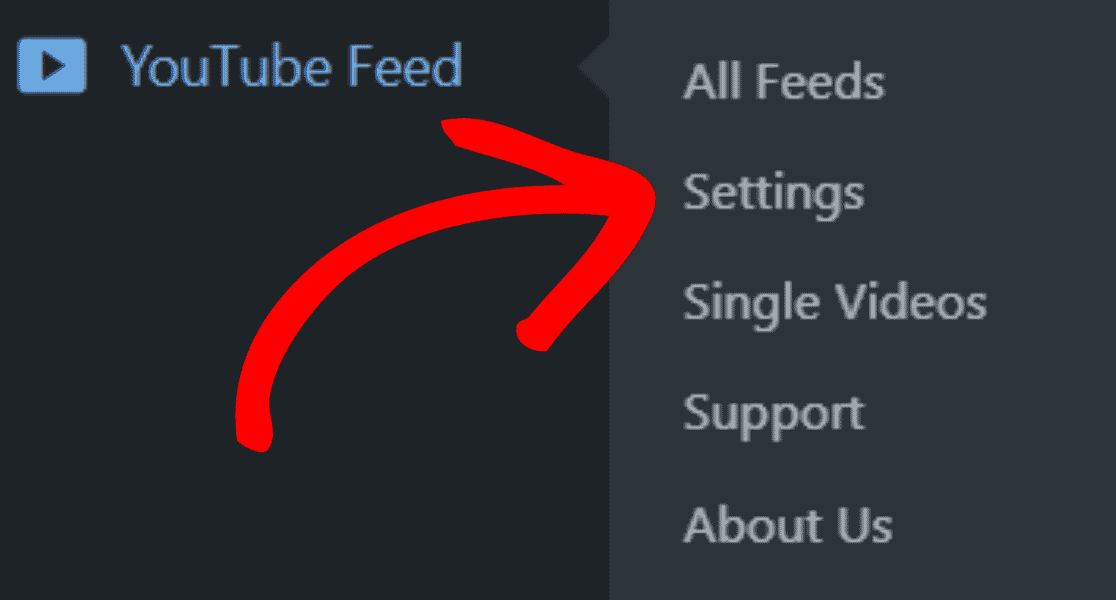
En la sección Ajustes, haz clic en el botón Añadir fuente.
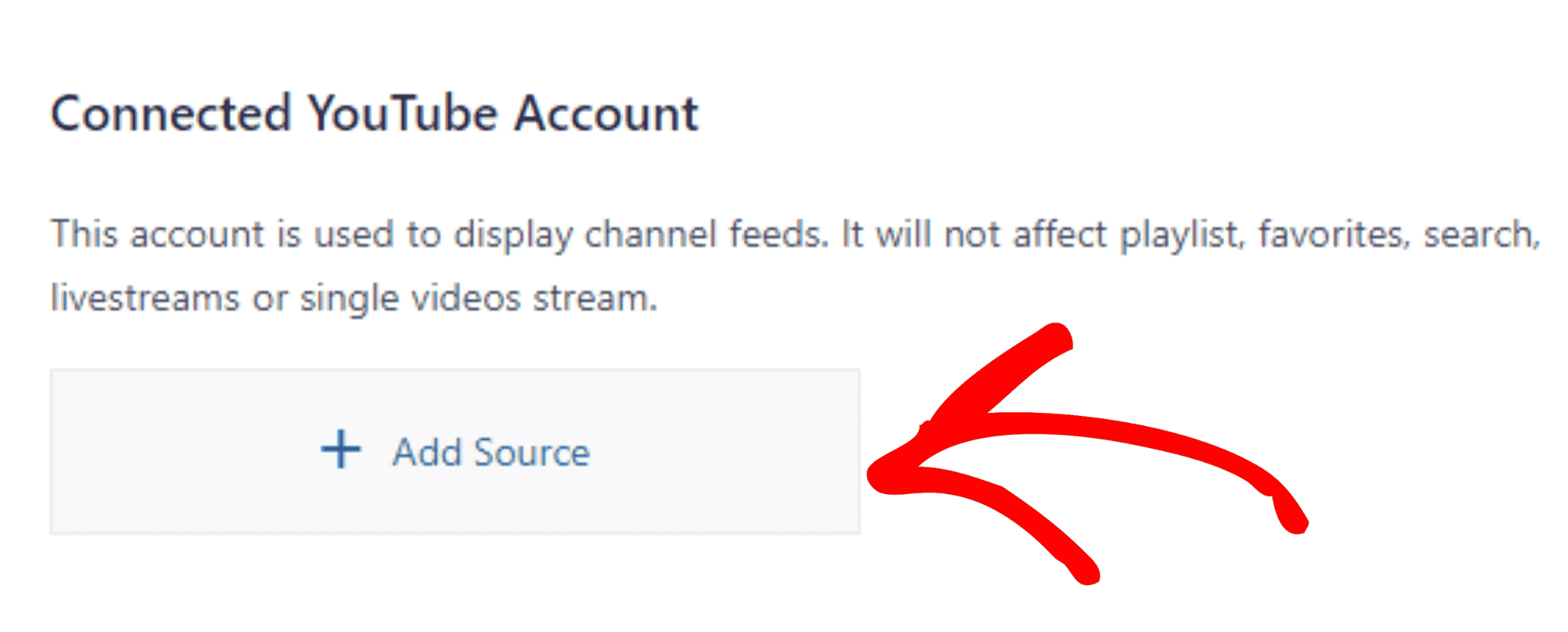
Aparecerá un cuadro emergente. Ahora, conecta tu cuenta de Google.
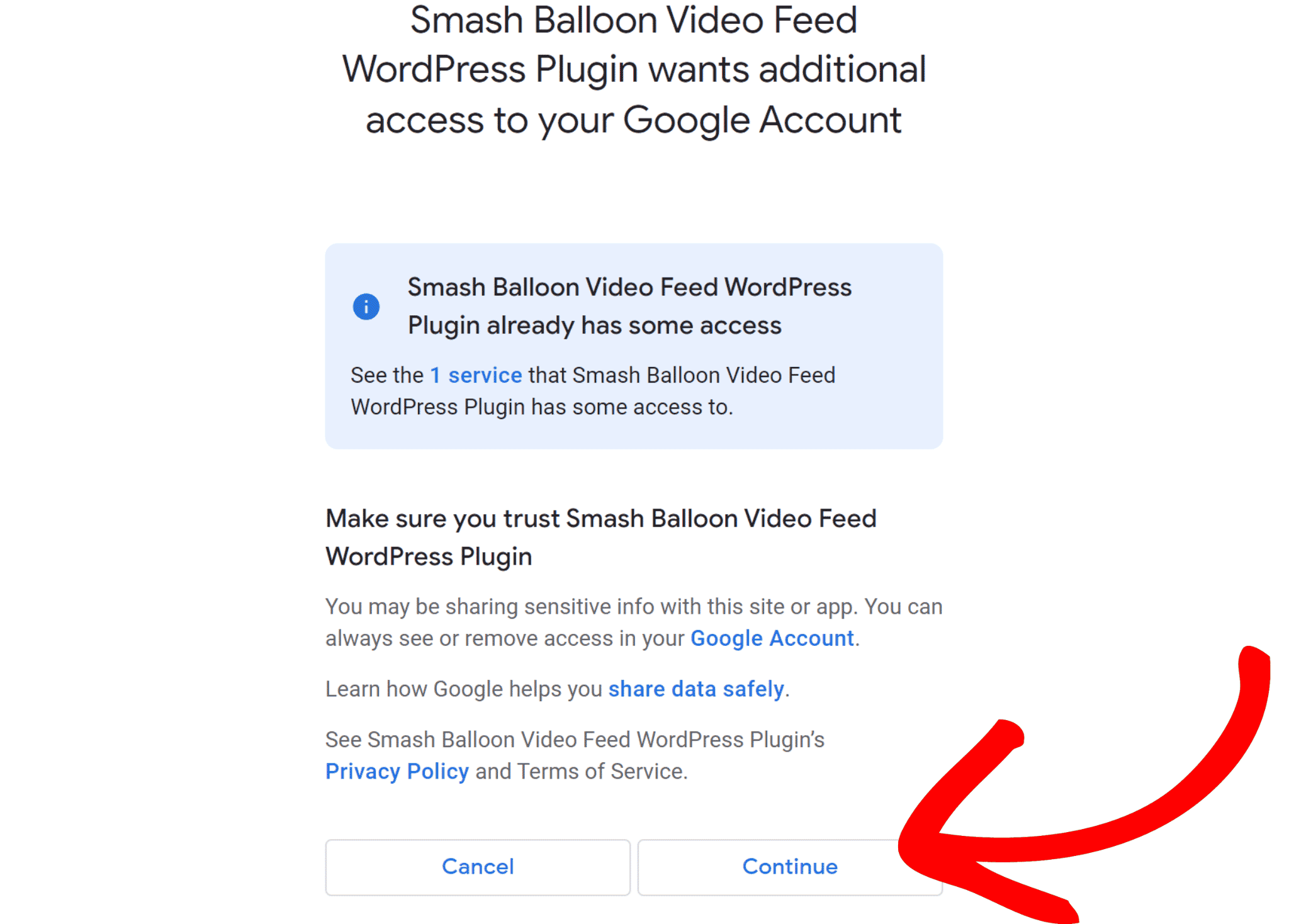
Finalmente, has conectado tu canal de YouTube a tu sitio web de WordPress.
A continuación, debemos ver cómo añadir tu lista de reproducción de YouTube a YouTube Feed Pro.
Pero antes de incrustar la lista de reproducción de YouTube en tu sitio de WordPress, necesitas añadir una clave API.
Paso 3: Añadir la Clave API de YouTube a YouTube Feed Pro
Para añadir la clave API de YouTube, visita la Google Cloud Platform e inicia sesión en tu cuenta de Google.
Después de eso, haz clic en el botón Crear proyecto.
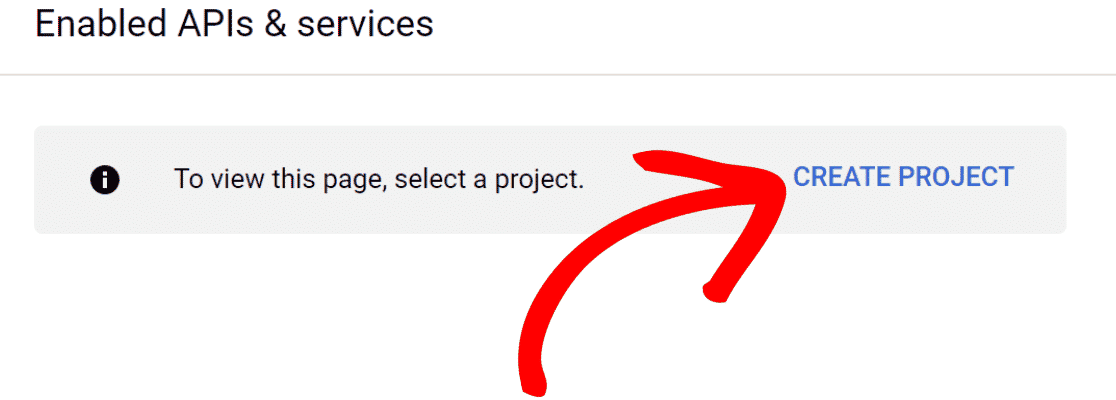
Ahora, rellena los detalles de tu proyecto y haz clic en el botón Crear.
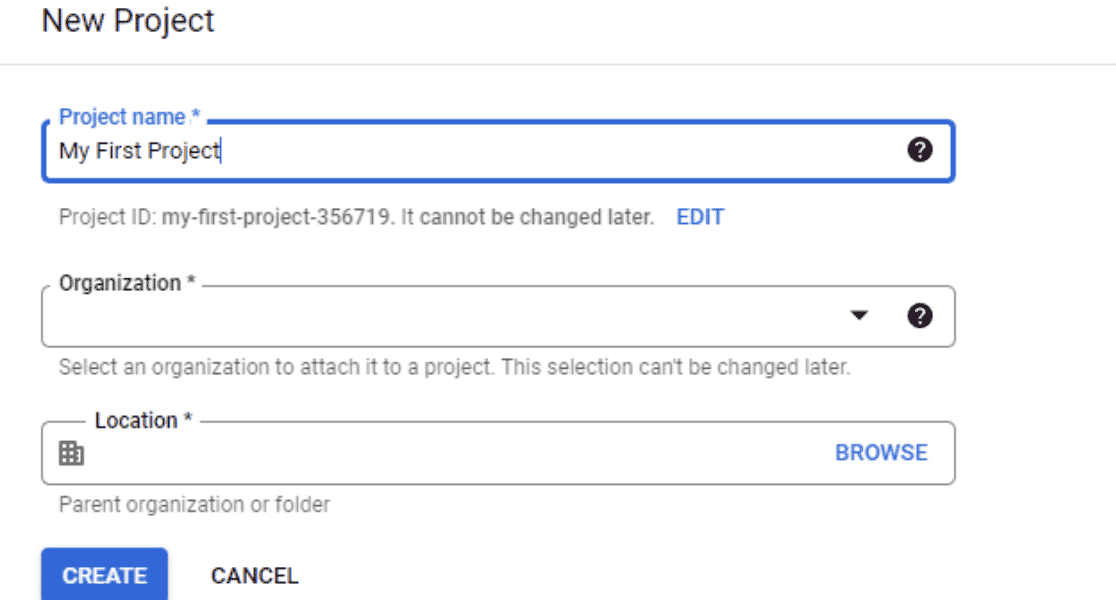
Has creado tu proyecto. Haz clic en el botón del menú en la parte superior izquierda de tu pantalla.
Selecciona API y servicios habilitados en la sección API y servicios.
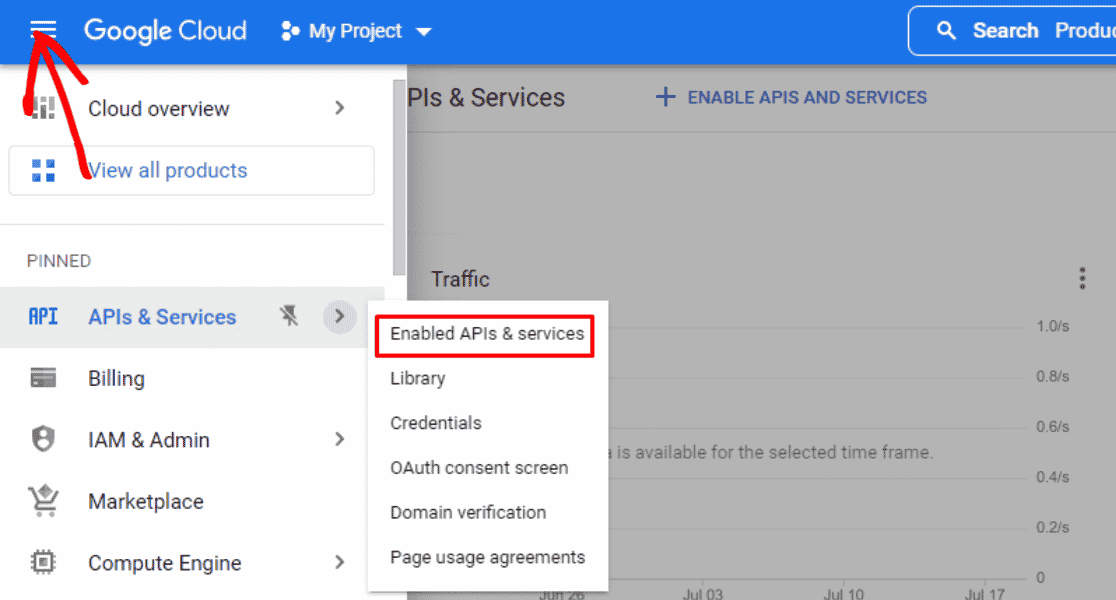
A continuación, haz clic en Habilitar APIs y servicios.
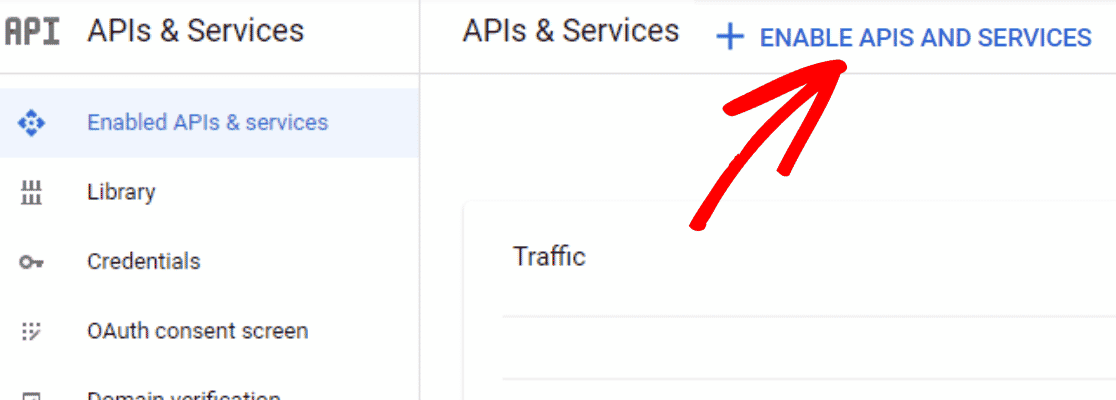
Esto te redirigirá a la página de la Biblioteca de API. Busca YouTube en el cuadro de búsqueda para encontrar la API de YouTube.
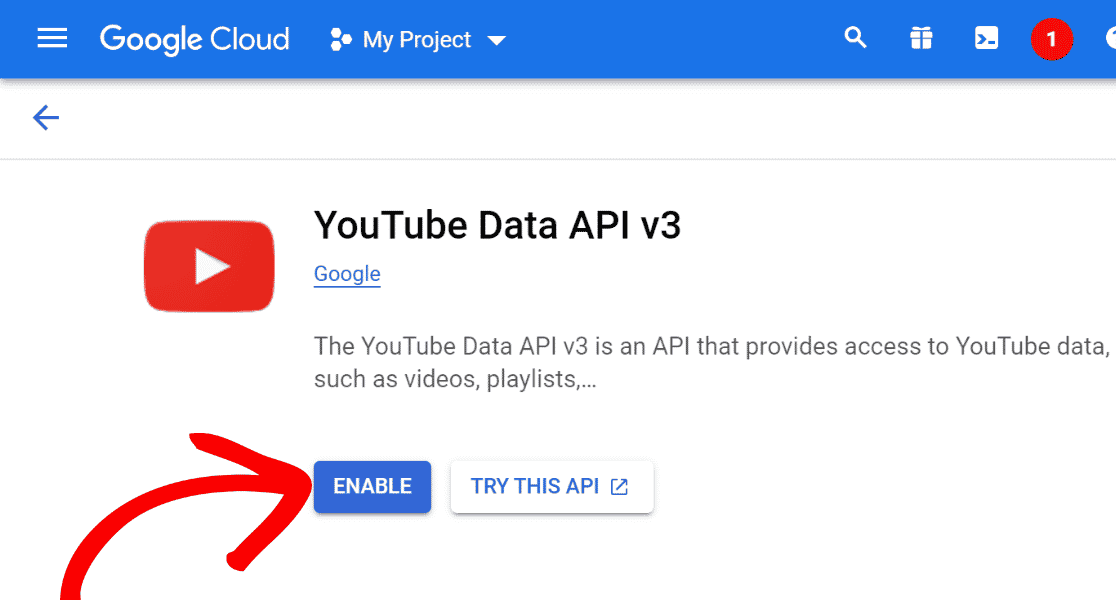
Entre las API, selecciona YouTube Data API v3.
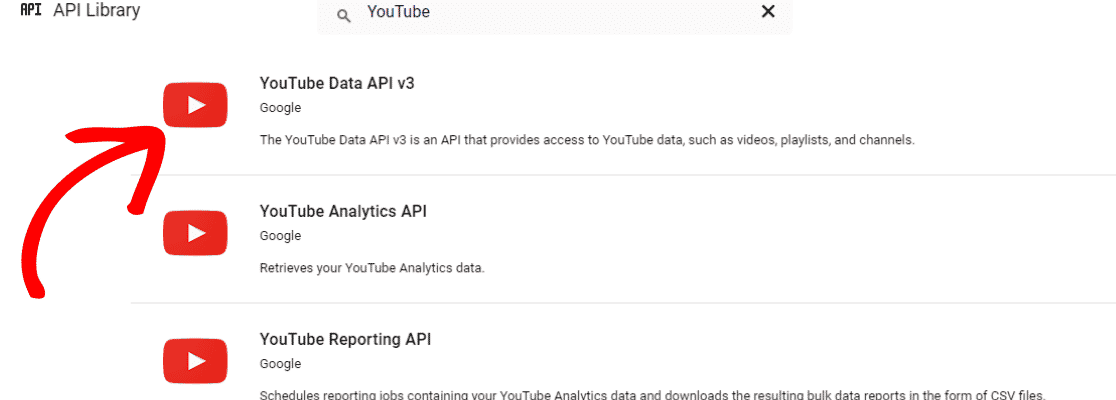
A continuación, haz clic en el botón Habilitar para activar la API seleccionada.
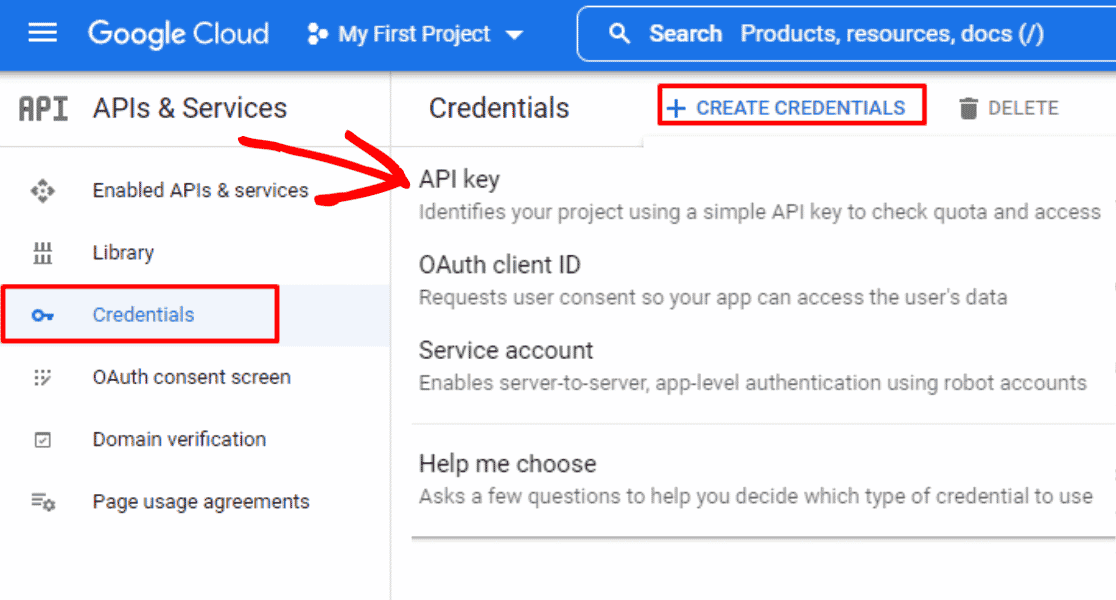
Ve al menú Credenciales y haz clic en +Crear credenciales. Luego, selecciona Clave API.
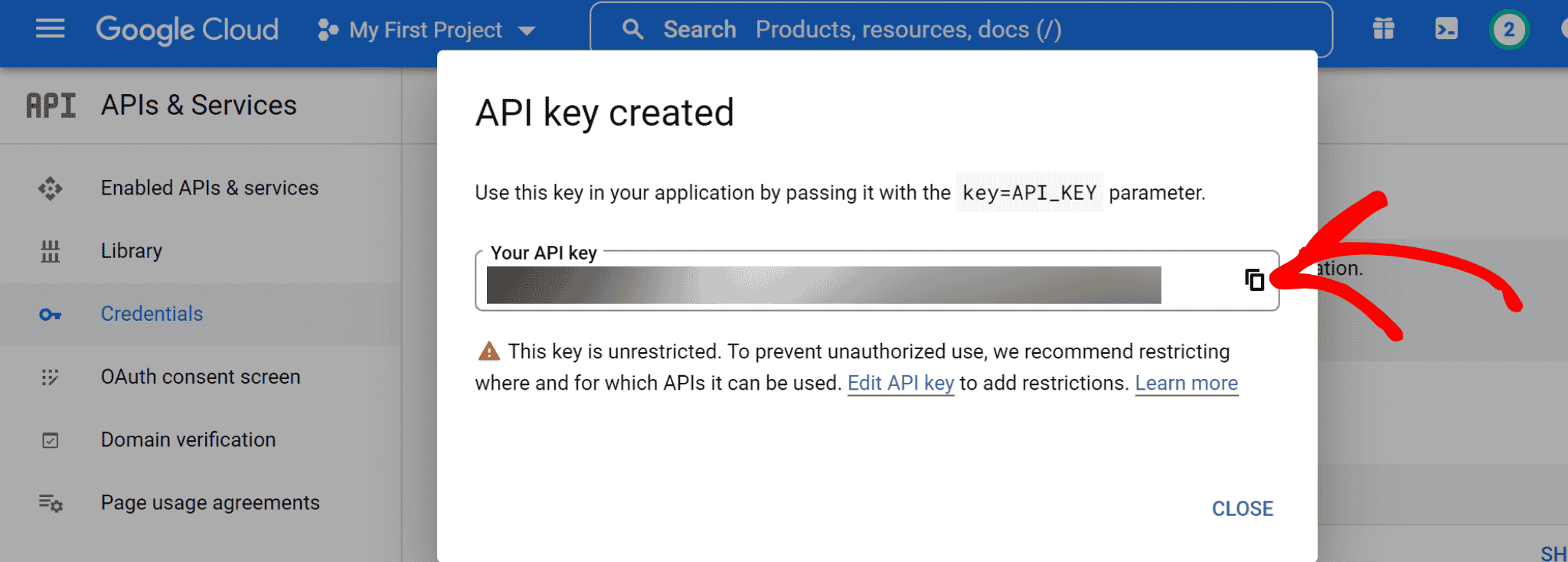
Has creado con éxito una Clave API de YouTube para tu sitio de WordPress. Copia esta clave API.
Ahora, vuelve a tu panel de WordPress. Dirígete a la sección Ajustes de Feed de YouTube.
Y pega la Clave API que copiaste en el cuadro de texto Clave API y haz clic en el botón Añadir.
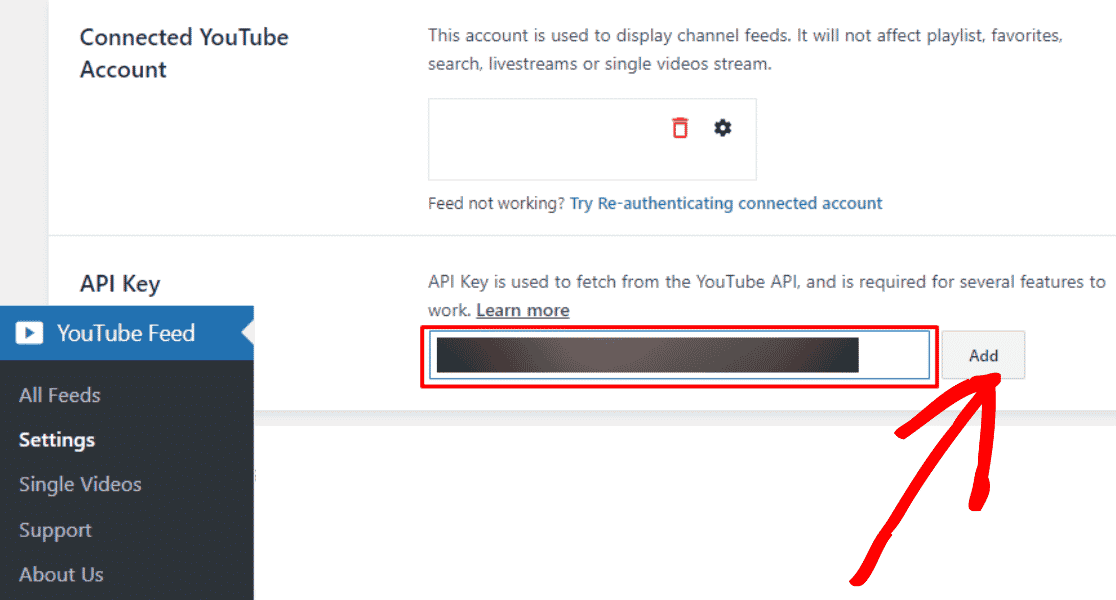
¡Hurra! Has añadido la Clave API de YouTube a tu cuenta de YouTube Feed Pro.
Ahora es el momento de añadir tu lista de reproducción de YouTube a tu cuenta.
Paso 4: Añadir tu Lista de Reproducción de YouTube a YouTube Feed Pro
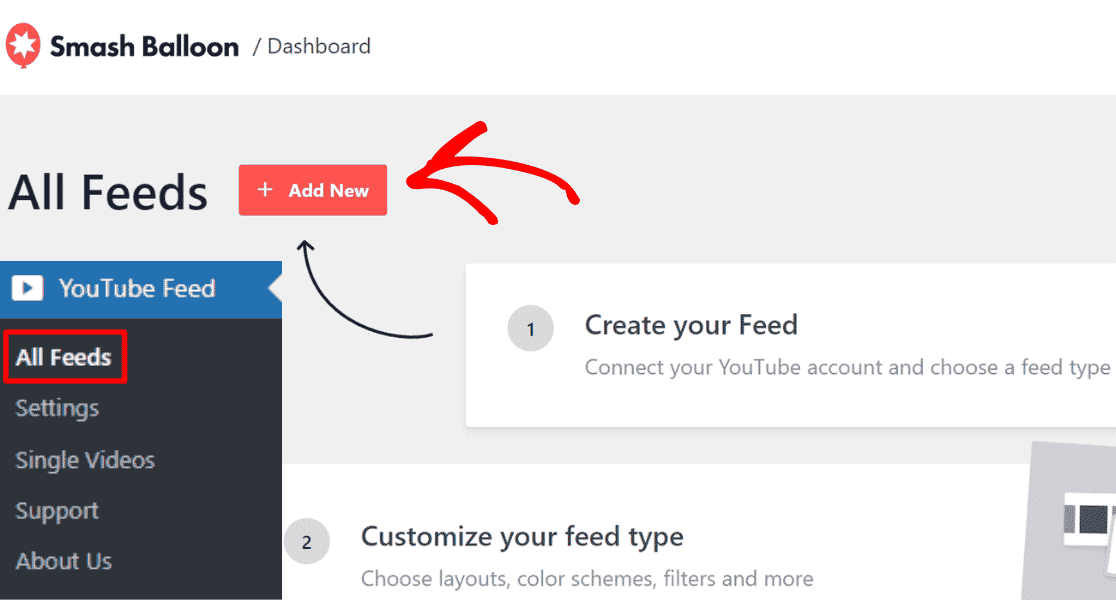
En tu panel de WordPress, ve a Feed de YouTube » Todos los feeds y haz clic en el botón +Añadir nuevo.
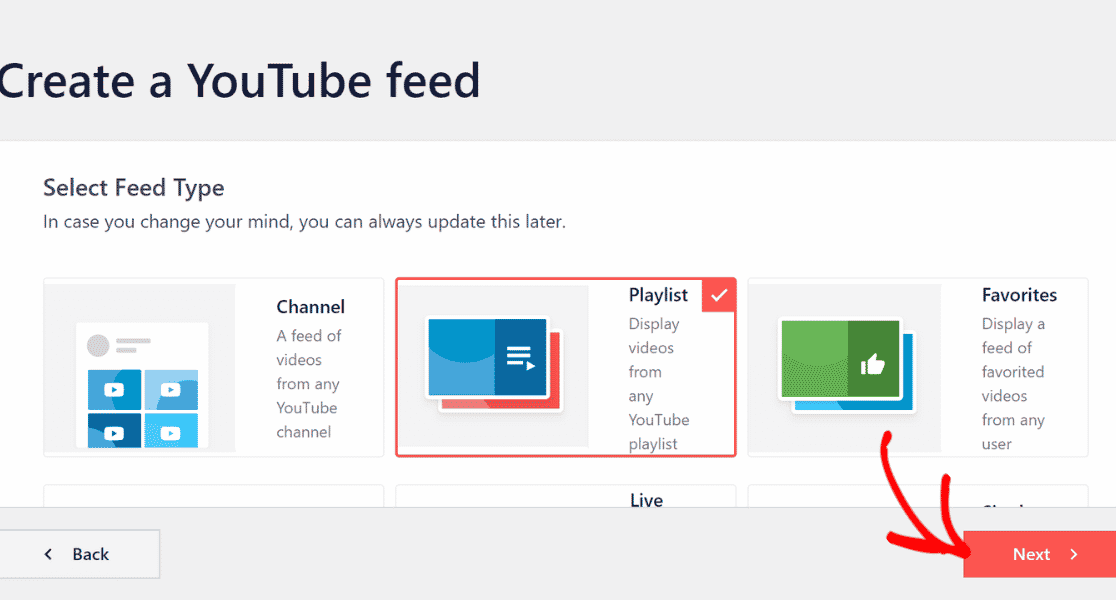
Después de eso, selecciona Lista de reproducción y haz clic en el botón Siguiente.
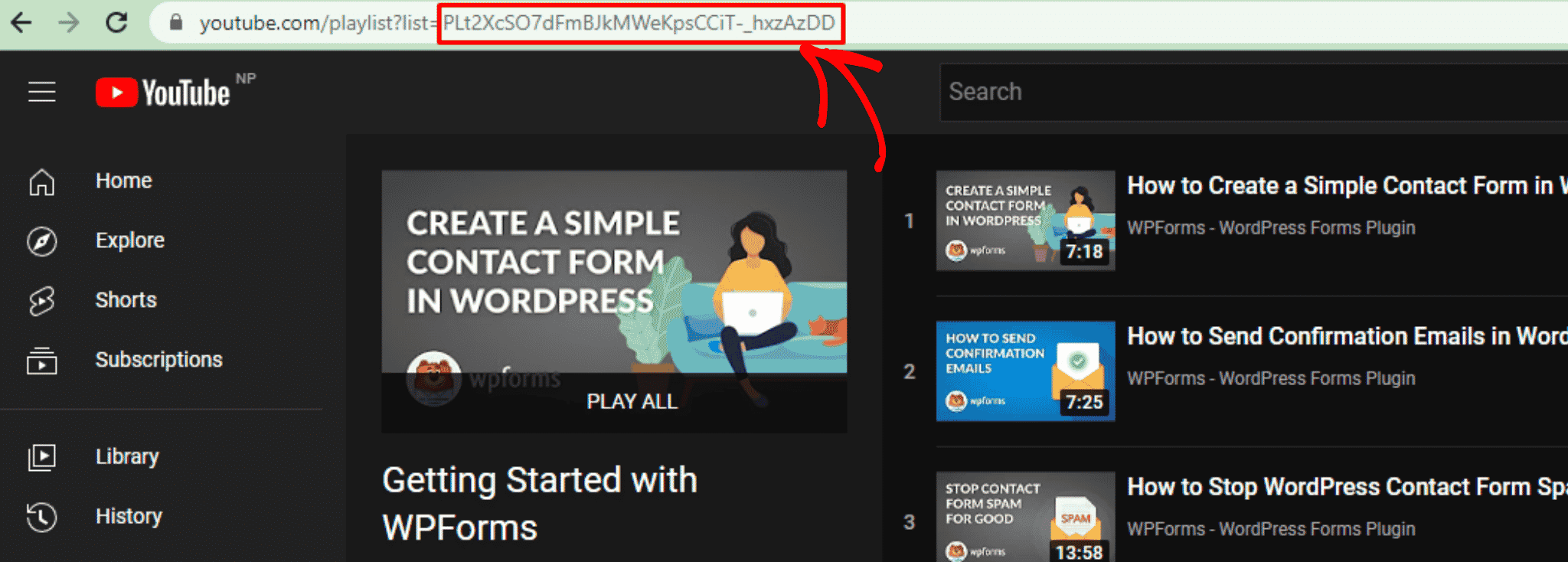
Es hora de añadir tu ID de lista de reproducción a YouTube Feed Pro.
Para hacerlo, ve a tu lista de reproducción de YouTube y copia el código después del símbolo = en tu URL.
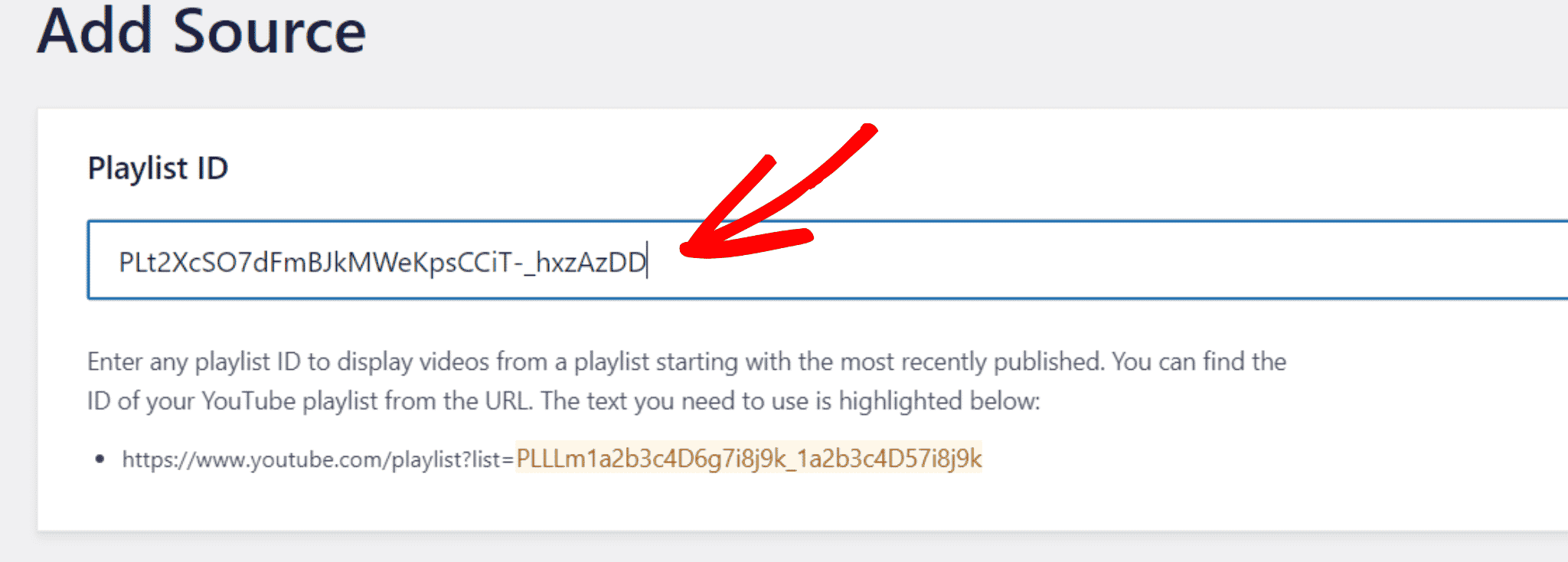
Pega el ID de la lista de reproducción de YouTube en la sección Añadir fuente de tu panel de Smash Balloon y haz clic en el botón Siguiente.
Ahora, es hora de elegir una plantilla para tu lista de reproducción de YouTube. Puedes elegir cualquier diseño que se ajuste a tu sitio web.
Puedes elegir entre los diseños Carrusel, Tarjetas, Lista, Galería, Último vídeo, Carrusel Showcase y Widget.
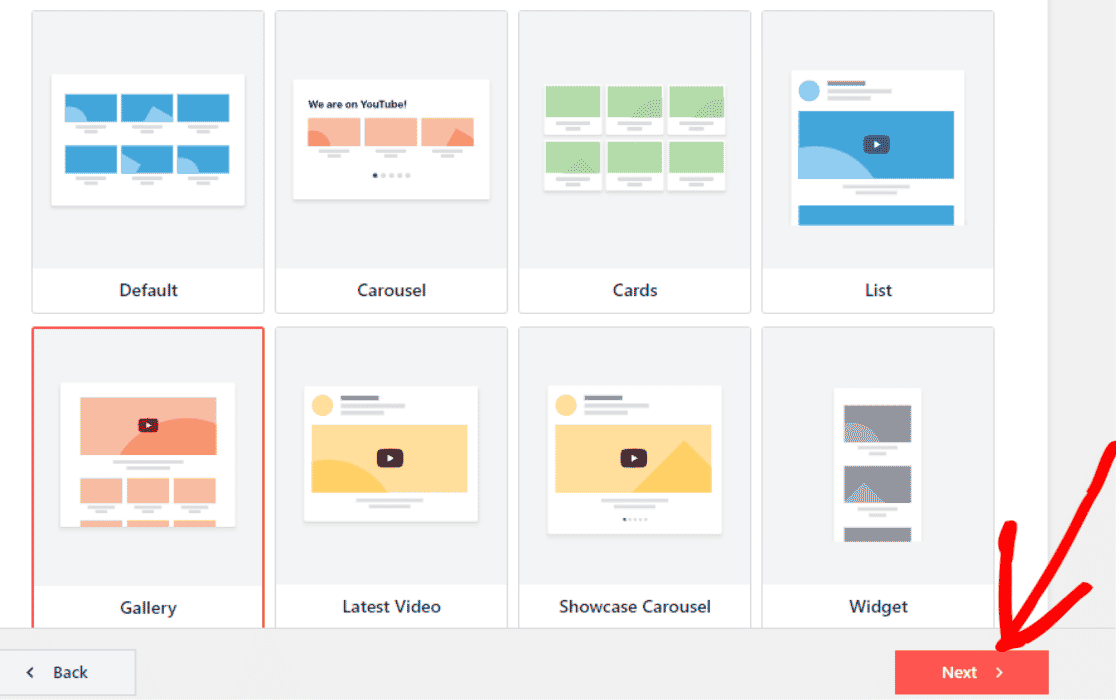
Paso 5: Personalizar tu Lista de Reproducción de YouTube
Puedes personalizar tu plantilla de lista de reproducción de YouTube, el diseño del feed y el esquema de colores desde la sección Personalizar.
Además, también puedes agregar secciones como encabezado, estilo de video, botón de cargar más y botón de suscripción a tu lista de reproducción.
En este ejemplo, personalizaremos el botón de Suscribirse en nuestra lista de reproducción de YouTube y cambiaremos el número de videos que aparecen en nuestro sitio.
Para ello, haz clic en Botón de Suscripción en la sección Personalizar de tu YouTube Feed Pro.
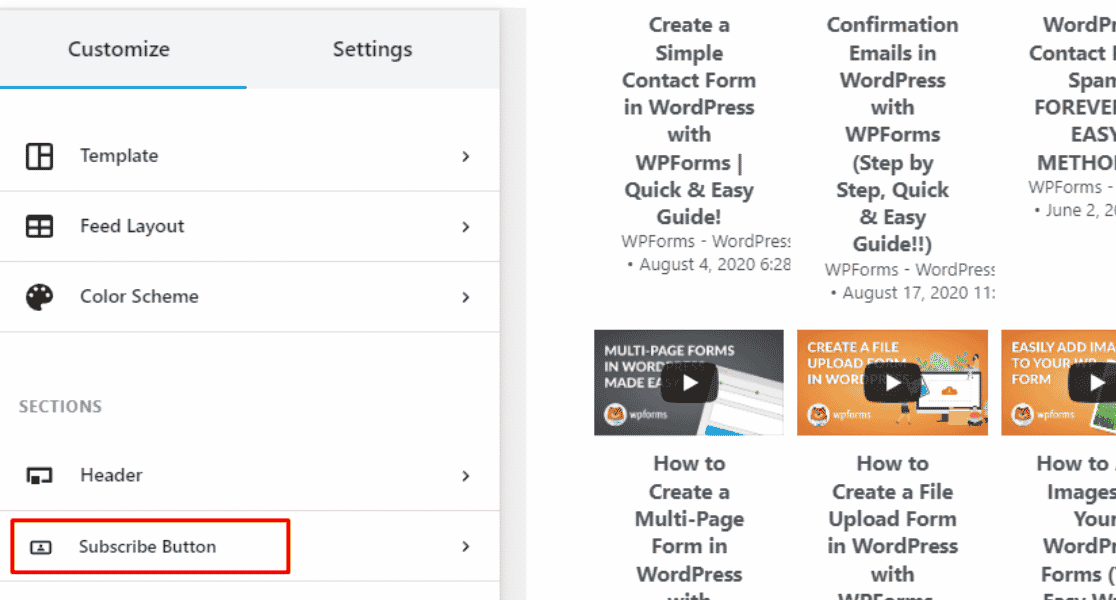
Aquí, cambiaremos el color de fondo del botón de Suscripción.
Para editar el color del botón de Suscripción, haz clic en el botón Seleccionar junto a Fondo y elige el color que deseas que tenga tu botón de Suscripción.
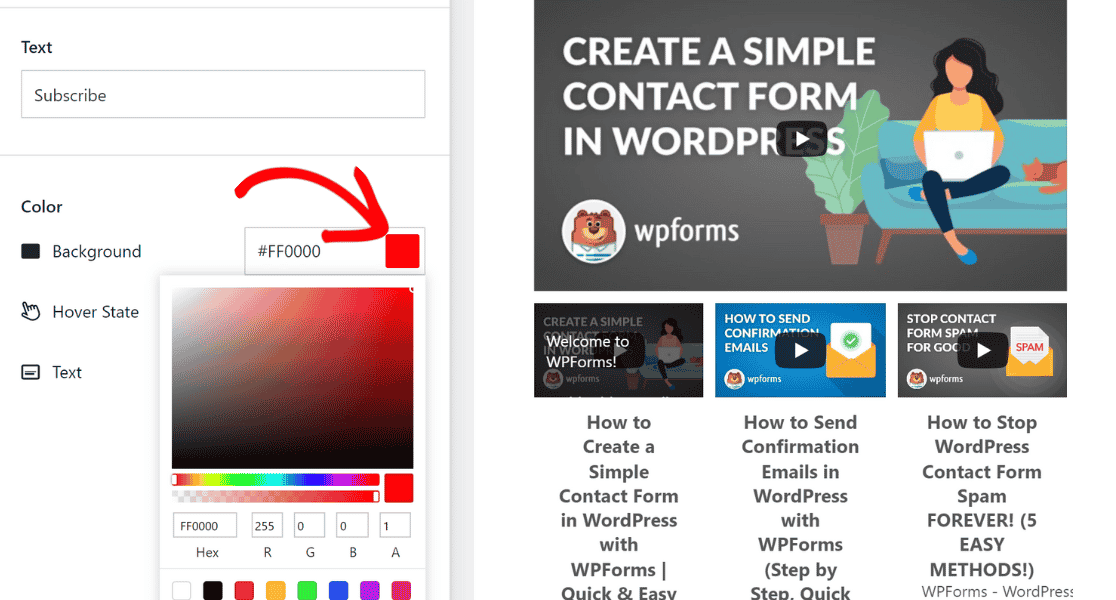
A continuación, cambiemos el número de videos que aparecen por defecto en tu sitio desde tu lista de reproducción de YouTube.
Haz clic en Diseño del Feed en la sección Personalizar.
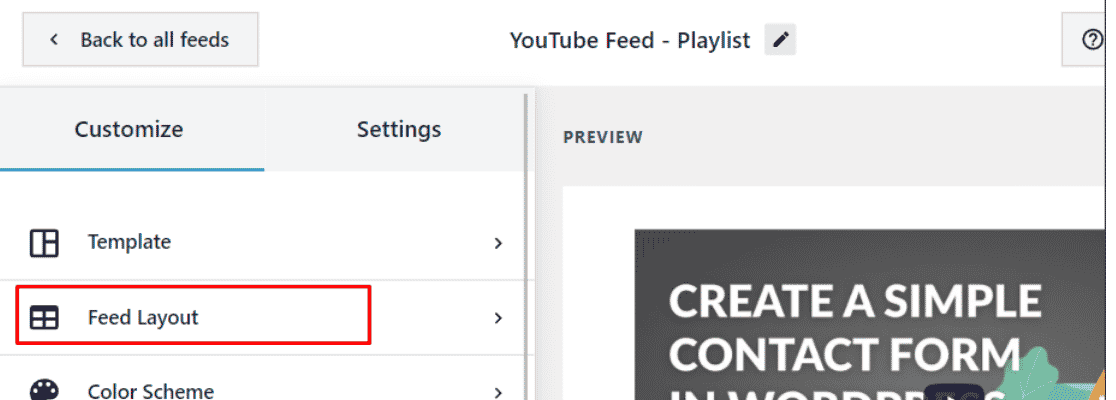
Ahora, desplázate hacia abajo hasta Número de videos a mostrar inicialmente y auméntalo o disminúyelo según tu preferencia. Aquí, reduciremos el número de videos que aparecen en el sitio a 3.
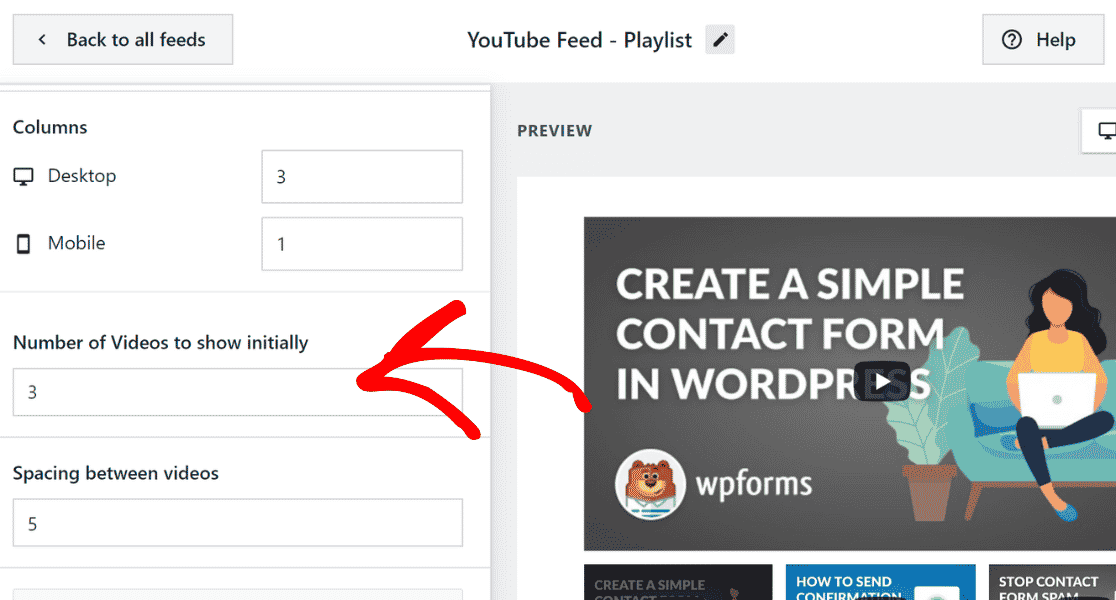
Una vez que hayas personalizado el diseño de la lista de reproducción de YouTube para tu sitio web, haz clic en el botón Guardar para conservar los cambios.
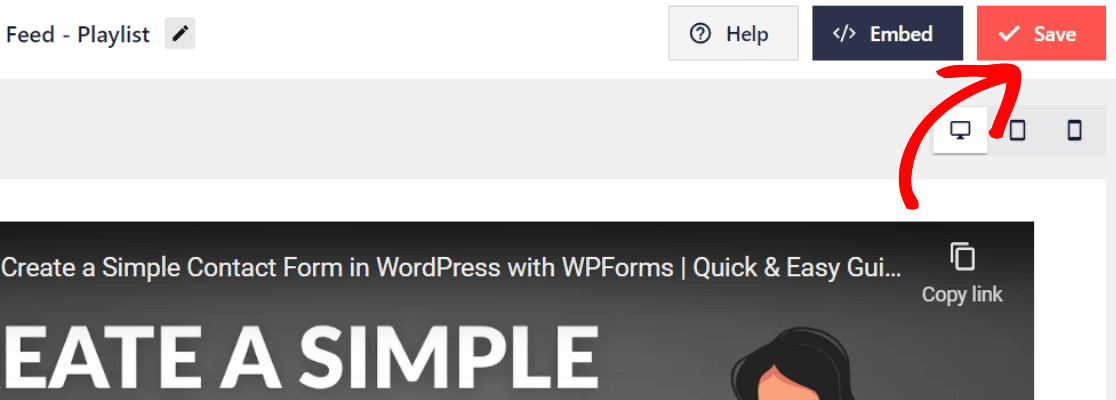
Paso 6: Incrustar la Lista de Reproducción de YouTube en tu Sitio de WordPress
Ahora es el momento de incrustar tu lista de reproducción de YouTube en tu sitio de WordPress. Haz clic en el botón Incrustar a la izquierda del botón Guardar.
Para incrustar una lista de reproducción de YouTube en tu sitio de WordPress, puedes copiar el shortcode y agregarlo a cualquier página, publicación o widget. También puedes usar el bloque o widget de WordPress incorporado.
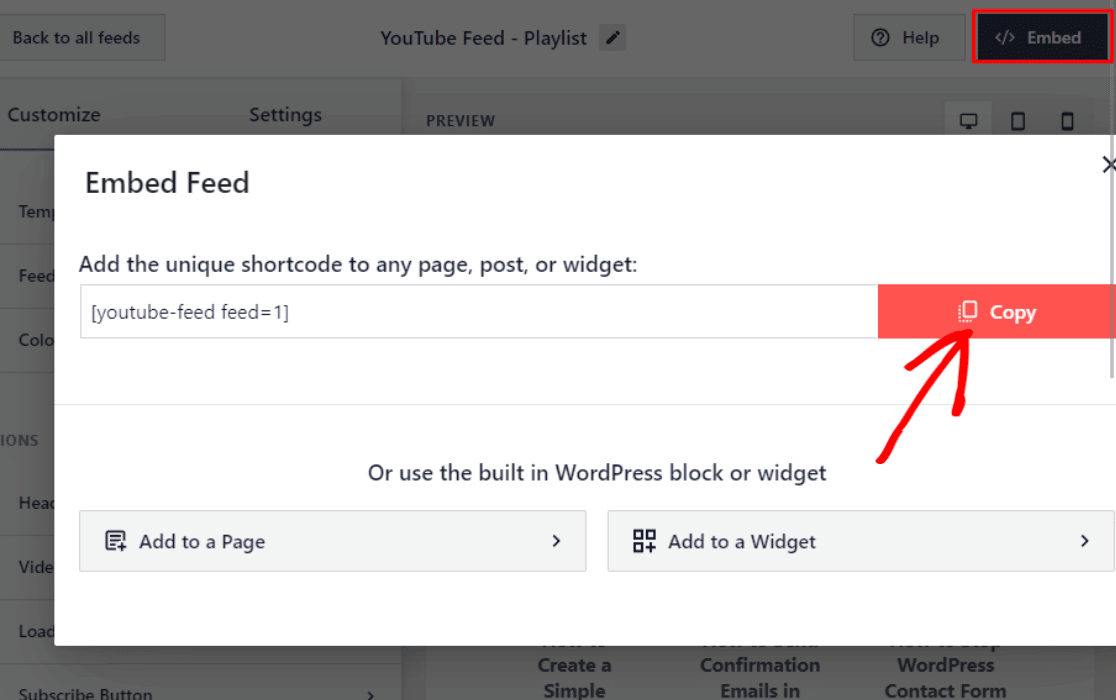
Como se ve arriba, copia el shortcode.
Ahora dirígete a la página de tu sitio de WordPress donde deseas incrustar la lista de reproducción de YouTube y pega el shortcode.
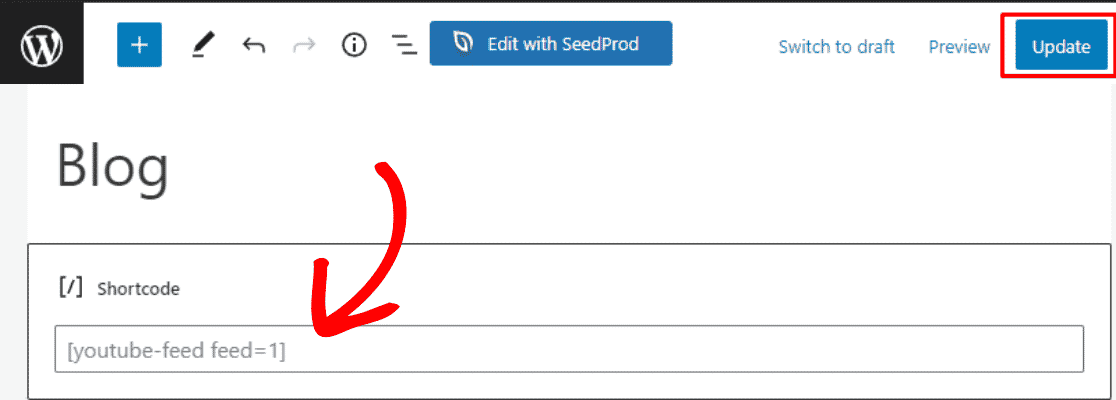
Después de pegar el shortcode, haz clic en el botón Actualizar para guardar los cambios.
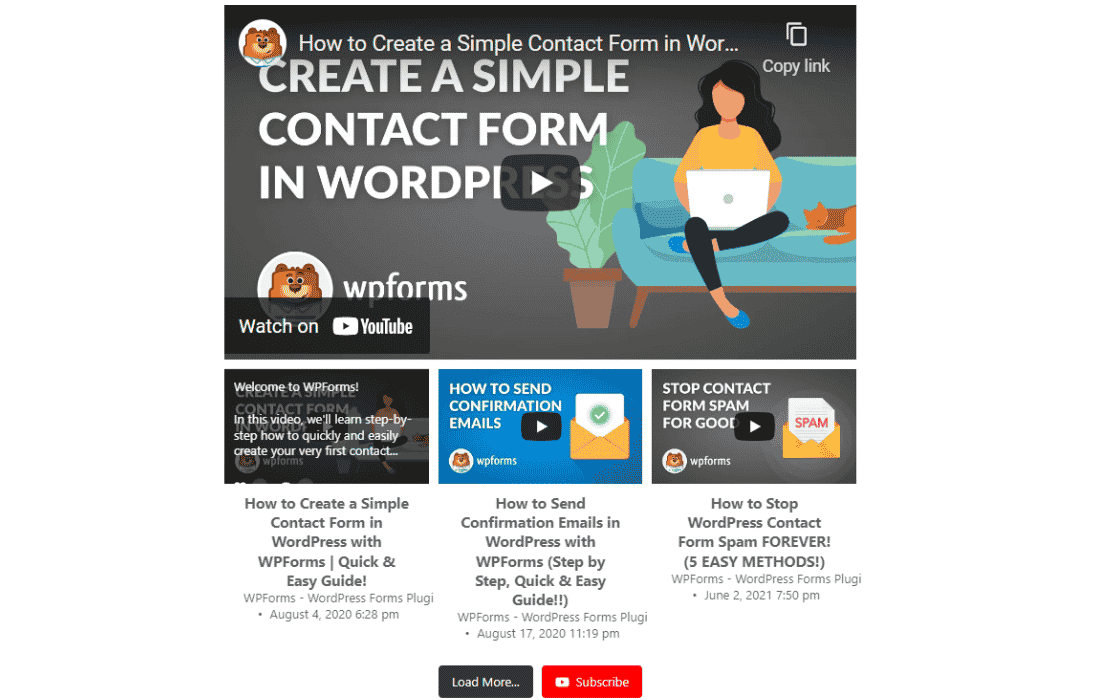
¡Hurra! Finalmente has agregado una lista de reproducción de YouTube a tu sitio de WordPress.
Ahora, tu sitio web se ve más interactivo y animado. Y puedes atraer visitantes a tu canal de YouTube y mantenerlos comprometidos con tu marca.
A continuación, permite a los usuarios subir videos a YouTube desde WordPress
¿Quieres saber cómo los visitantes de tu sitio web pueden subir videos a tu canal de YouTube?
Usando WPForms, puedes subir videos a tu canal de YouTube de forma rápida y automática cada vez que alguien envíe un video usando tus formularios.
Consulta este tutorial sobre cómo permitir a los usuarios subir videos a YouTube desde WordPress.
¿Listo para crear tu formulario? Empieza hoy mismo con el plugin de creación de formularios de WordPress más fácil. WPForms Pro incluye muchas plantillas gratuitas y ofrece una garantía de devolución de dinero de 14 días.
Si este artículo te ha sido útil, síguenos en Facebook y Twitter para más tutoriales y guías gratuitas de WordPress.





