


Resumen de IA
Añadir un feed de Instagram a tu sitio de WordPress es una excelente manera de mostrar tus últimas publicaciones, destacar las experiencias de los clientes o añadir algo de personalidad a tu sitio.
También presenta una oportunidad para atraer a más visitantes y aumentar la interacción en tu sitio de WordPress. Aún mejor, también te ayuda a conseguir más seguidores en Instagram.
En esta publicación, te guiaré a través de la incrustación de un feed de Instagram en WordPress, asegurando que tu feed se vea genial y funcione perfectamente en tu sitio web.
¿Cómo incrustar un feed de Instagram en tu sitio de WordPress?
Puedes incrustar fácilmente feeds de Instagram en tu sitio web utilizando el plugin Instagram Feed Pro de Smash Balloon. Sigue los pasos a continuación para empezar:
Paso 1: Instala y activa el plugin Instagram Feed Pro
Smash Balloon es el mejor plugin de feeds sociales para WordPress. Viene con potentes opciones de plugin que te permiten mostrar:
- Feed personalizado de Twitter en tu sitio
- Canal de YouTube en WordPress
- Feeds personalizados de Facebook en tu sitio web
- Y feeds de Instagram en WordPress
Hablando de Instagram, el plugin Instagram Feed de Smash Balloon incluye una extensa lista de opciones de personalización que puedes usar para mostrar feeds de Instagram completamente personalizables en tu sitio web.
Lo más importante es que Instagram Feed Pro te permite incrustar un feed de Instagram sin registrarte como desarrollador de aplicaciones. Esto te ahorrará mucho tiempo y molestias. Descubre más en nuestra reseña completa de Smash Balloon.
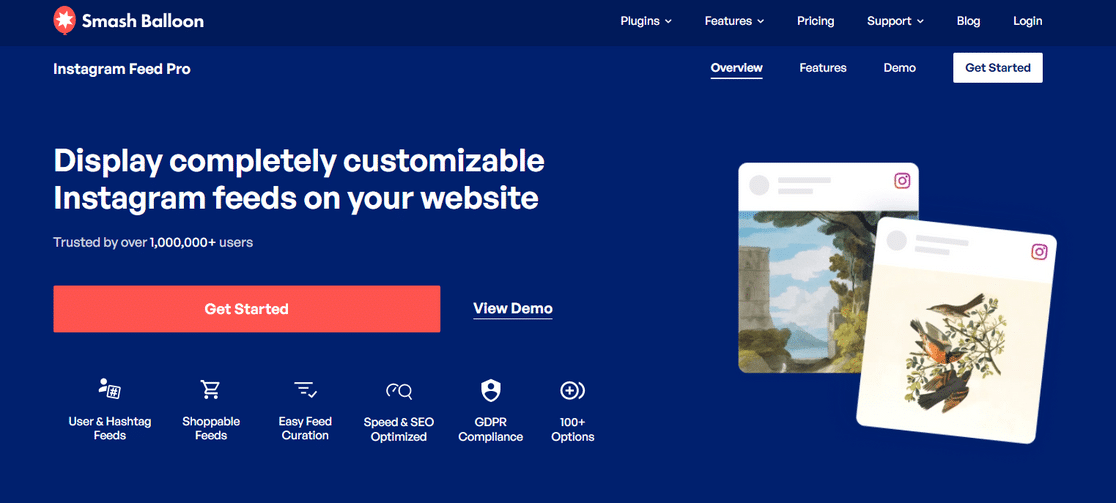
Dicho esto, necesitamos instalar y activar el plugin Instagram Feed Pro de Smash Balloon. Puedes obtener una copia de tu plugin en la sección de descargas de tu cuenta de Smash Balloon.

Una vez que descargues el archivo zip, es hora de instalar el plugin. Para ello, ve a Plugins desde tu panel de WordPress y luego haz clic en la opción Añadir nuevo.

En la siguiente página, haz clic en el botón Subir plugin y selecciona el archivo zip del plugin que descargaste anteriormente. Después de eso, haz clic en Instalar ahora para subir el archivo.

Una vez completada la instalación, no olvides hacer clic en el botón Activar plugin para activar el plugin Instagram Feed Pro en tu sitio de WordPress.

¡Fantástico! Has instalado y activado correctamente el plugin Instagram Feed Pro. Ahora es el momento de conectar tu cuenta de Instagram con tu sitio web de WordPress.
Paso 2: Conecta tu cuenta de Instagram con WordPress
Para conectar tu cuenta de Instagram a tu sitio, navega a Instagram Feed » Ajustes. Luego, haz clic en la opción + Añadir origen en Gestionar orígenes.

Aparecerá un cuadro emergente pidiéndote que elijas el tipo de conexión que necesitas. Básicamente, se te presentarán dos opciones para conectar tu cuenta:
- Business Basic: Con esta opción, puedes mostrar publicaciones directamente desde tu cuenta de Instagram solamente.
- Business Advanced: Esta opción se conecta a tu cuenta de Instagram a través de Facebook.
Una vez que elijas tu opción, haz clic en el botón Conectar.

Esto te redirigirá a la siguiente pantalla del proceso de verificación. Desde aquí, confirma tu cuenta y haz clic en el botón Conectar con Instagram.

Introduce tus credenciales de inicio de sesión para conectar Instagram con tu sitio web de WordPress. Ahora veamos las opciones de visualización de contenido que obtienes con el plugin Instagram Feed Pro.
Paso 3: Elige el contenido de Instagram a mostrar
El plugin Instagram Feed Pro te da control total sobre cómo se muestra el contenido de Instagram. Navega a Instagram Feed » Todas las fuentes y haz clic en el botón Añadir nueva.

Ahora puedes elegir qué contenido de Instagram quieres mostrar. Encontrarás las siguientes opciones:
- Cuenta de usuario: muestra las últimas fotos de tu cuenta de usuario de Instagram.
- Hashtag: muestra tu feed de Instagram con hashtags personalizados.
- Etiquetado: muestra las fotos en las que otros usuarios te han etiquetado.
- Muro social: muestra un feed que contiene múltiples tipos de fuentes.

Una vez que selecciones tu opción de visualización, haz clic en el botón Siguiente para continuar personalizando tu tipo de feed.
Paso 4: Personaliza tu feed de Instagram
La primera es la configuración general de personalización; desde aquí, puedes cambiar el color de fondo, el ancho y la altura de tu feed de Instagram.
El plugin Instagram Feed Pro ofrece elegantes opciones de diseño para mostrar feeds de Instagram en tu sitio web. Puedes elegir entre los diseños Cuadrícula, Mampostería, Carrusel y Destacado.
Veamos cómo se ve cada diseño:
1. Diseño de cuadrícula

2. Diseño de carrusel
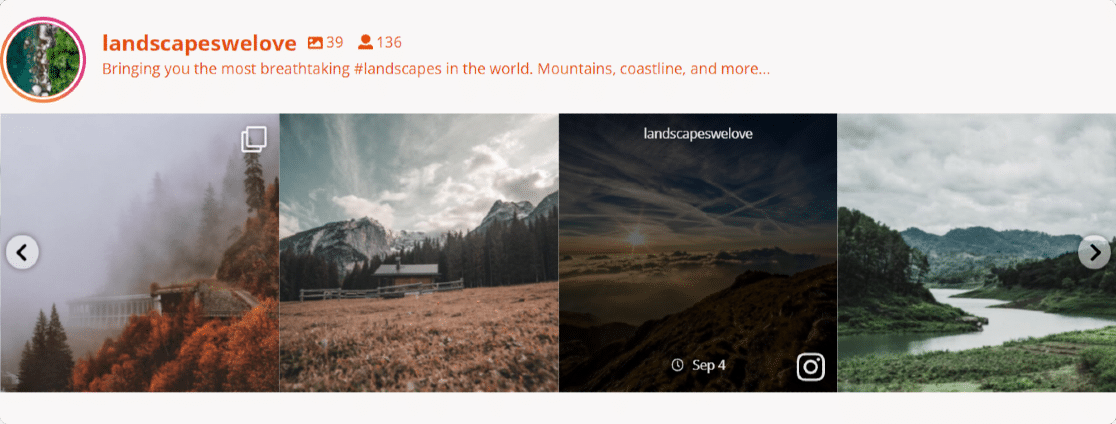
3. Diseño de mampostería
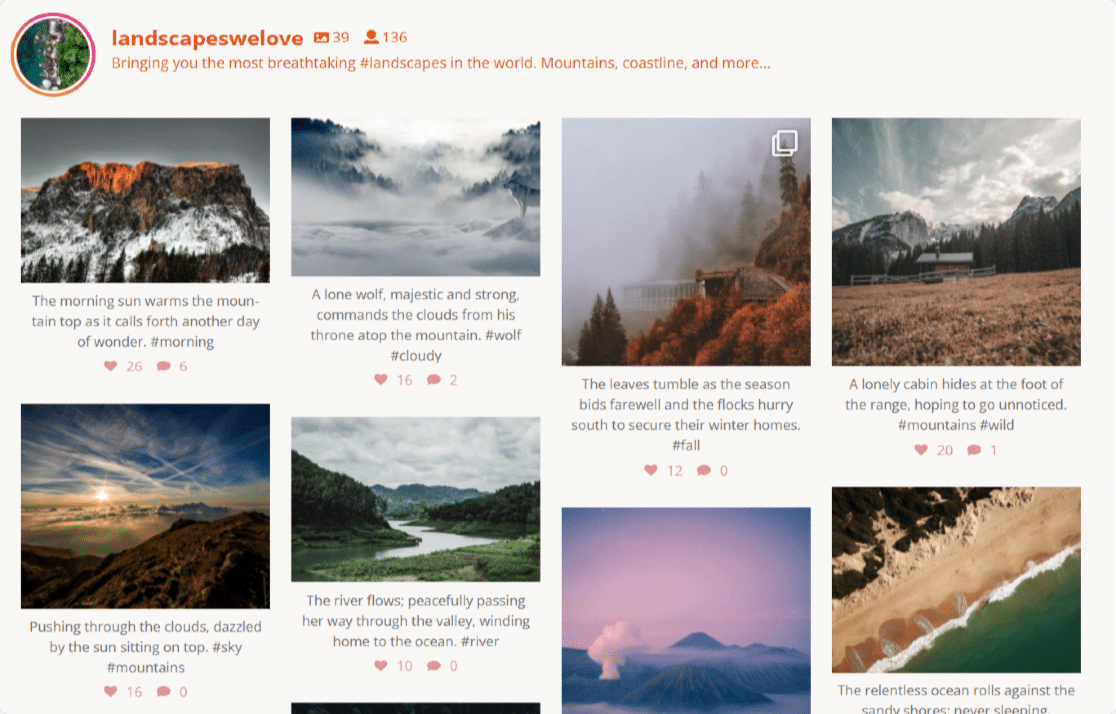
4. Diseño destacado
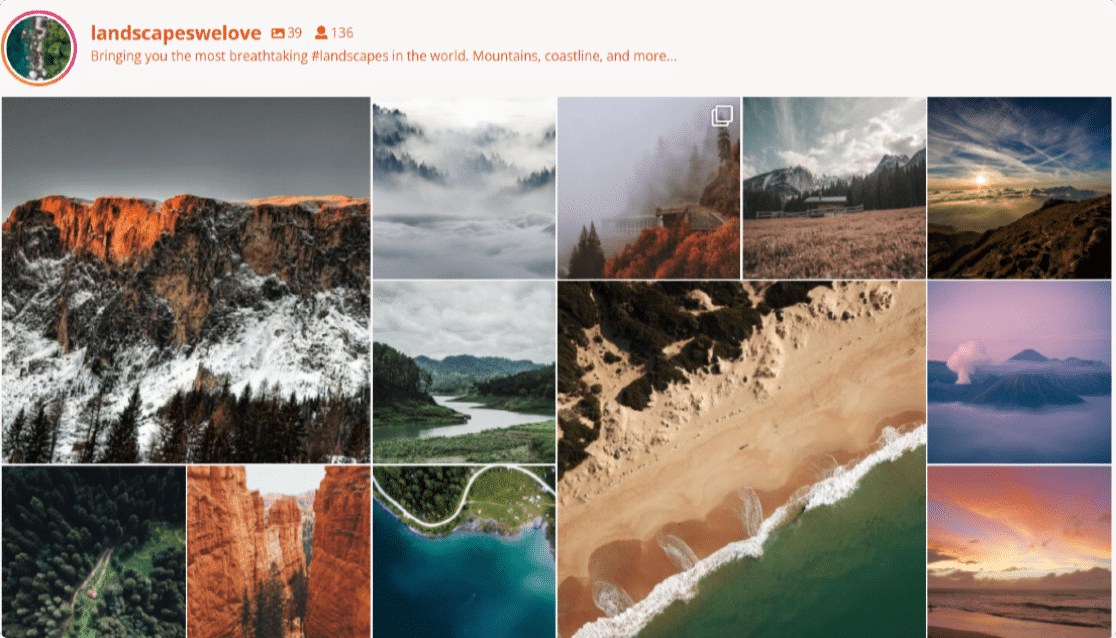
Además de estos, también obtienes opciones adicionales para:
- definir el número de fotos a mostrar
- mostrar/ocultar la cabecera
- cambiar el color y el tamaño de la cabecera
- mostrar/ocultar el número de seguidores
- mostrar/ocultar tu biografía de Instagram
- personalizar el botón Cargar más y Seguir.
Una vez que hayas terminado con todas las personalizaciones, haz clic en el botón Guardar y procede al siguiente paso.
Paso 5: Muestra tu feed de Instagram
Ahora veamos cómo puedes incrustar tu feed de Instagram en WordPress.
Smash Balloon funciona perfectamente con el nuevo editor de bloques de WordPress. Puedes añadir tu feed de Instagram en múltiples ubicaciones, incluyendo publicaciones de blog, páginas y áreas de widgets de la barra lateral.
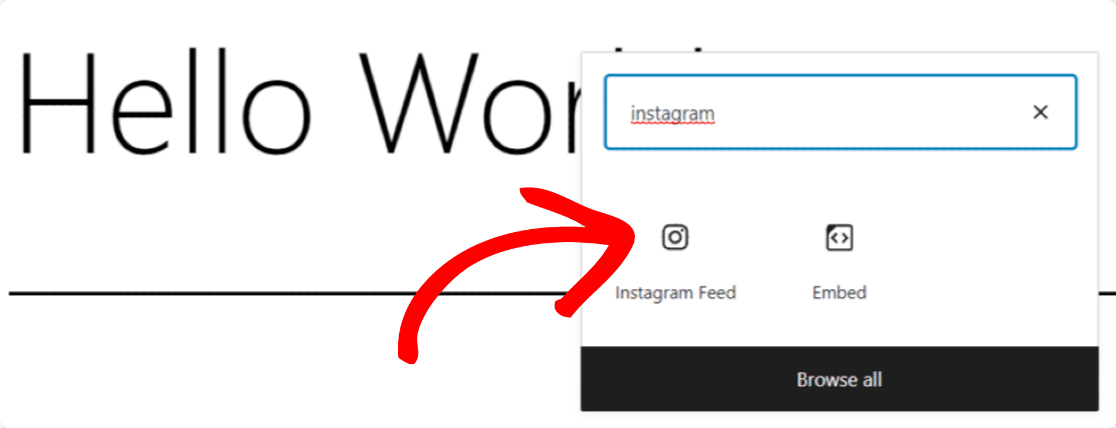
Echemos un vistazo a la opción de incrustar en publicaciones/páginas. Abre la página o publicación, haz clic en el icono “+” y añade el bloque Feed de Instagram desde el editor de bloques.
Tan pronto como añadas el bloque, tu feed aparecerá en tu página.
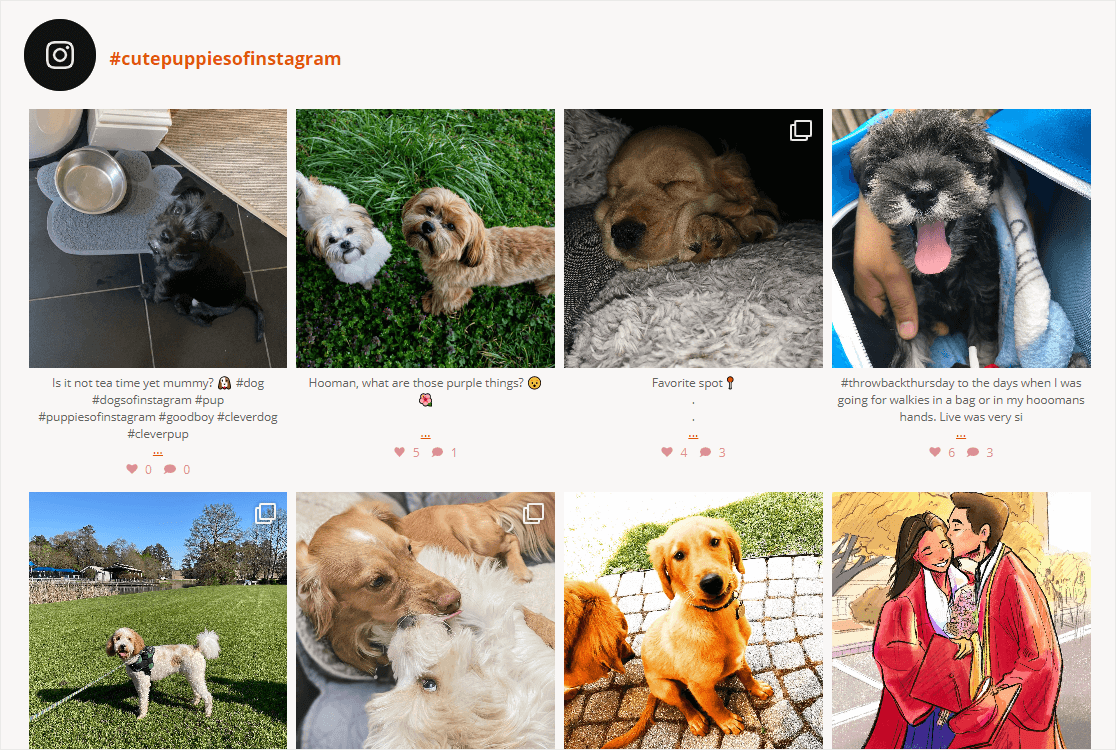
Publica la página y disfruta del feed en vivo de Instagram en tu sitio web de WordPress. ¡Y eso es todo! Así de fácil es incrustar un feed de Instagram en tu sitio de WordPress en solo 5 sencillos pasos.
Preguntas frecuentes — Cómo incrustar un feed de Instagram en WordPress
Incrustar un feed de Instagram en WordPress es un tema popular de interés entre nuestros lectores. Aquí tienes respuestas a algunas consultas comunes al respecto:
¿Cómo agrego un feed de Instagram a WordPress sin iniciar sesión?
Para agregar un feed de Instagram a WordPress sin iniciar sesión, puedes usar plugins como Smash Balloon.
Estos plugins te permiten mostrar publicaciones públicas de Instagram sin necesidad de las credenciales de tu cuenta.
Simplemente instala el plugin, configura el feed usando hashtags públicos o identificadores de usuario, e insértalo en tu sitio.
¿Cómo agrego un carrusel de Instagram a WordPress?
Puedes agregar un carrusel de Instagram a WordPress usando plugins como 10Web Social Photo Feed o Smash Balloon. Estos plugins te permiten crear un carrusel personalizable a partir de tus publicaciones de Instagram.
Una vez instalado, configura el formato de visualización como "carrusel", ajusta la configuración y usa un shortcode para insertar el carrusel en tu página o widget.
¿Cómo agrego un botón de Instagram a WordPress?
Para agregar un botón de Instagram a WordPress, usa un editor de bloques o un widget. Inserta un bloque o widget de botón y enlaza a tu perfil de Instagram.
También puedes usar plugins de redes sociales como Social Icons Widget para un botón de Instagram con estilo profesional que coincida con el diseño de tu sitio.
A continuación, revisa impresionantes ejemplos de contenido generado por usuarios
Después de mostrar el feed de Instagram, a continuación, podrías estar interesado en revisar los ejemplos de contenido generado por usuarios que puedes mostrar en tu sitio web para ahorrar tiempo y hacer crecer tu negocio.
Además, si has agregado formularios de contacto a tu sitio web, debes revisar esta publicación para detener el spam en los formularios de contacto en WordPress.
Crea tu formulario de WordPress ahora
¿Listo para crear tu formulario? Empieza hoy mismo con el plugin de creación de formularios de WordPress más fácil. WPForms Pro incluye muchas plantillas gratuitas y ofrece una garantía de devolución de dinero de 14 días.
Si este artículo te ha sido útil, síguenos en Facebook y X (Twitter) para más tutoriales y guías gratuitas de WordPress.





