


Resumen de IA
¿Has estado realizando el mantenimiento mensual de WordPress de la manera correcta?
Un buen mantenimiento regular ayudará a mantener tu sitio web seguro y funcionando correctamente. Pero, ¿en qué tareas debes centrarte para el mantenimiento mensual de WordPress?
En esta publicación, hemos elaborado una lista de verificación de tareas de mantenimiento mensual de WordPress que asegurará que tu sitio se mantenga en excelente estado.
¡Empecemos!
¿Cómo mantengo mi sitio de WordPress?
Puedes mantener tu sitio de WordPress asegurándote de que tenga copias de seguridad, comprobando que tus formularios funcionen correctamente, asegurando que las páginas carguen rápidamente y actualizando los complementos.
Aquí tienes una lista de verificación fácil de usar para las tareas de mantenimiento mensual de WordPress, junto con algunas herramientas y complementos que te ayudarán.
Tareas de Mantenimiento Mensual de WordPress (Lista de Verificación)
1. Revisa los formularios de tu sitio
Los formularios son probablemente la principal forma en que las personas se pondrán en contacto con tu negocio. Por lo tanto, si tus formularios no funcionan, o no están en los lugares correctos, eso es algo que querrás detectar y solucionar pronto.
Por lo general, esto requiere que revises manualmente cada formulario de tu sitio web uno por uno. Pero si tienes un sitio web mediano o grande, es posible que tengas bastantes formularios en varios lugares y que no los recuerdes todos.
Si estás usando WPForms, puedes ahorrar mucho tiempo usando la función de Ubicaciones de Formularios para ver todos los formularios que has creado y ver exactamente dónde se encuentran.
Las Ubicaciones de Formularios no estarán habilitadas por defecto, pero es fácil de configurar. Para empezar, haz clic en WPForms » Todos los Formularios desde el panel de WordPress. Esto abrirá la página Descripción General de Formularios donde verás todos tus formularios.
Desde la página Descripción General de Formularios, simplemente haz clic en Opciones de Pantalla y marca la casilla Ubicaciones.
A continuación, haz clic en Aplicar, ¡y eso es todo! Debajo de cada listado de formulario, ahora verás todas las ubicaciones donde cada formulario se ha instalado en tu sitio web.

Ahora que has encontrado tus formularios, tendrás que asegurarte de que funcionen correctamente. Esto se llama validación de formularios y es bastante sencillo de hacer.
Para empezar, prueba tus formularios usándolos como lo harían tus usuarios. Algunas cosas a las que prestar atención incluyen campos obligatorios, condiciones, CAPTCHA, pagos, etc. Para una guía detallada, consulta nuestra lista de verificación completa para pruebas de formularios.
Además de la validación de formularios, también podrías querer estar atento a cómo aparecen tus formularios después de cualquier actualización reciente.
Si algún formulario actualizado no es adecuado para su propósito, ¡no hay problema! Todo lo que tienes que hacer es usar la función Revisiones de Formularios para revertirlos a una versión anterior.
Para ver una revisión de cualquier formulario, simplemente haga clic en el icono de Revisions en la parte inferior izquierda de la interfaz del constructor de formularios. Esto le llevará al panel de Revisions del Formulario.
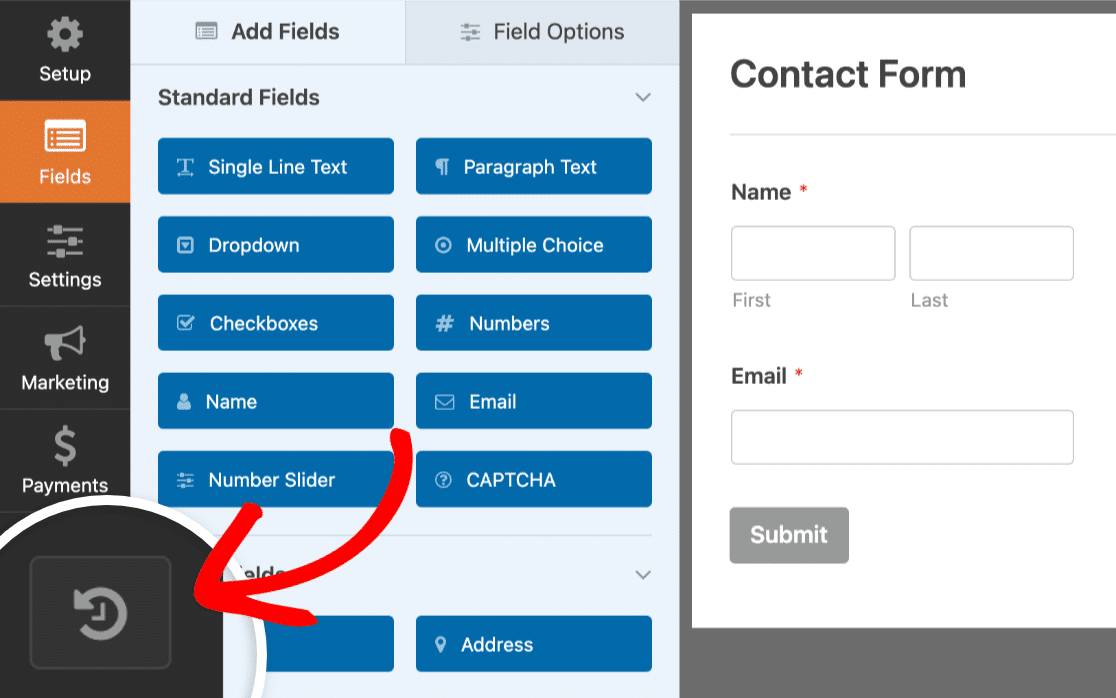
Las revisiones del formulario suelen venir habilitadas por defecto, pero este no siempre será el caso. Esto se debe a que la función de revisiones del formulario se basa en la función de revisiones de publicaciones internas de WordPress. Si las revisiones de publicaciones de WordPress están desactivadas, la función de revisiones de WPForms también lo estará.
Afortunadamente, cuando esto sucede, suele ser fácil de solucionar. Para asegurarse de si las revisiones están habilitadas o no, preste atención a un signo de exclamación rojo en el icono de revisiones. Si no ve uno, esto significa que la función de revisiones está habilitada.
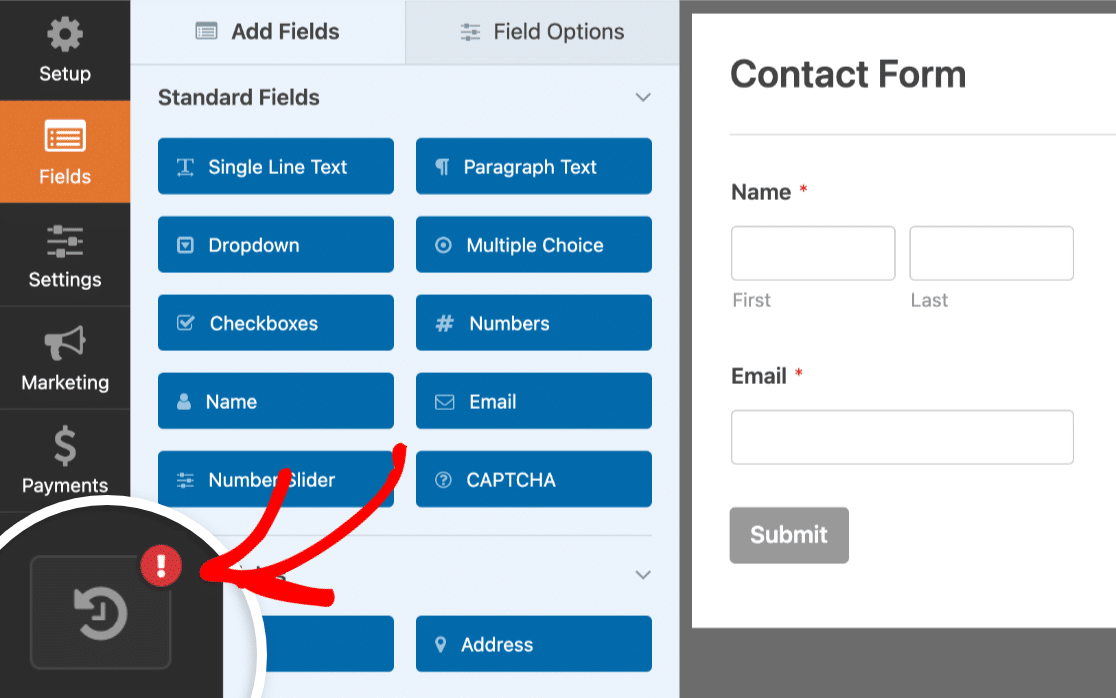
Sin embargo, si ve el signo de exclamación rojo, puede resolver esto siguiendo esta guía sencilla para trabajar con revisiones de publicaciones de WordPress.
2. Crea copias de seguridad periódicas de tu sitio web
Crear copias de seguridad regulares de su sitio web es una idea inteligente. A medida que su sitio web crece, y a medida que agrega nuevos complementos y actualiza los archivos principales, temas y complementos, no se sabe qué podría salir mal. Y cuando lo hacen, suele ser sin previo aviso.
Hacer una copia de seguridad de su sitio web le ayudará a estar preparado para cualquier evento inesperado, como un conflicto de complementos u otros accidentes.
Puede crear una copia de seguridad de su sitio web manualmente, pero la forma más fácil es usar un complemento como UpdraftPlus.
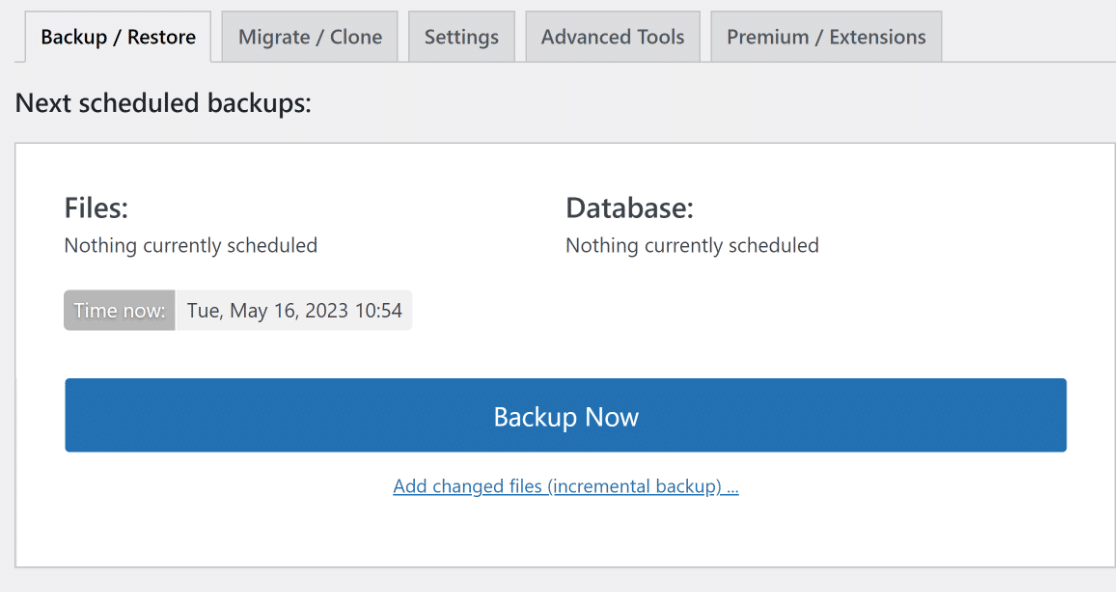
Para empezar, instale y active UpdraftPlus desde el directorio de complementos de WordPress. Si no está seguro de cómo hacerlo, leer esta guía sobre cómo instalar complementos de WordPress sería un gran comienzo.
Una vez instalado el complemento, lo siguiente es revisar algunas configuraciones básicas. Las más importantes serán establecer una frecuencia de copia de seguridad y una ubicación de copia de seguridad.
En su panel de WordPress, haga clic en Configuración » UpdraftPlus Backups. Puede hacer clic en Hacer copia de seguridad ahora para crear una copia de seguridad inmediatamente. Pero para programar copias de seguridad automáticas, hay un poco más que deberá hacerse.
En el panel de UpdraftPlus, navegue a Configuración. Como verá, UpdraftPlus viene preconfigurado para habilitar copias de seguridad manuales de sus archivos y base de datos de WordPress.

Querrá automatizar estas configuraciones estableciéndolas a alguna frecuencia, como diaria o semanal. A continuación, puede elegir la ubicación de copia de seguridad que mejor le funcione. Estas incluirán opciones como correo electrónico, Google Drive, Microsoft OneDrive, DropBox y algunas otras.
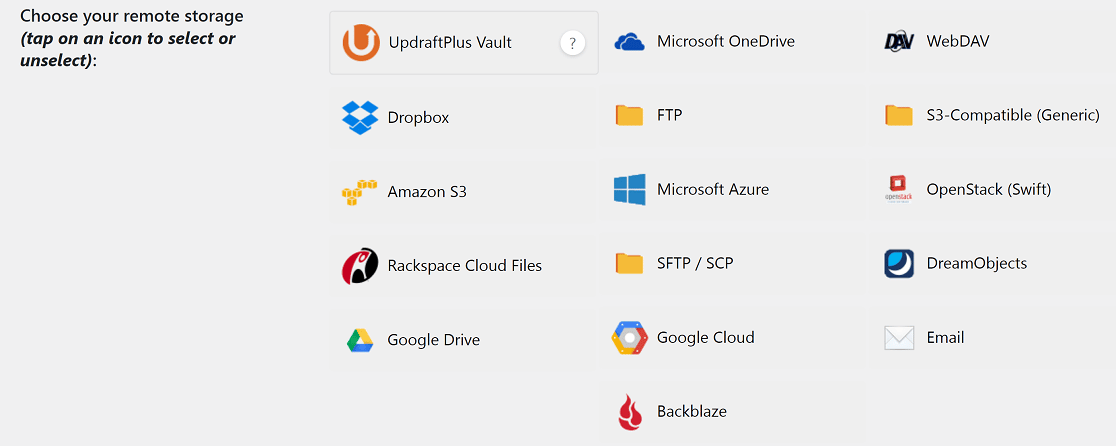
Si tiene una suscripción premium de UpdraftPlus, podrá elegir varias ubicaciones de copia de seguridad. Si no la tiene, estará limitado a 1.
Finalmente, si desea recibir informes de copia de seguridad por correo electrónico, desplácese hacia abajo y marque la casilla de Correo electrónico. Haga clic en Guardar cambios y estará listo.
3. Actualiza los archivos de WordPress
Los archivos principales, temas y complementos de WordPress a veces tienen errores de seguridad. Los desarrolladores de WordPress trabajan sin parar para encontrarlos y corregirlos, y luego proporcionar soluciones a través de actualizaciones.
Para mantener tu sitio web seguro, una de las cosas que tendrás que hacer regularmente es asegurarte de que todos los componentes de tu sitio web (el núcleo, el tema y los plugins) estén actualizados.
Afortunadamente, actualizar estos componentes de tu sitio web es una tarea relativamente fácil. Primero, desde el panel de WordPress, simplemente haz clic en Actualizaciones.
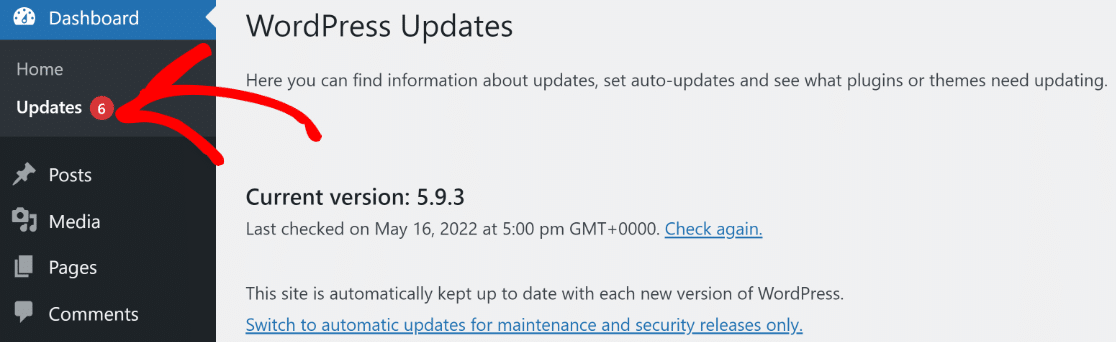
Desde esta interfaz, tendrás una buena visión general de todo lo que necesita una actualización en tu sitio web, incluidos los archivos principales de WordPress, los temas y las actualizaciones. Las actualizaciones se pueden realizar con un solo clic.
Las actualizaciones de temas y plugins a veces pueden causar conflictos que pueden afectar a tu sitio web. Es por eso que siempre debes crear una copia de seguridad de tu sitio web antes de comenzar cualquier mantenimiento del sitio.
Además, puede ser una buena idea probar las actualizaciones en un entorno de staging antes de implementarlas en tu sitio web en producción.
4. Revisa los registros de seguridad
Mantener las cosas actualizadas es solo una parte del rompecabezas de seguridad. Otro paso a seguir regularmente es vigilar el monitor interno de salud del sitio de WordPress.
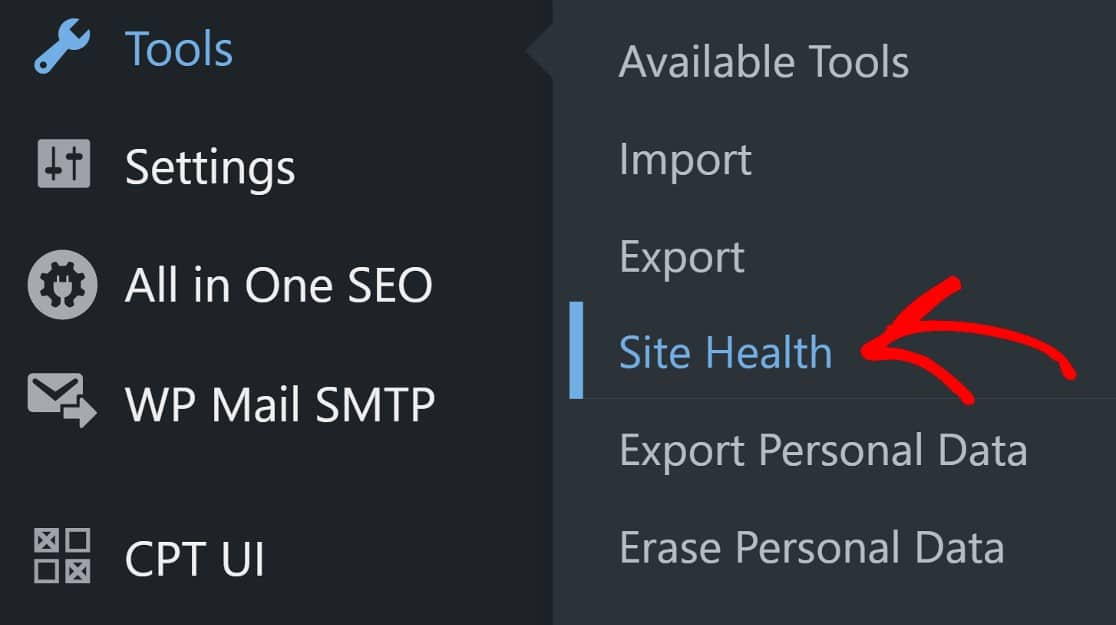
En tu panel de WordPress, haz clic en Herramientas » Salud del sitio. Esta interfaz resaltará los problemas de seguridad y rendimiento que requieren tu atención.
Para un mayor nivel de seguridad, puedes considerar usar un plugin de seguridad líder para WordPress como Sucuri. Sucuri puede ayudar a proteger tus páginas de inicio de sesión, crear firewalls (solo en la versión premium), escanear en busca de malware y proporcionar informes útiles sobre amenazas a tu sitio web.
Una vez instalado y activado, es aconsejable que te ciñas a la configuración preconfigurada de Sucuri, especialmente si no eres un usuario avanzado.
Una vez que tengas Sucuri instalado, querrás estar atento a los informes que creará y enviará a tu correo electrónico. Sin embargo, una cosa a tener en cuenta sobre Sucuri es que tiende a enviar bastantes informes, y esto puede resultar abrumador.
Una forma de manejar esto es creando un correo electrónico dedicado para los informes de Sucuri para que tu bandeja de entrada de correo electrónico activa no se sature.
5. Mantén tu base de datos optimizada
Con el tiempo, tu base de datos de WordPress acumulará muchos datos. Gran parte de ellos son indispensables, como tus publicaciones de blog, páginas y perfiles de usuario. Pero muchos de ellos también serán cosas de las que puedes prescindir, como el spam.
Es posible que sepas que puedes eliminar el spam de tu backend de WordPress. Pero eliminar el spam de esta manera no es exhaustivo. Esto se debe a que tu base de datos conserva las entradas de spam.
Para deshacerte del spam para siempre, necesitarás hacerlo desde dentro de la base de datos. Puedes usar un plugin como WP-Optimize para optimizar tu base de datos, eliminando permanentemente el spam y otros datos inútiles.
Una vez que hayas instalado y activado el plugin, navega a tu panel de WordPress y haz clic en WP-Optimize » Base de datos.
Aquí, puedes configurar la optimización de la base de datos o simplemente proceder con la configuración preconfigurada. En la mayoría de los casos, esta configuración debería estar bien.
Haga clic en Ejecutar todas las optimizaciones seleccionadas y habrá terminado con la optimización de la base de datos. Esperamos que ya haya creado una copia de seguridad de su sitio web. Si no lo ha hecho, WP-Optimize tiene una útil integración con UpdraftPlus que le ayudará.

WP-Optimize es propiedad de la misma empresa que posee UpdraftPlus, por lo que estos complementos se integran bastante bien.
Una de las ventajas de esto es que puede configurar UpdraftPlus para hacer una copia de seguridad automática de sus archivos antes de optimizar su base de datos, lo que sería eficiente.
6. Ejecuta pruebas de rendimiento
¿Qué tan rápido carga su sitio web? Las velocidades de carga lentas son malas para el SEO, por lo que debe intentar probar las velocidades de carga de su sitio regularmente y solucionar cualquier problema que descubra lo antes posible.
Hay algunas herramientas diferentes que puede usar para esto. Estas incluyen aplicaciones como la Herramienta de prueba de velocidad de sitios web de IsItWP y las PageSpeed Insights de Google. Para más herramientas, aquí tiene una guía útil sobre 8 herramientas que puede usar para probar la velocidad de su sitio web.
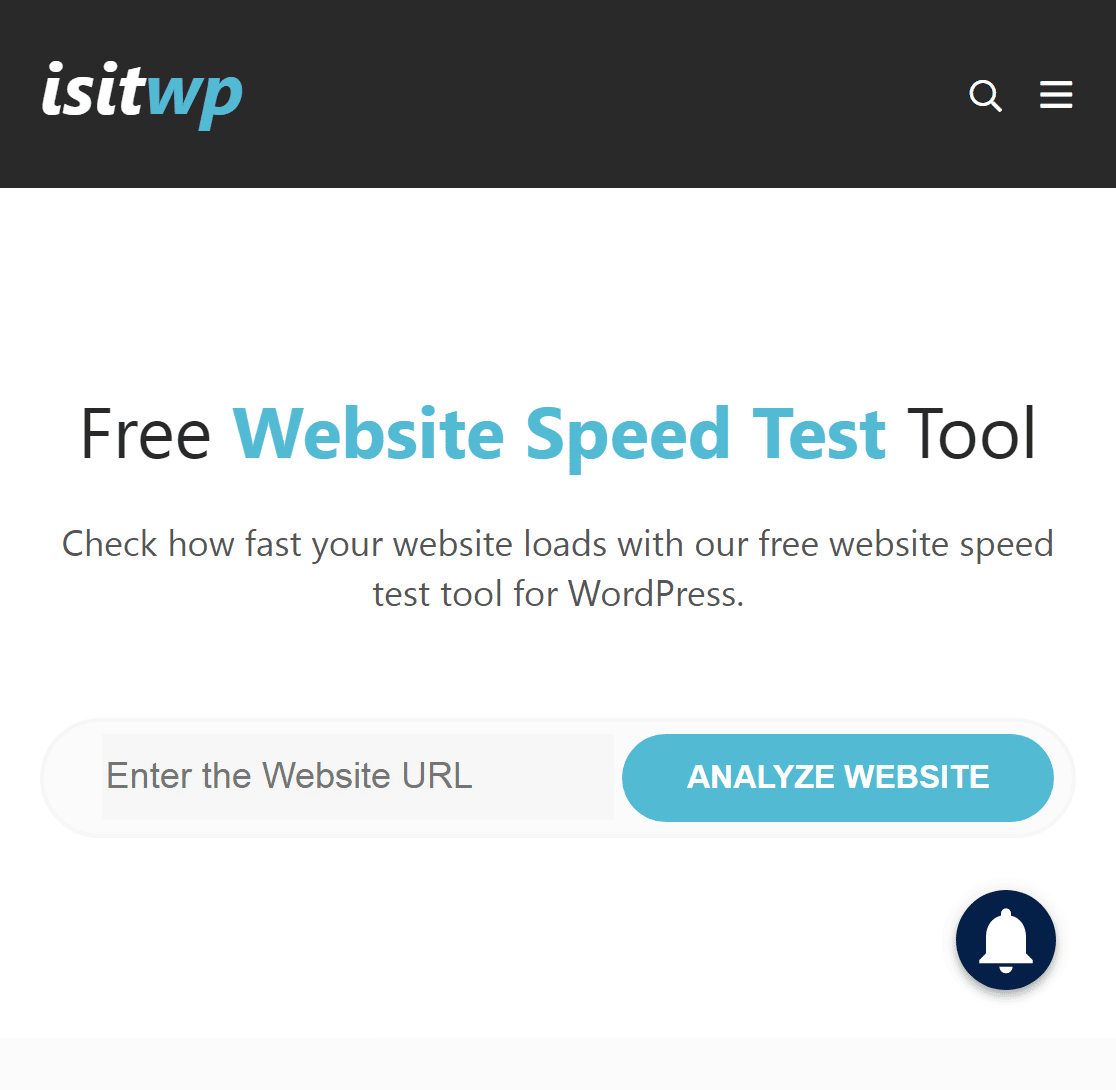
Al probar el rendimiento de su sitio web en cualquiera de las herramientas, hay 6 indicadores de rendimiento a tener en cuenta. Los hemos cubierto, brevemente, aquí:
Tiempo de bloqueo total
Esta es una medida de la cantidad de tiempo que tarda antes de que los usuarios puedan tener la primera interacción significativa con los elementos de una página web. Una buena puntuación de Tiempo de bloqueo total (TBT) es de 0 a 200 milisegundos.
Tiempo de interactividad
El Tiempo de interactividad mide cuánto tiempo tarda el contenido de una página en ser completamente utilizable. Una buena puntuación de Tiempo de interactividad es de 0 a 3,8 segundos.
Índice de velocidad
El Índice de velocidad es una medida de la rapidez con la que se carga el contenido visible de sus páginas web por encima del pliegue (el área que ve en su pantalla), en comparación con otros sitios web en vivo. Una buena puntuación del Índice de velocidad es de 0 a 3,4 segundos.
Primer contenido pintado
El Primer contenido pintado (FCP) mide la rapidez con la que se carga la primera pieza de contenido visible en una página web. Una buena puntuación de FCP es de 0 a 1,8 segundos.
Cambio acumulativo de diseño
El Cambio acumulativo de diseño (CLS) es una medida de cuánto desplazamiento ocurre debido a que los elementos se cargan a diferentes velocidades. Una buena puntuación de CLS es de 0,1 o menos.
Pintado de contenido más grande
El Pintado de contenido más grande (LCP) es una medida de la rapidez con la que se carga el elemento visible más grande de una página. Una buena puntuación de LCP es de 0 a 2,5 segundos.
7. Encuentra y corrige enlaces rotos y 404
Cuando un usuario hace clic en un enlace de su sitio web, ¿llega a donde pretendía? Si no es así, podría ser perjudicial para la participación del usuario. Hay dos casos en los que esto podría suceder.
Uno es cuando los usuarios hacen clic en un enlace interno o introducen una URL interna en el navegador, pero el navegador no puede encontrar la página solicitada. En estos casos, el navegador devolverá (o mostrará) un error 404.
El segundo caso que preocupa es cuando su contenido incluye enlaces a una página externa que tampoco se puede encontrar. Estos se llaman enlaces rotos. Aquí tiene una guía útil sobre cómo encontrar y corregir enlaces rotos.
Querrá prestar especial atención a la corrección de enlaces rotos, en particular, porque no solo son perjudiciales para la experiencia del usuario, sino que también son perjudiciales para el SEO.
Del mismo modo, querrás corregir cualquier página 404 en tu sitio web. Afortunadamente, AIOSEO puede ayudar a encontrar y corregir enlaces 404.
AIOSEO es el plugin de SEO líder para WordPress, con toneladas de funciones útiles de SEO que incluyen análisis de página de vanguardia, integración de redes sociales, sitemaps XML, soporte de SEO para eCommerce y video, y mucho más.
Puedes usar AIOSEO de forma gratuita, pero no tendrás acceso al complemento de administración de redirecciones. Esta función solo está disponible con el plan premium.
Una vez que hayas instalado y activado AIOSEO Pro, deberás habilitar las redirecciones en tu sitio. En el panel de WordPress, haz clic en All in One SEO > Activate Redirects > Redirects > Settings.
En la interfaz de Configuración, tendrás que desplazarte hacia abajo para encontrar la sección Registros. Una vez allí, simplemente activa el botón 404 Logs. Se pondrá azul cuando esté activado.
Ahora podrás ver todos los enlaces 404 generados en tu sitio web, simplemente haciendo clic en la pestaña 404 Logs. Naturalmente, querrás redirigirlos a páginas activas en tu sitio web.
Haz clic en Add Redirect y pega la URL de la página seleccionada. El último paso será seleccionar un tipo de redirección. En la mayoría de los casos, 301 Moved Permanently satisfará tus necesidades.
Si deseas una guía más detallada y paso a paso, esta guía para rastrear y redirigir páginas 404 usando el administrador de redirecciones de AIOSEO te permitirá rastrear y corregir tus páginas 404 como un profesional.
Y eso es todo sobre nuestra lista de verificación de mantenimiento mensual de WordPress. Además de esta lista de tareas de mantenimiento mensual de WordPress, aquí tienes una lista de errores comunes de WordPress a evitar.
A continuación, aprende cómo habilitar el modo de mantenimiento de WordPress
Una cosa más que hacer, mientras realizas cualquier mantenimiento de rutina, es poner tu sitio web en el modo de mantenimiento integrado de WordPress. El modo de mantenimiento simplemente muestra a los visitantes de tu sitio web que el sitio web no está disponible temporalmente y les restringe el acceso a cualquier parte del frontend.
Para facilitar aún más las tareas de mantenimiento, recomendamos utilizar estas herramientas de administración de sitios de WordPress.
¿Listo para crear tu formulario? Empieza hoy mismo con el plugin constructor de formularios de WordPress más fácil. WPForms Pro incluye muchas plantillas gratuitas y ofrece una garantía de devolución de dinero de 14 días.
Si este artículo te ha sido útil, síguenos en Facebook y Twitter para obtener más tutoriales y guías gratuitas de WordPress.





Estoy usando WordPress y quiero obtener WPForms gratis? Si deseo obtener WPForms gratis. Les agradeceré mucho que cumplan este ofrecimiento.
Hola Edison, tenemos una versión gratuita de WPForms aquí.
Y puedes consultar las versiones de pago aquí. ¡En este momento, ofrecemos un descuento del 50% en el primer año!
Espero que esto ayude. Hazme saber si tienes alguna otra pregunta. Gracias 🙂