


Resumen de IA
¿Buscas una forma sencilla de guardar el progreso en un formulario de WordPress?
Añadir la funcionalidad de Guardar y Reanudar permite a tus usuarios guardar sus envíos de formularios parciales y reanudar el envío del formulario en un momento posterior.
En este tutorial, te mostraremos cómo permitir a los usuarios guardar formularios parcialmente completados y reanudar más tarde sin perder datos.
Crea un formulario de WordPress con Guardar y Reanudar ahora
Cómo guardar el progreso en un formulario de WordPress
Comencemos nuestro proceso paso a paso para añadir la funcionalidad de Guardar y Reanudar a los formularios de WordPress.
Paso 1: Instalar el plugin WPForms
Lo primero que debes hacer es instalar y activar los complementos de WPForms. Para este paso, puedes consultar la guía sobre cómo instalar un complemento de WordPress.
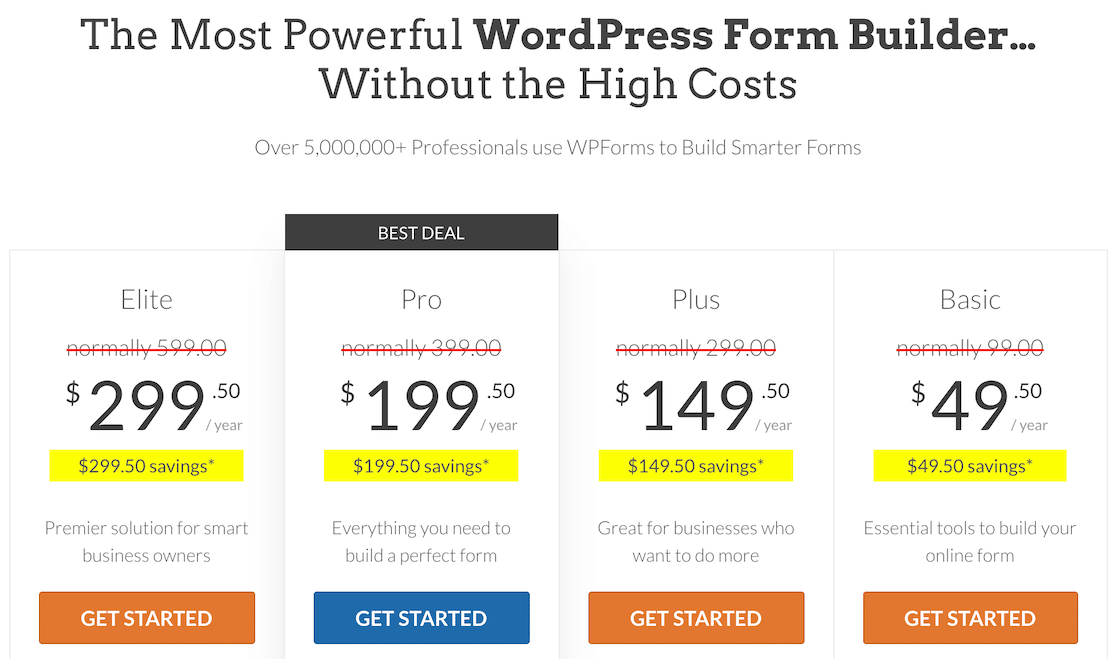
Tomamos esta captura de pantalla durante una oferta. ¡Haz clic aquí para ver si el descuento todavía está disponible!
WPForms incluye 4 paquetes de pago: Básico, Plus, Pro y Elite.
El complemento Guardar y Reanudar viene con los planes Pro y superiores, así que asegúrate de haber comprado la versión correcta del complemento en tu sitio.
Paso 2: Instala y activa el complemento Guardar y Reanudar
Ahora es el momento de activar el complemento Guardar y Reanudar. Para ello, ve a tu panel de WordPress y haz clic en WPForms » Complementos.
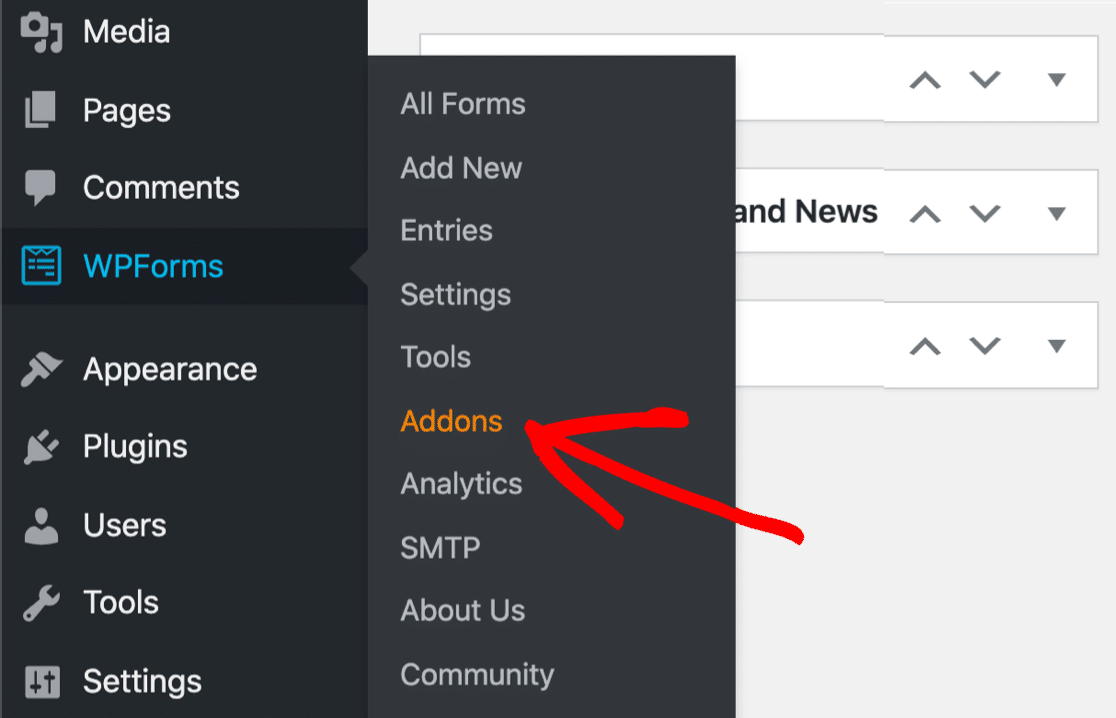
Esto abrirá la página de complementos de WPForms. En la barra de búsqueda, escribe Guardar y Reanudar y pulsa el botón Instalar complemento.
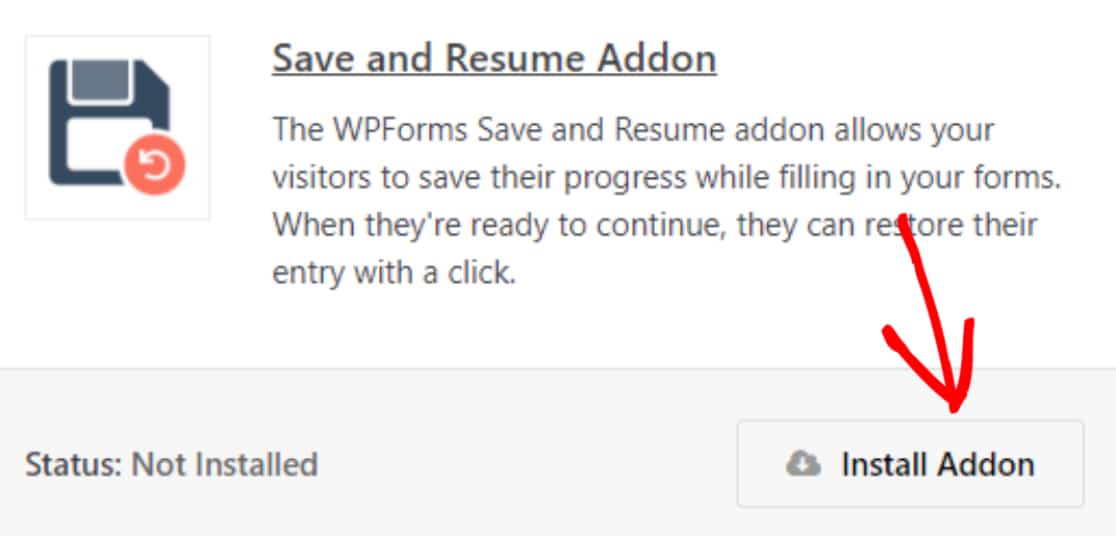
Una vez que instales el complemento correctamente, podrás permitir que los usuarios guarden su progreso al rellenar un formulario.
Paso 3: Crea un nuevo formulario en WordPress
Para este tutorial, vamos a usar la plantilla de formulario de carga de solicitud de empleo preconstruida.
WPForms viene con más de 2100 plantillas de formularios. Todas las plantillas de formularios son completamente personalizables, por lo que puedes usarlas tal cual o modificarlas como quieras.
Y si quieres empezar a crear tu formulario desde cero, también puedes hacerlo utilizando el sencillo creador de arrastrar y soltar de WPForms.
Ahora, para empezar con la plantilla de formulario preconstruida, ve a WPForms » Añadir nuevo.

Esto te llevará a la biblioteca de plantillas de formularios de WPForms. Aquí encontrarás un montón de plantillas de formularios listas para usar.
Busca el formulario de carga de solicitud de empleo, añade un nombre a tu formulario y haz clic en el botón Usar plantilla.
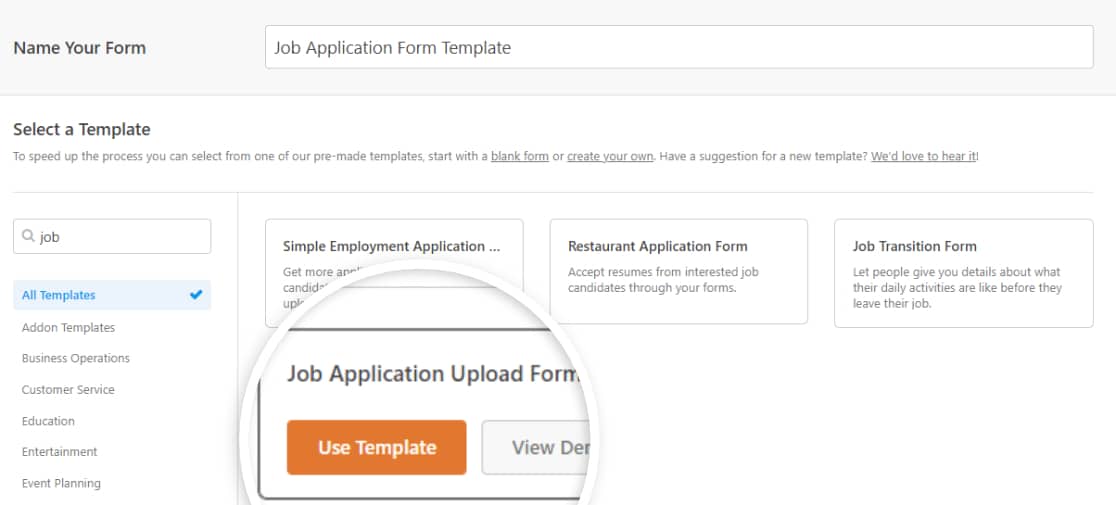
Tan pronto como hagas clic en el botón, tu plantilla de formulario se abrirá en el editor en vivo.
A continuación, puedes ver la configuración completa del creador de formularios de WPForms.
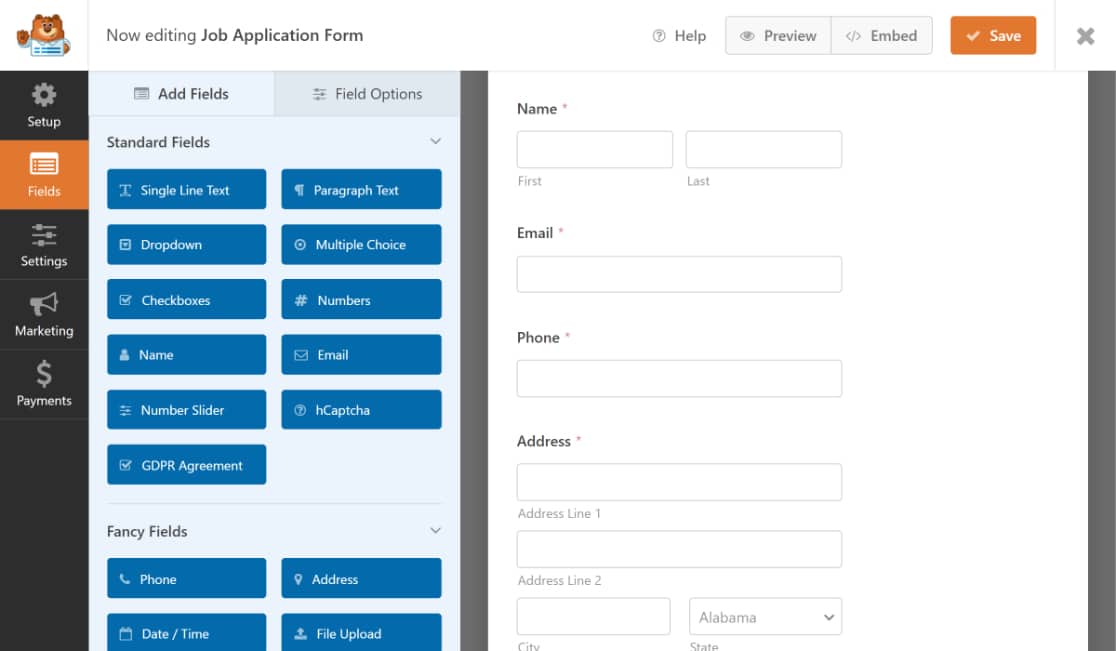
Puedes ver tu formulario en vivo a la derecha, y el lado izquierdo incluye las opciones adicionales de campos del formulario.
Añade campos de formulario adicionales arrastrándolos desde el panel izquierdo al panel derecho. Puedes eliminar o editar los campos haciendo clic en ellos.
Una vez que personalices tu formulario, puedes pasar al siguiente paso, es decir, añadir la funcionalidad para guardar el progreso del formulario.
Paso 4: Habilita la función Guardar y Reanudar
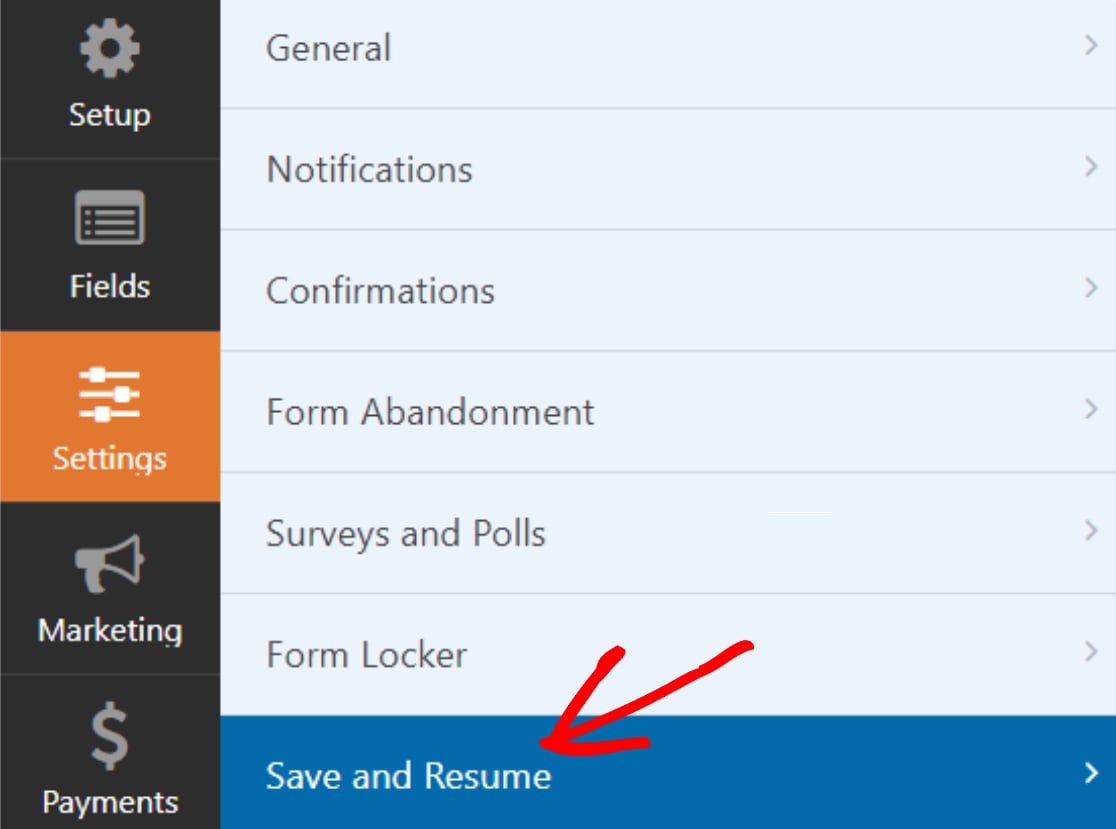
Para habilitar la función Guardar y reanudar, ve a Ajustes » Guardar y reanudar en el editor de formularios.
Al igual que la página de exención de responsabilidad, también puedes mostrar un mensaje de confirmación personalizado a tus usuarios.
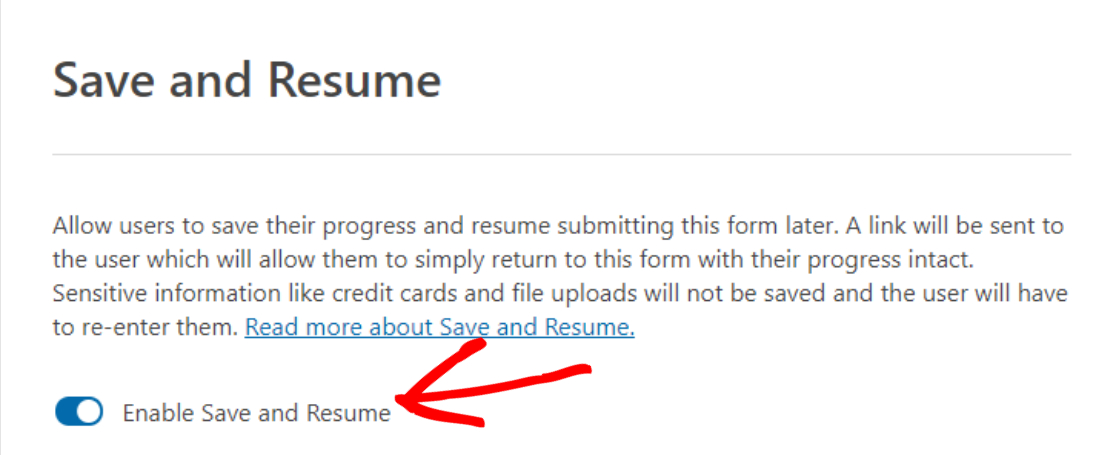
Esto abrirá las opciones adicionales que vienen con el complemento Guardar y reanudar. Puedes configurar cada opción según las preferencias de tu sitio web.
Paso 5: Configura los ajustes de Guardar y Reanudar
Veamos todas las opciones de guardar y continuar que obtendrás con el complemento.
Personalizar el texto del enlace Guardar y reanudar
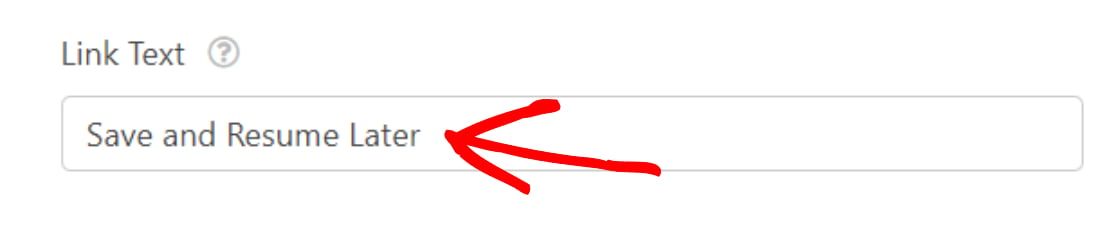
La primera opción aquí es el Texto del enlace. Este es el texto del hipervínculo de la funcionalidad Guardar y reanudar. Los usuarios del formulario deben hacer clic en este texto para guardar el progreso de su formulario a mitad de camino.
Incluye el texto predefinido “Guardar y reanudar más tarde”, pero puedes personalizar el texto a tu gusto.
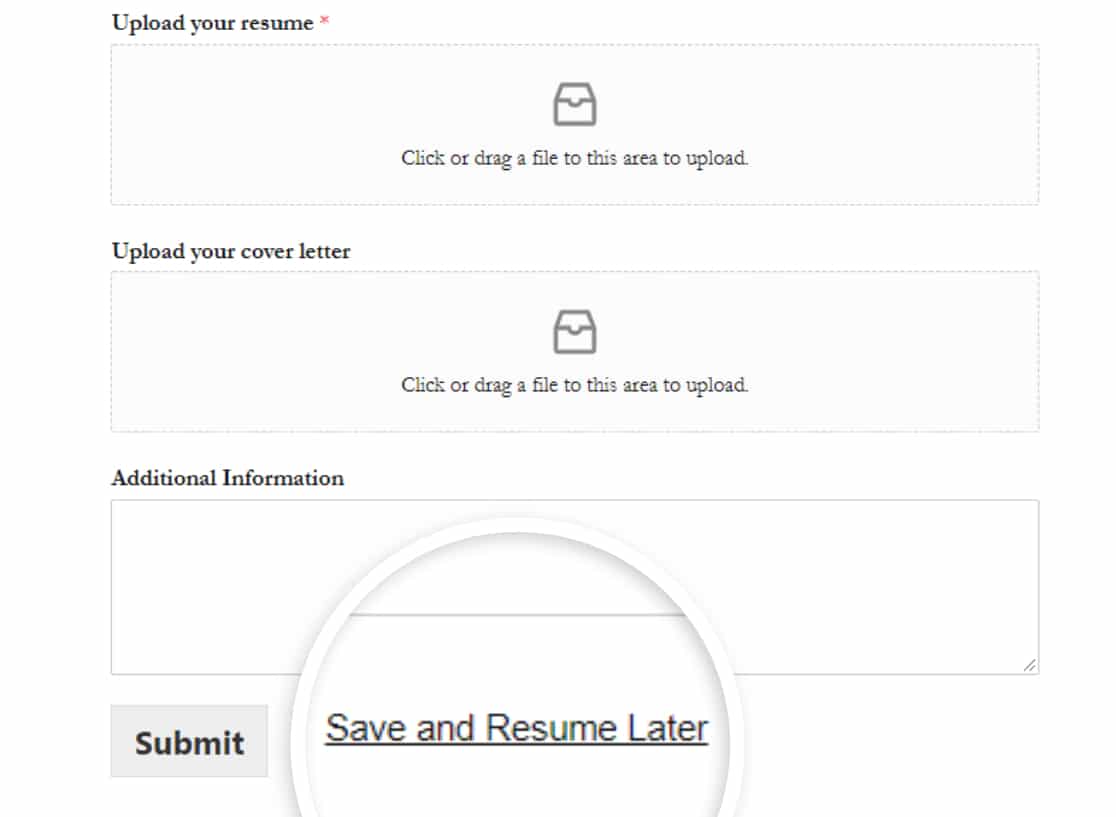
Y así es como aparecerá el hipervínculo Guardar y reanudar en el frontend de tu sitio.
Mostrar página de exención de responsabilidad
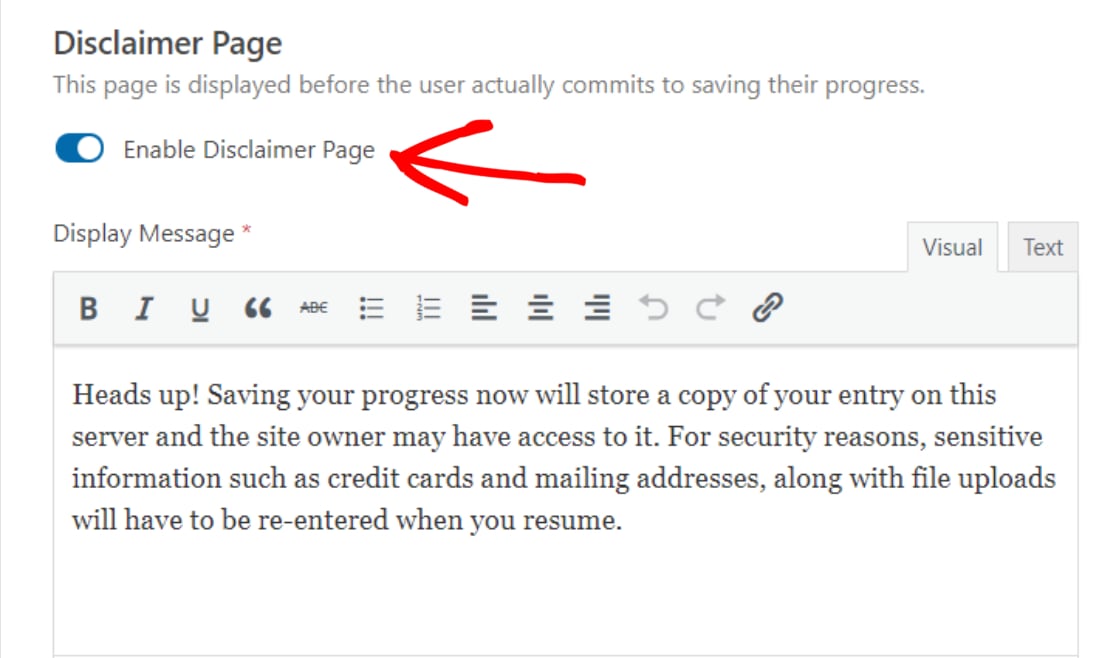
A continuación, puedes mostrar una exención de responsabilidad personalizada para que tus usuarios sepan cómo se almacenarán sus datos. Esta exención de responsabilidad aparecerá antes de que un usuario guarde su formulario parcialmente completado.
Para mostrar el mensaje de exención de responsabilidad, activa la opción Activar página de exención de responsabilidad.
Esto abrirá un cuadro que contiene el mensaje de exención de responsabilidad preescrito. Puedes editar este texto o dejarlo como está.
Personalizar el mensaje de confirmación de Guardar y reanudar
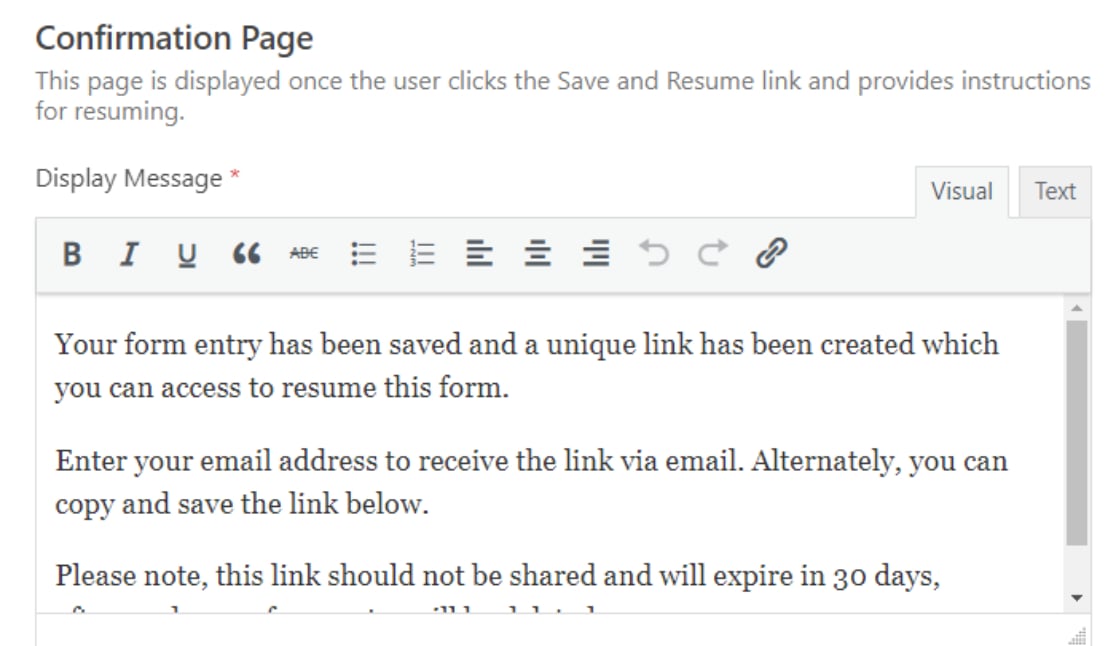
Al igual que la página de exención de responsabilidad, también puede mostrar un mensaje de confirmación personalizado a sus usuarios.
Tenemos una copia preescrita de este mensaje de confirmación con todos los detalles sobre cómo un usuario puede volver a acceder a su formulario guardado. Sin embargo, puedes editar el mensaje y agregar más detalles según tu preferencia.
Pero asegúrate de incluir todas las instrucciones importantes para que tus usuarios entiendan cómo pueden reanudar el llenado del formulario.
El complemento Guardar y reanudar de WPForms ofrece 2 opciones para reanudar el formulario de WordPress. Tus usuarios del formulario pueden:
- Usar un enlace Guardar y reanudar para volver a acceder al formulario más tarde
- Reanudar el formulario por correo electrónico
- O ambos.
Activar enlace de reanudación
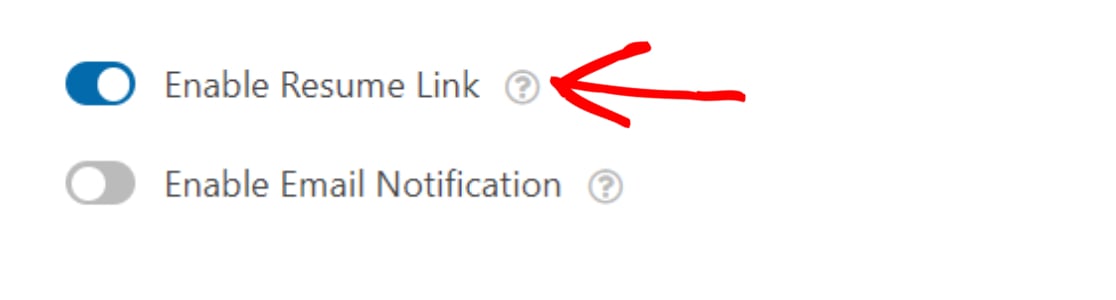
Activar la opción Activar enlace de reanudación mostrará un enlace de continuación en la página de confirmación. Para reanudar el formulario, tus usuarios deben copiar este enlace y usarlo cuando quieran completar el formulario más tarde.
Personalizar la notificación por correo electrónico de Guardar y reanudar
A continuación, activa la función Activar notificación por correo electrónico.

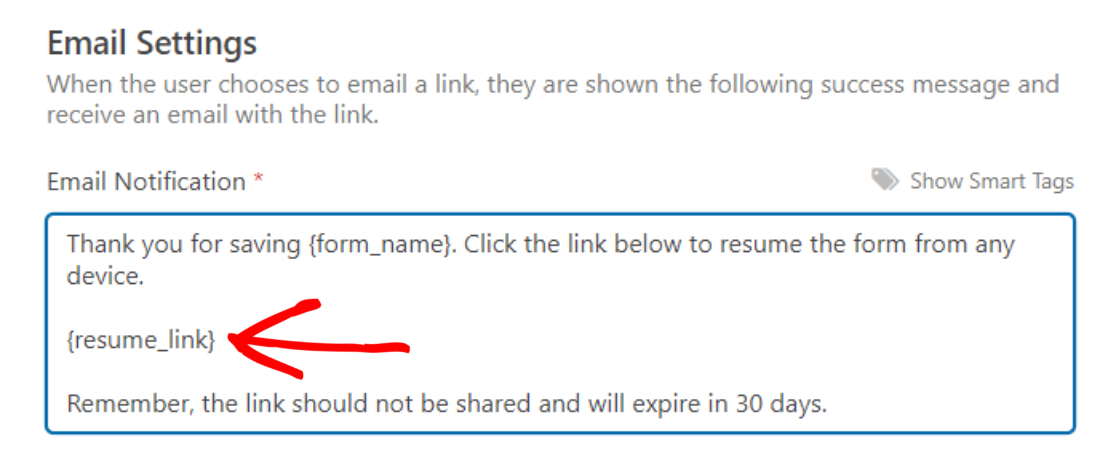
Esta función envía una notificación por correo electrónico a tus usuarios que contiene el enlace Guardar y reanudar.
Puedes personalizar fácilmente esta notificación por correo electrónico y crear tu propia copia del mensaje. Solo asegúrate de agregar la etiqueta inteligente {resume_link} en la notificación por correo electrónico.
A veces, las notificaciones por correo electrónico se filtran como spam y pueden no llegar a la bandeja de entrada del usuario. Si te encuentras con este problema, puedes usar el complemento WP Mail SMTP para solucionar el problema de que el formulario de contacto de WordPress no envía correos electrónicos.
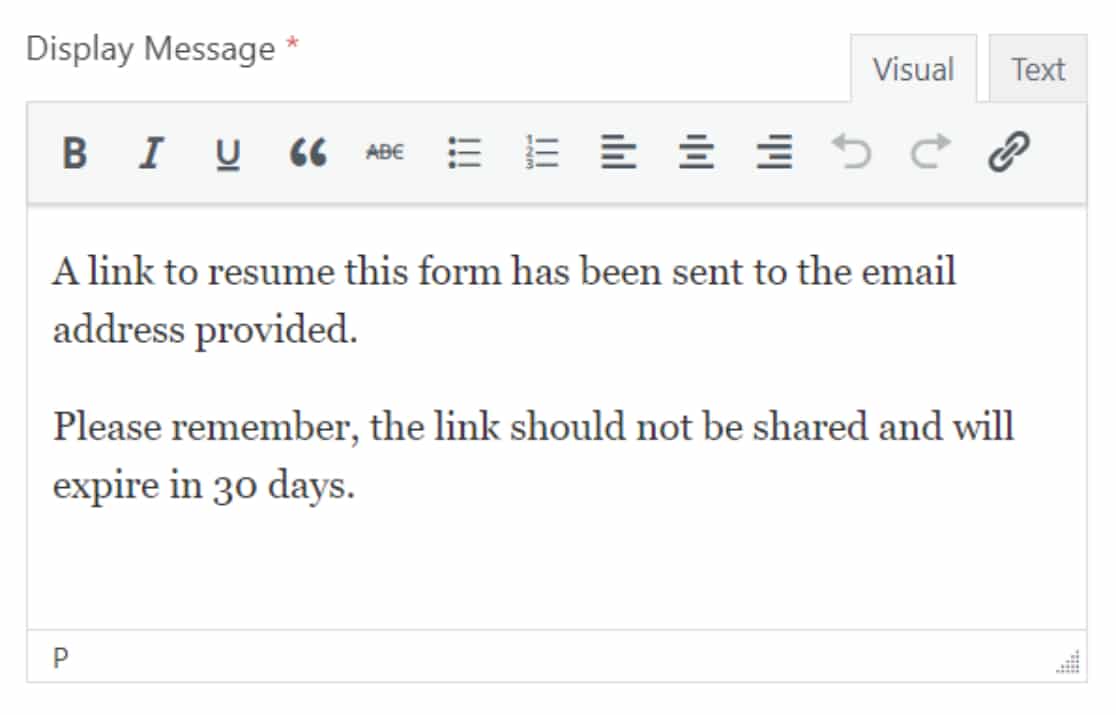
Y por último, puedes mostrar el mensaje de confirmación final, mencionando que el enlace de reanudación se ha enviado a la dirección de correo electrónico proporcionada. Si lo deseas, también puedes personalizar este mensaje.
¡Y eso es todo! Estas son las opciones de configuración que podrás usar para configurar tu complemento de Guardar y Reanudar.
Paso 6: Añade tu formulario a tu sitio web de WordPress
Ahora que tu formulario está listo y has configurado los ajustes de Guardar y Reanudar, es hora de añadirlo a tu sitio.
Con WPForms, puedes añadir tu formulario en múltiples ubicaciones, incluyendo páginas, entradas y el widget de la barra lateral.
Así es como puedes añadir tu formulario de contacto a una página de WordPress.
Haz clic en el botón Incrustar en la parte superior de tu página.

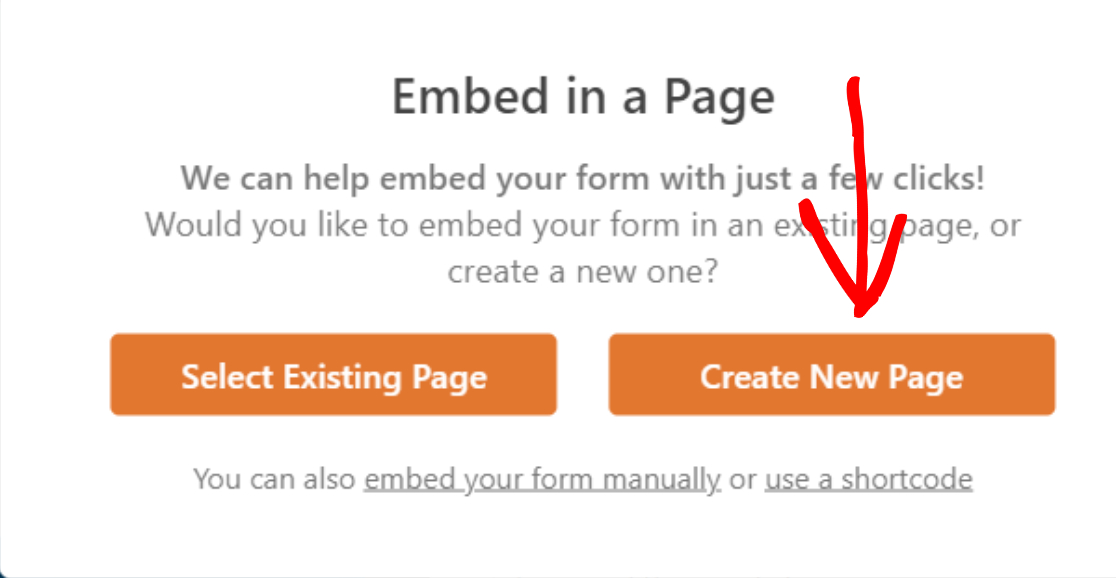
Al hacer clic en el botón de incrustar, aparecerá una ventana emergente con 2 opciones de incrustación. Puedes añadir el formulario a una página existente o crear una nueva.
Haz clic en la opción Crear nueva página.
Añade el nombre de tu página y haz clic en el botón ¡Vamos!.

Esto creará una nueva página y añadirá tu formulario automáticamente.
Haz clic en el botón Publicar para publicar tu formulario en la página en vivo.
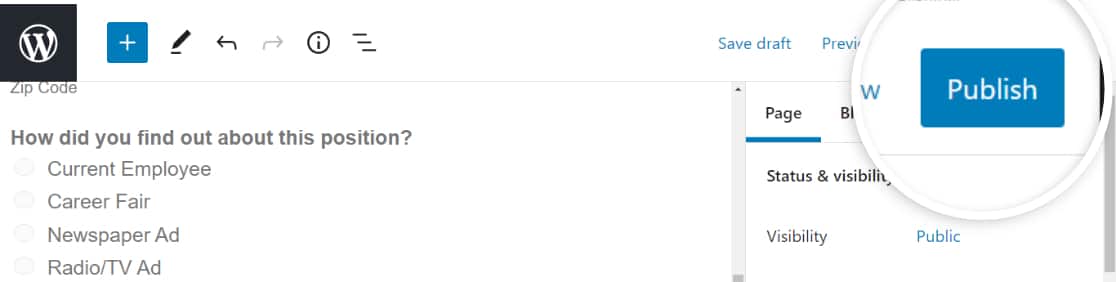
¡Genial! Has añadido tu formulario al sitio en vivo. Ahora veamos cómo funciona la funcionalidad de Guardar y Reanudar en el formulario en vivo.
Paso 7: Guarda el formulario en WordPress
Una vez que añadas tu formulario a tu sitio, encontrarás el enlace Guardar y Reanudar cerca del botón de enviar en la parte inferior de tu formulario.
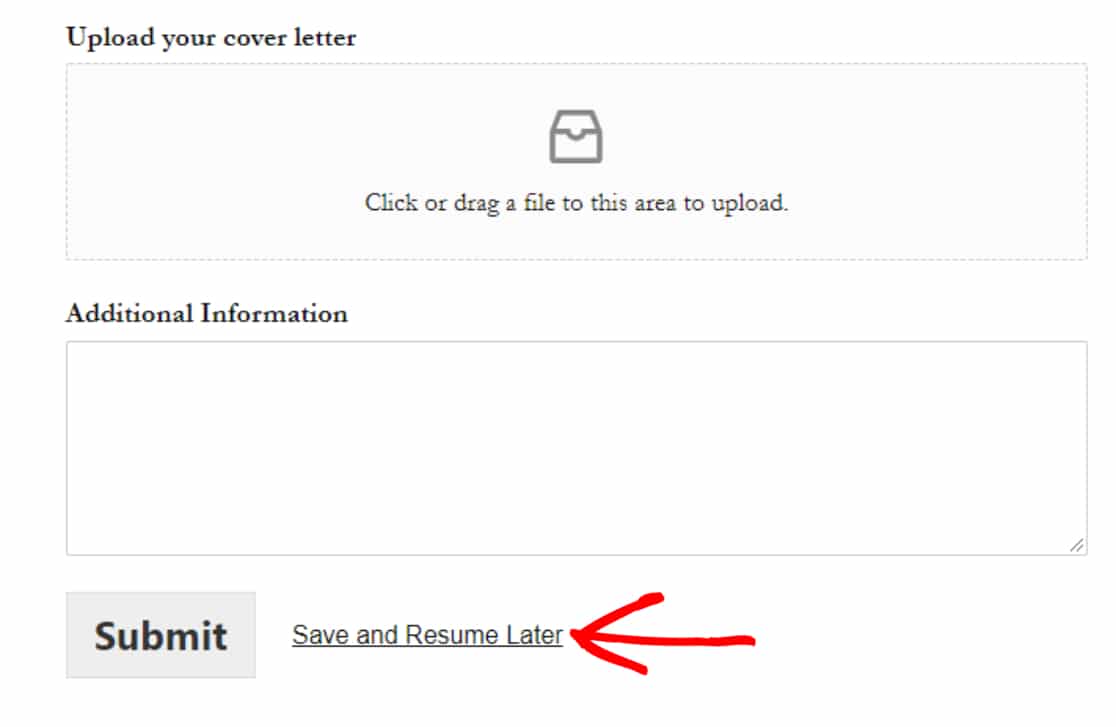
Los usuarios de tu formulario deben hacer clic en este enlace para guardar el progreso de su formulario.
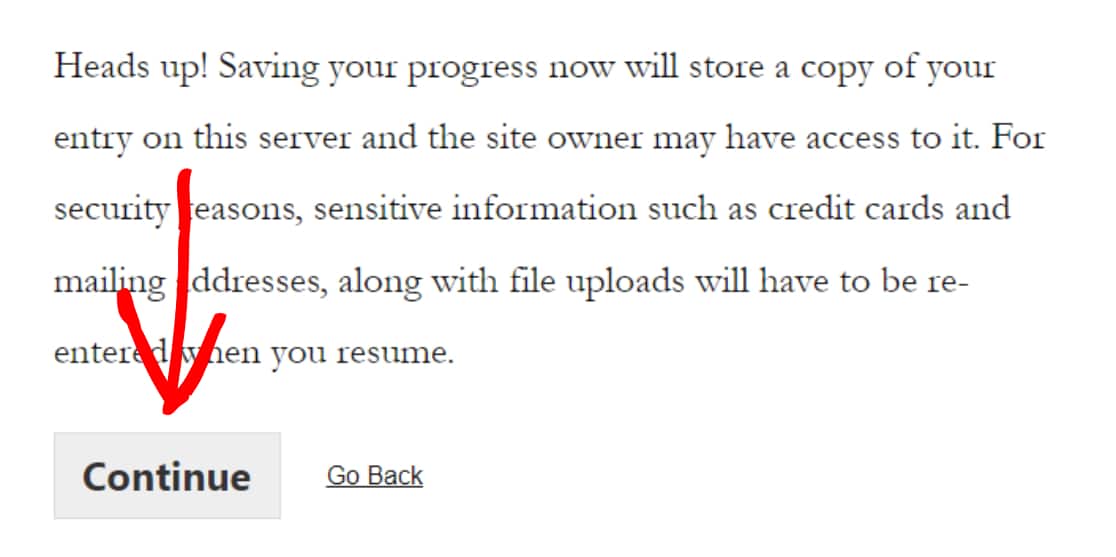
Ahora, si has habilitado la opción de Página de descargo de responsabilidad previamente, entonces en la siguiente pantalla, los encuestados de tu formulario verán un mensaje de descargo de responsabilidad con 2 opciones:
- Botón Continuar: Para guardar y reanudar el formulario de WordPress.
- Volver: Para retroceder y continuar rellenando el formulario.
Tus usuarios deben hacer clic en el botón Continuar para guardar su entrada parcial.
Esto mostrará un mensaje de confirmación con un enlace de reanudación y un campo de correo electrónico.
- Copiar enlace: Este es un enlace de reanudación para volver a acceder a tu formulario de WordPress. Copia y guarda el enlace.
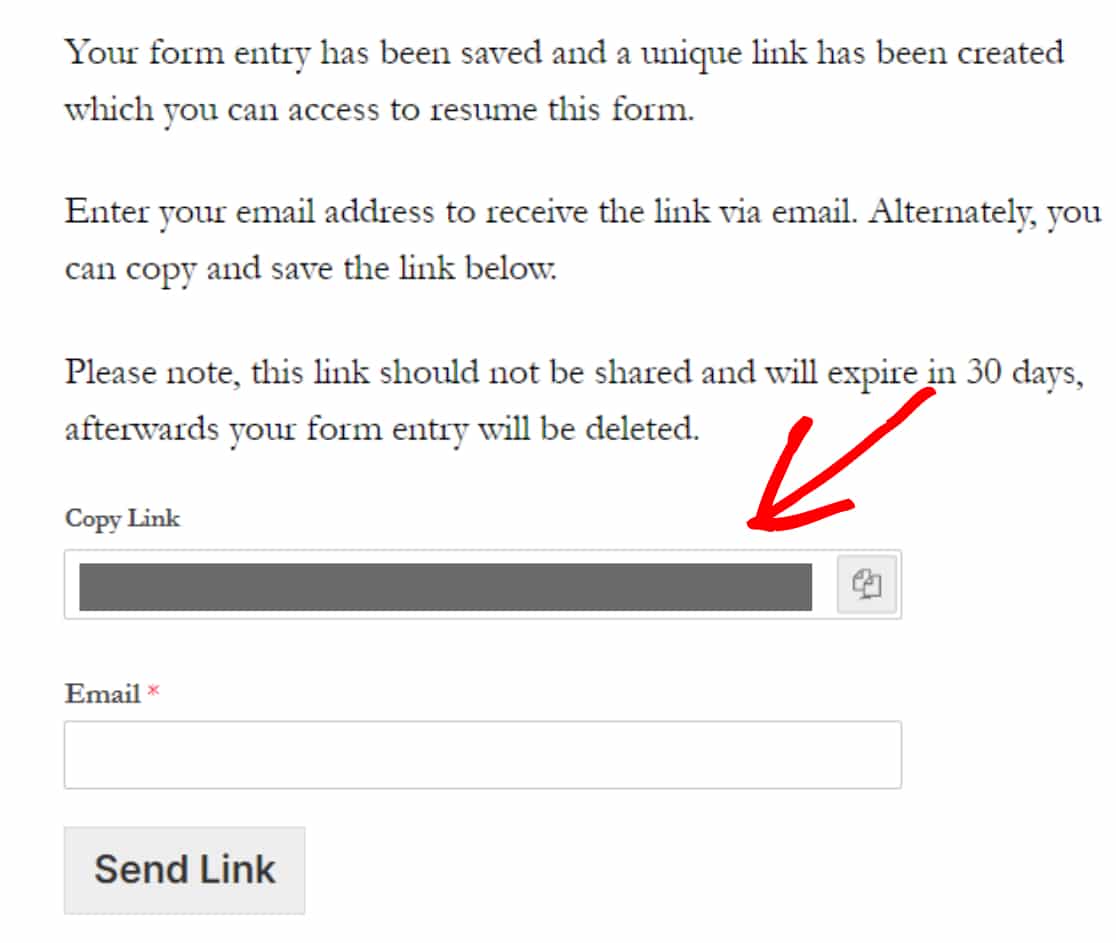
- Correo electrónico: Tus usuarios deben introducir la dirección de correo electrónico para recibir la notificación por correo electrónico y el enlace de reanudación.
Introduce la dirección de correo electrónico y haz clic en el botón Enviar enlace.
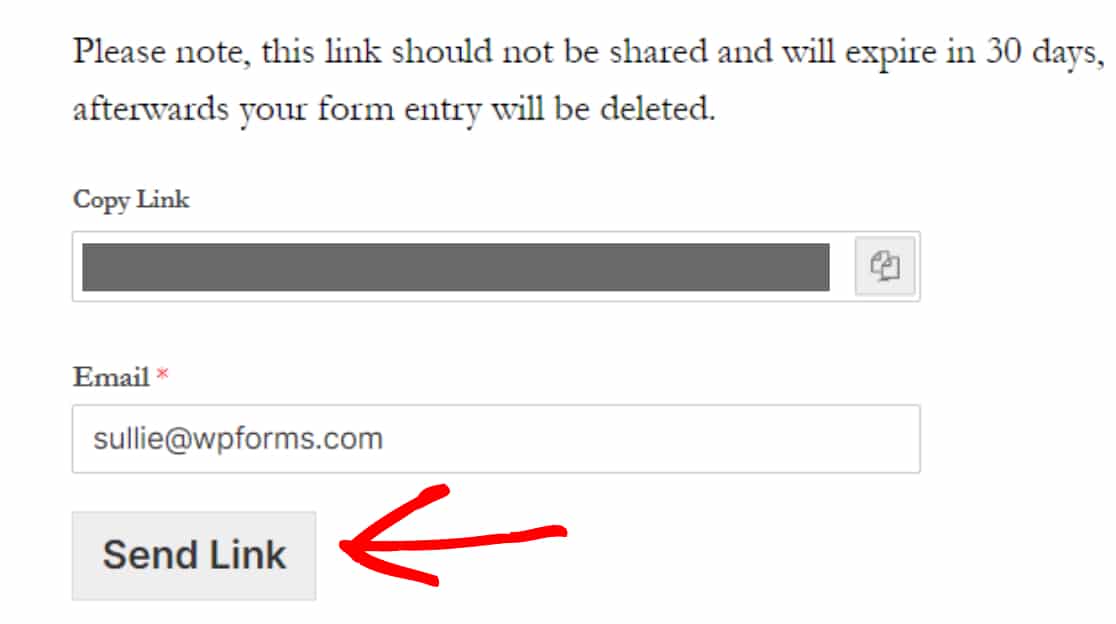
Nota: No compartas este enlace con nadie y asegúrate de completar el formulario en un plazo de 30 días. El enlace de reanudación caducará automáticamente después de 30 días y todas las entradas de tu formulario se eliminarán.
Paso 8: Visualiza las entradas guardadas del formulario
WPForms viene con una potente función de gestión de entradas. Almacena todos los datos de tus formularios en la base de datos de tu sitio y se encarga automáticamente de la recopilación de datos de WordPress, lo que te permite gestionar todas las entradas de formularios dentro de tu panel de WordPress.
Al igual que con otros envíos de formularios, WPForms almacena las entradas de formularios parcialmente completadas en la base de datos de WordPress, y puedes acceder, ver y gestionarlas de la misma manera.
Para ver las entradas de formularios parciales de tus usuarios, ve a WPForms » Entradas.
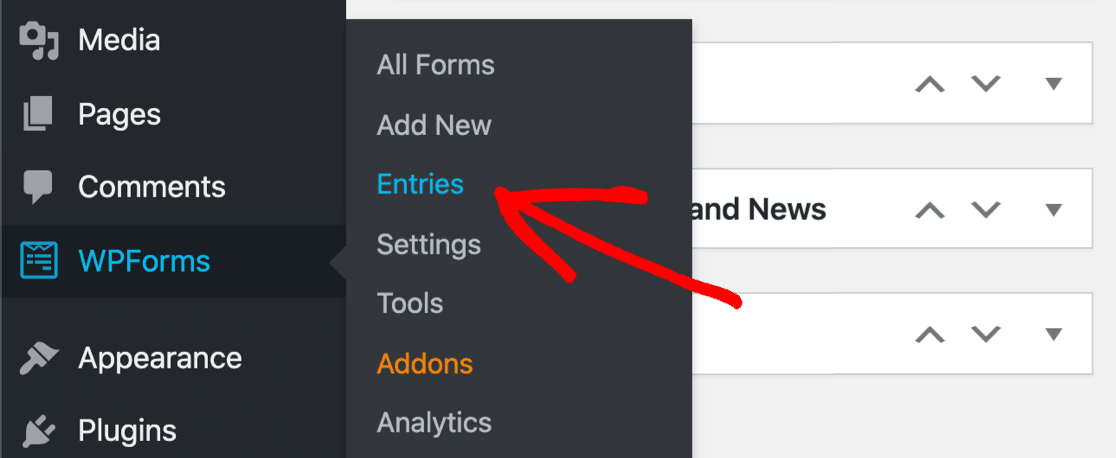
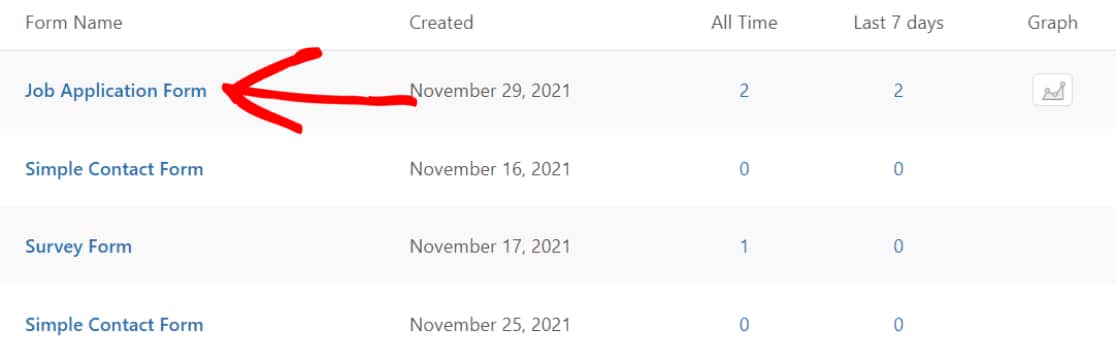
En la página de entradas, haz clic en el formulario que tiene habilitada la función Guardar y Reanudar.
En nuestro caso, es el formulario de solicitud de empleo.
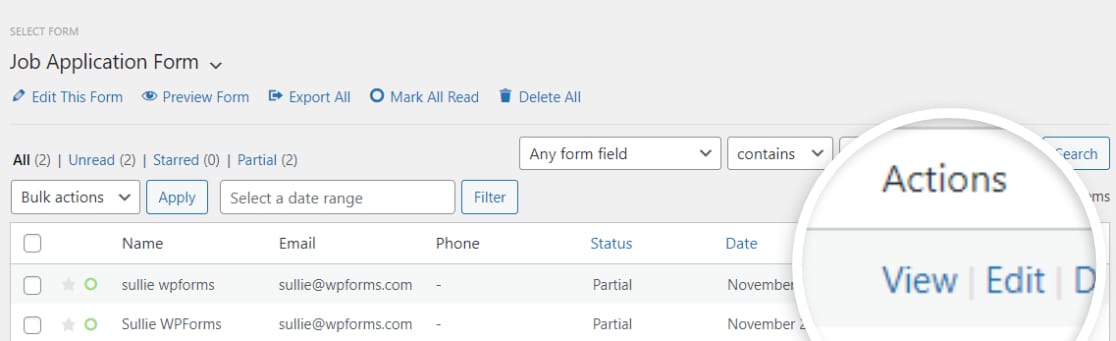
Esto abrirá una página donde se almacenan todas las entradas de un solo formulario. En la columna de estado, puedes comprobar que las entradas incompletas están etiquetadas como “Parcial”.
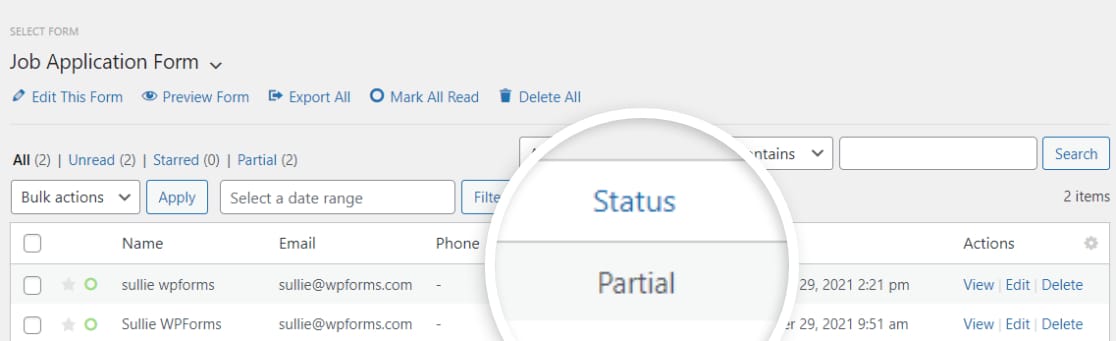
Si desea ver más detalles, como qué campos del formulario están completos y cuáles están sin completar/vacíos, haga clic en la opción Ver.
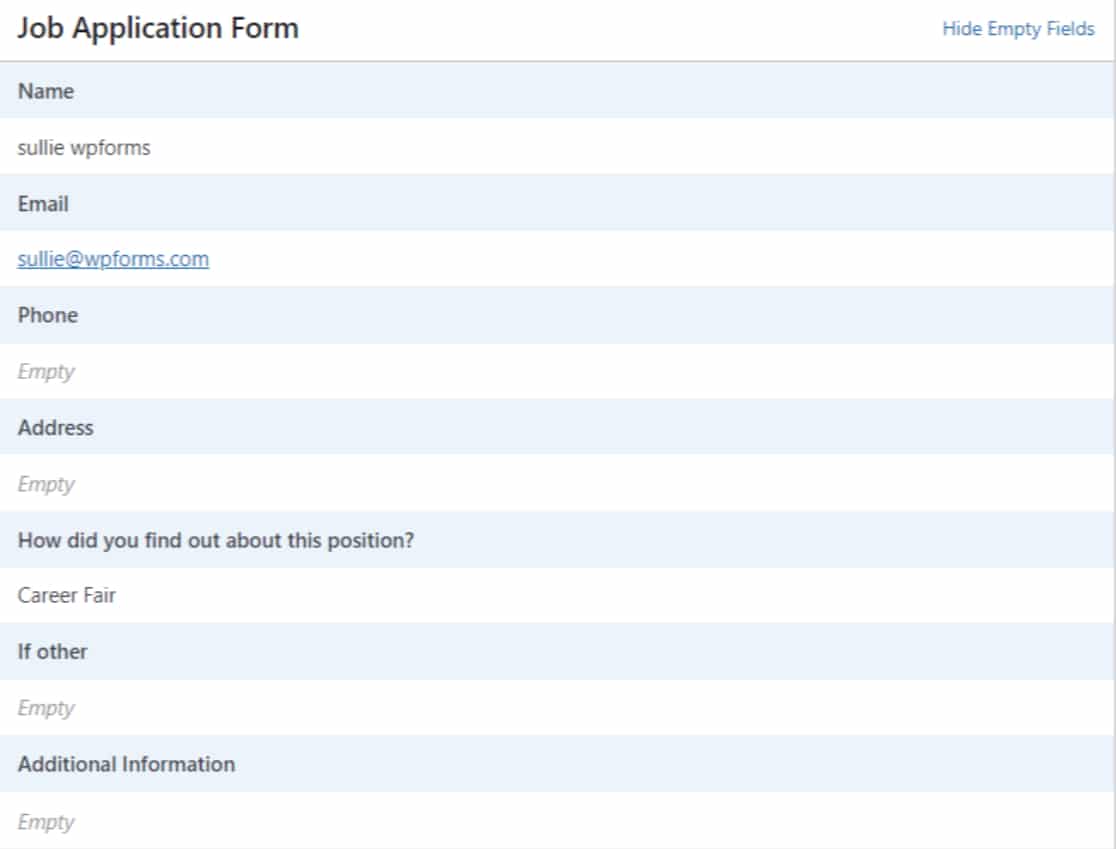
Esto abrirá una nueva ventana, que incluirá toda la información adicional relacionada con el formulario parcialmente completado.
¡Y eso es todo! Así de fácil es guardar el progreso en un formulario de WordPress.
Crea tu formulario de WordPress ahora
Nota: Por motivos de seguridad, el complemento Guardar y reanudar no guarda los detalles de la tarjeta de crédito y de pago de sus usuarios. Por lo tanto, si ha habilitado la funcionalidad Guardar y reanudar en sus formularios de pago, sus usuarios deberán introducir los detalles de la tarjeta de crédito cada vez que reanuden el formulario en su sitio web.
Preguntas frecuentes sobre cómo guardar el progreso del formulario
Al considerar la activación de la función de guardado en sus formularios, nuestros usuarios a menudo nos contactan con estas preguntas comunes que también podrían ayudarle:
¿Cómo sabrá el usuario que puede guardar su progreso?
Cuando habilita la función Guardar y reanudar en WPForms, se mostrará un "enlace de guardar y reanudar" justo al lado del botón Enviar. De esta manera, sus visitantes sabrán de inmediato que tienen la opción de guardar su progreso en cualquier momento mientras completan el formulario.
Si lo desea, también puede agregar un texto instructivo en la parte superior del formulario para que sus visitantes conozcan el enlace de guardar y reanudar junto al botón Enviar. Usar el campo Contenido es una excelente manera de agregar información útil en cualquier punto de su formulario.
¿Cuándo debo agregar la funcionalidad de guardar y reanudar a mis formularios?
Es una buena idea permitir que los visitantes guarden su progreso si tiene un formulario complejo y extenso. En ciertas situaciones, como cuando tiene formularios de varios pasos divididos en diferentes páginas, agregar la funcionalidad de guardar y reanudar puede ofrecer mucha comodidad a los visitantes. Habilitar esta función también funciona de maravilla si necesita un formulario que requiera la entrada de varias personas, cada una de las cuales puede guardar el formulario y compartir el enlace con la siguiente persona para que complete su parte, y así sucesivamente.
¿Cómo se comparte el enlace de reanudación con el visitante?
El enlace de reanudación se envía automáticamente a la dirección de correo electrónico del visitante (según lo proporcionado en el campo de correo electrónico). Esto es para garantizar que el enlace sea privado y que solo el encuestado tenga acceso a él. El complemento Guardar y reanudar de WPForms se encarga automáticamente del proceso de generación y envío del enlace por correo electrónico.
¿La función de guardado almacena todos los campos?
No, el complemento Guardar y reanudar de WPForms está diseñado para evitar guardar información de campos sensibles. Estos incluyen:
- Contraseña
- Firma
- Carga de archivos
- Campos de tarjeta (Stripe, Authorize.net, PayPal y Square)
Cuando el encuestado quiera reanudar el formulario, tendrá que volver a introducir la información en estos campos. Esto se hace para garantizar la seguridad de los datos de sus visitantes.
A continuación, Limitar entradas de formularios en WPForms
Esperamos que este tutorial le ayude a agregar la función de guardar y continuar a sus formularios de WordPress.
A continuación, si desea limitar las presentaciones de su formulario y evitar entradas múltiples, consulte nuestro artículo detallado sobre cómo limitar las entradas de formularios en WPForms.
¿Quieres poner las tareas de tu sitio en modo de piloto automático? Echa un vistazo a nuestra lista de las mejores herramientas y plugins de automatización de WordPress.
¿A qué esperas? Empieza hoy mismo con el plugin de formularios de WordPress más potente. WPForms Pro viene con integraciones potentes y una garantía de devolución de dinero de 14 días.
Y no olvides seguirnos en Twitter y Facebook para más actualizaciones de nuestro blog.





Un problema que veo aquí es, ¿qué pasa si el visitante pierde su conexión a internet justo antes de poder enviar el formulario o cierra accidentalmente el navegador sin hacer clic en el botón GUARDAR para guardar su formulario?
¿Cómo pueden recuperarlo para que ya no necesiten volver a escribir todo lo que ya han completado?
Esto es lo que realmente estaba buscando porque uno de mis visitantes tuvo este problema. Tuvo que volver a escribir todo porque perdió la página accidentalmente.
¿Cómo pueden continuar con el formulario si no pudieron hacer clic en el botón GUARDAR?
Hola Mich – En casos en que los usuarios enfrentan problemas de conectividad a internet, puedes considerar usar el Complemento de Formularios sin Conexión. Adicionalmente, también puedes consultar el Complemento de Abandono de Formularios para capturar clientes potenciales incluso cuando los usuarios no completan tus formularios.
Esto es genial, pero es engorroso. El usuario tiene que recordar guardar y completar toda su información.
Además, uso WP Forms para crear cuestionarios en el sitio web (me encanta WP Forms para esto), y estos están detrás de un área segura de Panel de Cliente en mi sitio web de WordPress. He descubierto que este método de guardar el progreso no funciona cuando el enlace por correo electrónico lleva a una página protegida con contraseña. Lo he intentado.
Aquí hay una experiencia de usuario mucho, mucho mejor:
El formulario de WP debería simplemente autoguardarse a medida que avanzas, al igual que un Google Doc, con el pequeño icono de nube y una animación de "guardando".
No sé lo difícil que es lograr esto, pero Google lo hizo, y ConvertKit solía tener un botón de Guardar manual hasta que los molesté lo suficiente como para que autoguardaran y ahora ellos también tienen esta función :)
¡Me encantaría ver el autoguardado en WP Forms!
Hola Clark. ¡Gracias por compartir! Definitivamente puedo ver por qué el autoguardado sería útil. Nuestro complemento de Formularios sin Conexión guardará automáticamente las entradas si no hay conexión a internet, pero parece que esto no es exactamente lo que buscas. Agradecemos tus comentarios, ya que nos ayudan a mejorar continuamente WPForms.
Solo para que conste: probé a añadir un enlace de Guardar y reanudar a una página protegida con contraseña en WordPress y me funcionó. Pude reanudar la entrada después de escribir la contraseña, y lo probé de ambas maneras (enviando el enlace por correo electrónico y copiándolo al portapapeles). Es posible que nuestro equipo de soporte pueda ayudarte a que esto funcione en tu sitio. Dado que tienes una licencia Pro, tienes acceso a soporte por correo electrónico de nuestros asesores de confianza en el equipo de soporte; solo necesitas abrir un ticket de soporte y podremos ayudarte a investigar esto.
¡Gracias por la respuesta! Tienes razón en que la página protegida con contraseña se carga bien cuando se inicia sesión como cliente. Anteriormente estaba probando con mi propio inicio de sesión de WordPress y obtuve el error “La página no existe”. Este problema está resuelto.
Actualmente estoy usando el complemento Guardar y reanudar, y funcionará por ahora. Cuando el formulario desaparece después de hacer clic en el botón Enviar enlace, es un poco preocupante cuando has pasado una hora rellenando información. Tengo que incluir instrucciones paso a paso dentro del formulario para que mis usuarios entiendan cómo usarlo.
¡Espero con ansias la función de autoguardado! Esto reemplazará por completo el complemento Guardar y reanudar y el complemento sin conexión.
¡Me alegra saber que la página protegida con contraseña funciona! No puedo hacer promesas sobre el autoguardado, ¡pero transmitiré tu sugerencia!
Hola,
Estoy usando WPForms junto con el complemento Guardar y reanudar. Los campos de texto se guardan y restauran correctamente, pero los campos de carga de archivos no conservan los archivos cargados al reanudar el formulario.
¿Me gustaría que los archivos cargados se guarden y se recarguen cuando los usuarios reanuden sus formularios. ¿Podrían indicarme si esto es compatible o si existe una solución alternativa?
¡Gracias!
Hola:
Gracias por contactarnos y lamento los inconvenientes. En este momento, los archivos cargados con el campo de carga de archivos no se almacenan en entradas parciales para Guardar y reanudar porque estos campos pueden contener información confidencial. Como resultado, los archivos cargados no se restaurarán al reanudar un formulario.
He tomado nota de tu solicitud para admitir el guardado y la recarga de archivos cargados con Guardar y reanudar para que nuestro equipo la revise. ¡Gracias!