


KI-Zusammenfassung
Ihr Formular ist live und sammelt Eingaben, aber jetzt benötigt es eine Änderung, vielleicht ein neues Feld oder eine Anpassung, wer was sieht. Bearbeitung ist nur ein Teil davon, Ihre Formulare nützlich zu halten, während Ihre Anforderungen wachsen.
Mit WPForms AI können Sie diese Formularbearbeitungen im Handumdrehen erledigen. Sie können Felder hinzufügen, neu anordnen, bedingte Logik einrichten, Benachrichtigungen konfigurieren und vieles mehr, alles mit einer einzigen Eingabeaufforderung.
In diesem Leitfaden zeige ich Ihnen, wie Sie ein bestehendes WordPress-Formular mit KI mithilfe von Smart Edit bearbeiten und stelle eine weitere großartige Methode vor, mit der Sie Ihre WordPress-Formulare direkt über Claude, ChatGPT oder Cursor bearbeiten können!
Beginnen Sie mit der Bearbeitung Ihrer Formulare mit KI 🙂
So bearbeiten Sie ein WordPress-Formular mit KI
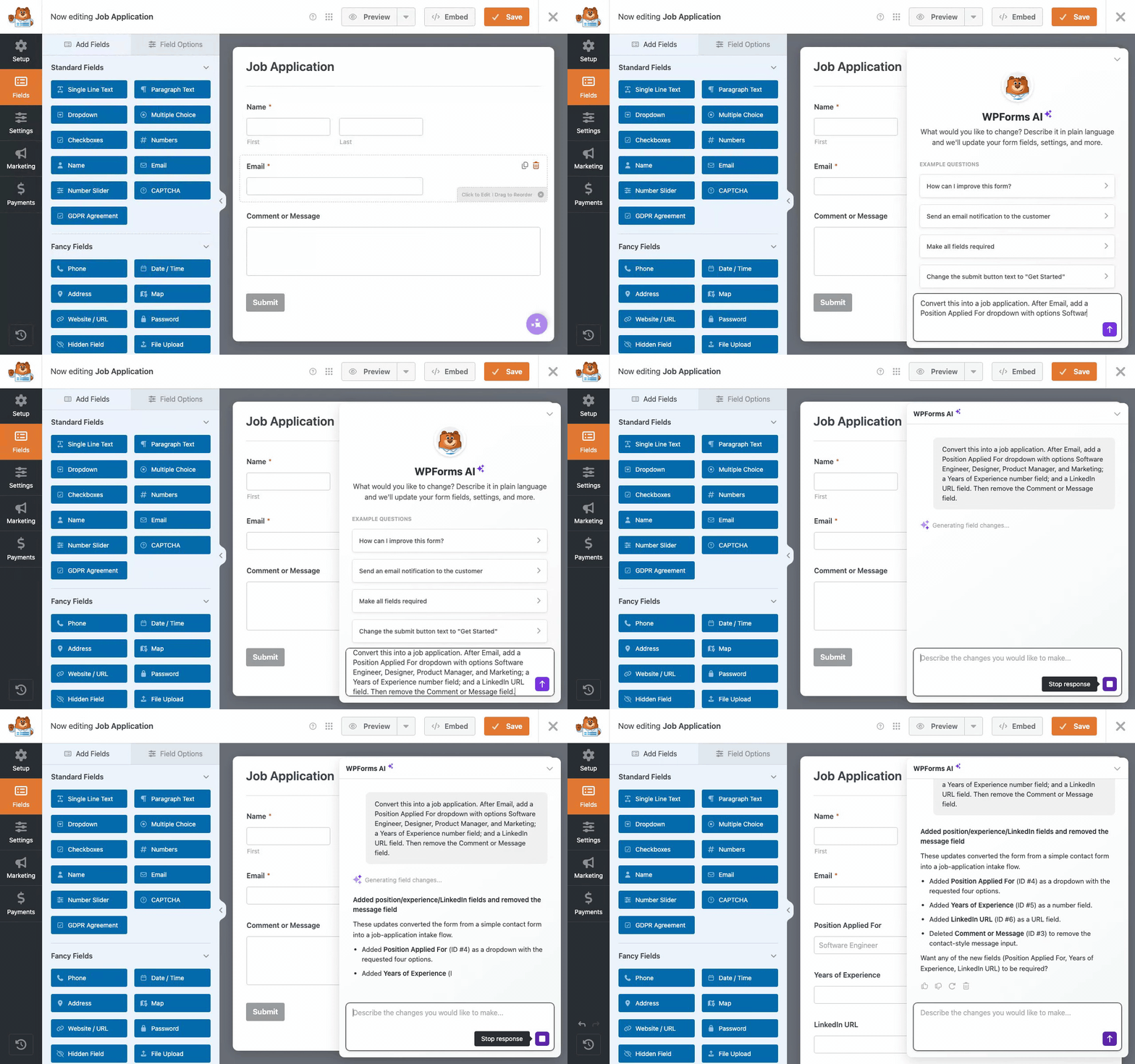
Um ein WordPress-Formular mit KI zu bearbeiten, öffnen Sie das Formular in WPForms, klicken Sie auf Smart Edit und beschreiben Sie die gewünschte Änderung in einfachen Worten.
Die Änderung erscheint sofort in Ihrem Builder, und Sie können sie mit Folgeaufforderungen weiter verfeinern. Schritt-für-Schritt-Anleitungen finden Sie, wenn Sie weiterlesen:
- Schritt 1: Installieren Sie das WPForms-Plugin
- Schritt 2: Formular öffnen und Smart Edit starten
- Schritt 3: Felder durch Beschreibung der Änderung bearbeiten
- Schritt 4: Bedingte Logik mit einer Eingabeaufforderung hinzufügen oder aktualisieren
- Schritt 5: Benachrichtigungen und Bestätigungen Ihres Formulars aktualisieren
- Schritt 6: Jede Änderung mit einem Klick rückgängig machen
- Bearbeiten Sie Ihre Formulare von Claude, ChatGPT oder Cursor aus
Schritt 1: Installieren Sie das WPForms-Plugin
Bevor Sie etwas mit KI bearbeiten können, benötigen Sie WPForms auf Ihrer Website. Wenn Sie es bereits installiert haben, fahren Sie mit dem nächsten Schritt fort.
WPForms ist der anfängerfreundlichste Formularersteller für WordPress, mit mehr als 6 Millionen Nutzern, die es für alles verwenden, von Kontaktformularen bis hin zu Veranstaltungsanmeldungen.
Seine KI-Tools, zusammengefasst als WPForms AI, befinden sich direkt im Builder, den Sie bereits kennen. Es gibt also kein separates Tool einzurichten oder einen neuen Bildschirm zu lernen.
Smart Edit selbst ist in WPForms Lite kostenlos, aber ich empfehle ein Upgrade auf Pro, da es die vollständige Bibliothek von über 40 Add-ons freischaltet: Umfragen & Abstimmungen, Formularabbruch und vieles mehr.

Um loszulegen, installieren Sie WPForms auf Ihrer Website. Wenn Sie Hilfe benötigen, folgen Sie dieser Anleitung, wie Sie ein Plugin zu WordPress hinzufügen.
Starten Sie noch heute mit WPForms 🙂
Schritt 2: Formular öffnen und Smart Edit starten
Smart Edit befindet sich im Formular-Builder. Der erste Schritt ist also, das zu ändernde Formular zu öffnen.
Gehen Sie in Ihrem WordPress-Dashboard zu WPForms » Alle Formulare. Finden Sie dann das zu bearbeitende Formular und klicken Sie auf seinen Namen, um es im Builder zu öffnen.

Sobald der Builder geladen ist, suchen Sie die Schaltfläche Smart Edit in der unteren rechten Ecke und klicken Sie darauf.

Wenn sich das Chat-Panel auf der rechten Seite öffnet, können Sie Ihre Änderungen in einfachen Worten eingeben, genauso wie Sie einem Kollegen eine Nachricht senden würden, der Ihr Formular bereits kennt.

Sie benötigen hier keine spezielle Formulierung, daher sind einfache Anfragen am besten geeignet, z. B. das Hinzufügen eines Felds, das Umbenennen einer Bezeichnung oder das Ändern einer Einstellung. Smart Edit stellt eine schnelle Folgefrage, wenn etwas unklar ist.
Schritt 3: Felder durch Beschreibung der Änderung bearbeiten
Die meisten Bearbeitungen beziehen sich auf die Felder selbst, egal ob Sie eines hinzufügen, entfernen oder ändern, was abgefragt wird. Mit Smart Edit beschreiben Sie die Änderung im Chat, und sie erscheint im Builder, ohne dass eine manuelle Neupositionierung erforderlich ist.
Sagen wir, Sie möchten, dass die Teilnehmer Ihnen mitteilen, wie sie teilnehmen. Geben Sie im Chatfenster ein: „Fügen Sie ein Dropdown namens Wie werden Sie teilnehmen mit den Optionen Persönlich und Online hinzu und machen Sie es erforderlich“, und drücken Sie dann Enter.

Das neue Feld wird direkt nach der E-Mail eingefügt, und Smart Edit veröffentlicht eine Zusammenfassung dessen, was genau geändert wurde. Da es nur das tut, was Sie angefordert haben, bleibt der Rest Ihres Formulars genau so, wie es war.
Sie können Bezeichnungen genauso einfach umbenennen. Zum Beispiel habe ich ihm eine Aufforderung gegeben, „Das Feld Kommentare in Ernährungsanforderungen umbenennen“, damit die Bezeichnung dem entspricht, wonach ich tatsächlich frage.

Die Neuanordnung funktioniert auf die gleiche Weise, und ich kann einfach eine weitere Aufforderung eingeben, wie z. B. „Verschieben Sie das Feld Wie werden Sie teilnehmen über Ernährungsanforderungen“, und die Felder ordnen sich selbst neu an.
Schritt 4: Bedingte Logik mit einer Eingabeaufforderung hinzufügen oder aktualisieren
Bedingte Logik zeigt oder verbirgt Felder basierend auf dem, was jemand auswählt. Das manuelle Erstellen bedeutet, jedes Feld zu öffnen und Regeln zu schreiben, aber Smart Edit erledigt die gesamte Aufgabe mit einem einzigen Satz.
Auf dem Registrierungsformular müssen Online-Teilnehmer die Ernährungsfrage nicht beantworten. Im Chatfenster kann ich einfach eingeben: „Zeigen Sie das Feld Ernährungsanforderungen nur an, wenn Wie werden Sie teilnehmen auf Persönlich gesetzt ist.“

Innerhalb einer oder zwei Sekunden ist die Regel geschrieben und auf das Feld angewendet, ohne dass Sie ein einziges Einstellungsfenster öffnen müssen, und Smart Edit erklärt genau, was es eingerichtet hat.
Sie können die Regel selbst überprüfen, indem Sie das Feld Ernährungsanforderungen öffnen und unter der Registerkarte Intelligente Logik nachsehen. Sie liest sich genauso wie eine, die Sie von Hand erstellen würden.

Wenn Sie bedingte Logikregeln lieber ohne KI erstellen möchten, erfahren Sie hier, wie Sie sie manuell einrichten.
Schritt 5: Aktualisieren Sie die Benachrichtigungen und Bestätigungen Ihres Formulars
Über Felder hinaus aktualisiert Smart Edit auch die Nachrichten, die nach dem Absenden des Formulars gesendet werden. Dies umfasst E-Mail-Benachrichtigungen und die Bestätigung, die die Personen auf dem Bildschirm sehen.
Derzeit sendet Ihr Registrierungsformular seine Benachrichtigung an den Website-Administrator. Geben Sie ein: „Senden Sie eine Benachrichtigung an [email protected], wenn sich jemand registriert“, um eine für Ihr Team hinzuzufügen.

Smart Edit erstellt die Benachrichtigung mit einem bereits ausgefüllten Empfänger und Betreff und teilt Ihnen dann mit, was es eingerichtet hat. Wenn die Formulierung nicht ganz stimmt, senden Sie eine weitere Aufforderung, um sie anzupassen.
Aktualisieren Sie als Nächstes, was die Leute nach der Registrierung sehen. Geben Sie eine einfache Aufforderung ein, wie z. B. „Ändern Sie die Bestätigungsnachricht, um ihnen zu danken und sie wissen zu lassen, dass ihr Ticket unterwegs ist.“

Sie können auch den Text der Schaltfläche „Senden“ im selben Atemzug ändern, mit einer Aufforderung wie „Benennen Sie die Schaltfläche „Senden“ in „Platz reservieren“ um“.
Schritt 6: Jede Änderung mit einem Klick rückgängig machen
Jede Änderung, die Smart Edit vornimmt, wird als einzelner Schnappschuss gespeichert, sodass ein Klick alles rückgängig macht, unabhängig davon, wie viele Felder oder Regeln er berührt hat.
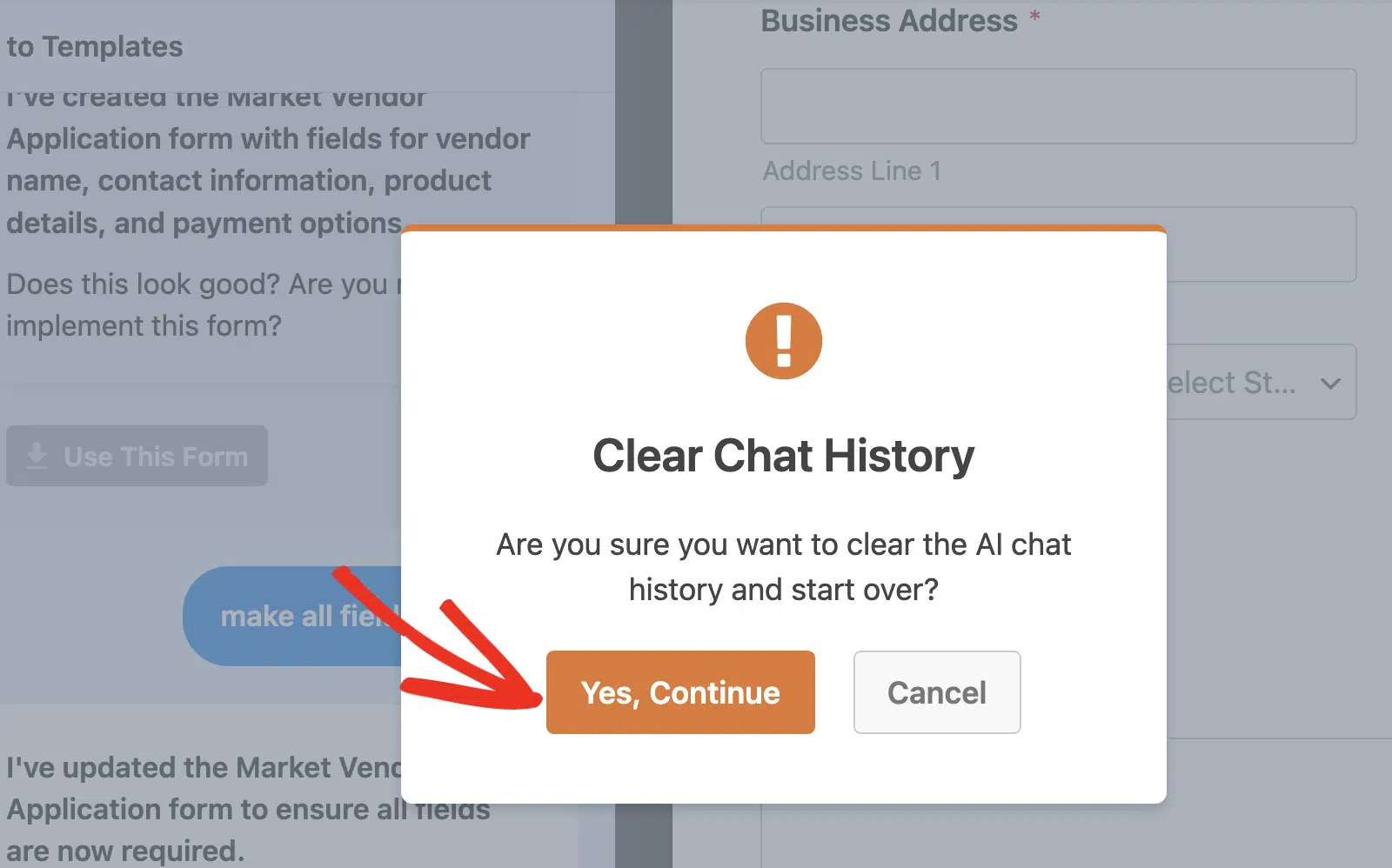
Wenn eine Änderung nicht das ist, was Sie wollten, klicken Sie in der Chat-Nachricht auf die Option Rückgängig machen. Wenn Sie auf dieses Symbol klicken, öffnet sich ein Bestätigungsfenster.
Sobald Sie auf die Schaltfläche Ja, fortfahren klicken, wird der gesamte Chatverlauf gelöscht, sodass Sie einen neuen Chat mit dem WPForms AI beginnen können.
Smart Edit kann Ihre Arbeit auch wie ein Copilot überprüfen, sodass Sie es bitten können, z. B. „Überprüfen Sie dieses Formular und schlagen Sie Verbesserungen vor“. Es liest Ihre Felder und Einstellungen durch und gibt dann spezifische Empfehlungen.
Das ist eine einfache Möglichkeit, ein fehlendes Pflichtfeld oder eine verwirrende Beschriftung zu erkennen, bevor Sie veröffentlichen. Wenn alles richtig aussieht, speichern Sie Ihr Formular. Testen Sie es dann, um sicherzustellen, dass es sich wie erwartet verhält.
Ihr Registrierungsformular hat jetzt ein neues Dropdown-Menü, bedingte Logik, die die Ernährungsfrage für Online-Gäste ausblendet, und eine zusätzliche Benachrichtigung.
Bearbeiten Sie Ihr nächstes Formular mit KI 🙂
Bearbeiten Sie Ihre Formulare von Claude, ChatGPT oder Cursor aus
WPForms ermöglicht es Assistenten wie Claude, ChatGPT und Cursor auch, alle Formulare auf Ihrer WordPress-Website zu lesen, ein neues Formular von Grund auf neu zu erstellen oder Ihre Formulare zu bearbeiten/ändern.
Um es zu aktivieren, gehen Sie zu WPForms » Tools und öffnen Sie den Tab AI MCP. Klicken Sie dann auf WPVibe installieren & aktivieren, den kostenlosen MCP-Server des Teams hinter WPForms.

Sobald WPVibe aktiv ist, verbinden Sie Ihren Assistenten, indem Sie Ihre Server-URL einfügen und die schnelle Einrichtung für Claude, ChatGPT oder Cursor befolgen.
Wenn Sie den Connector hinzufügen, fordert WPVibe Sie auf, sich mit Ihrer E-Mail-Adresse anzumelden. Überprüfen Sie Ihren Posteingang auf eine Nachricht von WPVibe und klicken Sie auf die Schaltfläche Anmelden darin.

Zurück im Tab AI MCP schalten Sie den Schalter MCP Schreibzugriff aktivieren ein. Er ist standardmäßig deaktiviert, sodass Ihr Assistent erst Änderungen vornehmen kann, wenn Sie dies zulassen, und nur ein Administrator kann ihn aktivieren.

Von Ihrem Assistenten aus können Sie Formulare erstellen, Felder hinzufügen und bearbeiten sowie den Titel, die Beschreibung und den Text der Schaltfläche „Senden“ eines Formulars aktualisieren.
Nachdem er eine Änderung vorgenommen hat, öffnen Sie das Formular unter WPForms » Alle Formulare , um das Ergebnis im Formular-Builder zu überprüfen, genau wie bei jedem von Hand erstellten Formular.

FAQs zum Bearbeiten von WordPress-Formularen mit KI
Das Bearbeiten von WordPress-Formularen mit KI ist noch neu, daher tauchen einige häufige Fragen zu Smart Edit, bedingter Logik und dem Verbinden eines KI-Assistenten auf.
Kann ich ein vorhandenes Formular mit KI bearbeiten oder nur neue erstellen?
Ja, Sie können jedes Formular bearbeiten, das Sie bereits erstellt haben, nicht nur die mit KI generierten. Öffnen Sie ein Formular von vor Jahren, starten Sie Smart Edit und beginnen Sie mit der Bearbeitung, indem Sie tippen.
Ist die Bearbeitung von Formularen mit KI kostenlos?
Ja, Smart Edit ist in WPForms Lite kostenlos enthalten, und die Bearbeitung von Formularen durch einen verbundenen KI-Assistenten ist auch mit Lite kostenlos.
Kann KI bedingte Logik zu meinem Formular hinzufügen?
Sie können die Regel in einfacher Sprache beschreiben, z. B. ein Feld nur anzeigen, wenn ein anderes einen bestimmten Wert hat, und Smart Edit erstellt und wendet sie für Sie an.
Kann ich eine von der KI vorgenommene Änderung rückgängig machen?
Ja, jede Änderung von Smart Edit wird als ein Schnappschuss gespeichert, sodass ein einziger Klick alles rückgängig macht, was es berührt hat. Sie können frei experimentieren und alles zurückrollen, was Ihnen nicht gefällt.
Können Claude oder ChatGPT meine WordPress-Formulare direkt bearbeiten?
Das können sie, sobald Sie sie über einen MCP-Server wie WPVibe verbinden und den Schreibzugriff aktivieren. Ihr Assistent kann dann Felder hinzufügen, die vorhandenen bearbeiten und grundlegende Formulareinstellungen aus Ihrem Chatfenster aktualisieren.
Ist es sicher, einem KI-Assistenten zu erlauben, meine Formulare zu ändern?
Der Schreibzugriff ist standardmäßig deaktiviert, und nur ein Administrator kann ihn aktivieren. Selbst wenn er aktiviert ist, können Assistenten keine Formulare löschen oder Benachrichtigungen, Bestätigungen oder Zahlungseinstellungen ändern, und jede Änderung landet im Builder, damit Sie sie überprüfen können.
Welche Formularfelder kann KI bearbeiten?
Sowohl Smart Edit als auch verbundene Assistenten arbeiten mit gängigen Feldern wie einzeiligem Text, Absatzttext, E-Mail, Zahlen, Dropdowns, Multiple Choice, Kontrollkästchen und Namen.
Als Nächstes: Erstellen Sie ein brandneues Formular mit KI
Bearbeitung ist die eine Seite der Arbeit mit KI in WPForms, und von Grund auf neu zu beginnen ist die andere. WPForms KI kann ein brandneues Formular mit KI generieren aus einem einzigen Prompt in Sekunden, was Ihnen einen Ausgangspunkt gibt, den Sie dann mit Smart Edit verfeinern können.
Wenn Sie noch Ihre Optionen abwägen, vergleicht unsere Zusammenfassung der besten KI-Formularersteller für WordPress die Top-Tools und wo jedes einzelne passt.
Beginnen Sie mit dem Erstellen und Bearbeiten von Formularen mit KI 🙂
Bereit, Ihr Formular zu erstellen? Beginnen Sie noch heute mit dem einfachsten WordPress-Formularersteller-Plugin. WPForms Pro enthält viele kostenlose Vorlagen und bietet eine 14-tägige Geld-zurück-Garantie.
Wenn Ihnen dieser Artikel geholfen hat, folgen Sie uns bitte auf Facebook und Twitter für weitere kostenlose WordPress-Tutorials und Anleitungen.


