


KI-Zusammenfassung
Manchmal müssen Sie Informationen innerhalb eines Formulars anzeigen, ohne dass Personen die Möglichkeit haben, diese zu ändern. Vielleicht zeigen Sie Kontodetails an, vielleicht übernehmen Sie einen Wert aus einem anderen Schritt, oder vielleicht steuert das Feld eine Automatisierung und muss genau so bleiben, wie es ist.
In WPForms können Sie fast jedes Feld mit einem einzigen Schalter in ein schreibgeschütztes Feld umwandeln. Sie müssen keinen Code schreiben, keine Umgehungslösung finden oder riskieren, dass Besucher etwas Wichtiges überschreiben.
Im Folgenden führe ich Sie durch die Nützlichkeit dieser Funktion und wie Sie sie einrichten. Los geht's!
Erstellen Sie jetzt Ihr WordPress-Formular
So fügen Sie ein „Nur-Lese“-Feld zu Ihrem WordPress-Formular hinzu
- 1. Öffnen Sie Ihr Formular im WPForms-Builder
- 2. Klicken Sie auf das Feld, das Sie sperren möchten
- 3. Öffnen Sie den Tab „Erweitert“ und aktivieren Sie „Schreibgeschützt“
- 4. Speichern Sie Ihr Formular
- Tipps zur effektiven Nutzung von schreibgeschützten Feldern
- Häufig gestellte Fragen zu schreibgeschützten Feldern
- Kann ich jedes Feld schreibgeschützt machen?
- Wird der Wert eines schreibgeschützten Feldes in der Eingabe gespeichert?
- Kann ich ein schreibgeschütztes Feld automatisch vorab ausfüllen?
- Funktionieren schreibgeschützte Felder mit bedingter Logik?
- Was ist der Unterschied zwischen einem schreibgeschützten Feld und einem deaktivierten Feld?
Warum brauche ich ein schreibgeschütztes Feld in meinem Formular?
Schreibgeschützte Felder sind hilfreich, wenn Sie Informationen anzeigen möchten, aber Besuchern keine Änderung ermöglichen wollen. Einige Situationen, in denen dies vorkommt, sind:
- Anzeigen vorab ausgefüllter Details
Wenn Ihre Website Mitgliederprofile hat, zeigen Sie möglicherweise Dinge wie Mitgliedsstufe, Verlängerungsdatum oder eine Kundennummer an, damit Benutzer die Informationen ihres Kontos bestätigen können. Sie können beispielsweise Smart Tags wie {user_email} oder {user_display_name} einfügen, um die Kontodetails eines Benutzers anzuzeigen, ohne dass dieser diese Werte bearbeiten kann. - Anzeigen von Kontext aus einem anderen Teil Ihrer Website
Wenn ein Formular einen vorhandenen Eintrag oder Beitrag aktualisiert, kann ein schreibgeschütztes Feld dessen ID, Titel oder Kategorie anzeigen, damit der Benutzer genau weiß, was er bearbeitet. - Einfrieren von systemgenerierten Daten
Einige Workflows weisen automatisch Tracking-Nummern, Codes oder Ticket-IDs zu. Ein schreibgeschütztes Feld ermöglicht es Benutzern, diese Werte anzuzeigen und sie gleichzeitig zur Genauigkeit zu sperren. - Anzeigen von Details, die Ihrem Team gehören
Interne Formulare haben oft Felder wie Abteilung oder Projektmanager, die von der Person, die die Anfrage einreicht, nicht geändert werden sollten. - Schutz von Feldern, die zusätzliche Aktionen auslösen.
Jedes Feld, das mit Benachrichtigungen, Integrationen oder bedingter Logik verknüpft ist, ist sicherer, wenn es unberührt bleibt.
Ein schreibgeschütztes Feld in WPForms hinzufügen
Sie können ein Feld in buchstäblich 2 Schritten in ein schreibgeschütztes Feld umwandeln: Wählen Sie das Feld aus, das „schreibgeschützt“ sein soll, und aktivieren Sie diese Option.
Das war's! Aber zur Klarheit beginnen wir am Anfang Ihres Formulars.
1. Öffnen Sie Ihr Formular im WPForms-Builder
Beginnen Sie damit, ein vorhandenes Formular zu öffnen oder ein neues zu erstellen.

Sie können fast jeden Feldtyp schreibgeschützt einstellen – Text, Zahlen, Dropdowns und mehr.
2. Klicken Sie auf das Feld, das Sie sperren möchten
Wählen Sie das Feld aus, um seine Optionen im linken Bereich zu öffnen.
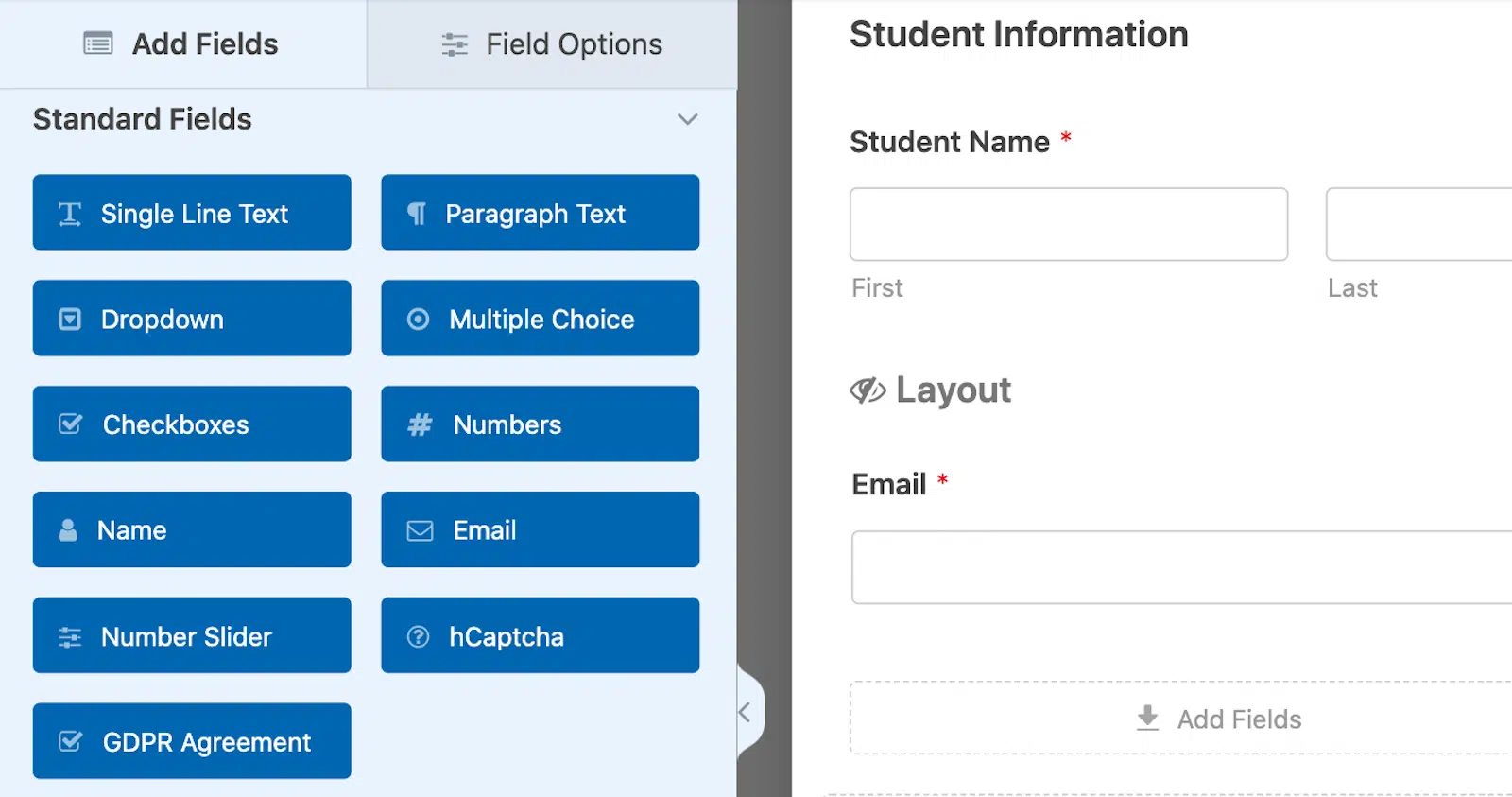
Sie können dies mit neuen Feldern oder bereits in Ihrem Formular vorhandenen Feldern tun.
3. Öffnen Sie den Tab „Erweitert“ und aktivieren Sie „Schreibgeschützt“
Auf der Registerkarte Erweitert sehen Sie einen Schalter „Schreibgeschützt“. Aktivieren Sie ihn, um das Feld zu sperren, damit Besucher den Wert sehen, ihn aber nicht ändern können.

4. Speichern Sie Ihr Formular
Wenn Sie mit der Bearbeitung der Feldeinstellungen fertig sind, vergessen Sie nicht, Ihr Formular zu speichern.

Sobald die Einstellung aktiviert ist, wird das Feld gesperrt. Es wird weiterhin im Formular angezeigt und sein Wert wird mit dem Eintrag übermittelt.
Schreibgeschützte Felder erscheinen leicht ausgegraut oder visuell deaktiviert, sodass klar ist, dass sie nicht bearbeitet werden können. Dieses Styling funktioniert sowohl mit den WPForms-Themes – Classic und Modern – als auch in Page Buildern wie Gutenberg, Elementor und Divi.
Ihre Besucher können den Wert nicht ändern, aber er wird trotzdem übermittelt, wenn sie das Formular absenden.

Erstellen Sie jetzt Ihr WordPress-Formular
Tipps zur effektiven Nutzung von schreibgeschützten Feldern
Ein wenig Planung ist von Vorteil. Hier sind einige Best Practices:
- Halten Sie schreibgeschützte Felder in der Nähe der bearbeitbaren Felder, zu denen sie gehören.
- Vermeiden Sie es, zu viele Felder zu sperren – Besucher fragen sich vielleicht, womit sie interagieren dürfen.
- Verwenden Sie Smart Tags, um hilfreiche Informationen automatisch vorab auszufüllen.
- Schreibgeschützte Felder funktionieren weiterhin mit bedingter Logik, sodass Sie sie basierend auf den Antworten des Benutzers ein- oder ausblenden können.
Häufig gestellte Fragen zu schreibgeschützten Feldern
Kann ich jedes Feld schreibgeschützt machen?
Die meisten Feldtypen können gesperrt werden. Die Option befindet sich im Erweitert-Tab für jedes Feld.
Wird der Wert eines schreibgeschützten Feldes in der Eingabe gespeichert?
Ja. Der Wert ist in der endgültigen Übermittlung enthalten.
Kann ich ein schreibgeschütztes Feld automatisch vorab ausfüllen?
Das können Sie. Smart Tags und Standardwerte funktionieren bei schreibgeschützten Feldern genauso.
Funktionieren schreibgeschützte Felder mit bedingter Logik?
Ja – Sie können sie mit allen Ein-/Ausblendregeln verwenden.
Was ist der Unterschied zwischen einem schreibgeschützten Feld und einem deaktivierten Feld?
Ein deaktiviertes Feld übermittelt seinen Wert nicht. Ein schreibgeschütztes Feld schon.
Als Nächstes: Fügen Sie Ihrem Formular ein Kamerafeld hinzu
In diesem Tutorial habe ich Ihnen gezeigt, wie Sie bestimmte Felder schreibgeschützt machen können, um die Kontrolle darüber zu haben. Aber am anderen Ende des Spektrums könnten Sie in Erwägung ziehen, Ihrem Formular ein Kamerafeld hinzuzufügen, um Ihren Benutzern eine eigene Art von Kontrolle zu ermöglichen.
Das Kamerafeld eignet sich hervorragend für Bewerbungsformulare und andere Fälle, in denen Sie ein sofortiges Foto oder Video benötigen. Ich zeige Ihnen in diesem Blogbeitrag, wie Sie es einfach zu Ihrem Formular hinzufügen. Schauen Sie es sich an!
Bereit, Ihr Formular zu erstellen? Beginnen Sie noch heute mit dem einfachsten WordPress-Formularersteller-Plugin. WPForms Pro enthält viele kostenlose Vorlagen und bietet eine 14-tägige Geld-zurück-Garantie.
Wenn dieser Artikel Ihnen geholfen hat, folgen Sie uns bitte auf Facebook und X (Twitter) für weitere kostenlose WordPress-Tutorials und Anleitungen.





