


KI-Zusammenfassung
Öffnen Sie ein beliebiges Formular im WPForms-Builder und schauen Sie unter Einstellungen: Bestätigungen und Benachrichtigungen sitzen direkt nebeneinander. Sie werden im selben Moment ausgelöst, ihre Namen klingen wie Synonyme, und das, was die meisten Leute als „Bestätigungs-E-Mail“ bezeichnen, wird technisch im Tab Benachrichtigungen erstellt. Kein Wunder, dass diese beiden verwechselt werden.
Der Unterschied ist wichtig, denn jeder von ihnen kümmert sich um die Hälfte dessen, was passieren sollte, nachdem jemand auf „Senden“ geklickt hat. In diesem Beitrag werde ich aufschlüsseln, was Bestätigungen und Benachrichtigungen jeweils tun, wie man sie einrichtet und wie man sie zusammen verwendet, damit kein Lead, keine Frage und keine Anmeldung an Ihnen vorbeigeht.
Formularbestätigungen vs. Benachrichtigungen: Was ist der Unterschied?
Die kurze Antwort: Eine Bestätigung ist das, was Ihr Besucher auf der Seite sieht, direkt nachdem er Ihr Formular abgeschickt hat. Eine Benachrichtigung ist die E-Mail, die WPForms im Hintergrund sendet, normalerweise an Sie.
Hier ist der Vergleich nebeneinander:
| Details | Formularbestätigung | Formularbenachrichtigung |
|---|---|---|
| Für wen ist es? | Die Person, die das Formular abgeschickt hat | Sie und Ihr Team (und der Absender, wenn Sie möchten) |
| Wo es angezeigt wird | Auf Ihrer Website, anstelle des Formulars | In einem E-Mail-Posteingang |
| Wie es aussieht | Eine Nachricht, eine Dankesseite oder eine Weiterleitung | Eine anpassbare E-Mail |
| Standardverhalten | „Danke für Ihre Kontaktaufnahme! Wir werden uns in Kürze bei Ihnen melden.“ | E-Mail an Ihre Website-Admin-Adresse mit dem Betreff „Neue Eingabe“ + Ihr Formularname |
| Seine Aufgabe | Den Besucher beruhigen und ihm einen nächsten Schritt aufzeigen | Sie benachrichtigen, damit Sie schnell reagieren können |
Beide sind in jedem WPForms-Plan enthalten, beide sind standardmäßig aktiviert und beide befinden sich im Formular-Builder unter Einstellungen. Sie müssen sich nicht für eine entscheiden. Fast jedes Formular sollte beide verwenden, und später in diesem Beitrag zeige ich Ihnen, wie sie zusammenarbeiten.
Eine Klarstellung, bevor wir tiefer gehen, da sie die meiste Verwirrung verursacht: Wenn jemand sagt, er möchte eine „Bestätigungs-E-Mail senden“, beschreibt er eine Benachrichtigung – eine, die an die E-Mail-Adresse des Besuchers und nicht an Ihre gerichtet ist. In WPForms wird dies im Tab Benachrichtigungen eingerichtet, nicht im Tab Bestätigungen. Halten Sie diese eine Unterscheidung klar, und alles andere ergibt sich von selbst.
Erstellen Sie jetzt Ihr WordPress-Formular
Was ist eine Formularbestätigung?
Eine Formularbestätigung ist die Antwort Ihres Formulars auf der Seite. In dem Moment, in dem jemand absendet, tauscht WPForms das Formular aus und zeigt an seiner Stelle die Bestätigung an, sodass der Besucher sofort weiß, dass seine Eingabe erfolgreich war.

Sie finden diese Einstellungen im Formular-Generator unter Einstellungen » Bestätigungen, wo Sie aus drei Bestätigungstypen wählen können:
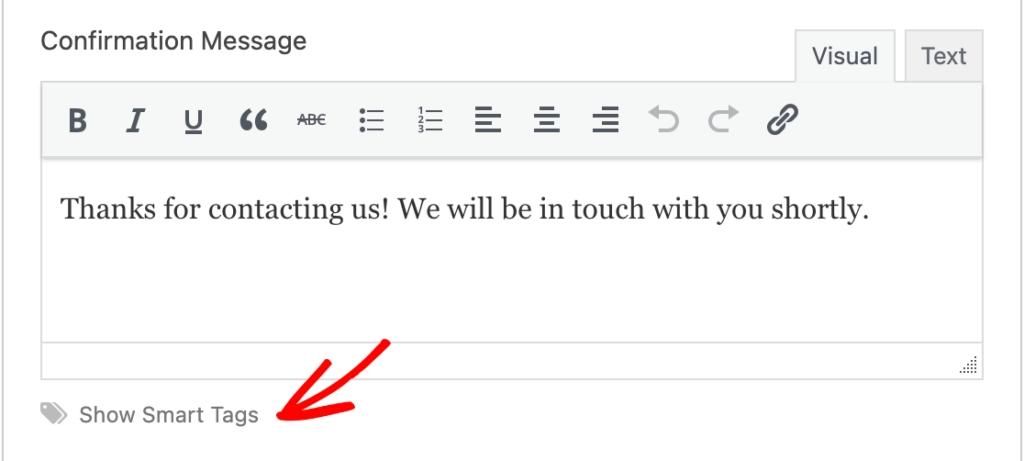
- Nachricht (Standard). Eine kurze Notiz, die dort erscheint, wo sich das Formular befand. WPForms beginnt mit „Danke für Ihre Kontaktaufnahme! Wir werden uns in Kürze bei Ihnen melden“, und Sie können sie nach Belieben umschreiben.
- Seite anzeigen. Leitet den Besucher zu einer anderen Seite Ihrer Website weiter, z. B. zu einer speziellen Dankesseite. Nützlich, wenn Sie mehr sagen möchten, als eine Zwei-Zeilen-Nachricht zulässt, oder wenn Sie Conversions auf einer bestimmten URL verfolgen.
- URL aufrufen (Weiterleitung). Leitet den Besucher zu einem beliebigen externen Link weiter. Nützlich für Buchungskalender, Zahlungsseiten oder alles, was außerhalb Ihrer Website liegt.
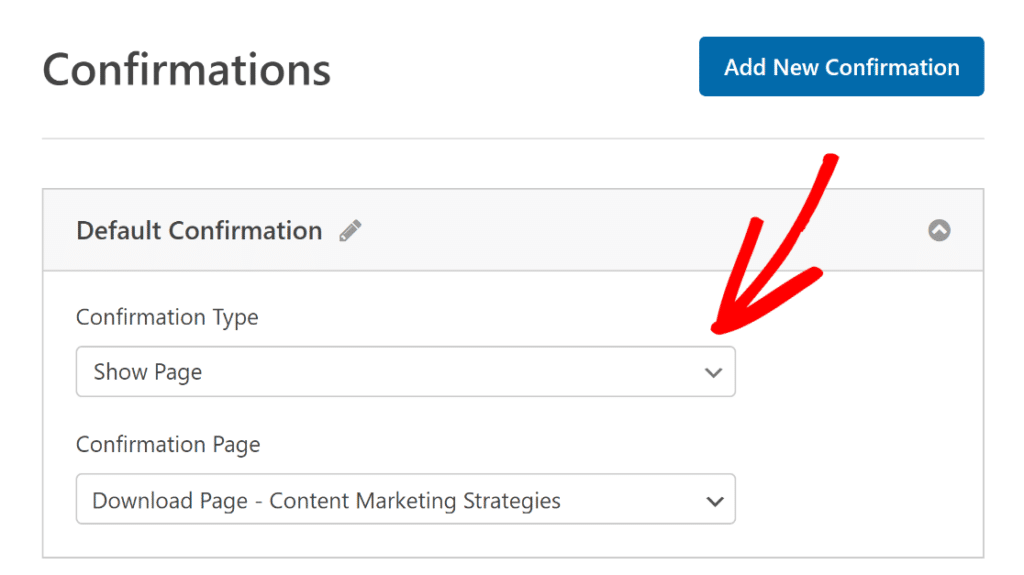
Die Standardnachricht ist in Ordnung, aber die Bestätigung ist eine erstklassige Werbefläche. Der Besucher hat genau das getan, was Sie sich erhofft haben, und er ist voll und ganz aufmerksam. Sagen Sie ihm, was als Nächstes passiert („Wir antworten innerhalb eines Werktages“), geben Sie ihm den Download, für den er sich angemeldet hat, oder weisen Sie ihn auf etwas Nützliches hin, während er wartet.
Ein paar Upgrades, die es wert sind, bekannt zu sein:
- Smart Tags ermöglichen es Ihnen, die Antworten des Besuchers in die Nachricht einzufügen, sodass aus „Danke!“ „Danke, Maria! Wir haben Ihre Anfrage erhalten.“ werden kann.
- Eintragsvorschau zeigt den Besuchern eine Zusammenfassung dessen, was sie eingereicht haben, was bei längeren Formularen beruhigend ist.
- Bedingte Bestätigungen (verfügbar in kostenpflichtigen Plänen) zeigen unterschiedliche Bestätigungen an, je nachdem, wie jemand das Formular ausgefüllt hat. Jemand, der „Angebot anfordern“ wählt, kann auf Ihrer Preisseite landen, während jemand, der „Allgemeine Frage“ wählt, eine einfache Danksagung sieht.
Was ist eine Formularbenachrichtigung?
Eine Formularbenachrichtigung ist die E-Mail, die WPForms automatisch sendet, wenn Ihr Formular übermittelt wird. Benachrichtigungen sind ab dem Zeitpunkt der Formularerstellung aktiviert: Standardmäßig sendet WPForms eine E-Mail an die Adresse Ihres Administrators mit dem Betreff „Neue Eingabe“ plus Ihrem Formularnamen, und die Nachricht enthält alles, was der Besucher ausgefüllt hat.

Gehen Sie im Formular-Generator zu Einstellungen » Benachrichtigungen und Sie können das Ganze anpassen:
- An E-Mail-Adresse senden. Standardmäßig Ihre Admin-E-Mail. Fügen Sie mehrere Empfänger hinzu, indem Sie die Adressen mit Kommas trennen.
- Betreffzeile der E-Mail. Tauschen Sie „Neue Eingabe“ gegen etwas Scannbares aus, wie z. B. „Angebotsanfrage von Ihrer Website“.
- Absendername und Absender-E-Mail. Steuern Sie, wie die E-Mail in Ihrem Posteingang angezeigt wird. Verwenden Sie eine Adresse, die zu Ihrer Domain passt, damit sie keine Spamfilter auslöst.
- Antworten an. Setzen Sie dies auf den {email} Smart Tag und das Klicken auf Antworten in Ihrem Posteingang leitet direkt an die Person weiter, die das Formular ausgefüllt hat. Diese eine Einstellung spart bei jedem einzelnen Lead ein Kopieren und Einfügen.
- Nachricht. Der {all_fields} Smart Tag enthält jede Antwort, oder Sie können bestimmte Felder auswählen und Ihre eigene E-Mail darum herum schreiben.

Sie können auch mehr als eine Benachrichtigung für dasselbe Formular erstellen, und hier kommt die „Bestätigungs-E-Mail“ ins Spiel, nach der alle fragen. Fügen Sie eine zweite Benachrichtigung hinzu, setzen Sie „Senden an“ auf das Smart Tag {email} und schreiben Sie sie als Quittung: „Wir haben Ihre Nachricht erhalten, hier ist eine Kopie dessen, was Sie gesendet haben, erwarten Sie eine Antwort innerhalb eines Tages.“ Ihr Besucher erhält eine E-Mail-Historie, Sie erhalten weniger „Ist mein Formular angekommen?“-Nachfragen.
In kostenpflichtigen Tarifen bringen bedingte Benachrichtigungen das Routing weiter voran. Ein Formular mit einem Dropdown-Menü „Wobei benötigen Sie Hilfe?“ kann Vertriebsanfragen automatisch an Ihren Vertriebs-Posteingang und Support-Anfragen an den Support senden, ohne dass jemand E-Mails weiterleitet.
Ein praktischer Hinweis: Benachrichtigungen sind nur so zuverlässig wie die E-Mail Ihres Standorts. WordPress sendet E-Mails auf eine Weise, der Spam-Filter misstrauen. Wenn Benachrichtigungen im Spam landen oder gar nicht ankommen, richten Sie SMTP mit einem Plugin wie WP Mail SMTP. ein. Dies ist eine einmalige Lösung.
Wann sollte man eine Bestätigung vs. eine Benachrichtigung verwenden?
Fangfrage. Sie verwenden beide, da sie unterschiedliche Hälften desselben Moments abdecken. Eine Bestätigung ohne Benachrichtigung bedeutet zufriedene Besucher und einen Eigentümer, der es nie erfährt. Eine Benachrichtigung ohne Bestätigung bedeutet, dass Sie den Lead erhalten haben, aber Ihr Besucher starrt auf die Seite und fragt sich, ob etwas passiert ist.
So werden sie bei echten Formularen kombiniert:
Kontakt- oder Angebotsanfrageformular. Die Bestätigung setzt Erwartungen („Wir antworten innerhalb eines Werktages“). Die Benachrichtigung trifft in dem Moment, in dem der Lead eingeht, in Ihrem Posteingang ein, wobei die Antwortadresse auf ihre E-Mail gesetzt ist, sodass Sie mit einem Klick antworten können. Geschwindigkeit ist hier fast wichtiger als alles andere: Das Unternehmen, das zuerst antwortet, gewinnt normalerweise den Auftrag.
Lead-Magnet oder Newsletter-Anmeldung. Nutzen Sie die Bestätigung, um den Download-Link direkt auf der Seite zu liefern, bevor er überhaupt den Tab wechseln kann. Dann sendet eine zweite Benachrichtigung den Link auch an seinen Posteingang, damit er ihn später zur Hand hat.
Buchungs- oder Beratungsformular. Überspringen Sie die Nachricht vollständig und verwenden Sie eine „Weiterleitung zu URL“-Bestätigung, die ihn direkt zu Ihrem Buchungskalender leitet. Die Benachrichtigung teilt Ihnen mit, dass eine Beratungsanfrage eingeht, damit sie auf Ihrem Radar ist.
Formulare mit einem Team dahinter. Bedingte Benachrichtigungen leiten jede Einreichung an die richtige Person weiter, und bedingte Bestätigungen zeigen jedem Besucher einen nächsten Schritt, der zu seiner Anfrage passt. Ein Formular, mehrere maßgeschneiderte Erlebnisse.
So richten Sie Bestätigungen und Benachrichtigungen in WPForms ein
Beides dauert nur wenige Minuten und beides befindet sich am selben Ort:
- Öffnen Sie Ihr Formular im WPForms-Builder. Gehen Sie zu Einstellungen » Bestätigungen, um Ihren Bestätigungstyp auszuwählen und Ihre Nachricht zu schreiben (vollständige Anleitung: So richten Sie Formularbestätigungen ein).
- Gehen Sie zu Einstellungen » Benachrichtigungen, um anzupassen, wer eine E-Mail erhält und was die E-Mail besagt (vollständige Anleitung: So richten Sie Formularbenachrichtigungen ein).
- Speichern Sie und senden Sie dann einen Testeintrag, um beide in Aktion zu sehen.
Dieser letzte Schritt ist derjenige, den die Leute überspringen. Füllen Sie Ihr eigenes Formular einmal aus: Sie sehen genau, was Ihr Besucher sieht, und Sie können bestätigen, dass die Benachrichtigung in Ihrem Posteingang und nicht in Ihrem Spam-Ordner landet.
Erstellen Sie jetzt Ihr WordPress-Formular
FAQs — Formularbestätigungen vs. Benachrichtigungen
Sind Formularbestätigungen und Benachrichtigungen in jedem WPForms-Plan enthalten?
Ja. Beide sind Kernfunktionen, die in jedem Plan, einschließlich Lite, verfügbar sind. Bedingte Bestätigungen und bedingte Benachrichtigungen erfordern eine kostenpflichtige Lizenz.
Kann ich eine Bestätigungs-E-Mail an die Person senden, die mein Formular ausgefüllt hat?
Ja. Erstellen Sie eine zweite Benachrichtigung und setzen Sie das Feld 'An' auf den Smart Tag {email}. Der Besucher erhält eine automatische E-Mail-Bestätigung mit jeder Nachricht und jedem Feld, das Sie einfügen.
Warum erhalte ich meine Formular-Benachrichtigungs-E-Mails nicht?
Normalerweise liegt es an der E-Mail-Zustellbarkeit, nicht am Formular. Überprüfen Sie zuerst Ihren Spam-Ordner, richten Sie dann SMTP mit einem Plugin wie WP Mail SMTP ein, damit Ihre Benachrichtigungen über einen vertrauenswürdigen E-Mail-Dienst gesendet werden.
Kann ich verschiedenen Personen unterschiedliche Bestätigungsnachrichten anzeigen?
Ja, mit bedingten Bestätigungen in kostenpflichtigen Plänen. Sie können unterschiedliche Nachrichten, Seiten oder Weiterleitungen anzeigen, je nachdem, wie jemand Ihr Formular beantwortet hat.
Können Benachrichtigungen an mehr als eine Person gehen?
Ja, auf zwei Arten: Fügen Sie mehrere Adressen zu 'An' hinzu, getrennt durch Kommas, oder erstellen Sie separate Benachrichtigungen mit unterschiedlichen Empfängern, Betreffzeilen und Nachrichten.
Kann ich Besucher nach der Absendung zu einer anderen Website weiterleiten?
Ja. Wählen Sie den Bestätigungstyp 'URL aufrufen (Weiterleiten)' und geben Sie einen beliebigen externen Link ein, z. B. einen Buchungskalender oder eine Zahlungsseite.
Kann ich die Antworten des Besuchers in die Benachrichtigungs-E-Mail aufnehmen?
Ja. Der Smart Tag {all_fields} enthält jedes ausgefüllte Feld, oder Sie können einzelne Feld-Smart-Tags einfügen, um eine benutzerdefinierte Nachricht um bestimmte Antworten herum zu erstellen.
Funktionieren Bestätigungen und Benachrichtigungen mit jeder Formularvorlage?
Ja. Jedes Formular, das Sie mit WPForms erstellen, enthält automatisch beide Einstellungen, egal ob Sie mit einer der über 2.100 Vorlagen oder von Grund auf neu beginnen.
Als Nächstes: Senden Sie automatisch Bestätigungs-E-Mails an Ihre Besucher
Nachdem der Unterschied nun klar ist, ist der wirkungsvollste nächste Schritt für die meisten Formulare die E-Mail-Bestätigung für den Besucher. Sie reduziert die Anzahl der Antworten auf „Ist meine Nachricht angekommen?“ und beginnt die Konversation in ihrem Posteingang, wo die Nachverfolgung ohnehin stattfindet.
Unser vollständiger Leitfaden führt Sie Schritt für Schritt durch: So senden Sie Bestätigungs-E-Mails an Benutzer nach Formularübermittlung.
Beginnen Sie noch heute mit WPForms und nutzen Sie beide Einstellungen für Ihr nächstes Formular.
Erstellen Sie jetzt Ihr WordPress-Formular
Bereit, Ihr Formular zu erstellen? Beginnen Sie noch heute mit dem einfachsten WordPress-Formularersteller-Plugin. WPForms Pro enthält viele kostenlose Vorlagen und bietet eine 14-tägige Geld-zurück-Garantie.
Wenn dieser Artikel Ihnen geholfen hat, folgen Sie uns bitte auf Facebook und X (Twitter) für weitere kostenlose WordPress-Tutorials und Anleitungen.





