


Resumo de IA
Você está comparando campos de botões de rádio vs. caixas de seleção para seus formulários? Botões de rádio e caixas de seleção são ambos elementos para fazer seleções em formulários online.
Como prática comum, eles são usados de forma intercambiável, mas escolha o campo errado e seu formulário impedirá que as pessoas selecionem tudo o que precisam ou permitirá que elas escolham opções que deveriam ser apenas uma resposta.
Neste artigo, compararei botões de rádio vs. caixas de seleção para que seus formulários sempre usem campos que façam mais sentido e como adicionar ambos aos seus formulários do WordPress.
Botão de Rádio vs. Caixa de Seleção: Qual é a Diferença?
Botões de rádio e caixas de seleção são ambas ferramentas de seleção em formulários, mas servem a propósitos diferentes. Caixas de seleção permitem que os usuários selecionem várias opções de um conjunto de escolhas.
Botões de rádio restringem os usuários a escolher apenas uma opção de uma lista predefinida. Use caixas de seleção quando várias seleções forem permitidas e botões de rádio quando apenas uma escolha for permitida.
| Botões de rádio | Caixas de seleção | |
|---|---|---|
| Seleções permitidas | Apenas uma | Qualquer número (zero, um ou vários) |
| Estilo visual | Botão redondo com centro preenchido | Caixa quadrada com um tique |
| Melhor para | Escolhas mutuamente exclusivas | Escolhas independentes |
| Exemplo | Tamanho de camiseta, sim ou não, avaliação | Coberturas de pizza, interesses, adicionais |
| Estado padrão | Defina um padrão sensato quando possível | Geralmente começam desmarcados |
| Nome do campo no WPForms | Múltipla Escolha | Caixas de seleção |
O que é um Botão de Rádio?
Botões de rádio são os botões de seleção redondos que você viu em formulários de pedido e pesquisas. Cada opção mostra um círculo vazio, e o que você escolhe preenche com um ponto sólido. No WPForms, você os adiciona usando o campo Múltipla Escolha.
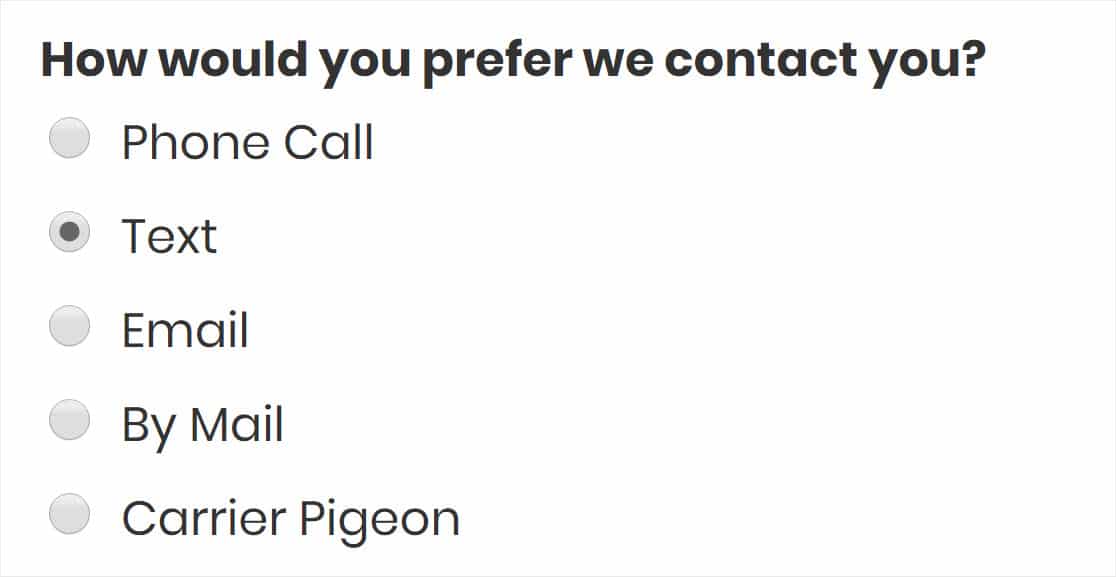
Botões de rádio são itens de seleção clicáveis, geralmente representados por um círculo. O item selecionado mostrará um círculo preenchido, como na imagem acima. Você pode adicionar botões de rádio aos seus formulários no WPForms usando os campos de Múltipla Escolha e Escala Likert.
O campo de Múltipla Escolha ou botão de rádio é mutuamente exclusivo, o que significa que os usuários podem selecionar apenas uma das opções disponíveis.
Botões de rádio são muito comuns. Você pode vê-los frequentemente em pesquisas ou formulários de pedidos onde os usuários só podem fazer uma seleção por vez, como ao escolher o tamanho de uma camiseta.
O que é uma Caixa de Seleção?
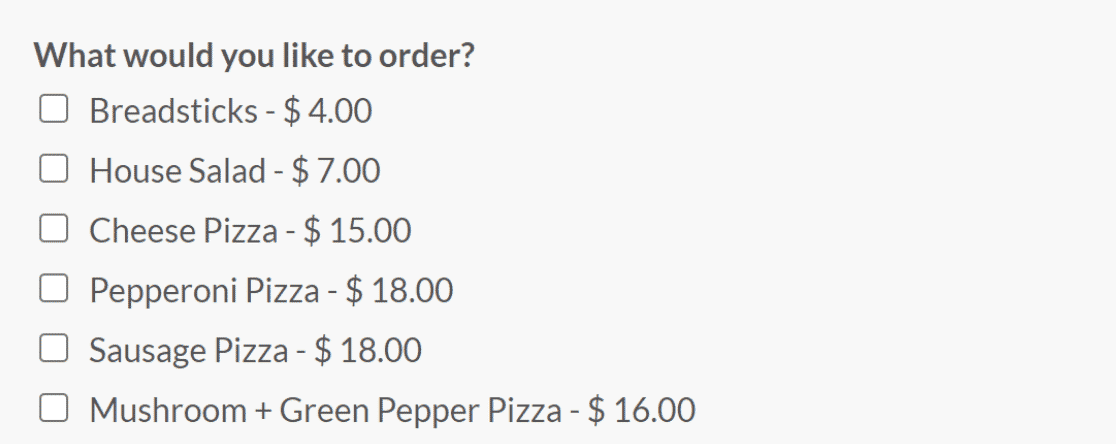
Caixas de seleção são caixas quadradas que se preenchem com um tique quando selecionadas. Ao contrário dos botões de rádio, cada caixa é independente, então marcar uma não afeta as outras.
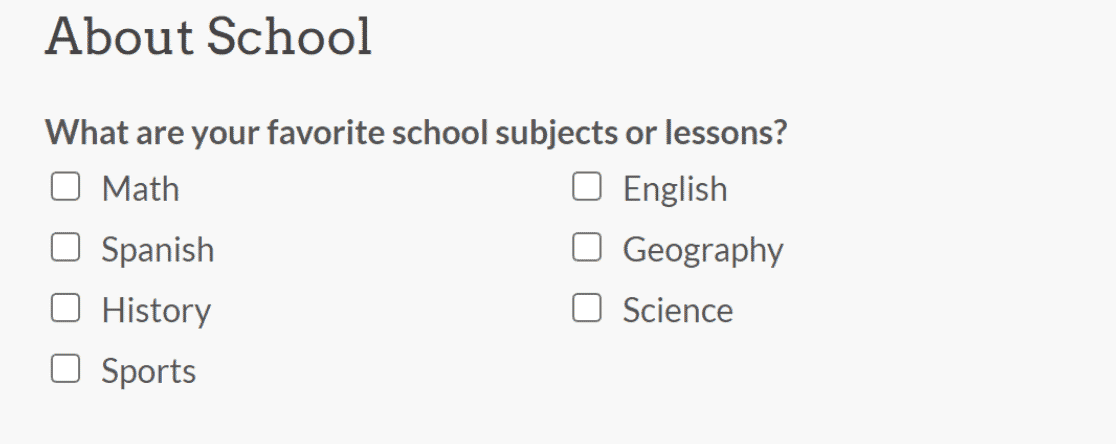
Caixas de seleção são campos de seleção onde cada item é representado por uma pequena caixa quadrada. Quando um usuário escolhe uma opção, ela é identificada por uma marca de seleção na caixa.
O campo Caixas de Seleção é mutuamente inclusivo. Ele permite que os usuários selecionem várias respostas das escolhas disponíveis. Isso é perfeito quando você quer que os respondentes possam selecionar várias opções de um conjunto predefinido de escolhas.
Quando Usar Botões de Rádio vs. Caixas de Seleção?
Ao decidir entre os dois, acho que ajuda fazer uma pergunta.
Quantas opções você quer que alguém possa escolher da lista? Se a resposta for exatamente uma, use botões de rádio. Se a resposta for uma ou mais, use caixas de seleção.
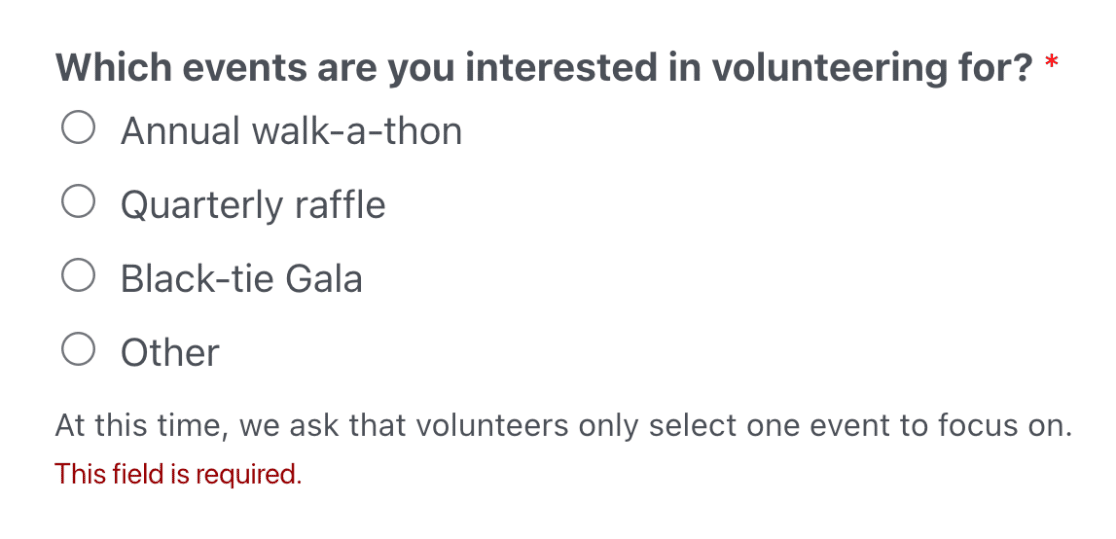
Diga que você administra um restaurante e quer feedback sobre seu serviço, higiene e qualidade da comida. Você quer uma resposta clara por pergunta, então botões de rádio são a escolha natural.
Agora imagine um formulário de pedido para o mesmo restaurante. Os clientes geralmente querem mais de um prato, então caixas de seleção permitem que eles adicionem tudo a um único pedido.
Acertar o tipo de campo é apenas metade do trabalho. Pesquisadores de usabilidade, incluindo o Nielsen Norman Group, estudam como as pessoas leem formulários há anos, e alguns hábitos consistentemente tornam esses campos mais fáceis de preencher:
- Defina um padrão para botões de rádio quando fizer sentido: Como alguém só pode escolher um, pré-selecionar a opção mais comum economiza um toque.
- Deixe as caixas de seleção desmarcadas por padrão: Uma caixa que alguém não marcou por conta própria é fácil de perder, e para coisas como consentimento, isso pode causar problemas reais.
- Empilhar opções verticalmente: Uma única coluna, uma opção por linha, é o layout mais fácil de analisar. O WPForms permite alternar o layout das opções para uma, duas ou três colunas.
- Use botões de rádio em vez de um menu suspenso para listas curtas: Quando você tem apenas algumas opções e espaço para mostrá-las, os botões de rádio permitem que as pessoas vejam todas as escolhas de uma vez.
- Mantenha suas opções distintas e adicione uma opção “Outro” se a lista não abranger todos: Opções sobrepostas confundem as pessoas e prejudicam seus dados.
Você Pode Usar Caixas de Seleção como Botões de Rádio?
Não, você não pode usar caixas de seleção como botões de rádio ou vice-versa. A decisão de usar caixas de seleção ou botões de rádio depende do número de itens que você deseja que o respondente possa selecionar em um campo.
- Use botões de rádio quando quiser que o usuário possa selecionar apenas uma opção entre as escolhas disponíveis.
- Se você estiver oferecendo várias opções de seleção aos seus usuários, você deve usar o campo de caixas de seleção.
Como Adicionar Botões de Rádio (Múltipla Escolha) no WPForms.
O WPForms é o construtor de formulários mais popular para WordPress, com mais de 6 milhões de instalações ativas e mais de 13 mil avaliações de cinco estrelas no WordPress.org.
Ambos os campos são simples de adicionar no WPForms, e você não precisa de um plano pago para usá-los. Os campos Múltipla Escolha (botão de rádio) e Caixas de Seleção fazem parte do plugin gratuito WPForms Lite.
Comece baixando e instalando o plugin WPForms em seu site WordPress. Você pode seguir este guia passo a passo para aprender como instalar um plugin no WordPress. Após instalar o plugin WPForms, vá para WPForms » Adicionar Novo para criar um novo formulário.

Você pode começar com um dos mais de 2.100 modelos de formulários prontos ou escolher um formulário em branco e construir do zero.
Para este exemplo, criaremos um formulário em branco e o nomearemos Formulário de Avaliação de Restaurante (você pode dar o nome que quiser ao seu formulário).
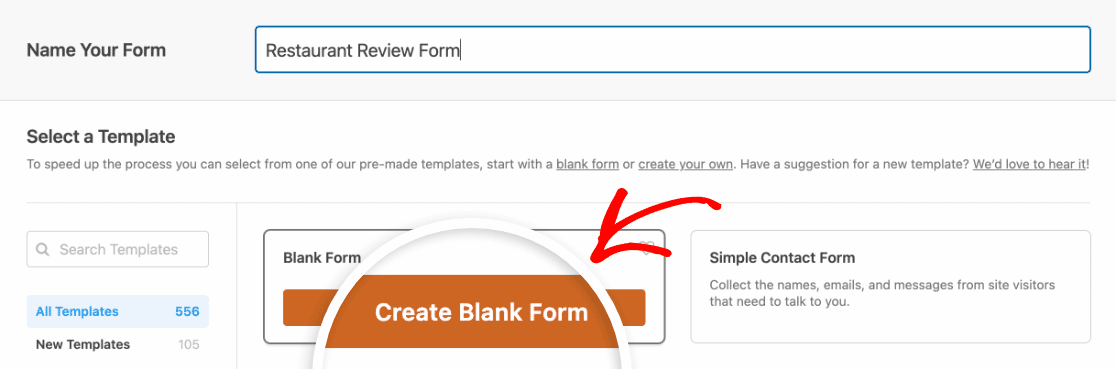
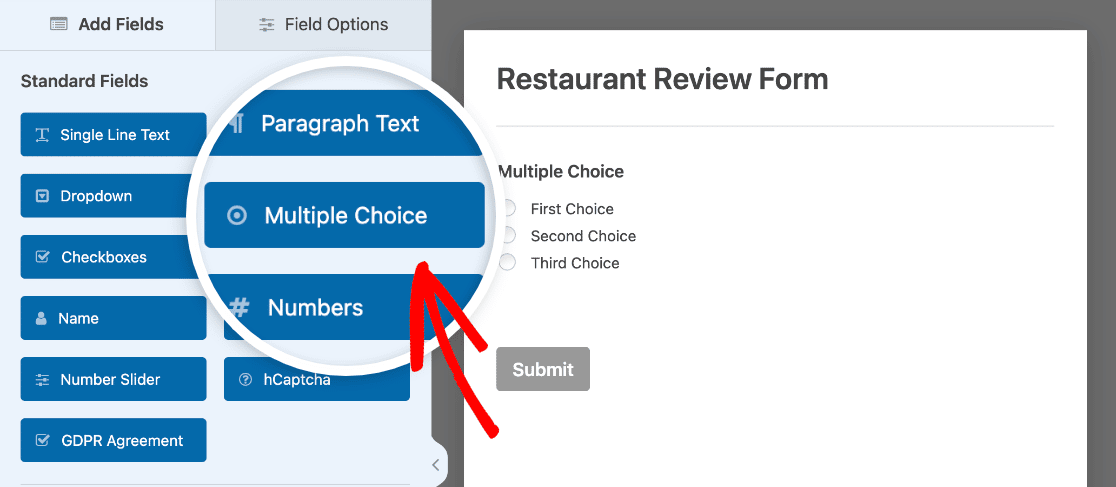
Para adicionar botões de rádio ao seu formulário, arraste e solte o campo Múltipla Escolha da esquerda da tela para o seu formulário. Em seguida, clique no campo Múltipla Escolha na prévia do seu formulário.
Ao clicar nele, você verá as Opções do Campo para o campo abrirem à esquerda da sua tela. Insira sua pergunta na caixa de texto abaixo da seção Rótulo e o texto do botão nas seções Escolhas. Esses rótulos aparecerão ao lado dos botões de rádio.
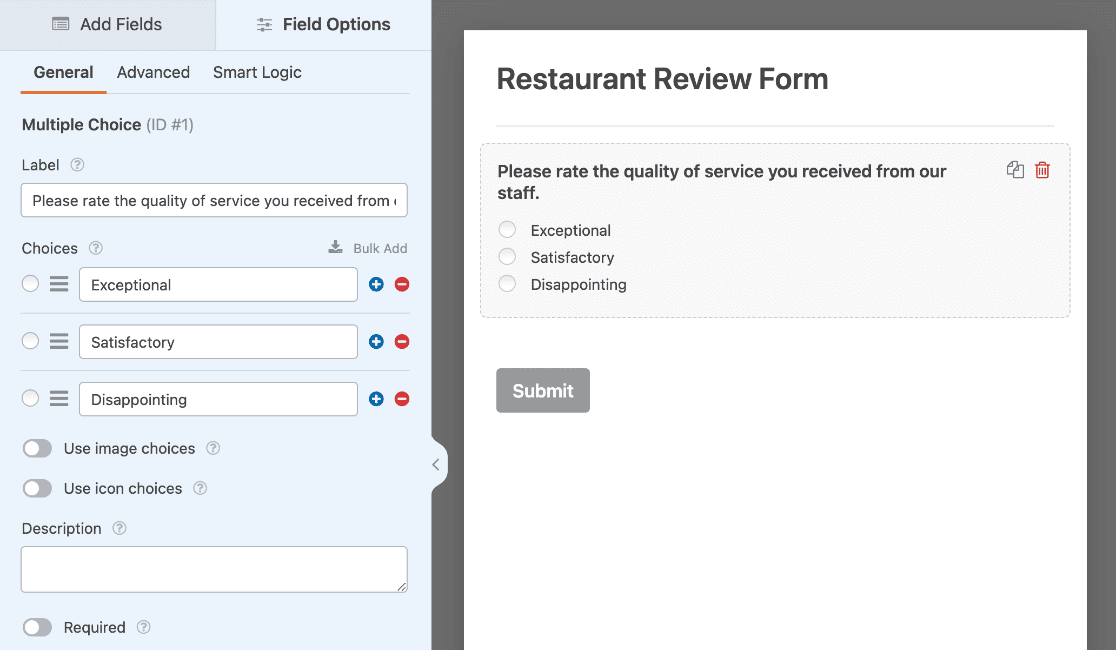
Se você quiser algo mais visual, pode ativar escolhas de imagem ou ícone para que as pessoas escolham uma imagem em vez de texto simples.
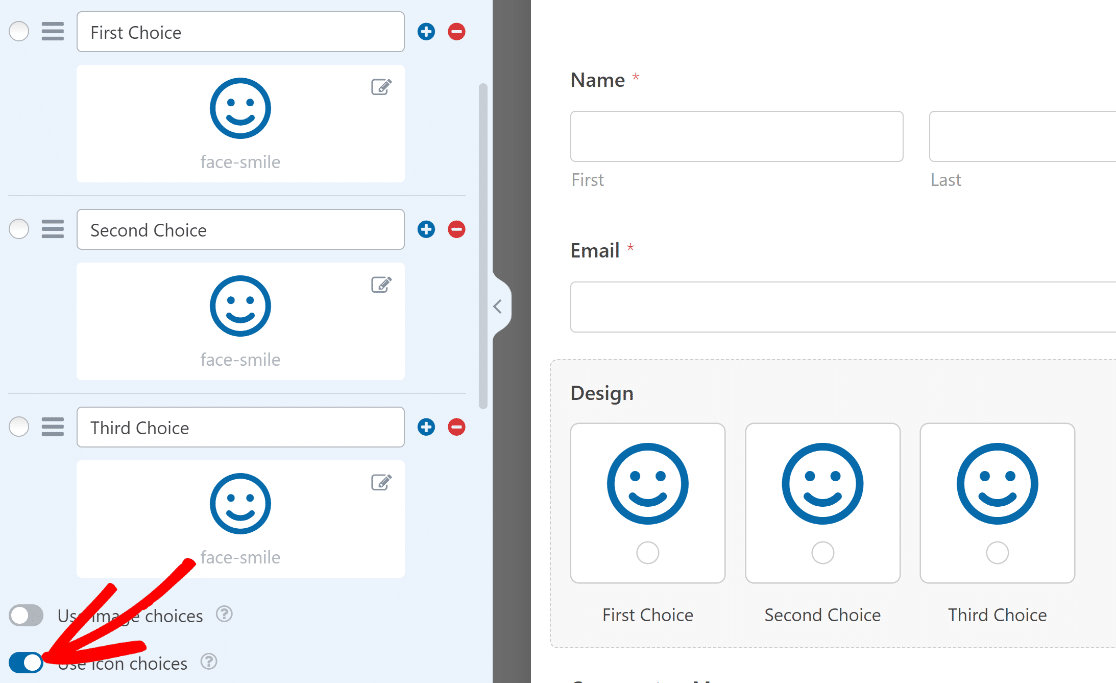
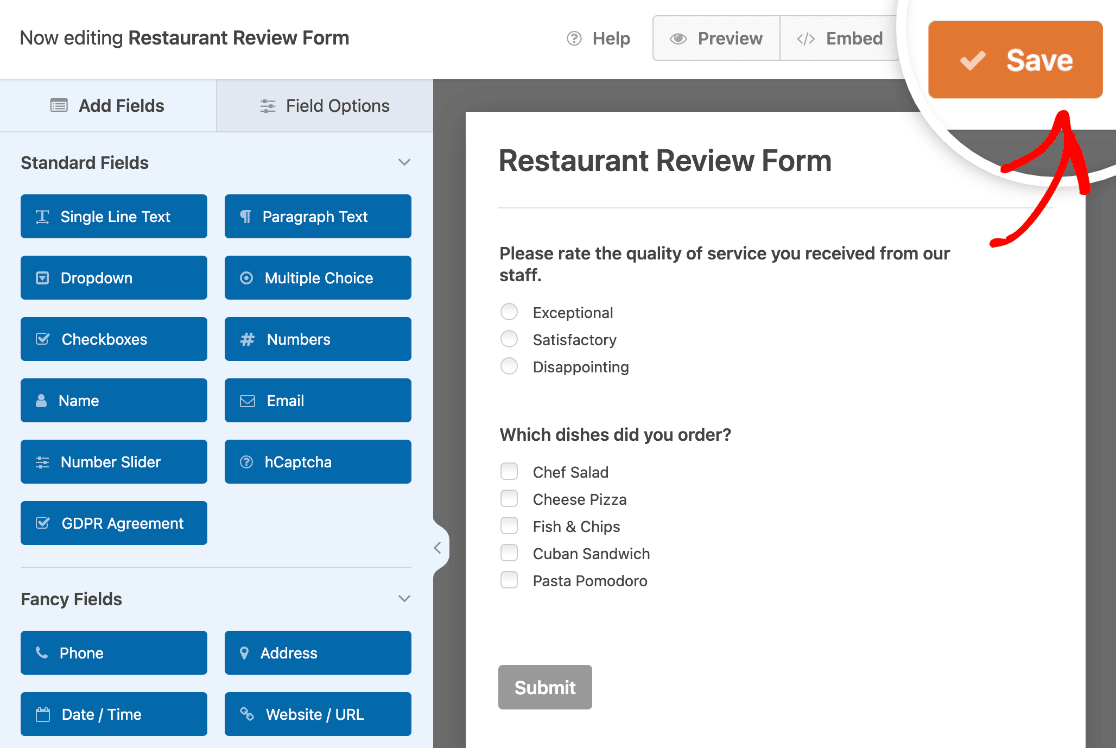
Por enquanto, usaremos texto em nosso exemplo. Depois de personalizar seu campo Múltipla Escolha, clique em Salvar.
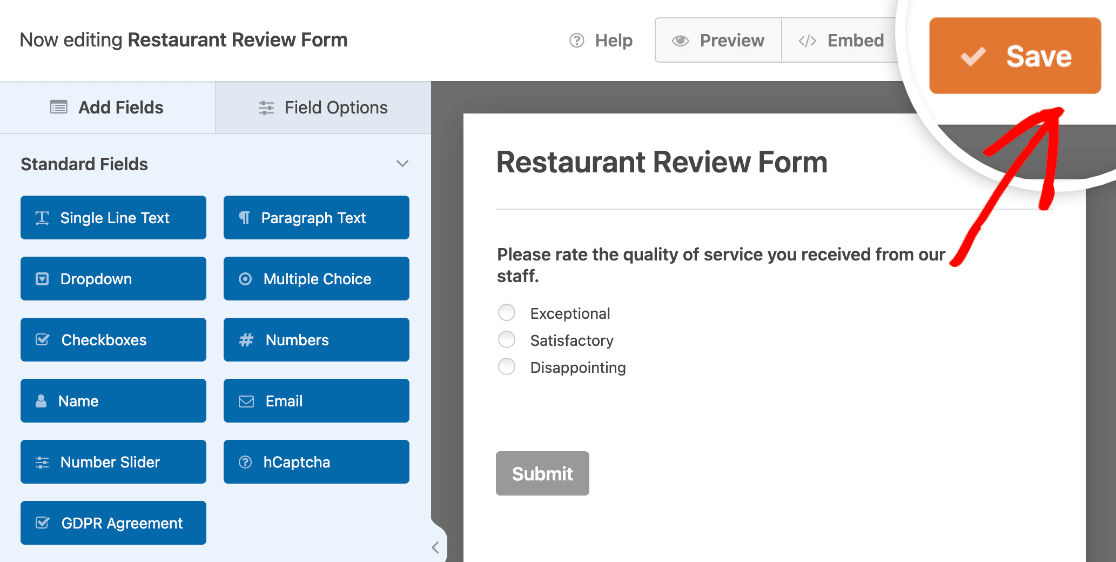
Você adicionou com sucesso botões de rádio ao seu formulário no WPForms. Agora, vamos ver como adicionar um campo de Caixas de Seleção.
Como Adicionar um Campo de Caixas de Seleção aos Seus Formulários com WPForms
Adicionar o campo Caixas de Seleção é muito semelhante a adicionar botões de rádio no WPForms. Para começar, arraste e solte o campo Caixas de Seleção em seu formulário.
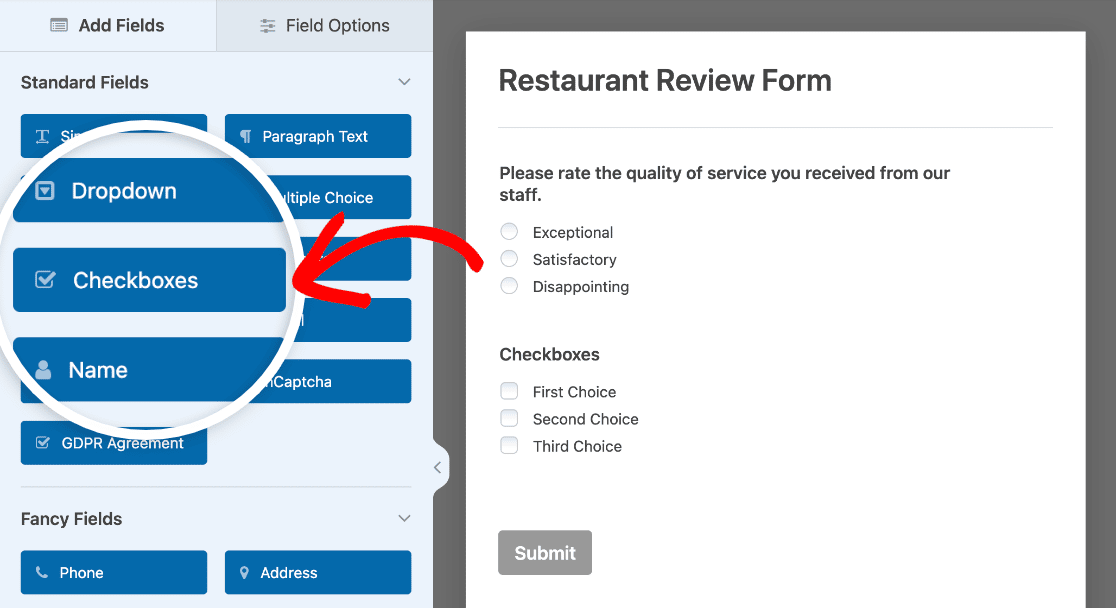
Em seguida, clique no campo Caixas de Seleção que você acabou de adicionar ao seu formulário. Como antes, isso abrirá o painel Opções do Campo, onde você pode personalizar as configurações deste campo.
Insira o texto do seu campo abaixo do Rótulo e o texto das opções nas seções Escolhas.
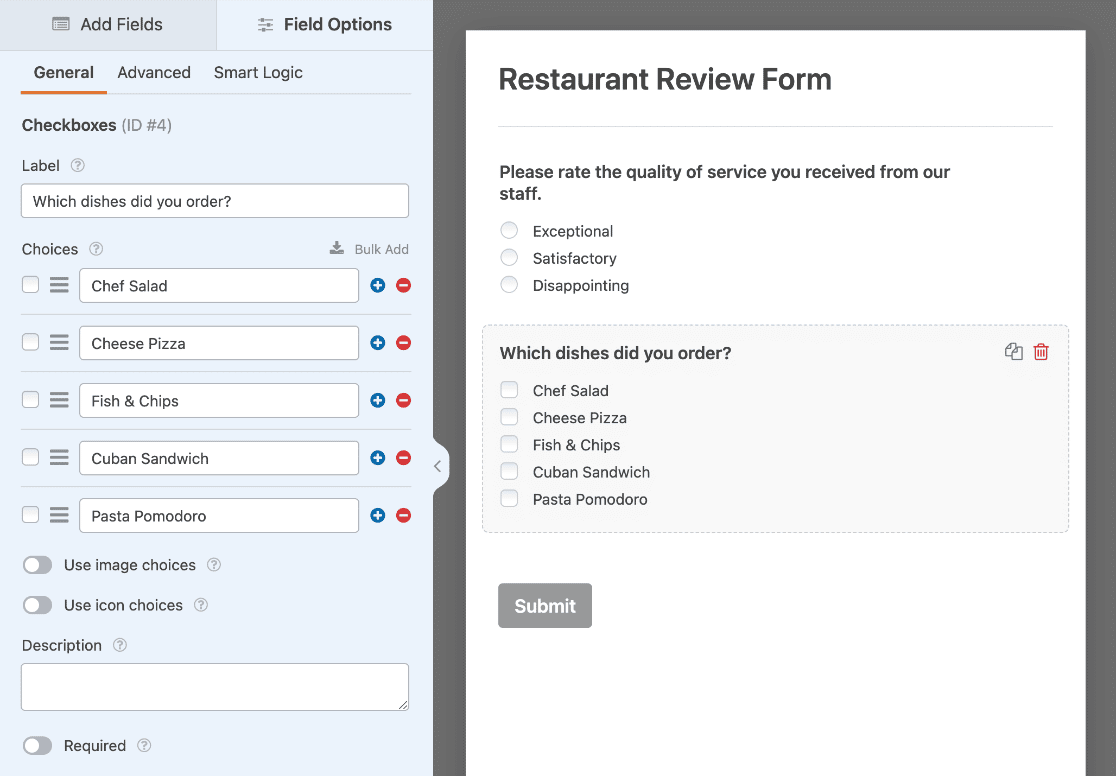
Você pode adicionar escolhas de imagem ou ícone ou até mesmo lógica condicional para personalizar seu formulário. Finalmente, clique em Salvar para manter as alterações.
É tudo sobre a explicação de botão de rádio vs. caixa de seleção por hoje. Espero que você tenha entendido a diferença entre eles e possa usar com confiança o campo correto em seu próximo formulário.
Perguntas Frequentes Sobre Botões de Rádio vs. Caixas de Seleção
Botões de rádio e caixas de seleção aparecem com frequência quando as pessoas estão criando formulários no WordPress. Aqui estão as respostas para as perguntas que mais ouvimos sobre o uso dos dois campos.
Por que os botões de rádio são chamados de Múltipla Escolha no WPForms?
No construtor do WPForms, o campo que cria botões de rádio é rotulado como Múltipla Escolha.
O nome aponta para o fato de que você está oferecendo várias opções para escolher, embora as pessoas só possam selecionar uma.
Depois de adicionar o campo ao seu formulário, ele se comporta exatamente como botões de rádio padrão.
Uma Escala Likert é um campo de múltipla escolha?
Sim. Uma Escala Likert é um campo especial de múltipla escolha que combina várias perguntas em um bloco e permite que as pessoas escolham uma opção por linha.
Escalas Likert aparecem em todas as pesquisas quando você deseja medir como alguém se sente entre dois extremos. Às vezes, são chamadas de perguntas de matriz, e você pode ver mais exemplos de perguntas de Escala Likert se quiser ideias.
Quais são os casos de uso comuns para botões de rádio vs. caixas de seleção?
Use caixas de seleção quando quiser permitir várias seleções, como coberturas de pizza, interesses ou compras anteriores. Use botões de rádio quando quiser uma única resposta, como gênero, um método de contato preferido, uma faixa salarial ou um simples sim ou não.
Devo usar uma caixa de seleção ou botões de rádio para uma pergunta de sim ou não?
Ambos podem funcionar, e a escolha certa depende da pergunta. Uma única caixa de seleção é melhor para um acordo opcional, como "Sim, adicione-me à newsletter."
Dois botões de rádio rotulados como Sim e Não são mais claros quando a resposta é obrigatória e você deseja que as pessoas façam uma escolha consciente, já que uma caixa desmarcada é fácil de ignorar.
Botões de rádio ou um menu suspenso são melhores?
Quando você tem apenas algumas opções e espaço para mostrá-las, os botões de rádio geralmente são mais fáceis porque cada escolha fica visível de uma vez. Um menu suspenso é a melhor opção quando a lista é longa, como ao escolher um país, onde mostrar todas as opções ocuparia muito espaço.
Posso pré-selecionar um botão de rádio ou caixa de seleção por padrão?
Sim. Nas configurações do campo, você pode marcar qualquer escolha como padrão para que ela já esteja selecionada quando o formulário for carregado. Para botões de rádio, um padrão sensato costuma ser um bom toque. Para caixas de seleção, é melhor deixá-las desmarcadas, a menos que haja um motivo claro para não fazer isso.
Posso alterar a aparência das minhas caixas de seleção e botões de rádio?
Você pode. Com o WPForms, você pode estilizar a partir do editor de blocos depois de incorporar o formulário, sem necessidade de CSS. Em outros construtores de formulários, você geralmente precisa escrever CSS personalizado para alterar a aparência.
Posso alterar o layout dos meus botões de rádio e caixas de seleção?
Sim. Nas configurações do campo, você pode exibir suas escolhas em uma, duas ou três colunas, ou em uma única linha horizontal. Para listas mais longas, uma única coluna vertical é a mais fácil de ler.
Em seguida, Adicione Imagens ao Lado dos Seus Botões de Rádio
Com o WPForms, você pode mostrar uma imagem ou ícone acima de cada opção, o que funciona muito bem para seletores de produtos, seletores de planos e pesquisas visuais. Veja como adicionar uma imagem ao lado de botões de rádio em formulários do WordPress.
Se você está construindo algo mais transacional, talvez também goste do nosso guia sobre como criar um formulário de pedido no WordPress, que coloca ambos os tipos de campo para funcionar.
Crie Seu Formulário WordPress Agora
Pronto para criar seu formulário? Comece hoje mesmo com o plugin de criação de formulários WordPress mais fácil. WPForms Pro inclui muitos modelos gratuitos e oferece uma garantia de devolução do dinheiro em 14 dias.
Se este artigo ajudou você, por favor, siga-nos no Facebook e Twitter para mais tutoriais e guias gratuitos do WordPress.


