


Resumo de IA
Criar formulários em um site WordPress é fácil com WPForms, mas e se o seu público falar vários idiomas? É aí que a tradução com IA entra em jogo!
Ao combinar WPForms com tradução por IA, você pode traduzir seus formulários rapidamente e alcançar um público global, sem precisar de uma equipe completa de tradutores.
Neste guia, vou guiá-lo pelos conceitos básicos de configuração de um formulário traduzido por IA no WordPress com WPForms através de 2 métodos diferentes.
Use a Tradução por IA com WPForms! :)
Como Traduzir Seus Formulários WordPress com IA
Se você simplesmente deseja traduzir seu formulário dentro do construtor de formulários, pode contar com a funcionalidade disponível no chatbot de IA do WPForms.
Por outro lado, se você deseja criar um site multilíngue com várias traduções de formulários, pode ser mais adequado para você usar o plugin WPML.
WPML é um plugin projetado para traduzir conteúdo WordPress e funciona perfeitamente com WPForms. Vamos mergulhar nas etapas para ambos os métodos:
Método nº 1: Use a IA do WPForms para Traduzir Seus Formulários
WPForms é o melhor plugin construtor de formulários para WordPress e vem com uma tonelada de recursos, addons e integrações para tornar a criação de seus formulários incrivelmente fácil.
Etapa 1: Atualize para um Plano Pago do WPForms
Entre os inúmeros recursos disponíveis está o assistente de IA do WPForms, que está disponível para todos os clientes pagos – Basic, Plus, Pro e Elite.

Portanto, se você estiver usando a versão WPForms Lite, a primeira etapa que você precisa tomar é atualizar para um plano pago para acessar nosso chatbot de IA.
Atualize para o WPForms Pro Agora! :)
Etapa 2: Crie Seu Formulário WordPress com IA
Depois de atualizar para um plano pago, basta ir para a tela do construtor de formulários. No seu painel do WordPress, clique em WPForms e, em seguida, no botão Adicionar Novo.

Na próxima tela, insira o nome do seu formulário, passe o mouse sobre a opção Gerar com IA e clique no botão Gerar Formulário.

Isso o redirecionará para a tela do construtor de formulários de IA. Descreva o formulário que você gostaria de criar ou use um dos prompts de exemplo abaixo para começar.
Para os fins deste tutorial, vou apenas pedir ao chatbot de IA para criar um formulário de contato simples para mim, descrevendo o formulário e os campos que precisarei.
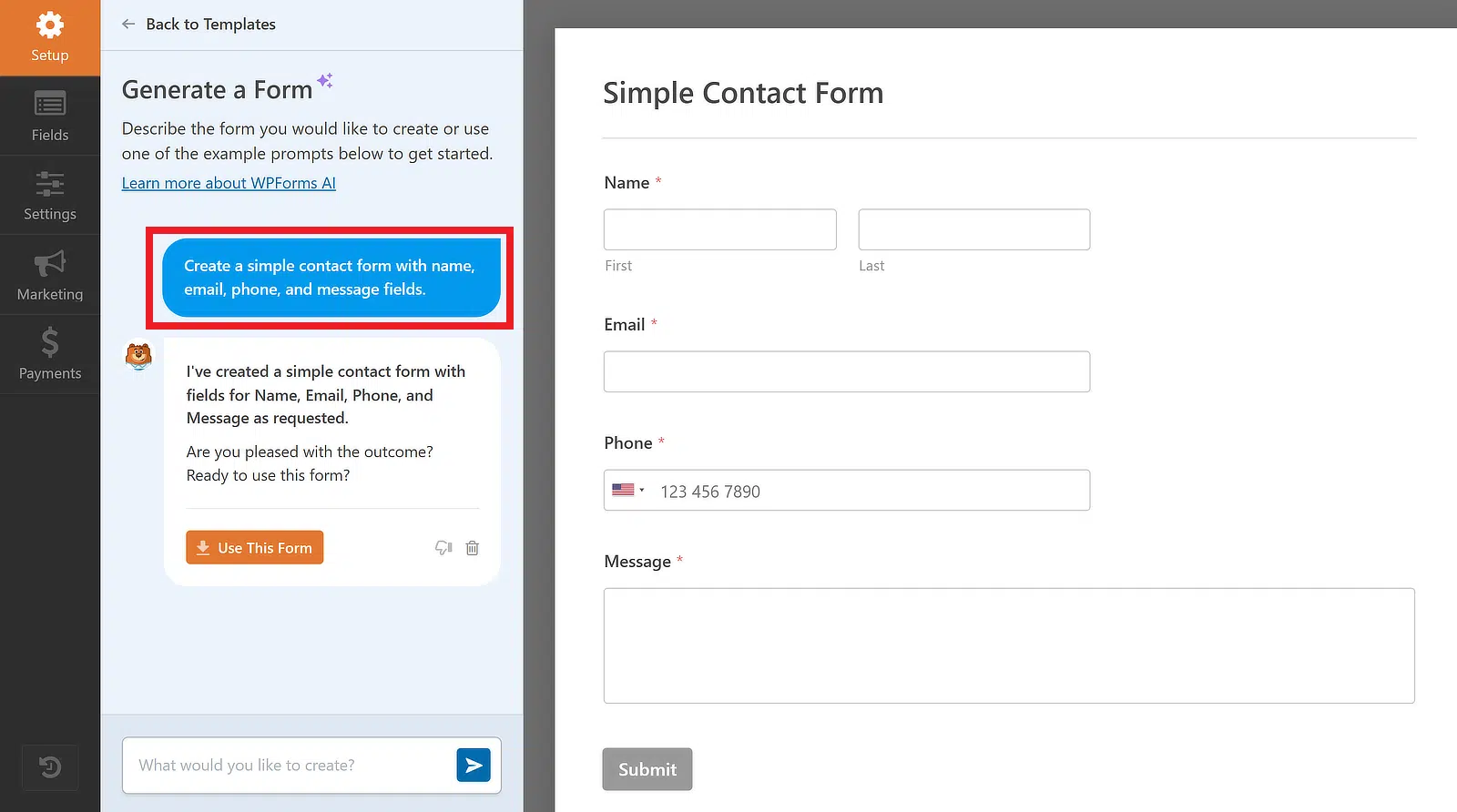
A IA do WPForms criará o formulário conforme solicitado. Neste ponto, sinta-se à vontade para interagir com o chatbot para modificar o formulário ou prosseguir para a próxima etapa para traduzi-lo.
Etapa 3: Traduza Seu Formulário WordPress com IA
Depois de ficar satisfeito com o formulário criado pela IA do WPForms, você pode inserir um prompt para traduzir todo o formulário para qualquer idioma de sua preferência.
Por exemplo, se eu quiser traduzir o formulário de contato no meu exemplo para o espanhol, inserirei um prompt simples como "Por favor, traduza este formulário para o espanhol."

Como você pode ver na imagem acima, o formulário foi traduzido com sucesso para o espanhol. Se você estiver satisfeito com o resultado, basta clicar no botão Usar este formulário.

Você será redirecionado para a tela do construtor de formulários, onde poderá adicionar, remover ou alterar a ordem dos campos e fazer quaisquer outras personalizações em seu formulário.
Lembre-se que ao traduzir um formulário com o chatbot de IA do WPForms, suas notificações e mensagens de confirmação também serão traduzidas.

Agora, tudo o que você precisa fazer para começar a aceitar envios em seu formulário traduzido é testá-lo para ver se tudo funciona perfeitamente e, em seguida, publicá-lo.
Método nº 2: Use o Plugin WPML para Traduzir Seus Formulários
O método acima é a maneira mais rápida de traduzir seus formulários. Mas se você precisar traduzir seu site inteiro, precisará de um plugin dedicado de tradução e idiomas como o WPML.
Com o WPML, você pode traduzir:
- Formulários
- Páginas
- Posts
- Menus
- Texto do Tema
- E Mais…
No entanto, traduzir formulários individuais dessa forma não é tão intuitivo quanto usar a IA do WPForms. Dito isso, ainda é útil para sites multilíngues grandes que desejam traduzir todos os tipos de conteúdo que possuem.
Etapa 1: Configure os Seguintes Plugins
Para traduzir o WPForms com o WPML, instale e ative os seguintes plugins:
Depois de instalar os plugins acima, certifique-se de ter um formulário criado em seu site WordPress. O WPForms oferece uma enorme lista de mais de 2.100 modelos de formulários WordPress para dar início ao processo de criação de formulários.
Etapa 2: Configurar o WPML em seu site WordPress
Após a ativação do WPML, você será guiado por um assistente de configuração simples. Comece escolhendo os idiomas que deseja oferecer suporte. Não se preocupe, você sempre pode adicionar mais tarde.
Durante a configuração, o WPML sugerirá automaticamente quais recursos ativar com base em seus plugins atuais. Certifique-se de marcar a caixa ao lado de WPForms Multilingual.

Este addon é essencial para traduzir qualquer conteúdo dentro de seus formulários, portanto, é uma etapa que você não vai querer perder.
Etapa 3: Traduza WPForms com WPML
Para traduzir o WPForms usando o WPML, comece indo para WPML » Gerenciamento de Tradução em seu painel do WordPress.

Aqui, você encontrará diferentes tipos de conteúdo, como suas postagens, páginas, formulários, menus de navegação e muito mais, organizados de forma organizada em seções. Clique no menu suspenso rotulado WPForms para revelar seus formulários existentes que estão disponíveis para tradução.

Depois disso, selecione os formulários específicos que você gostaria de traduzir. Por exemplo, escolherei a Pesquisa de Satisfação do Acampamento de Verão.

Você também pode selecionar vários formulários que precisa traduzir ao mesmo tempo. Com isso, você verá uma opção para traduzir seus formulários selecionados na parte inferior da tela. Clique em Traduzir seu Conteúdo para prosseguir.

Imediatamente após isso, você será levado aos controles de tradução, onde poderá selecionar o método de tradução para cada idioma em que precisar que seu formulário seja traduzido.
O WPML oferece várias opções de tradução para cada idioma. Por exemplo, você pode atribuir uma tarefa de tradução a tradutores humanos em seu site, realizar a tradução manualmente, ou traduzir automaticamente usando IA.
Neste exemplo, usarei o método traduzir automaticamente no menu suspenso ao lado de Alemão. Só quero traduzir para Alemão, então selecionei Não fazer nada para outros idiomas (Francês e Espanhol) neste caso específico.

Em seguida, você pode escolher suas preferências de revisão de tradução. Se desejar revisar cada tradução antes de publicar, você pode usar a opção Aguardar revisão. Em seguida, pressione o botão Traduzir para iniciar a tradução automática.

O WPML traduzirá seu formulário quase instantaneamente. Para revisar a tradução, acesse WPML » Traduções.

Na próxima tela, você encontrará o formulário traduzido disponível para revisão. Clique no botão Revisar para ver a versão traduzida do formulário.

Aqui, você pode revisar todos os campos traduzidos e o conteúdo do seu formulário. Se algo parecer errado, você pode simplesmente clicar naquele trecho de texto para editá-lo. Quando estiver satisfeito com a tradução, clique em Completar Tradução.

Lembre-se, suas traduções de formulário aparecerão sempre que você alternar os idiomas em seu site. E você só pode alternar os idiomas em páginas que já traduziu.
Portanto, para visualizar a versão traduzida do seu formulário no frontend, certifique-se de traduzir a página que contém seu formulário também. As etapas para traduzir uma página são quase idênticas às etapas que listei aqui para traduções de formulários.
A única diferença é que você precisará selecionar a página no menu suspenso Páginas na tela Gerenciamento de Tradução, em vez do formulário como fiz anteriormente neste tutorial.
Perguntas Frequentes – Como Usar a Tradução por IA com WPForms
Traduzir formulários com IA é um tópico popular de interesse entre nossos leitores. Aqui estão respostas para algumas perguntas comuns sobre isso:
Como traduzir WPForms com WPML?
Para traduzir WPForms com WPML, vá para WPML » Gerenciamento de Tradução no seu painel do WordPress.
Filtre por WPForms, escolha o formulário que deseja traduzir, selecione seus idiomas de destino e complete a tradução usando as opções do WPML.
Você pode usar IA para traduzir?
Sim, a IA pode ser usada para tradução. Ferramentas como o WPForms vêm equipadas com tecnologia de IA Generativa para traduzir formulários inteiros para diferentes idiomas facilmente.
Como traduzir um formulário no WordPress?
Para traduzir um formulário no WordPress, use um plugin multilíngue como o WPML.
Após instalá-lo, navegue até as configurações de tradução, selecione o formulário que deseja traduzir e escolha o idioma de destino.
Você pode então traduzir os campos e mensagens do formulário manualmente ou usando a tradução automática.
Como uso a Tradução Automática do WPML?
Para usar a tradução automática do WPML, vá para WPML » Configurações no seu painel do WordPress. Ative a opção de tradução automática e selecione seu mecanismo de tradução preferido.
Em seguida, em Gerenciamento de Tradução, escolha o conteúdo que deseja traduzir automaticamente. O WPML traduzirá o conteúdo selecionado para os idiomas que você escolheu.
Em seguida, explore estes artigos relacionados sobre IA
É isso! Esperamos que esta lista tenha ajudado você a entender como usar a Tradução por IA com o WPForms. Leia mais sobre como usar IA e plugins relacionados do WordPress para diferentes tarefas aqui:
- Como Alavancar a IA no Email Marketing
- Melhores Plugins ChatGPT para WordPress
- Como Adicionar IA ao Seu Site
- Melhores Ferramentas de SEO com IA para WordPress
- Os Melhores Plugins de IA para WordPress
Crie seu formulário WordPress agora
Pronto para criar seu formulário? Comece hoje mesmo com o plugin de criação de formulários WordPress mais fácil. WPForms Pro inclui muitos modelos gratuitos e oferece uma garantia de devolução do dinheiro em 14 dias.
Se este artigo ajudou você, por favor, siga-nos no Facebook e Twitter para mais tutoriais e guias gratuitos do WordPress.


