


Resumo de IA
Você está pronto para assumir um site WordPress existente?
Assumir a propriedade de um novo site pode ser assustador, pois há muitas partes em todo o processo.
Mas o processo se torna muito mais fácil se você souber exatamente o que procurar durante uma aquisição.
Para este post, preparamos uma lista de verificação descrevendo como assumir um site WordPress existente.
Como Assumir um Site WordPress e Domínio Existentes
Vamos percorrer as etapas para garantir uma transferência bem-sucedida no menor tempo possível.
Neste Artigo
- 1. Colete Todos os Logins para o Backend do WordPress + Hospedagem
- 2. Transfira o Domínio para sua Hospedagem Web (Opcional)
- 3. Altere Todas as Senhas
- 4. Altere o Endereço de E-mail do Administrador
- 5. Audite os Formulários da Web
- 6. Revise o SEO do Site
- 7. Revise as Funções e Atividades do Usuário
- 8. Planeje uma Auditoria Completa do Site
Vamos considerar estes itens com mais detalhes:
1. Colete Todos os Logins para o Backend do WordPress + Hospedagem
Para começar, você precisa de acesso completo a todos os serviços essenciais para a execução de um site. Isso inclui:
- Admin do WordPress: Para poder gerenciar o conteúdo de todo o site, você precisa de direitos de administrador no painel do WordPress do site. Sem isso, você não pode alterar nada em seu novo site.
- Conta de hospedagem: Você precisará de acesso à hospedagem web do site, incluindo cPanel e FTP. Estes são necessários para gerenciar configurações de nível de domínio, como registros DNS.
- Registrador de domínio: Para a maioria dos sites, o registrador de domínio e o provedor de hospedagem web são um só. No entanto, se o site que você está assumindo tiver um registrador separado, certifique-se de ter acesso a ele.
- CDN: Muitos sites usam serviços de CDN (Content Delivery Network) para melhorar a velocidade do site para usuários que acessam o site de diferentes partes do mundo. Certifique-se de ter acesso à CDN se o site a estiver usando.
- Contas de e-mail: Você precisará de acesso a quaisquer contas de e-mail conectadas ao site para recuperação de senha, autenticação ou outros fins administrativos.
Se os proprietários anteriores do site estavam usando um gerenciador de senhas, eles devem ser capazes de compartilhar rapidamente todos os logins necessários sem nenhum problema. Também recomendamos o uso de um gerenciador de senhas para facilitar o gerenciamento de contas para o novo site por sua equipe.
2. Transfira o Domínio para sua Hospedagem Web (Opcional)
Se você estiver executando vários sites, pode querer que todos eles sejam conectados ao mesmo serviço de hospedagem web. É muito mais fácil gerenciar seus sites quando o registro de domínio e a hospedagem web estão conectados à mesma conta.
Além disso, o proprietário anterior do site que você está assumindo pode não querer compartilhar sua conta de hospedagem web se ainda estiver gerenciando outros sites com ela.
Nesses cenários, você precisará transferir o domínio que está adquirindo para sua própria hospedagem web.
Recomendamos a Bluehost porque ela oferece os preços mais acessíveis para serviços de hospedagem de alta qualidade.
Você pode transferir facilmente um domínio para sua conta Bluehost. Veja como:
Atualize as Informações de Contato do Registrante
Antes de iniciar a transferência, primeiro certifique-se de que as informações de contato no registro do domínio estejam atualizadas. Pode ser necessário entrar em contato com o registrador para atualizar informações de contato como seu nome, endereço de e-mail e organização.
Altere os Nameservers para Bluehost
As configurações de nameserver do seu registrador de domínio devem apontar para a Bluehost para uma transferência de domínio bem-sucedida. Para alterar os nameservers, abra sua conta de registro de domínio e procure as configurações de DNS. Isso deve ter uma seção para Servidores de Nomes.
Os nameservers da BlueHost são:
- ns1.Bluehost.com
- ns2.Bluehost.com
Pode levar até 72 horas para que as configurações de nameserver sejam atualizadas.
Obtenha o Código EPP
O código EPP é um código de autorização exclusivo para cada domínio. Você precisará deste código para autorizar a solicitação de transferência. O registrador de domínio deve fornecer o código EPP para o domínio, portanto, entre em contato com o suporte deles para obter ajuda.
Transfira o Domínio
Agora você está pronto para iniciar a transferência do domínio para sua conta Bluehost. Faça login no seu painel Bluehost e selecione Domínios » Transferir na barra de navegação à esquerda.
Nesta página, insira o nome de domínio que você deseja transferir e clique em Continuar.
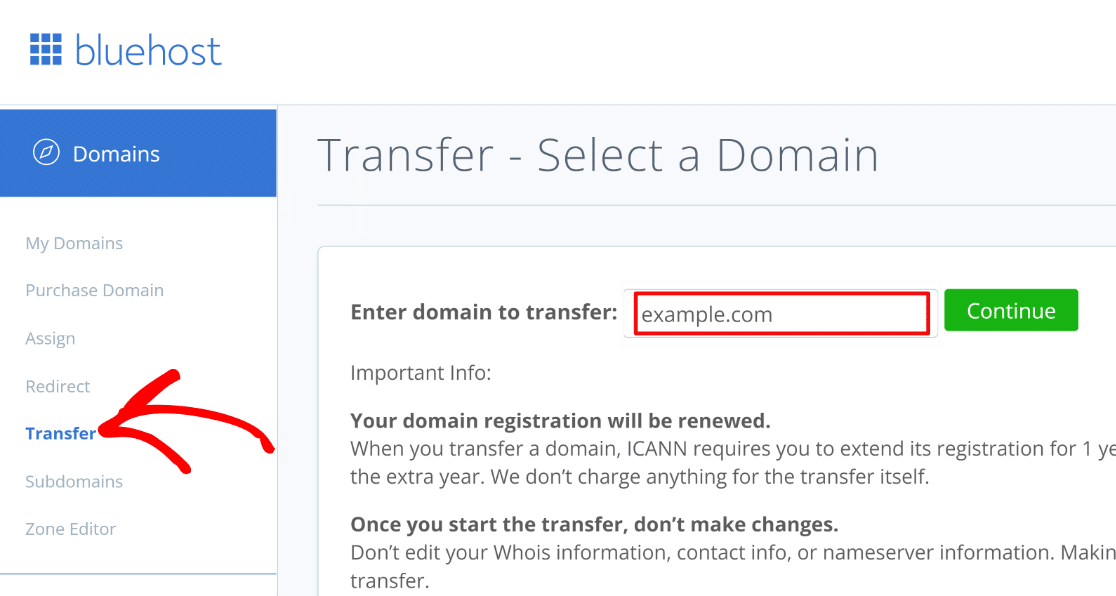
Em seguida, insira o código EPP que você obteve na etapa anterior e pressione Continuar.

Agora você receberá um código de verificação no e-mail administrativo conectado ao domínio que está sendo transferido. Insira o código de verificação e clique em Continuar.
Agora você pode selecionar sua preferência de renovação de domínio, alterar as configurações de privacidade do domínio e atualizar os nameservers, se necessário.
Prossiga para pagar a renovação do domínio para iniciar o processo de transferência.
Bom trabalho! As configurações de hospedagem e registro de domínio do seu novo site agora estão acessíveis a partir da sua conta principal Bluehost.
3. Altere Todas as Senhas
Agora que você tem todas as contas e o domínio está conectado à sua hospedagem, certifique-se de alterar sua senha para cada uma das contas.
Isso é extremamente importante do ponto de vista de segurança. Você não gostaria que ninguém que não faça parte da sua equipe tivesse acesso ao backend do WordPress do site, à hospedagem ou às contas de e-mail com a marca.
Mais uma vez, alterar senhas é muito mais rápido usando um gerenciador de senhas, então recomendamos o uso de um. Ele também permite que você compartilhe senhas com segurança com sua equipe sem ter que salvá-las em texto simples que qualquer pessoa possa ver.
4. Altere o Endereço de E-mail do Administrador
Como novo proprietário, o endereço de e-mail administrativo do WordPress deve ser conectado à sua conta de e-mail.
Para substituir o e-mail administrativo, vá para Configurações » Geral. Em seguida, insira seu endereço de e-mail atual no campo Endereço de E-mail de Administração .

Role até o final da página e selecione Salvar Alterações. Você receberá um e-mail do WordPress para autorizar a alteração do e-mail. Abra sua caixa de entrada e clique no link dentro dela para confirmar a alteração do e-mail.
Agora, todos os e-mails administrativos serão enviados para seu endereço de e-mail atual pelo WordPress (exceto e-mails de plugins que usam endereços de e-mail diferentes. Abordaremos isso mais tarde).
5. Audite os Formulários da Web
É provável que o site WordPress que você está assumindo já tenha formulários adicionados a diferentes páginas e widgets. Mas você deve auditar cada formulário para garantir que eles estejam funcionando como pretendido e tenham os campos adequados configurados.
Para realizar uma auditoria, você primeiro precisará saber exatamente quais páginas têm um formulário. Pode ser desnecessariamente demorado vasculhar seu site manualmente para encontrar essas páginas.
Se os formulários no site foram criados usando o WPForms, você pode usar o recurso localizador de formulários para encontrar todas as páginas neste site que estão usando um formulário.
Você também pode importar formulários criados com outros plugins (Contact Form 7, Ninja Forms e Private Forms) para o WPForms e, em seguida, usar o recurso localizador de formulários para descobrir cada página com um formulário em seu site.
Portanto, se o seu novo site ainda não tiver o WPForms, uma das primeiras coisas que você deve fazer após a aquisição é instalar o WPForms.

O recurso localizador de formulários do WPForms conta o número de páginas diferentes em que um formulário está localizado. Ele também mostra as localizações específicas para cada formulário.

Confira nosso guia sobre como encontrar todas as páginas com formulários em seu site para aprender a usar o localizador de formulários.
Quando você descobrir onde estão seus formulários, poderá iniciar uma auditoria. Esta lista de verificação de testes de formulário pode ajudar.
Após auditar seu formulário quanto à funcionalidade, certifique-se de que as notificações estejam apontando para o endereço de e-mail correto.
Alterar Notificações de Formulário
O WPForms oferece muita flexibilidade para as notificações de e-mail do seu formulário. Você pode alterar os destinatários das notificações, a linha de assunto do e-mail, o corpo do texto e muito mais.
Para editar as notificações de qualquer formulário, navegue primeiro para WPForms » Todos os Formulários.
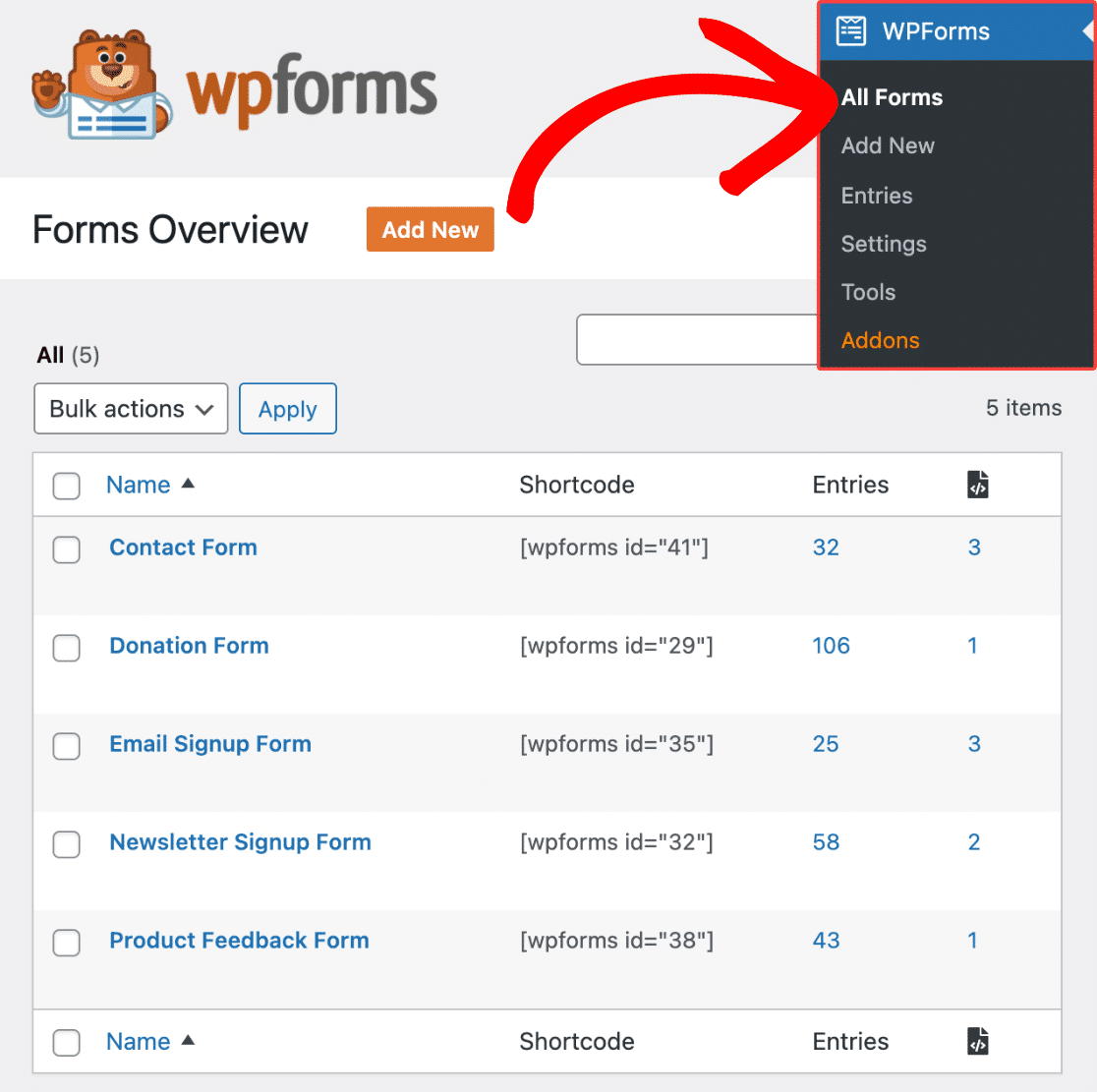
Agora, passe o mouse sobre o formulário cujas notificações você deseja editar. Em seguida, clique em Editar.

Isso abrirá a visualização do construtor de formulários onde você pode fazer todas as edições. Clique em Configurações » Notificações à esquerda.
As notificações já devem estar ativadas por padrão, mas se não estiverem, clique no botão de alternância ao lado de Ativar notificações.
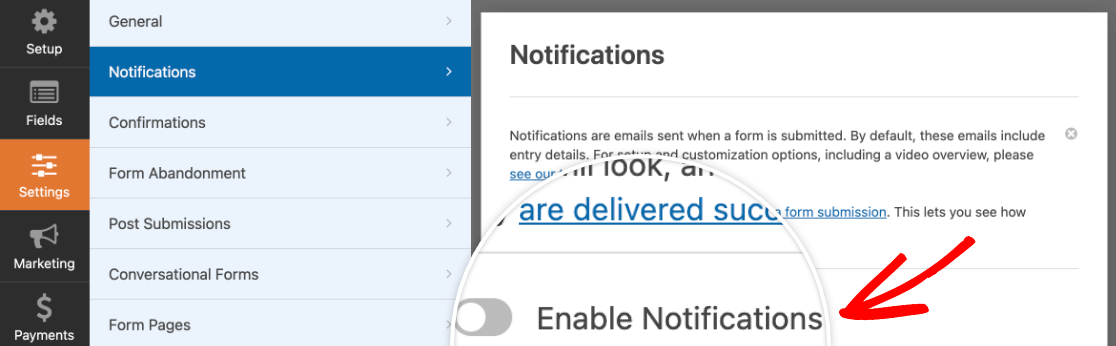
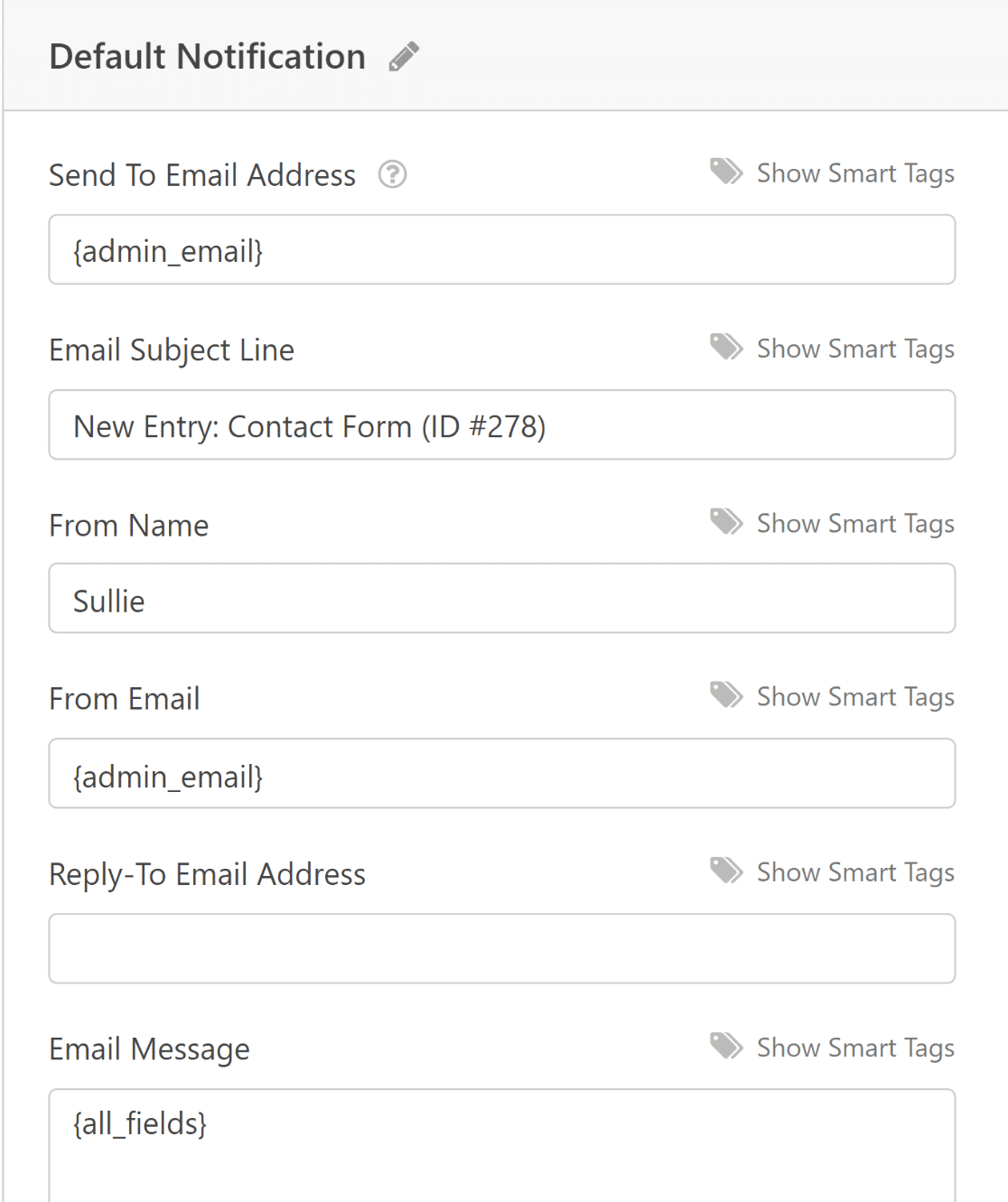
Aqui, você deve garantir que o Endereço de E-mail para Envio esteja definido para o seu endereço de e-mail e não para o de seus proprietários anteriores.
Se estiver usando a marcação inteligente {admin_email}, as notificações serão enviadas automaticamente para o seu endereço de e-mail atual (desde que você tenha substituído o endereço de e-mail do administrador anterior pelo seu nas configurações do WordPress).
Você também pode personalizar outros detalhes do remetente usando as configurações nesta página.
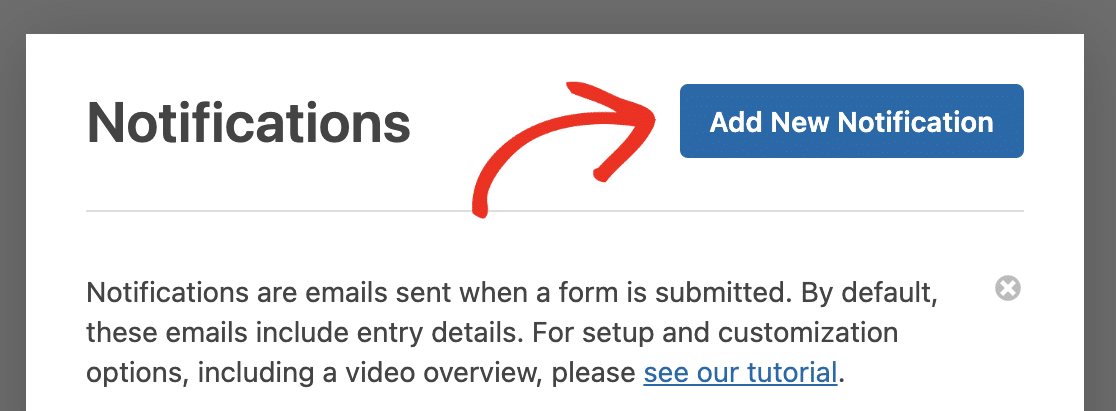
Se você quiser configurar uma notificação separada para seus usuários, pode pressionar o botão Adicionar Nova Notificação no canto superior direito.
Agora, você pode usar as mesmas configurações acima para configurar uma nova notificação que será enviada aos usuários que preencherem seu formulário. Para mais detalhes, consulte nosso guia de documentação sobre configuração de notificações de formulário.
Garantir que o E-mail SMTP esteja Configurado
Problemas com notificações de formulário e outros e-mails do WordPress são bastante comuns. Na maioria dos casos, esses problemas ocorrem quando seu site não está configurado para usar SMTP para e-mails.
SMTP é um protocolo de e-mail que ajuda seus e-mails a evitar acionar filtros de spam em servidores de e-mail e garante a entrega bem-sucedida. Configurar o SMTP em seu site é muito fácil com um plugin especial projetado para essa finalidade: WP Mail SMTP.
WP Mail SMTP se conecta com provedores de serviços de e-mail SMTP populares como SendLayer, Brevo (anteriormente Sendinblue) e SparkPost. Você pode ver este artigo sobre como corrigir e-mails do WordPress para saber mais sobre o uso de SMTP em seu site.
Um recurso específico do WP Mail SMTP que você pode achar muito útil ao realizar uma auditoria em seu novo site é o email override (substituição de e-mail).
Em vez de verificar cada plugin individualmente em seu site para garantir que suas notificações por e-mail estejam configuradas com o e-mail do remetente correto, você pode simplesmente usar o WP Mail SMTP para substituir o E-mail do Remetente.
Após configurar o WP Mail SMTP em seu site, vá para WP Mail SMTP » Configurações em seu painel do WordPress. Em seguida, role para baixo até a configuração E-mail do Remetente e clique na caixa de seleção Forçar E-mail do Remetente.
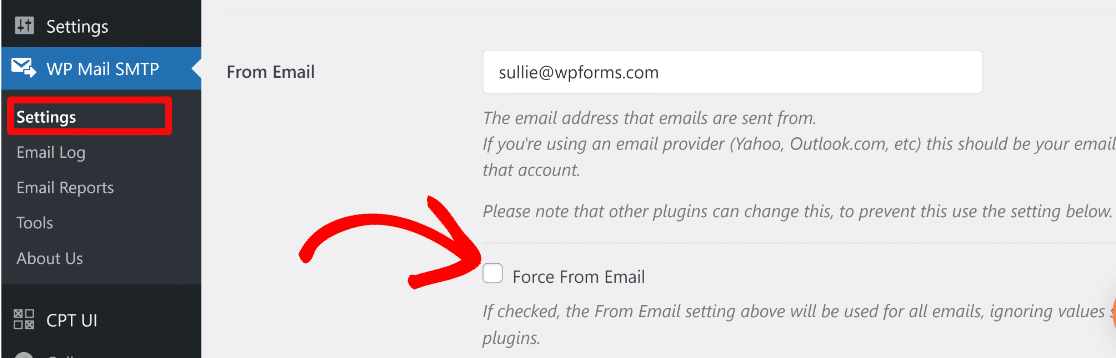
Clique no botão Salvar Configurações na parte inferior da página para usar com sucesso o mesmo e-mail do remetente para todos os plugins em seu site. Esta é uma maneira fácil de garantir que nenhum plugin ainda esteja usando o e-mail do administrador anterior.
6. Revise o SEO do Site
Todo site exige auditorias de SEO de tempos em tempos. Mas quando você está assumindo um site WordPress, é especialmente importante revisar o quão bem o site está otimizado para buscas.
A maneira fácil de revisar o status de SEO do seu site é usando um plugin chamado All in One SEO ou AIOSEO para abreviar.
O AIOSEO possui uma ferramenta de análise de SEO super útil que realiza automaticamente uma verificação de SEO em seu site. Os resultados da análise são então resumidos em um relatório simples e acionável.
Em seu painel, o AIOSEO exibe uma pontuação de SEO do site, que é uma boa maneira de medir o quão bem a página inicial do seu site está otimizada.
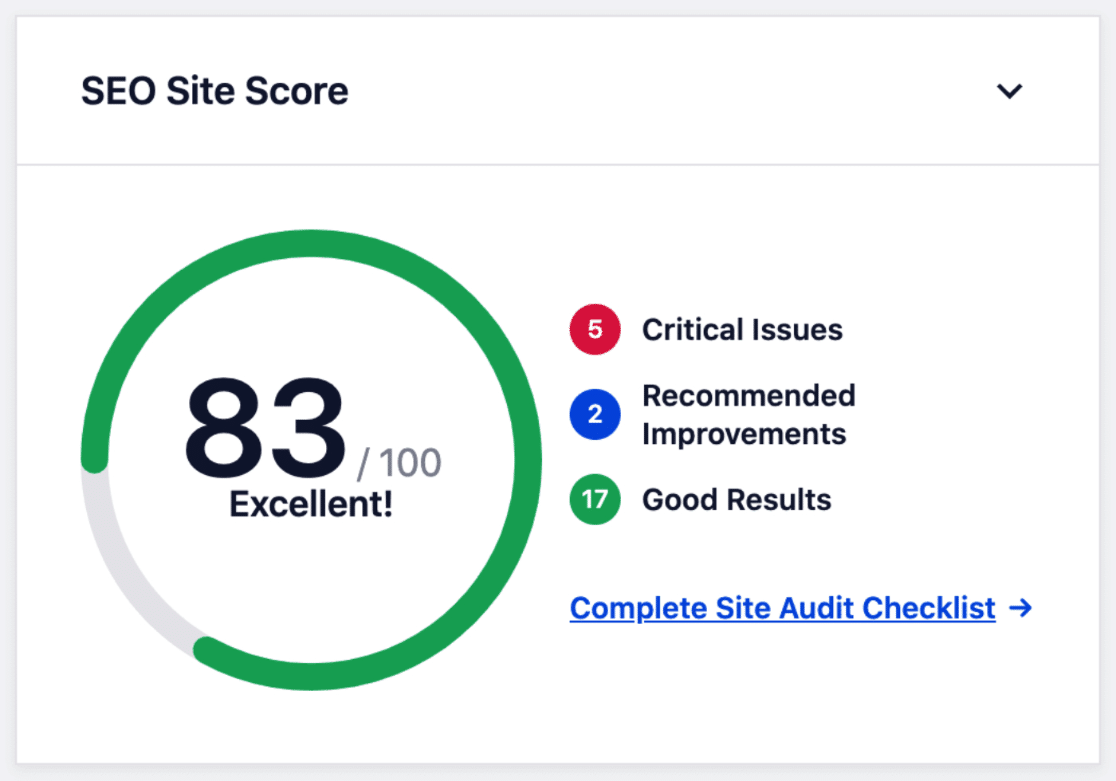
Recomenda-se mirar em uma pontuação acima de 70 para obter os melhores resultados. Mas como você sabe quais alterações deve fazer para melhorar a pontuação?
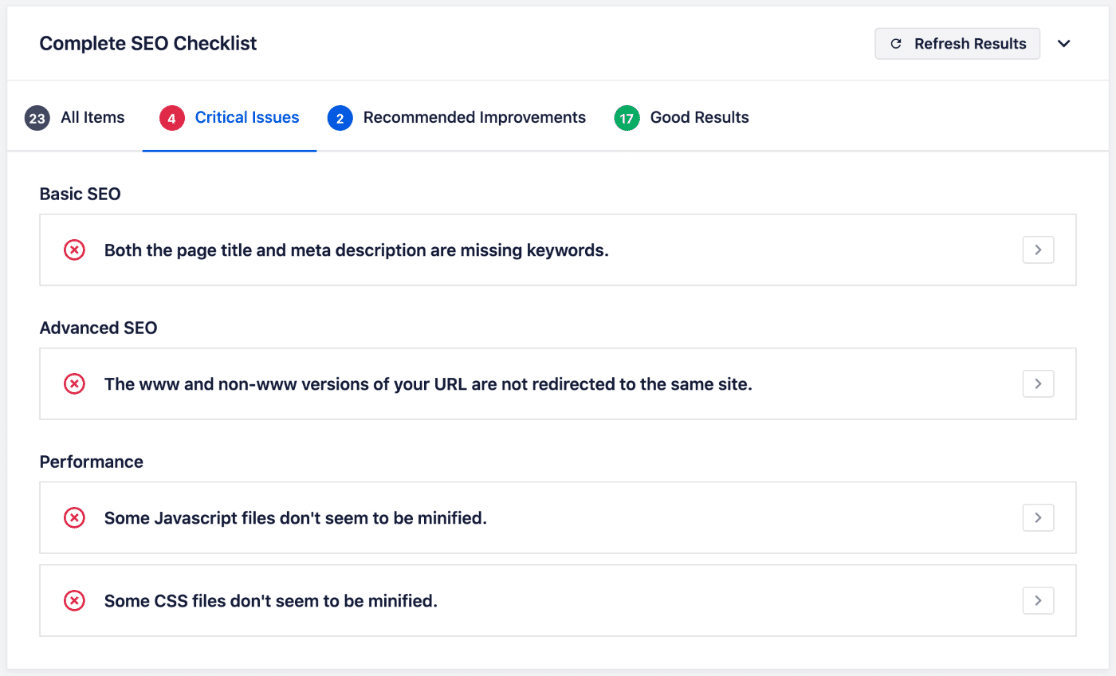
Bem, logo abaixo da Pontuação de SEO do Site, o AIOSEO exibe uma lista de problemas em seu site que você pode corrigir para melhorar a pontuação.
E isso não é tudo. O AIOSEO também possui uma ferramenta incrível de assistente de links que analisa links em todo o seu site. O assistente de links facilita muito a localização de posts que ainda não têm links (posts órfãos) e também a descoberta de novas oportunidades de linkagem.
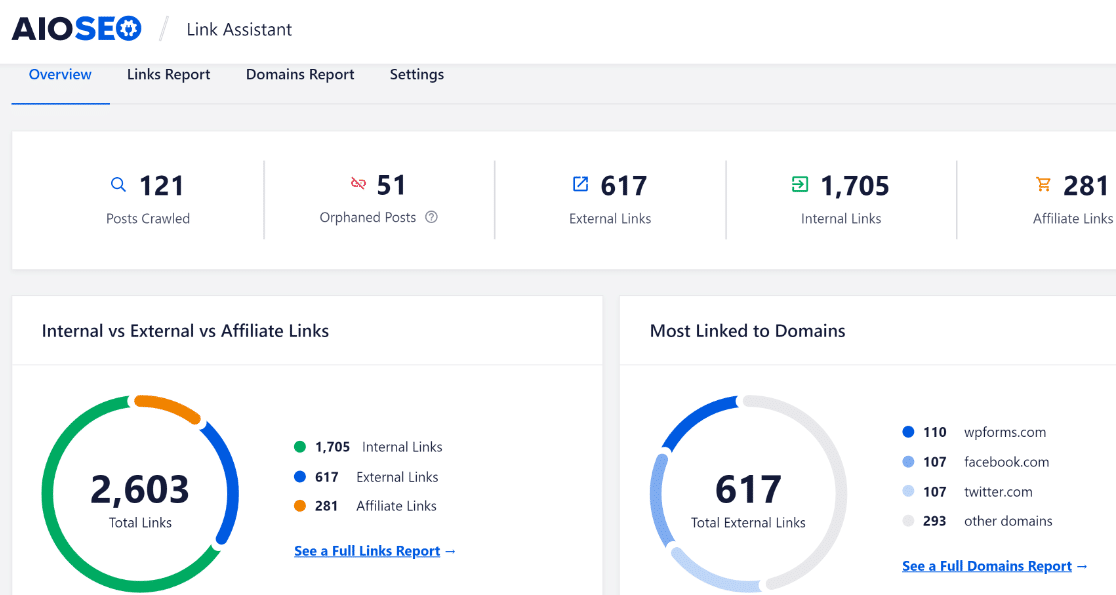
A linkagem interna é uma parte do SEO frequentemente ignorada, mas de imenso valor, e pode impactar diretamente seus rankings. E com o AIOSEO, você pode configurar rapidamente seu site recém-adquirido para o sucesso de SEO.
Para saber mais sobre o AIOSEO e suas capacidades, consulte nossa análise detalhada do AIOSEO.
7. Revise as Funções e Atividades do Usuário
Aconselhamos fortemente a revisão das funções do usuário em seu novo site. Apenas as pessoas que estão em sua equipe e conectadas ao seu projeto devem ter acesso ao seu backend do WordPress (a menos que você queira deliberadamente que outras pessoas tenham acesso também).
Esta também é uma boa oportunidade para alterar a função ou remover completamente o administrador anterior do site. Para fazer isso, clique em Usuários » Todos os Usuários para ver a lista de todos os usuários ativos no momento.
Em seguida, passe o mouse sobre o usuário que você deseja excluir ou alterar a função. Use o botão Editar para alterar a função dele ou o botão Excluir para remover a conta dele do site WordPress.

Se você deseja apenas alterar a função e as permissões do usuário, clique em Editar. Isso o levará a uma nova tela. Role para baixo para encontrar a opção Função e use o menu suspenso para selecionar uma função.

Pressione Salvar Alterações na parte inferior da página para concluir a reatribuição da função.
Você também pode querer revisar os logs de atividade dos usuários em seu site. Existem vários plugins de log de atividade do WordPress que permitem rastrear como os usuários estão interagindo com seu site.
Alguns plugins como o WP Activity Log monitoram todos os usuários com acesso ao seu backend do WordPress e notificam você se um usuário fizer alguma alteração nos seus arquivos principais do WordPress, plugins, temas, perfis de usuário e outras configurações.
Ao revisar os logs de atividade, você pode garantir que os usuários em seu site não estejam adulterando suas configurações ou alterando partes do seu site que não deveriam.
8. Planeje uma Auditoria Completa do Site
Finalmente, planeje uma auditoria completa para verificar a funcionalidade geral e o design do seu site. Isso pode envolver o teste dos itens de menu do seu site, botões de CTA, links, segurança, desempenho do site e outros detalhes.
Você pode querer delegar diferentes tarefas de auditoria para sua equipe para acelerar o processo de auditoria e minimizar erros humanos.
Não se esqueça de verificar a funcionalidade e a aparência do seu site em dispositivos desktop e mobile. O site pode parecer completamente OK em um desktop, mas pode ter componentes quebrados quando visto em uma tela de celular.
E é isso! Agora você está pronto para assumir um site WordPress existente e expandir seus negócios com ele.
Em seguida, Melhore o Gerenciamento do Seu Site com Vários Autores
Sites que têm vários autores escrevendo conteúdo para posts podem ser difíceis de gerenciar. Mas estes plugins de blog com vários autores podem ser uma ajuda enorme.
Além disso, confira nosso post sobre desfazer alterações no WordPress para aprender dicas fáceis para corrigir erros comuns do WordPress.
Crie Seu Formulário WordPress Agora
Pronto para construir seu formulário? Comece hoje mesmo com o plugin construtor de formulários WordPress mais fácil. WPForms Pro inclui muitos modelos gratuitos e oferece uma garantia de devolução do dinheiro em 14 dias.
Se este artigo ajudou você, por favor, siga-nos no Facebook e Twitter para mais tutoriais e guias gratuitos do WordPress.


