



Resumo de IA
Você está procurando fazer com que os usuários assinem seu blog WordPress por e-mail?
Fazer com que os usuários assinem seu blog por e-mail é uma ótima maneira de mantê-los engajados com sua marca. O WordPress não oferece uma maneira integrada de fazer isso, mas é possível configurá-lo com a ajuda de alguns plugins úteis.
Neste guia, mostraremos todas as etapas para permitir que os usuários assinem seu blog por e-mail. Vamos lá!
Por que você deveria ter Assinantes de E-mail para o seu Blog?
Muitos leitores podem encontrar o conteúdo do seu blog por meio de um mecanismo de busca, mas a maioria dos leitores de primeira viagem nunca retornará, mesmo que tenham gostado do seu conteúdo. Manter contato com os leitores enviando notificações de publicação do blog por e-mail é uma excelente maneira de construir um público para o seu blog e atrair tráfego recorrente de forma consistente.
Para fazer isso, você precisará de uma maneira para os usuários optarem por receber essas notificações e, em seguida, precisará de uma maneira de enviar esses e-mails a eles. Aqui está o guia completo abaixo.
Como Permitir que Visitantes Assinem Seu Blog por E-mail
Neste Artigo
Etapa 1. Instale o Icegram Express
Para começar, precisaremos de um plugin de newsletter por e-mail para WordPress. Um dos melhores plugins com recursos de assinatura de blog é o Icegram Express.
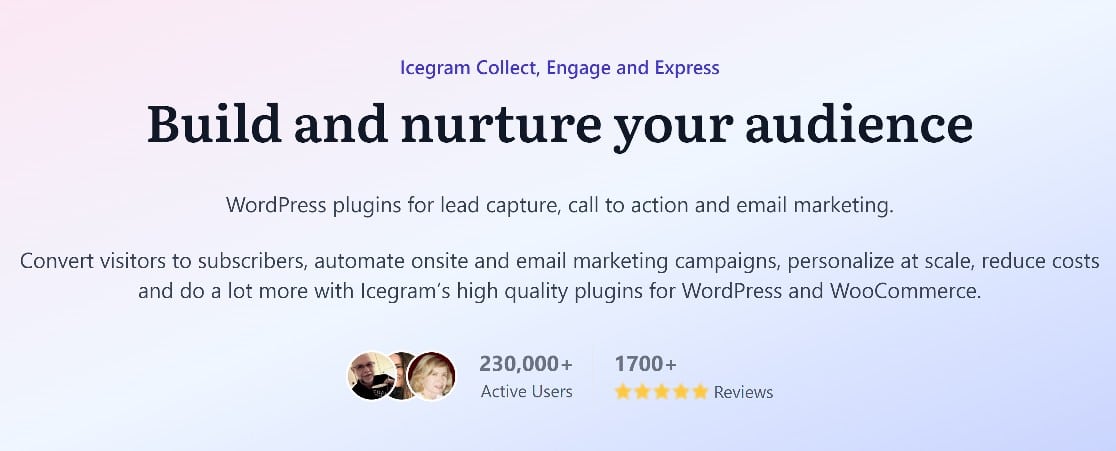
O plugin inclui um conjunto de ferramentas poderosas que oferecem maneiras para os usuários optarem por suas listas de e-mail, juntamente com uma maneira de enviar e-mails a esses usuários cada vez que seu blog for atualizado com uma nova postagem. A melhor parte é que todas essas ferramentas são muito fáceis de usar!
Então, comece baixando e instalando o Icegram Express. Você pode baixar o plugin Starter gratuitamente no diretório de plugins do WordPress.
Se você precisar de um pouco de orientação com isso, aqui está um guia útil para instalar plugins do WordPress para iniciantes. Após a instalação, há um processo de configuração rápida para seguir. Você só precisará inserir os seguintes detalhes:
- Nome de remetente – o nome que aparecerá como remetente de seus e-mails.
- Endereço de remetente – o domínio de e-mail que aparecerá como endereço de envio.
- Endereço de e-mail de teste – insira alguns endereços de e-mail que você possui e que podem ser usados para testes.
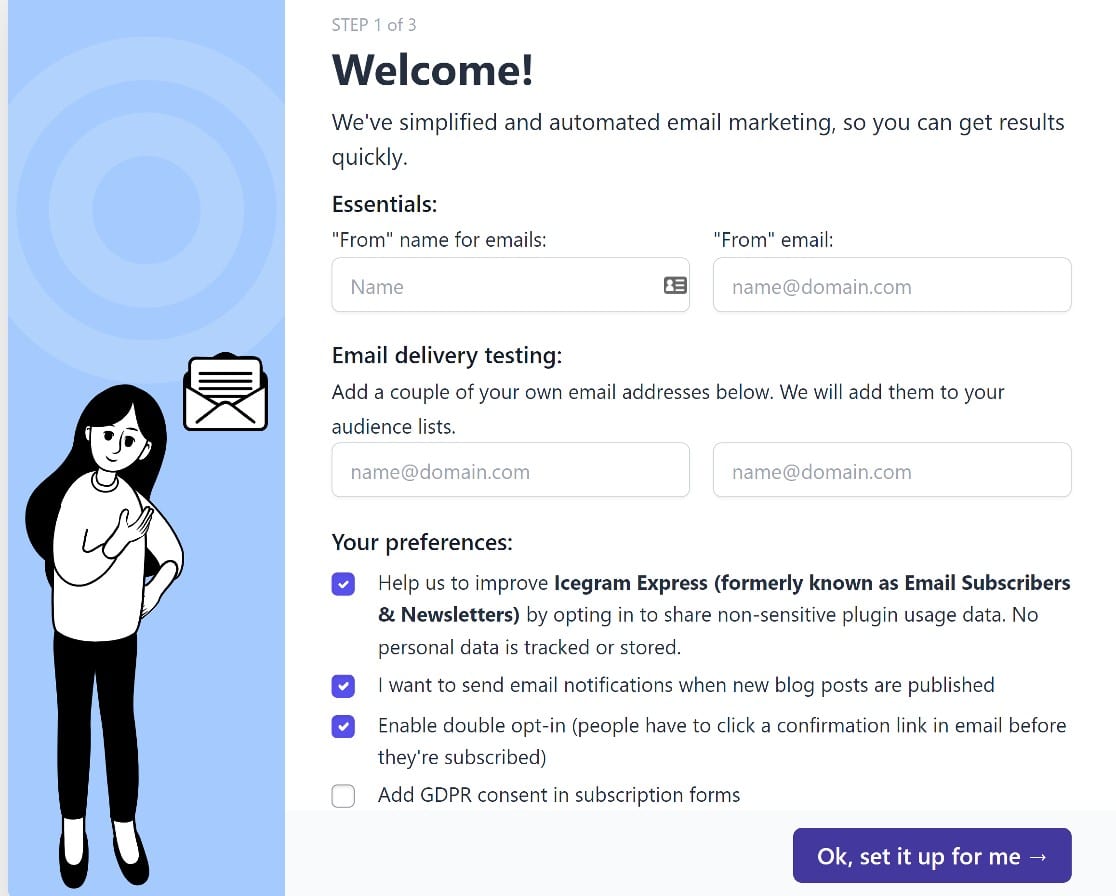
Em seguida, selecione suas preferências e clique em Ok, configure para mim quando terminar. Não haverá muito mais a fazer aqui, pois o restante da instalação será executado automaticamente. Apenas clique em Tudo certo, vamos finalizar quando a instalação for concluída.
Depois de concluirmos a instalação básica, criaremos algumas listas de e-mail em seguida.
Etapa 2. Crie Listas de E-mail
Uma lista de e-mail é uma coleção de usuários que optaram por suas campanhas de e-mail. Você pode ter apenas uma lista de e-mail se quiser enviar todas as suas postagens de blog para todos os assinantes, ou pode segmentar seus usuários por tópico e permitir que eles optem por receber tipos específicos de conteúdo do blog.
Recomendamos fortemente segmentar seu público, pois os usuários têm maior probabilidade de converter e menor probabilidade de cancelar a inscrição se você estiver enviando conteúdo altamente direcionado.
Felizmente, é muito fácil criar várias listas de e-mail usando o Icegram Express. No seu painel do WordPress, clique em Icegram » Audience » Manage Lists.
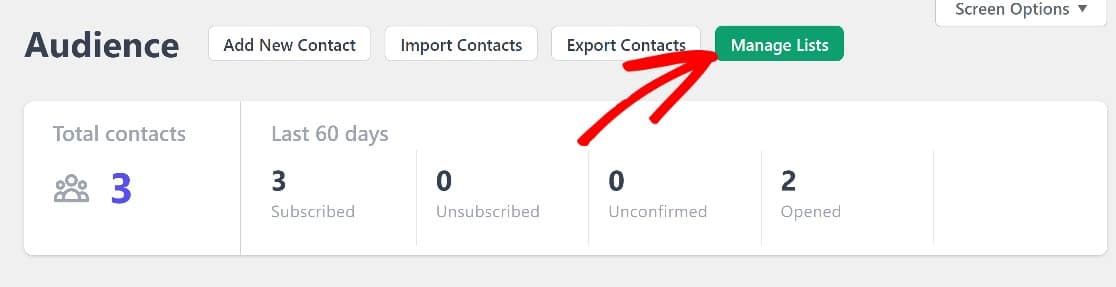
Desta página, você pode facilmente adicionar novas listas de e-mail simplesmente clicando em Add New, em seguida, dando um nome e descrição à sua lista. Salve, e isso será tudo.
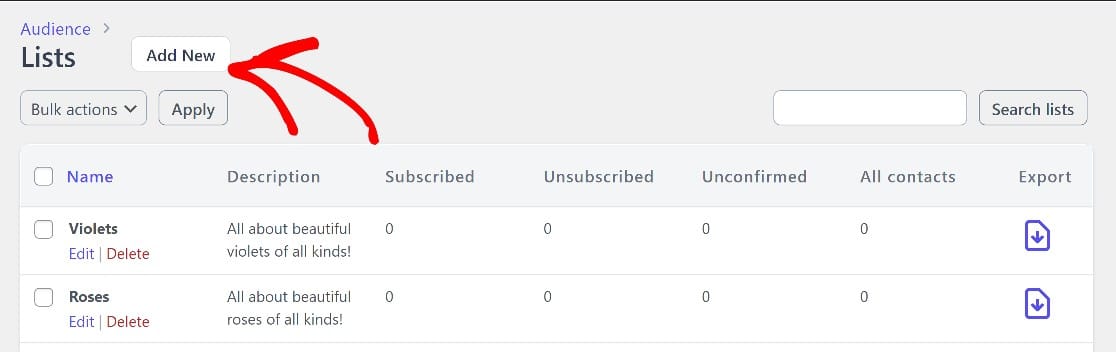
Agora, quando você for configurar seus formulários de optin, você terá várias listas para os usuários escolherem.
Etapa 3. Crie um Formulário de Optin
No painel do WordPress, clique em Icegram » Forms. Você verá que o plugin já criou um formulário de optin para você.
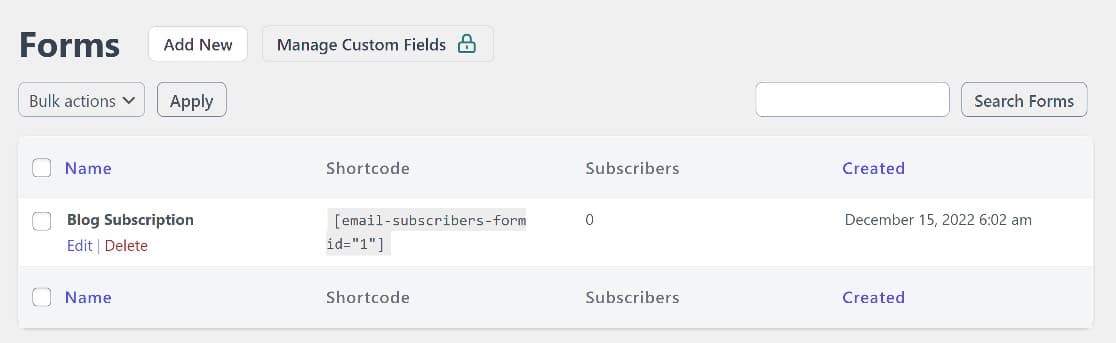
Este é um formulário de optin básico com campos de nome e e-mail e um botão de inscrição.
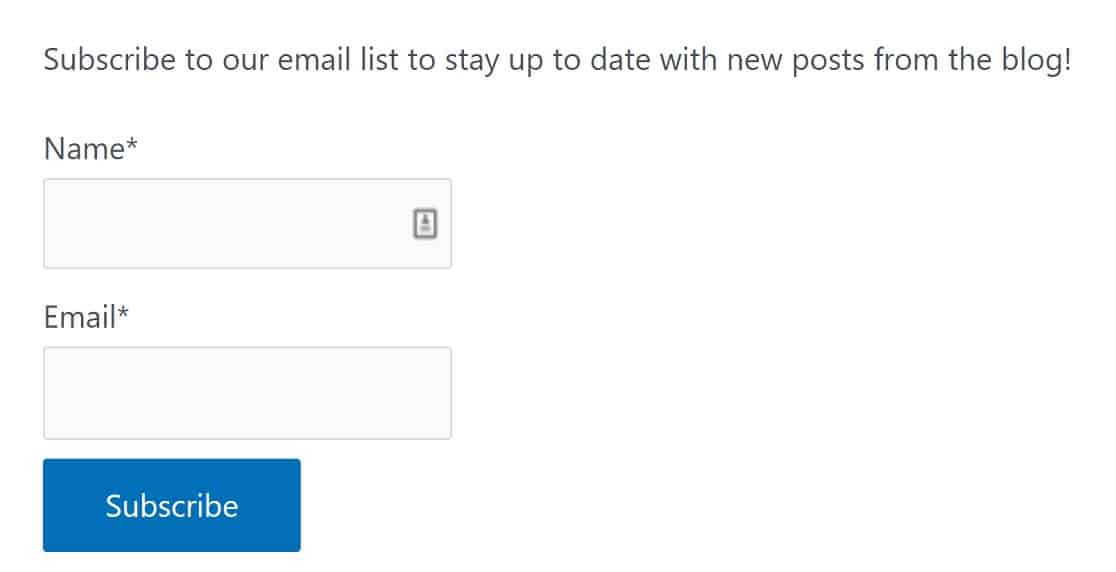
Para adicionar este formulário a uma página, basta copiar o shortcode e colá-lo onde você deseja que ele apareça. Mas primeiro, vamos editar um pouco este formulário para torná-lo mais eficaz.
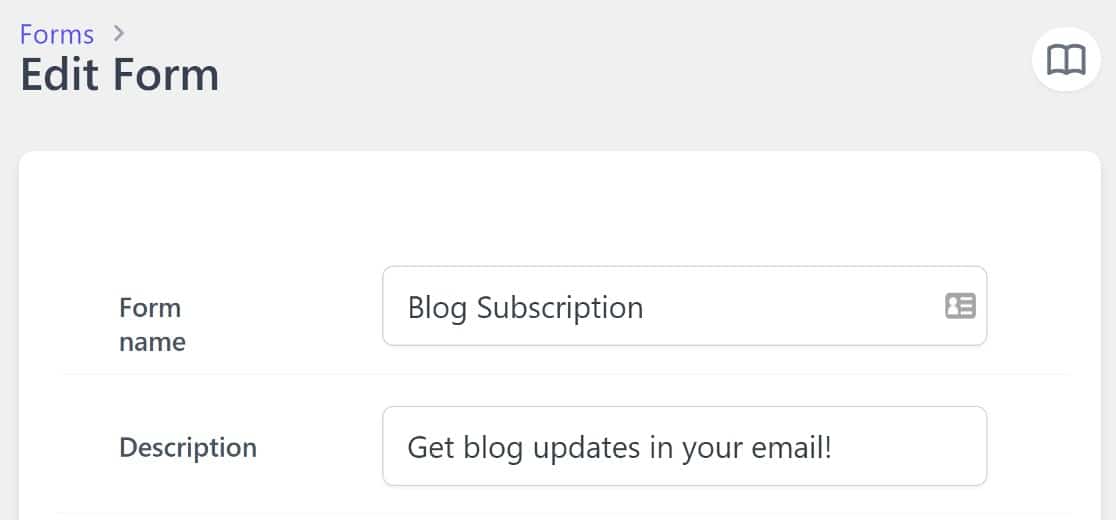
Passe o mouse sobre o formulário e clique em Edit para começar. Você pode alterar o nome do formulário, se desejar, e então adicionaremos uma descrição, que é onde dizemos aos usuários no que eles estão se inscrevendo.
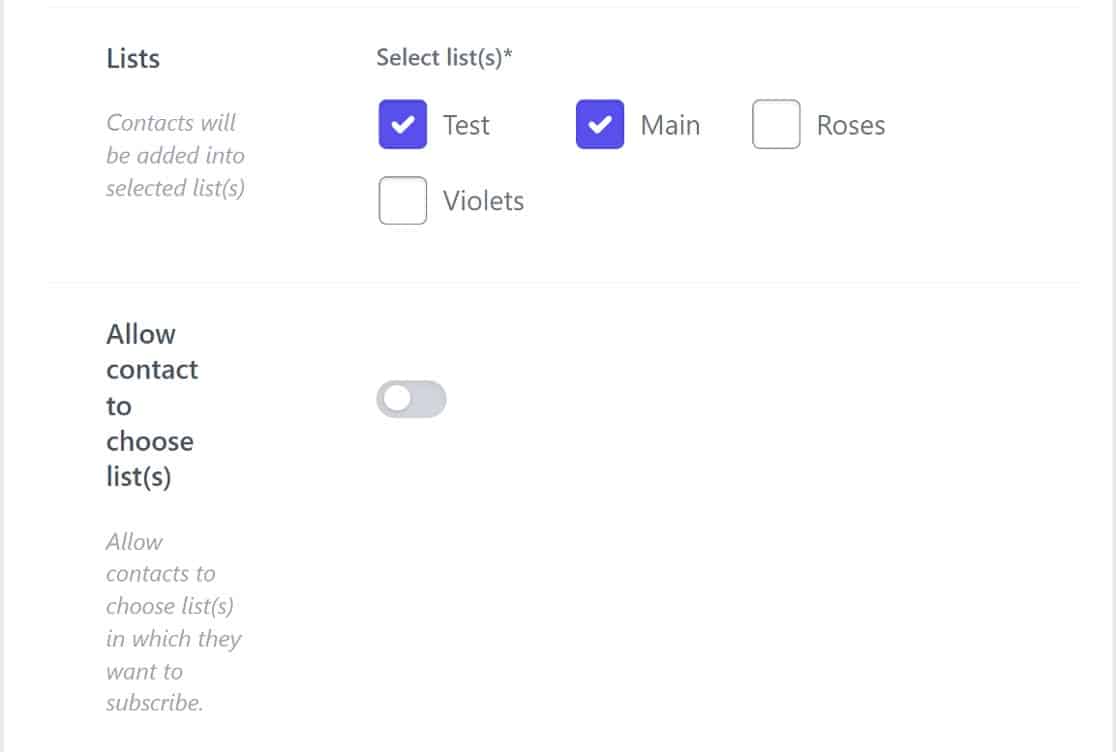
Em seguida, rolaremos para a seção Lists e marcaremos todas as listas que queremos que os leitores possam escolher. Você também verá uma opção chamada Allow contact to choose list(s). Ative este botão.
Existem mais algumas etapas opcionais a serem seguidas aqui. Você pode querer que seu formulário de optin exiba como um popup. Se sim, basta ativar o botão Show in popup.
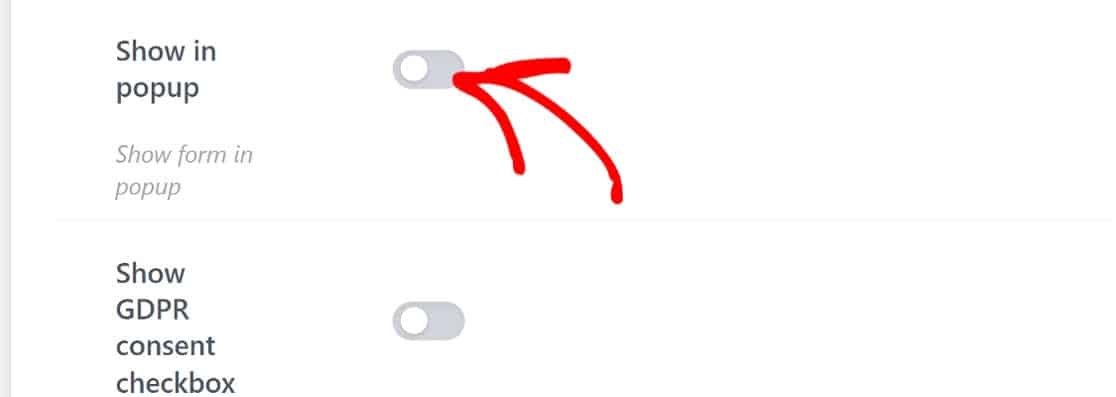
Isso abrirá um menu suspenso com um campo de título. O campo de título substitui a descrição do opt-in, portanto, use-o para dizer aos usuários no que eles estão se inscrevendo.

Existem mais algumas configurações opcionais a serem consideradas. Por exemplo, você também pode querer habilitar o CAPTCHA para proteger seu formulário contra spam, bem como a caixa de seleção de consentimento GDPR para que os usuários consintam com sua política de privacidade.
Depois de terminar com essas configurações, basta salvá-las. Em seguida, vamos configurar o Icegram Express para enviar e-mails automatizados quando as postagens forem publicadas.
Etapa 4. Crie uma Nova Campanha
Neste ponto, teremos um formulário de optin ativo e algumas listas de e-mail para os usuários se inscreverem. Ainda precisamos configurar uma sequência de e-mail automatizada para quando novos posts de blog forem publicados.
Para fazer isso, criaremos uma nova campanha. De volta ao painel do WordPress, vamos clicar em Icegram » Campaigns » Create Post notification.

Você pode criar um novo modelo de notificação de post do zero, mas alguns modelos prontos também estão disponíveis para usuários premium.
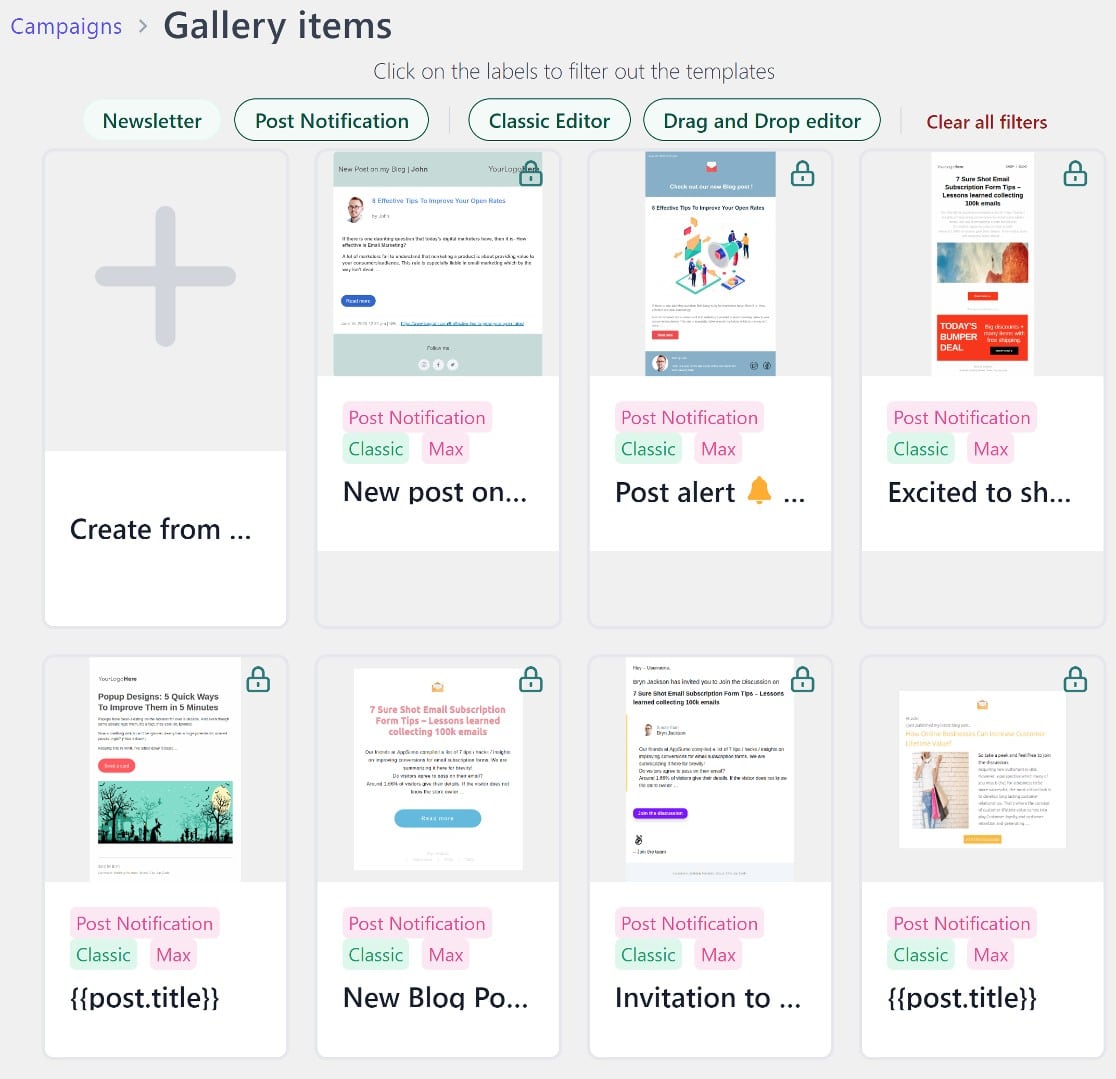
Se você quiser construir seu modelo do zero, terá duas opções: o editor de arrastar e soltar ou o editor clássico.
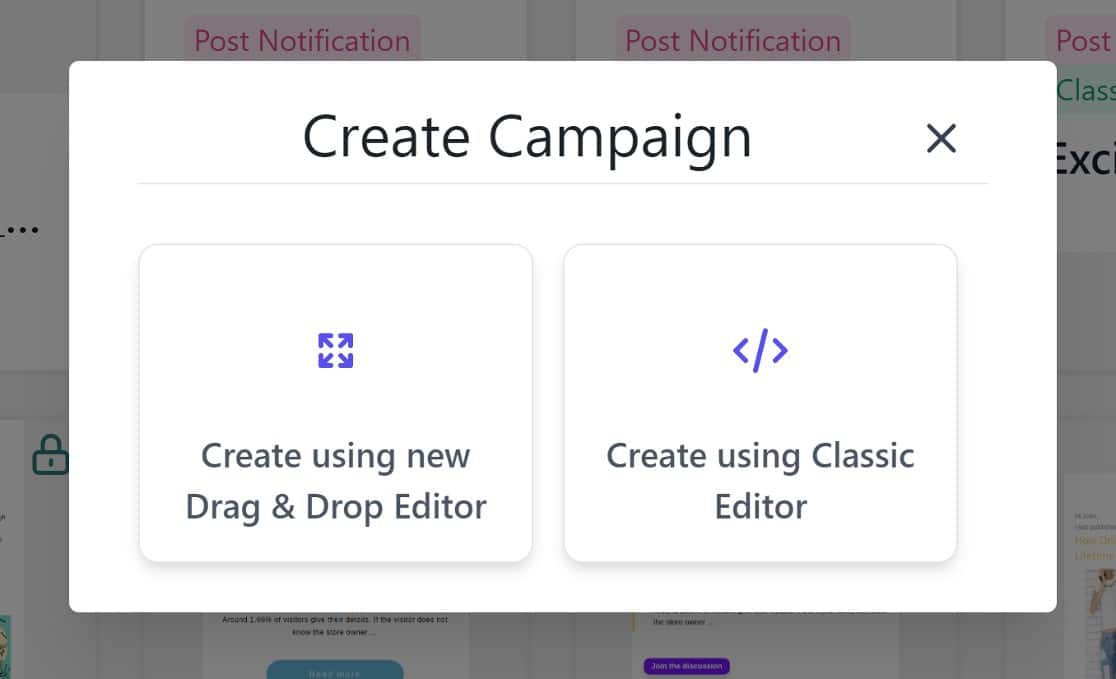
Qualquer que seja a sua escolha, se você estiver familiarizado com a adição de conteúdo às páginas do WordPress, achará fácil criar seu modelo.
Você não estará realmente criando um modelo do zero. Haverá algum conteúdo básico, consistindo principalmente de texto, juntamente com um espaço reservado para seu logotipo e algumas tags inteligentes. Você pode então adicionar ou remover o conteúdo como desejar.
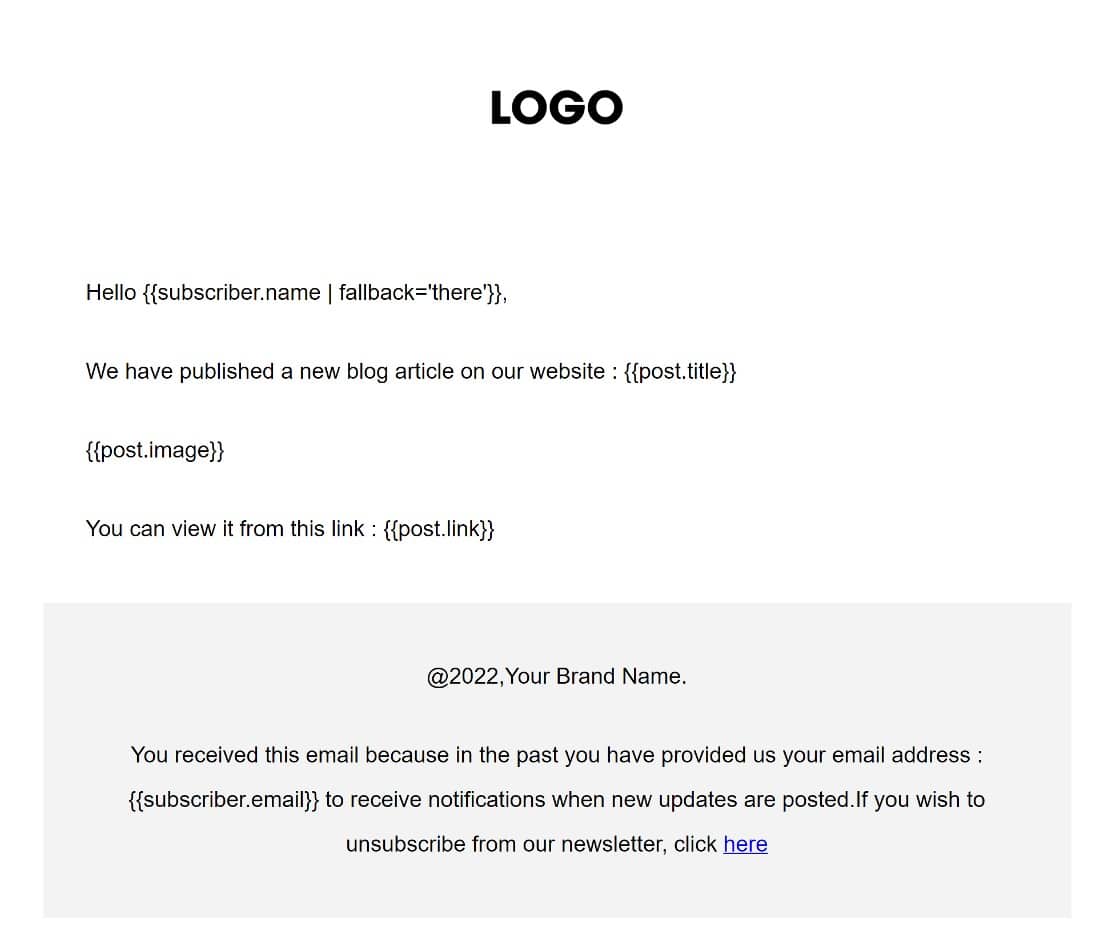
Ao rolar a página para baixo, você verá ainda mais tags opcionais que pode adicionar ao seu modelo.
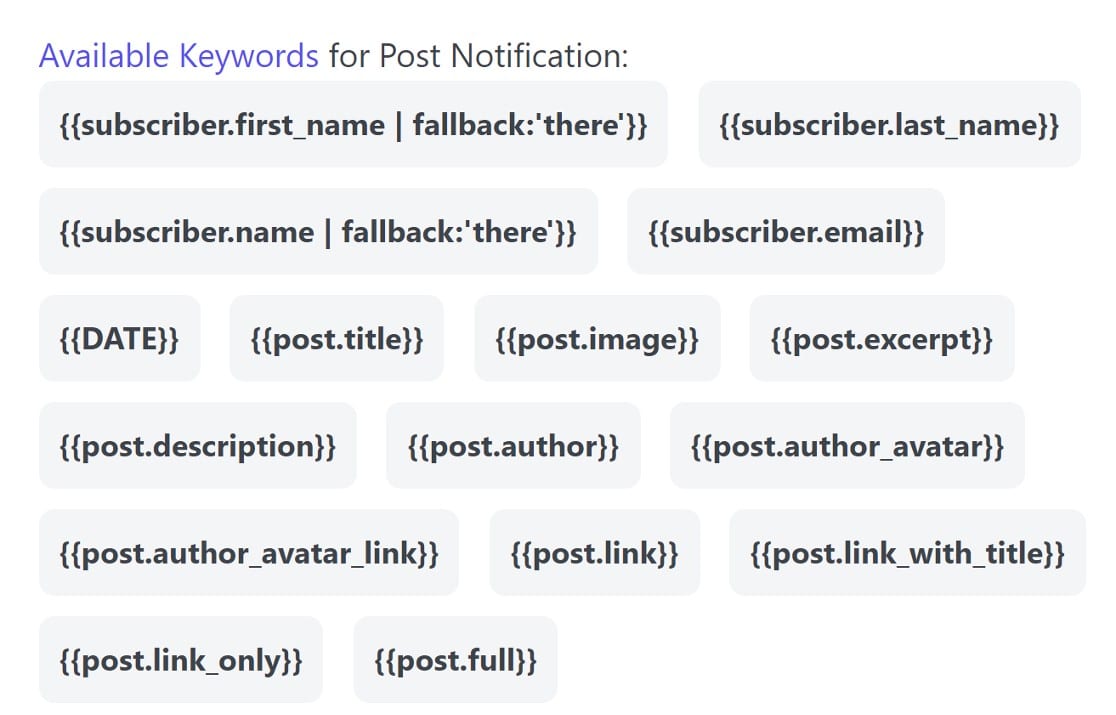
Por exemplo, enquanto o modelo padrão inclui um link para seu post de blog, você pode incluir elementos adicionais em seu e-mail de notificação, como um trecho do post usando a tag {{post.excerpt}}.
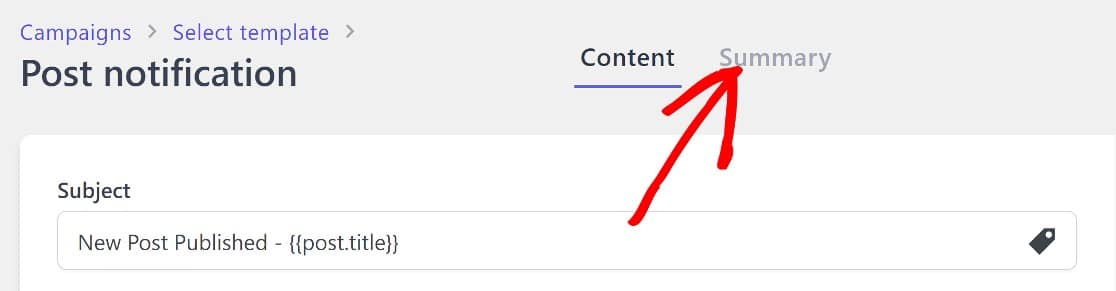
Quando terminar aqui, role para cima e clique em Resumo para criar e gerenciar as regras para a nova campanha.
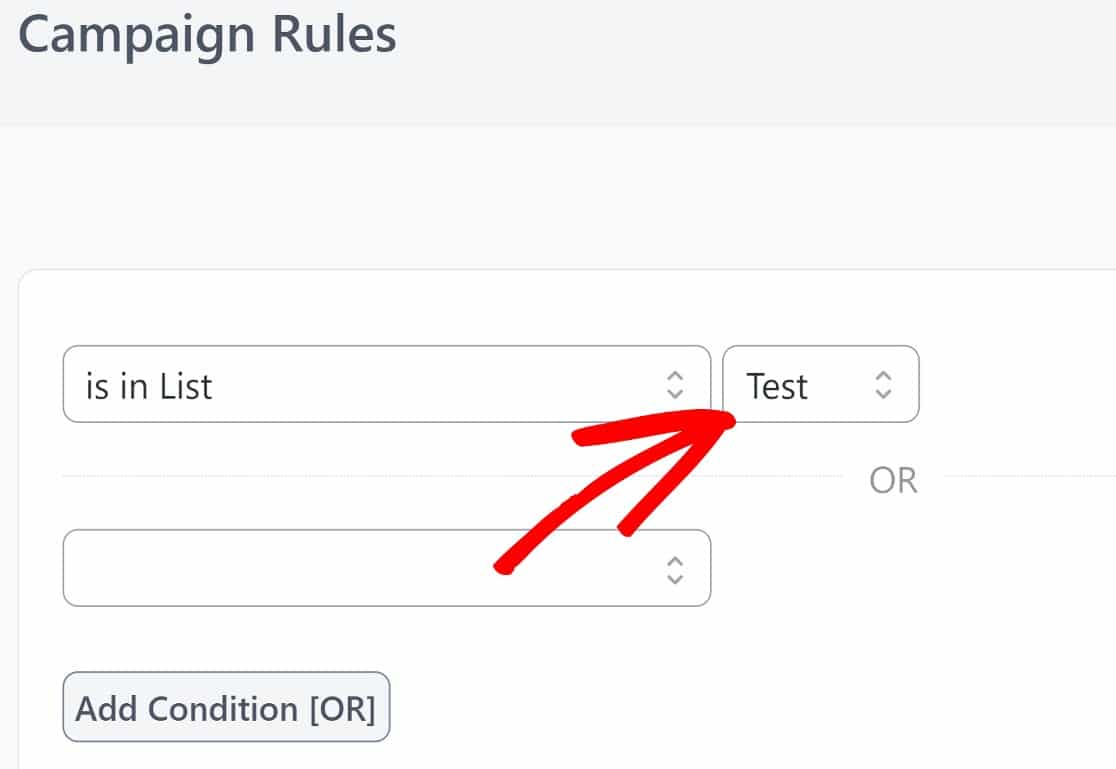
Importante, você deve definir a lista para a qual deseja enviar esta campanha. Escolheremos Teste para este guia, mas você pode escolher qualquer uma que desejar.
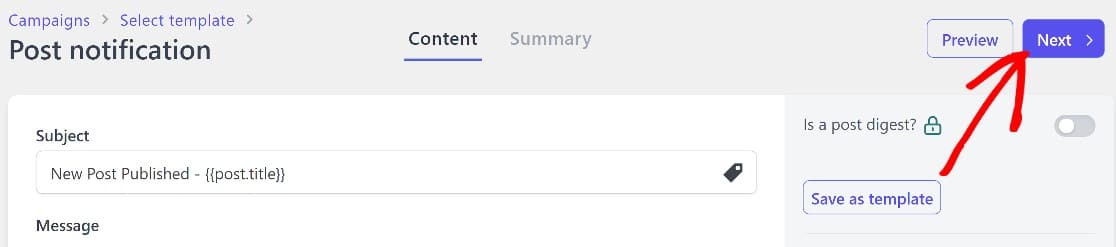
Assim que terminar aqui, será hora de colocar esta campanha no ar. Role até o canto superior direito da página e clique em Próximo.
Em seguida, clique em Ativar.
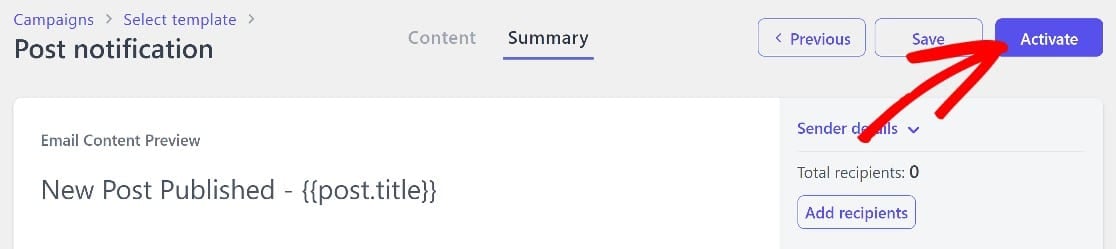
Neste ponto, você terá uma campanha ativa e, quando os usuários optarem por sua lista de e-mail, eles receberão uma notificação quando você publicar um novo post de blog.
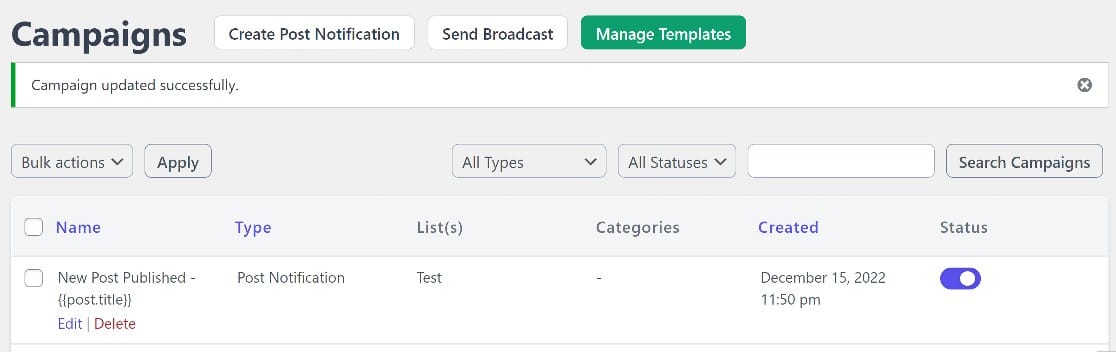
Há apenas mais um passo a seguir. Precisaremos garantir que seus e-mails sejam entregues com sucesso usando um plugin SMTP.
Explicaremos por que isso é tão importante e como começar na próxima etapa.
Etapa 5. Ative o SMTP para Garantir a Entrega Bem-Sucedida de E-mails
Normalmente, o WordPress usa o remetente PHP para enviar e-mails, mas este não é um método muito eficaz. E-mails enviados dessa forma geralmente vão para pastas de spam ou são bloqueados completamente.
Para garantir que seus e-mails sejam entregues aos assinantes, você precisará usar um plugin SMTP. Esses plugins funcionam com remetentes de terceiros, como SendLayer, para fornecer autenticação para seus domínios de e-mail.
Existem alguns plugins SMTP por aí, mas recomendamos fortemente o uso de WP Mail SMTP, que é o melhor do mercado.
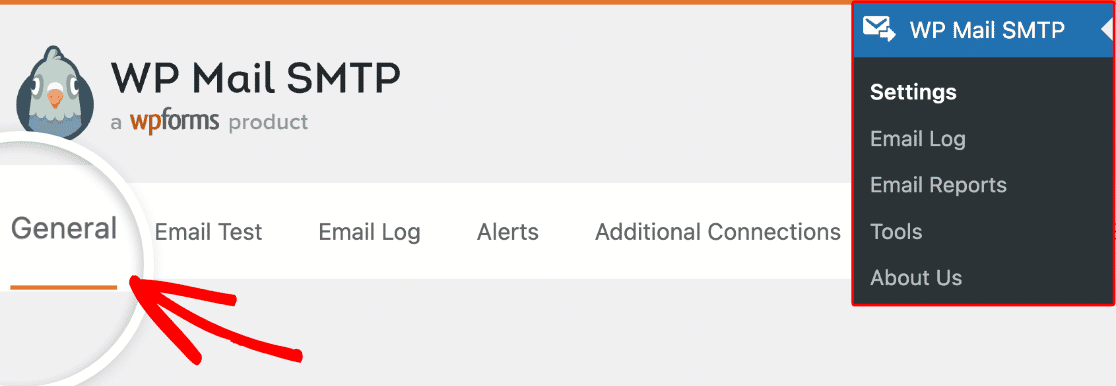
Primeiramente, você precisará instalar o WP Mail SMTP e iniciar o assistente de configuração. Para começar, acesse a área administrativa do WordPress e clique em WP Mail SMTP » Configurações » Geral.
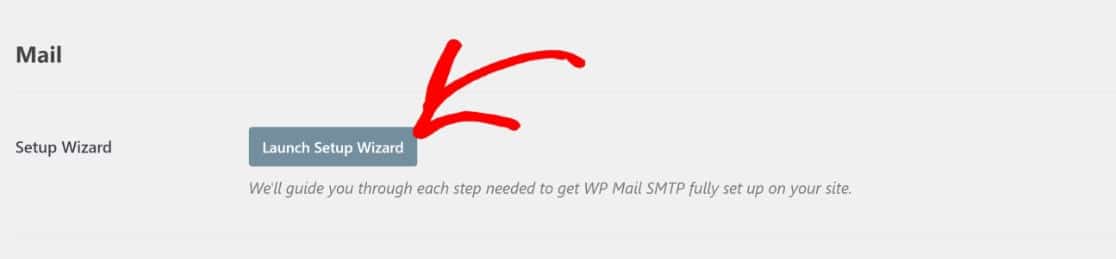
Uma vez dentro, role para baixo até a seção Mail e clique em Iniciar Assistente de Configuração.
Como mencionado, os plugins SMTP funcionam com remetentes de terceiros, portanto, uma parte muito importante do processo de configuração é a escolha de um remetente. Recomendamos o SendLayer por sua integração perfeita com o WP Mail SMTP, mas se você quiser experimentar outras opções, há várias para considerar.
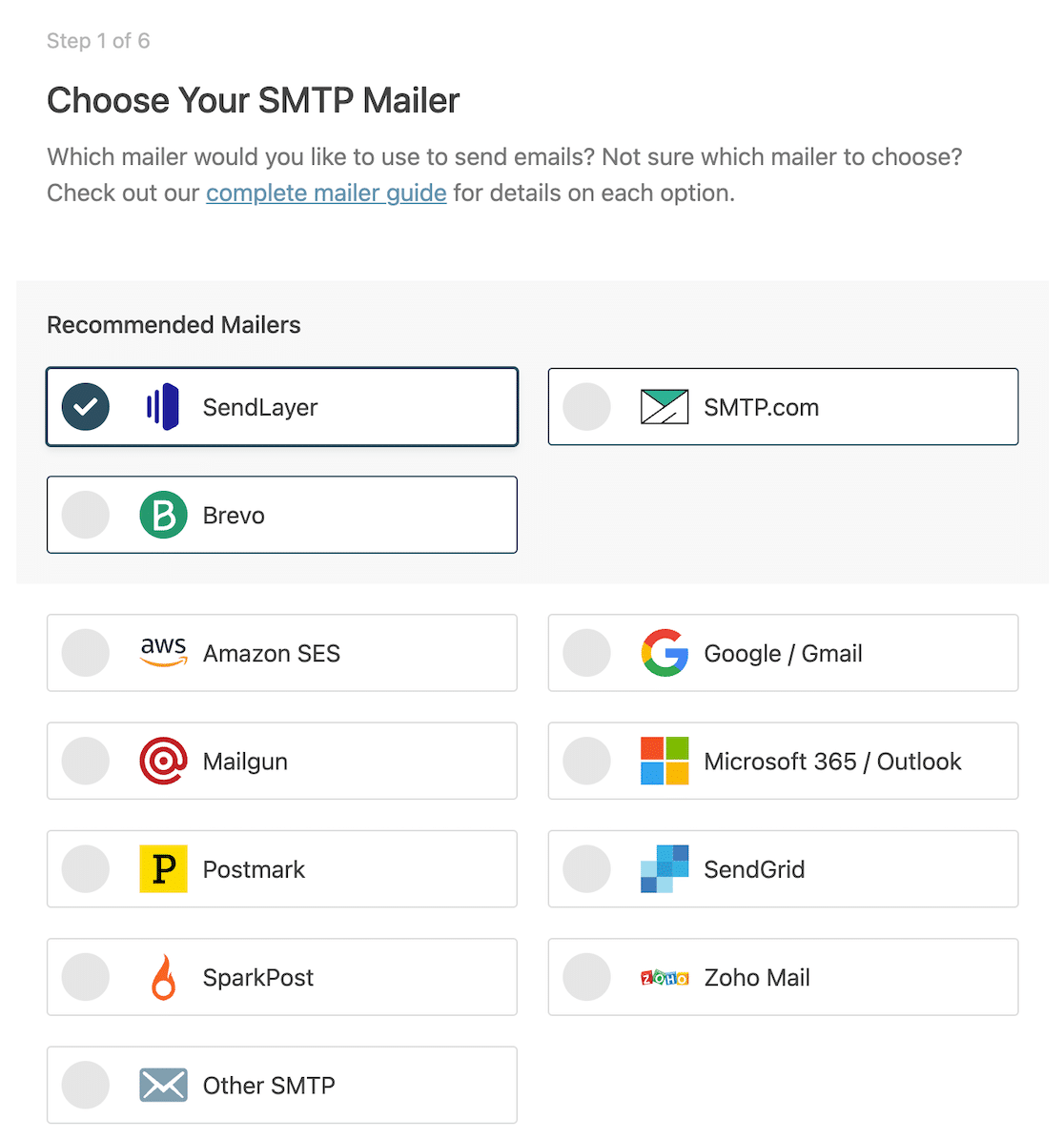
Qualquer que seja sua escolha, dê uma olhada nestes guias úteis para configurá-lo corretamente.
| Remetentes disponíveis em todas as versões | Remetentes no WP Mail SMTP Pro |
|---|---|
| SendLayer | Amazon SES |
| SMTP.com | Microsoft 365 / Outlook.com |
| Brevo (anteriormente Sendinblue) | Zoho Mail |
| Google Workspace / Gmail | |
| Mailgun | |
| Postmark | |
| SendGrid | |
| SparkPost | |
| Outro SMTP |
Com o WP Mail SMTP configurado, chegamos à linha de chegada!
Agora, seus assinantes receberão notificações por e-mail toda vez que você publicar um post no seu site!
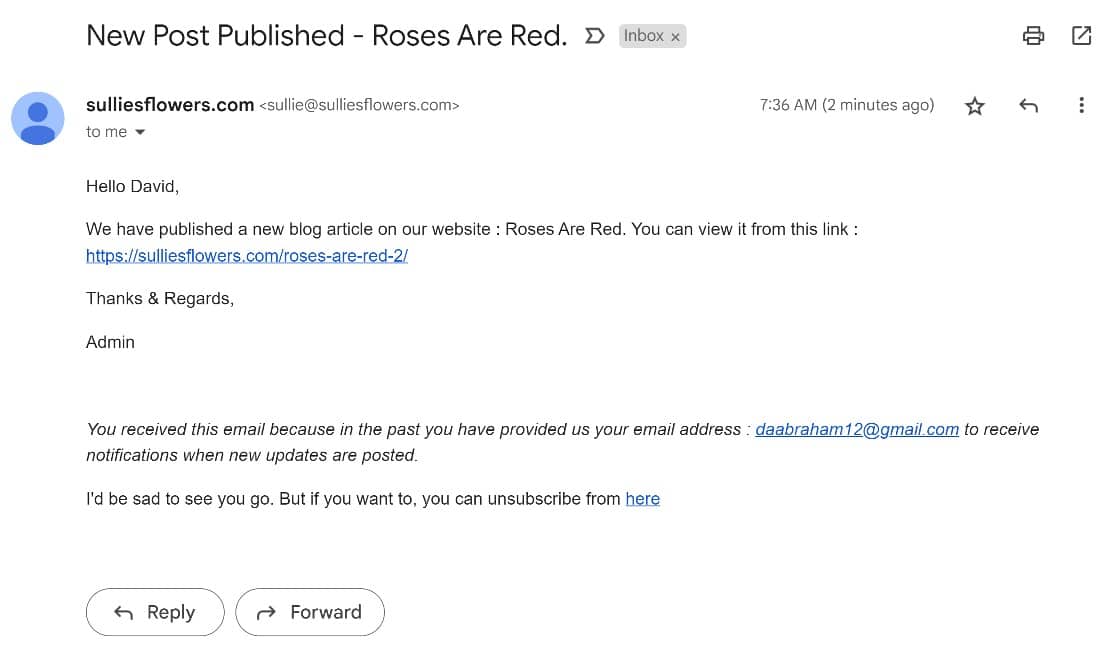
E é só isso! Agora você sabe como fazer os usuários se inscreverem no seu blog WordPress por e-mail.
Em seguida, Rastreie Aberturas de E-mail em uma Planilha Google
À medida que você envia e-mails, não seria ótimo ter uma maneira fácil de rastrear quem está abrindo seus e-mails? Tanto o Icegram Express quanto o WP Mail SMTP oferecem ferramentas poderosas de rastreamento de e-mail, mas com o WP Mail SMTP, você poderá rastrear aberturas de e-mail em uma planilha do Google Sheets. Parece interessante? Experimente!
Crie Seu Formulário WordPress Agora
Pronto para criar seu formulário? Comece hoje mesmo com o plugin de criação de formulários WordPress mais fácil. WPForms Pro inclui muitos modelos gratuitos e oferece uma garantia de devolução do dinheiro em 14 dias.
Se este artigo ajudou você, por favor, siga-nos no Facebook e Twitter para mais tutoriais e guias gratuitos do WordPress.


