


Resumo de IA
Seu formulário do WordPress está fazendo seu trabalho e coletando currículos, fotos de perfil, contratos assinados, digitalizações de identidade, mas todos eles caem na mesma pasta de uploads lotada com nomes como IMG_4821 e contract-final-v2.
Então, um mês depois, quando você precisa do currículo de um candidato específico, encontrá-lo significa rolar por centenas de arquivos sem nada que os diferencie.
Bem, não precisa ser tão difícil porque o WPForms e o complemento do Google Drive podem enviar cada arquivo que seu formulário recebe para a pasta correta do Google Drive no momento em que alguém envia.
Neste guia, mostrarei como configurá-lo, desde conectar sua conta do Google até escrever regras de pasta que mantêm tudo organizado muito depois do lançamento.
Como Organizar Automaticamente Uploads de Formulários no Google Drive
A ferramenta por trás de tudo isso é o addon do Google Drive, que vem com o WPForms Pro e superior. Ele vincula seus formulários à sua conta do Google e cuida dos uploads para você.
Se você precisa apenas do básico para colocar arquivos no Drive, nosso guia sobre como criar um formulário básico de upload do Google Drive cobre isso.
Este tutorial foca na parte de organização, nas estruturas de pastas e regras que decidem onde cada arquivo vai parar. Vou guiá-lo por cada etapa para que seja fácil de entender:
- Passo 1: Instale o Plugin WPForms Pro
- Etapa 2: Instalar e Ativar o Addon do Google Drive
- Etapa 3: Conectar o WPForms à Sua Conta do Google
- Etapa 4: Adicionar Campos de Upload de Arquivos e Câmera ao Seu Formulário
- Etapa 5: Adicionar uma Conexão do Google Drive ao Seu Formulário
- Etapa 6: Organizar Automaticamente Seus Uploads em Pastas do Google Drive
- Etapa 7: Salvar e Testar Seu Formulário Antes de Publicar
Passo 1: Instale o Plugin WPForms Pro
O WPForms é o construtor de formulários WordPress mais amigável para iniciantes. O construtor de arrastar e soltar e a biblioteca de mais de 2.100 modelos significam que você pode montar um formulário de upload de arquivos, uma candidatura de emprego ou um formulário de envio de fotos em minutos.
O que me faz usar o WPForms em projetos que envolvem muita coleta de arquivos é que os uploads não precisam ficar no servidor para sempre. E a peça que faz a organização é o addon do Google Drive, que requer uma licença Pro ou superior.

Portanto, para começar, compre a licença Pro. Em seguida, instale o WPForms em seu site. Se precisar de ajuda, siga estas instruções sobre como adicionar um plugin ao WordPress.
Atualize para o WPForms Pro Agora! :)
Etapa 2: Instalar e Ativar o Addon do Google Drive
Com o WPForms Pro ativo em seu site, o addon do Google Drive está a uma rápida instalação de distância. Vá para WPForms » Addons e digite Google Drive na caixa de pesquisa no topo da página.

Procure pelo Google Drive Addon e clique em Instalar Addon. O WPForms baixa e ativa para você. Para um olhar mais detalhado sobre este processo, nosso documento sobre como instalar e ativar o addon o cobre em detalhes.

Etapa 3: Conectar o WPForms à Sua Conta do Google
Antes que um formulário possa enviar qualquer coisa para o Drive, o WPForms precisa de permissão para acessar sua conta do Google. Você concede isso uma vez, e cada formulário em seu site pode usar a conexão depois.
Vá para WPForms » Configurações e abra a aba Integrações. Clique na linha Google Drive para expandi-la, então clique em Continuar com o Google.

A partir daqui, o Google assume e pede para você escolher a conta onde deseja que seus arquivos de formulário sejam armazenados. Selecione-a, então clique em Continuar para avançar.
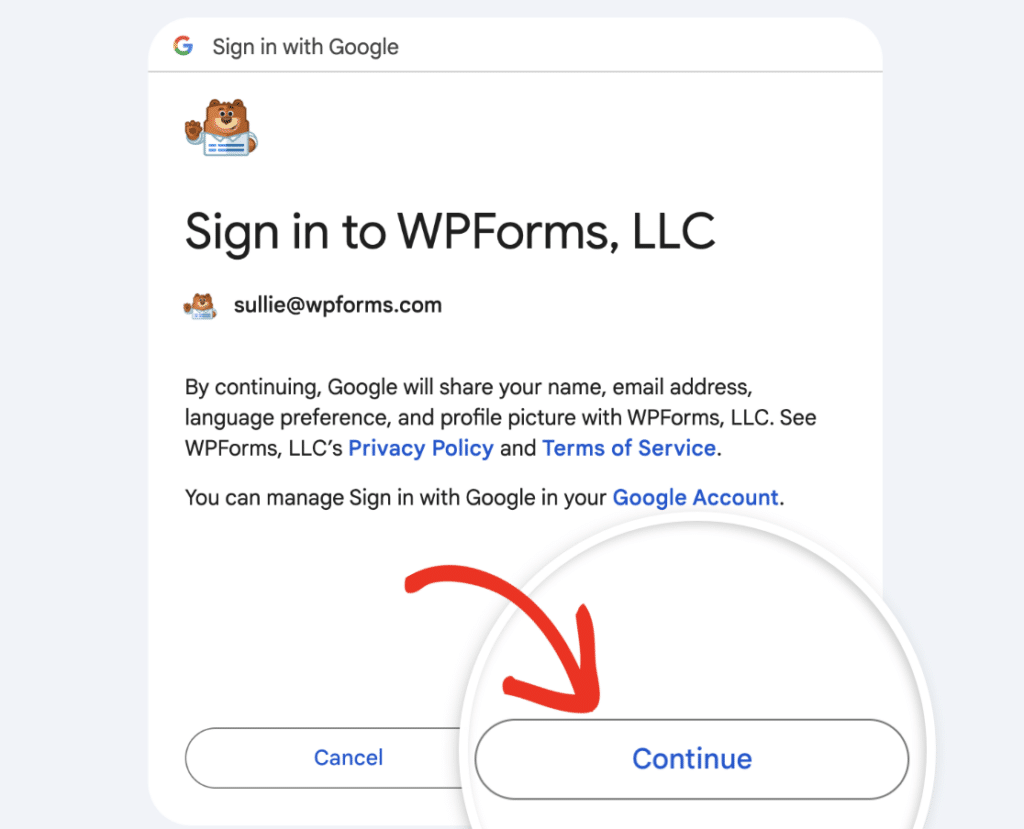
Em seguida, o Google mostra exatamente o que o WPForms está solicitando. Revise e clique em Permitir acesso para confirmar.
O Google agora abrirá seu Drive e pedirá para você selecionar um arquivo, que faz parte de como ele verifica a conexão. Escolha qualquer arquivo, então clique em Inserir.

O WPForms agora enviará você de volta para a tela Integrações, onde um rótulo verde Conectado ao lado da sua conta confirma que tudo está vinculado.

Etapa 4: Adicionar Campos de Upload de Arquivos e Câmera ao Seu Formulário
Agora, para a parte que seus visitantes realmente veem, os campos que eles usam para enviar arquivos para você. O WPForms oferece duas maneiras de coletá-los, e você pode usar uma ou ambas no mesmo formulário.
O campo Upload de Arquivo lida com documentos e mídias que as pessoas já têm salvos, enquanto o campo Câmera permite que elas capturem uma foto ou vídeo no local.
Qualquer que você escolha, o complemento do Google Drive organiza os arquivos de ambos. Abra o construtor de formulários criando um novo formulário ou editando um que você já tenha. Em seguida, adicione o campo que se encaixa no que você está coletando.

Nosso guia completo sobre o campo Upload de Arquivo detalha essas configurações, e você pode ver tudo o que o campo Upload de Arquivo oferece em sua página de recursos.
Para a lista completa de formatos, tamanhos de arquivo e estilos de botão, consulte nossos guias sobre o campo Câmera e como adicionar um campo Câmera passo a passo.
Etapa 5: Adicionar uma Conexão do Google Drive ao Seu Formulário
A conexão em todo o site da Etapa 3 diz ao WPForms quem você é para o Google. Esta próxima parte diz a um formulário específico para onde enviar seus arquivos.
Você a configura dentro do construtor desse formulário, para que formulários diferentes possam rotear uploads para lugares diferentes quando você quiser. No construtor de formulários, vá para Configurações » Google Drive e clique em Adicionar Nova Conexão.

O WPForms pede para você nomear a conexão. Este apelido é apenas para você e seus visitantes nunca o veem, então chame-o de algo que você reconhecerá mais tarde, como Envio de Currículos ou Fotos de Clientes. Digite o nome e clique em OK.

Depois disso, um menu suspenso Conta aparece. Escolha a conta do Google que você conectou anteriormente. Se você vinculou mais de uma conta do Google ao WPForms, todas elas aparecem aqui, então escolha qual deve receber os arquivos deste formulário.

Etapa 6: Organizar Automaticamente Seus Uploads em Pastas do Google Drive
É aqui que a organização realmente acontece. Depois de escolher uma conta, o WPForms mostra uma configuração de Pasta que controla onde seus arquivos pousam no Drive.
Para classificar os uploads à medida que chegam, você fornece ao WPForms um caminho de pasta com Tags Inteligentes dentro dele, e ele cria uma nova pasta para cada cliente, entrada ou data automaticamente.
Você também pode enviar tudo para uma única pasta que você já usa. Ambas as opções estão na mesma configuração e funcionam um pouco diferente.
Criar Novas Pastas Automaticamente
Escolha Criar Novo e o WPForms preenche o campo Nome da Pasta com o nome do seu formulário. Você pode manter esse nome ou digitar o seu próprio, e o que você colocar aqui decide como cada arquivo será classificado.

Digite um nome simples sem barras, como Candidaturas de Emprego, e o WPForms cria essa única pasta quando você salva o formulário, com todos os uploads indo para ela. Essa é a configuração mais simples e funciona bem quando você quer apenas um lugar organizado para tudo.
Para criar uma estrutura de pastas, use uma barra para separar os níveis. Um caminho como Applications/Resumes/2026 diz ao WPForms para aninhar essas pastas e colocar os arquivos na última, e quaisquer pastas que ainda não existam são criadas na primeira submissão.
Não tem certeza de qual é o número de um campo? Cada campo no WPForms tem um ID, que você pode ver clicando no campo no construtor e verificando suas opções. Use esse número na Smart Tag para que o WPForms saiba qual resposta extrair.
Salvar em uma Pasta Existente
Talvez você já tenha uma pasta no Drive configurada da maneira que gosta. Nesse caso, escolha Selecionar Existente. Clique em Selecionar Pasta, navegue pelo seu Drive e escolha o destino.

Todo upload deste formulário vai direto para lá, e nenhuma nova pasta é criada. Não se esqueça que abaixo das configurações de pasta, um menu suspenso Campos de Upload de Arquivo permite que você decida quais campos alimentam o Drive.
Você pode escolher um campo específico ou selecionar Todos os Campos de Upload de Arquivo para enviar tudo o que o formulário coleta. Essa opção 'Todos' é a maneira mais segura de garantir que nada passe despercebido.

Roteie Uploads com Lógica Condicional (Opcional)
Por padrão, cada arquivo dos seus campos escolhidos vai para o Drive, mas às vezes você quer mais controle do que isso. A lógica condicional permite que você decida se os arquivos de alguém serão enviados ou não, com base no que eles selecionam no formulário.
Diga que seu formulário tem um menu suspenso perguntando qual o tipo de consulta que alguém tem. Você pode querer arquivar apenas os uploads de candidatos a emprego e pular os de perguntas gerais.
Ative Ativar Lógica Condicional, então crie uma regra que envia arquivos para o Drive apenas quando o Tipo de Consulta for Candidatura de Emprego. O WPForms verifica a regra em cada submissão e faz o upload apenas quando há uma correspondência.

Etapa 7: Salvar e Testar Seu Formulário Antes de Publicar
Antes de apresentar o formulário a alguém, faça um teste real. Salve suas alterações no construtor, então prossiga e envie o formulário você mesmo com um arquivo real anexado, mais uma foto se você adicionou o campo Câmera.
Agora abra seu Google Drive e verifique a pasta. Seu arquivo de teste deve estar exatamente onde suas regras de pasta disseram que estaria, e se você usou Smart Tags, as subpastas corretas devem ter aparecido sozinhas.
Ver o primeiro arquivo chegar no local correto é como você sabe que tudo está configurado corretamente. Se um upload falhar em chegar ao Drive, você não precisa coletá-lo novamente.
Abra a entrada em WPForms » Entradas, encontre o painel Ações e clique em Reenviar para o Google Drive para executá-lo novamente. E é isso!

Perguntas Frequentes Sobre Organização de Uploads de Formulários WordPress no Google Drive
Enviar uploads de formulários do WordPress para o Google Drive levanta algumas dúvidas comuns, especialmente em relação ao campo Câmera, contas múltiplas e o que acontece com seus arquivos. Aqui estão respostas rápidas para as que ouvimos com mais frequência.
Posso enviar fotos e vídeos do campo Câmera para o Google Drive?
Sim. As capturas da Câmera são armazenadas da mesma forma que os arquivos de Upload de Arquivo, então o complemento do Google Drive os envia para a pasta escolhida, junto com todo o resto. Selecionar Todos os Campos de Upload de Arquivo na sua conexão é a maneira mais fácil de incluí-los.
Preciso do Zapier para conectar o WPForms ao Google Drive?
Não. O complemento do Google Drive conecta seus formulários ao Drive diretamente, sem conta Zapier ou conector de terceiros no meio. Você autoriza o Google uma vez e seus formulários podem fazer upload a partir daí.
Posso criar uma pasta separada no Google Drive para cada envio?
Sim, e é aqui que as Smart Tags mostram seu valor. Um caminho de pasta como Clientes/{field_id="3"}/Entrada-{entry_id} cria uma pasta por cliente e uma subpasta única para cada entrada, para que nenhuma entrada compartilhe uma pasta, a menos que você queira.
Posso conectar mais de uma conta do Google?
Sim. O WPForms permite que você conecte várias contas do Google, e cada conexão de formulário tem um menu suspenso Conta onde você escolhe qual usar. Isso é útil quando você mantém o trabalho do cliente separado dos seus próprios arquivos.
O que acontece com os arquivos no meu site WordPress depois que eles são enviados para o Drive?
Por padrão, eles permanecem em ambos os locais, seu site e seu Drive. Se você ativar Excluir Arquivos Locais Após o Upload, o WPForms remove a cópia local assim que o arquivo chega ao Drive e atualiza os links da entrada para apontar para a versão na nuvem, para que você mantenha acesso total.
Em seguida, Proteja os Arquivos que Você Coleta
Agora que seus uploads se organizam no Drive, vale a pena pensar em quem pode abri-los.
O WPForms permite que você bloqueie arquivos individuais com permissões de usuário ou uma senha, o que importa muito para coisas sensíveis como digitalizações de identidade ou contratos. Nosso guia sobre como restringir o acesso a arquivos enviados mostra como configurar isso.
Adquira o WPForms Pro e Organize Seus Uploads :)
Pronto para criar seu formulário? Comece hoje mesmo com o plugin de criação de formulários WordPress mais fácil. WPForms Pro inclui muitos modelos gratuitos e oferece uma garantia de devolução do dinheiro em 14 dias.
Se este artigo ajudou você, por favor, siga-nos no Facebook e Twitter para mais tutoriais e guias gratuitos do WordPress.


