


Resumo de IA
Gostaria de controlar quem pode acessar arquivos enviados através de seus formulários? O recurso Restrições de Acesso a Arquivos aprimora seu campo de Upload de Arquivo, permitindo que você proteja os arquivos enviados, limitando o acesso a usuários específicos do WordPress ou protegendo-os com uma senha.
Este guia mostrará como usar as Restrições de Acesso a Arquivos.
Requisitos:
- Você precisará de um nível de licença Básico ou superior para acessar o recurso Restrições de Acesso a Arquivos
- Certifique-se de ter instalado a versão mais recente do WPForms para atender à versão mínima exigida para o recurso Restrições de Acesso a Arquivos
- Se você estiver usando o addon Post Submission, deverá atualizar para a versão 1.8.0 ou superior para que o recurso funcione corretamente
Antes de começar, certifique-se de instalar e ativar o WPForms e verificar sua licença. Em seguida, crie um novo formulário ou edite um existente para acessar o construtor de formulários.
Adicionando Restrições de Acesso
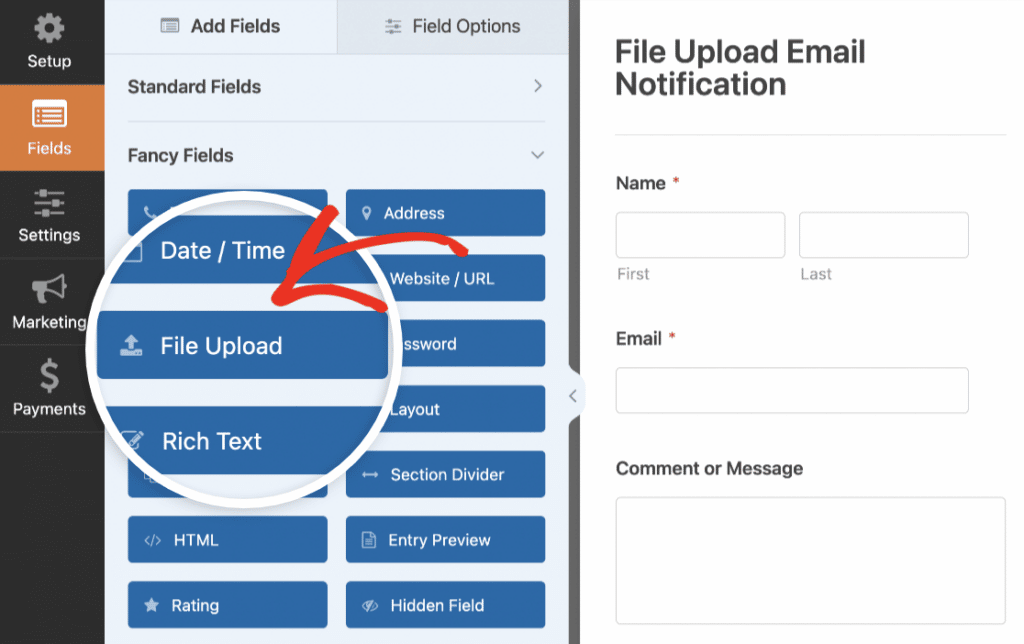
Para configurar restrições de acesso, primeiro adicione um campo de Upload de Arquivo ao seu formulário, se ainda não o fez.
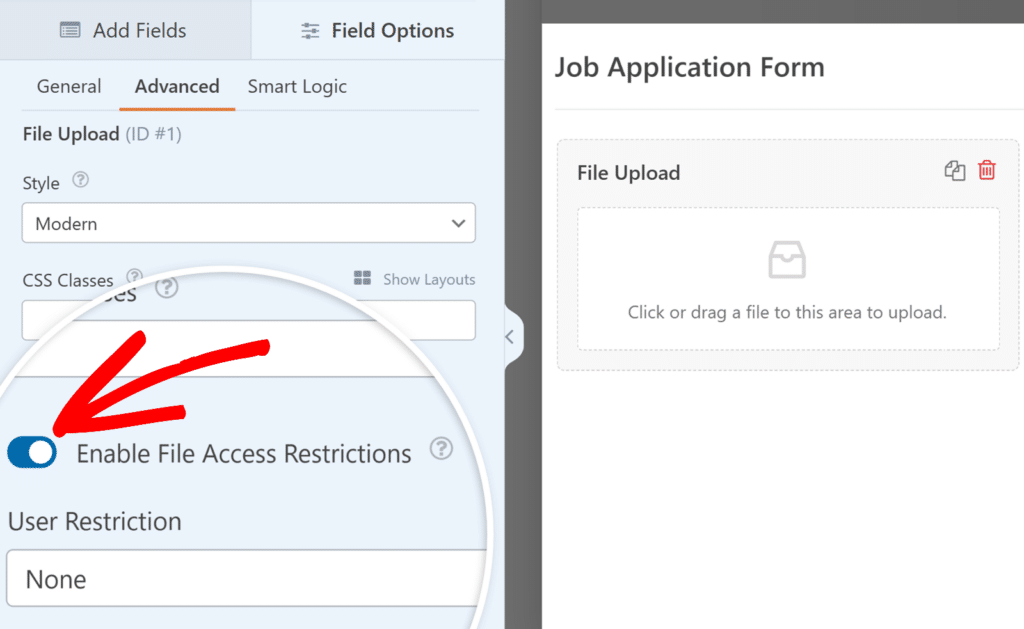
Em seguida, navegue até a aba Avançado e clique no botão de alternância Ativar Restrições de Acesso a Arquivos.
Após ativar este recurso para o seu campo de Upload de Arquivo, você verá novas opções aparecerem abaixo do botão de alternância. Essas opções permitem que você escolha como restringir o acesso aos arquivos enviados.
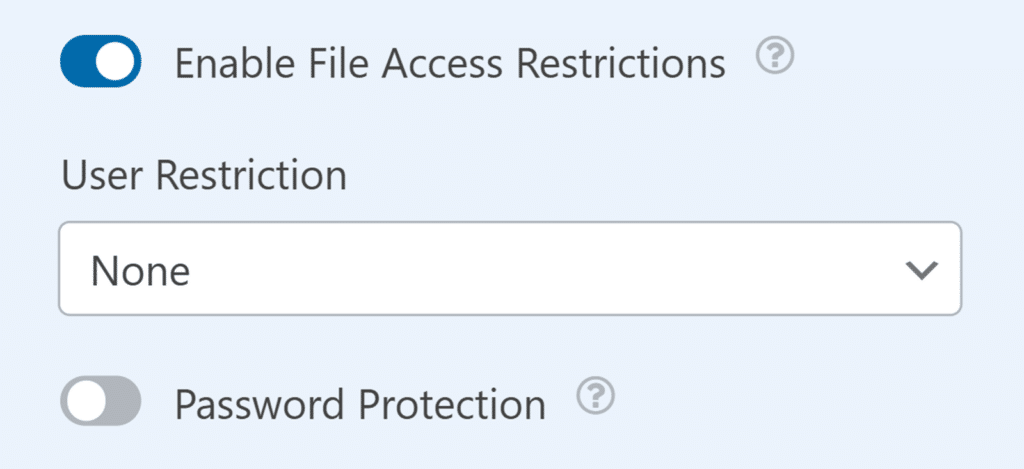
Cobriremos cada uma das opções disponíveis com mais detalhes abaixo.
Observação: As Restrições de Acesso a Arquivos protegem seus arquivos independentemente de como eles são acessados, seja através de entradas de formulário ou links diretos.
Configurando Restrições de Usuário
Se você quiser restringir o acesso aos seus arquivos enviados com base em usuários do WordPress, clique no menu suspenso Restrição de Usuário e selecione Usuários Conectados. Por padrão, isso está definido como Nenhum, o que significa que os arquivos podem ser acessados sem restrições.
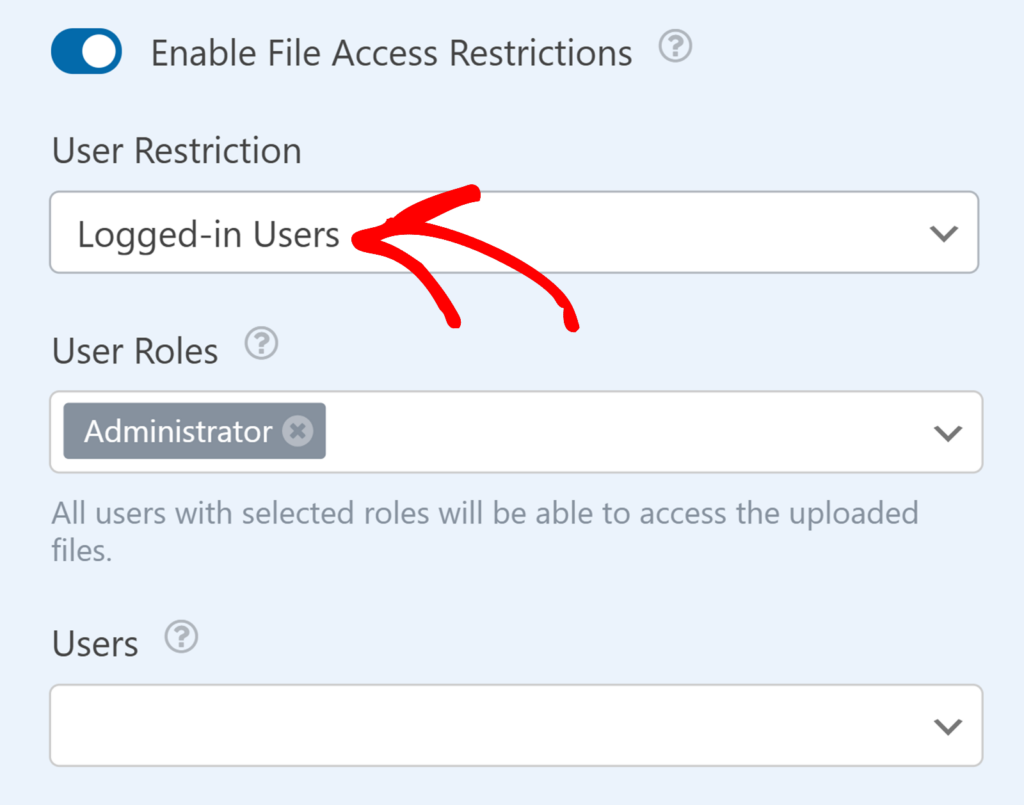
Ao selecionar Usuários Conectados, você verá duas novas opções para controlar o acesso a arquivos: Funções de Usuário e Usuários.
Funções de Usuário
Esta configuração determina quais funções de usuário do WordPress podem acessar os arquivos enviados. A função Administrador é incluída automaticamente e não pode ser removida.
Você pode expandir o acesso clicando no menu suspenso Funções de Usuário e selecionando funções adicionais como Editor, Autor ou quaisquer funções personalizadas disponíveis em seu site WordPress.
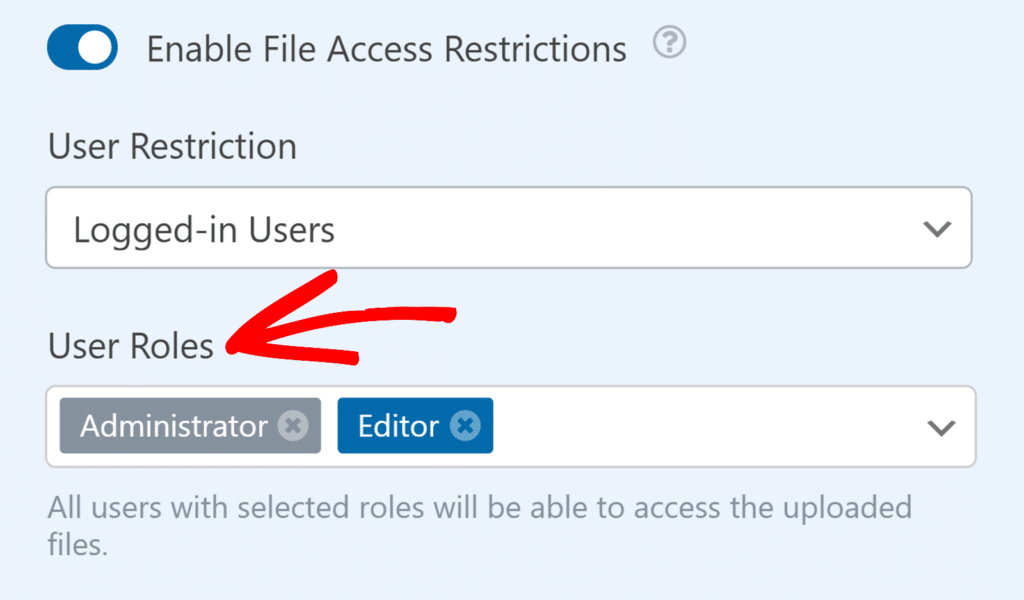
Por exemplo, se você selecionar as funções Administrador e Editor, qualquer usuário com uma dessas funções poderá acessar os arquivos enviados.
Usuários
O menu suspenso Usuários permite que você conceda acesso a usuários específicos do WordPress, independentemente de sua função. Isso é particularmente útil quando você deseja dar acesso a arquivos a usuários individuais que podem não ter as funções selecionadas.
Para selecionar um usuário, comece a digitar o nome de usuário ou endereço de e-mail dele no campo suspenso Usuários. Conforme você digita, usuários correspondentes aparecerão na lista suspensa.
Por exemplo, se você tem um usuário com a função de Assinante que precisa de acesso a uploads de arquivos específicos, você pode selecioná-lo no menu suspenso Usuários, mantendo as restrições mais amplas baseadas em funções em vigor.
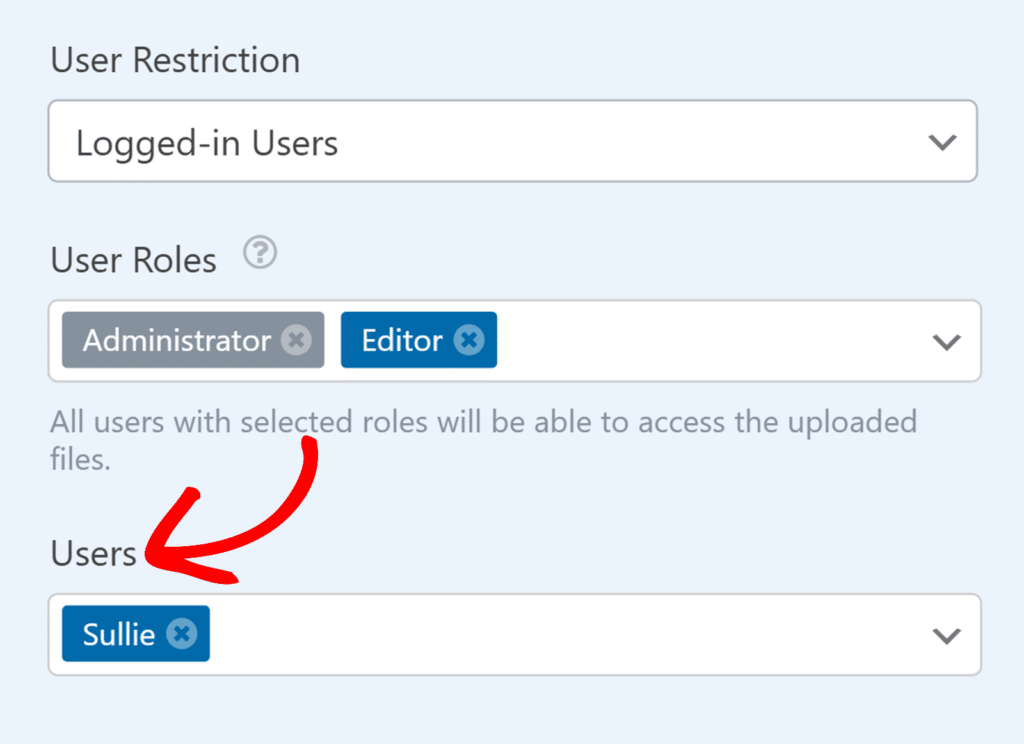
Se a Restrição de Usuário estiver ativada, usuários com as permissões corretas — com base em sua função ou configurações de acesso individuais — poderão baixar arquivos imediatamente.
No entanto, se o usuário não estiver logado ou não tiver permissões suficientes, ele não poderá acessar o arquivo. Em vez disso, ele precisará fazer login no WordPress com uma conta que tenha as permissões adequadas para visualizar o arquivo.
Configurando Proteção por Senha
Além das restrições baseadas em usuários, você também pode proteger seus arquivos enviados com uma senha. Para fazer isso, clique no botão de alternância Proteção por Senha.
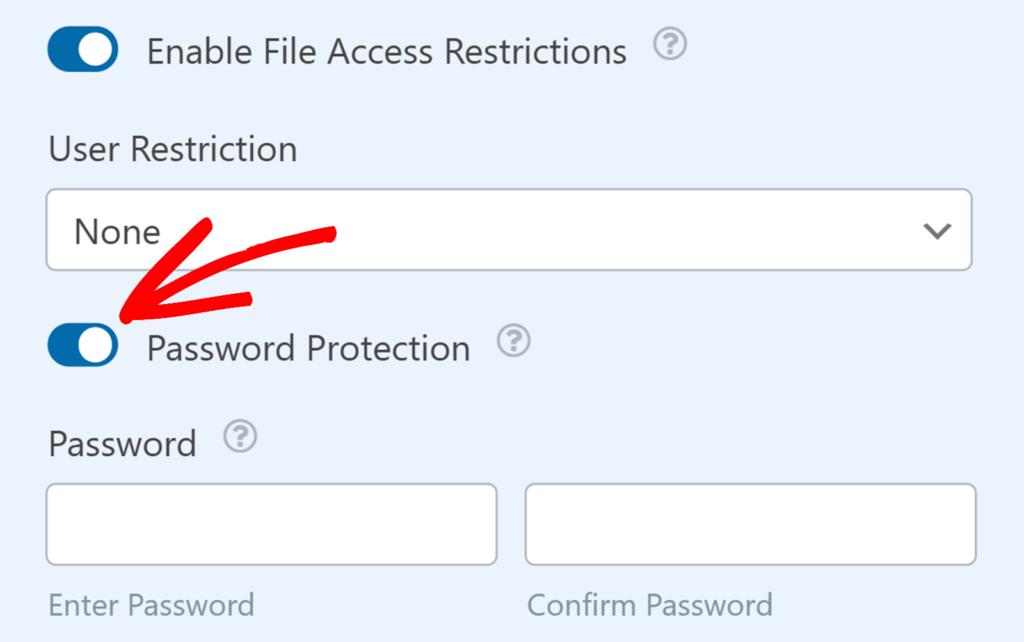
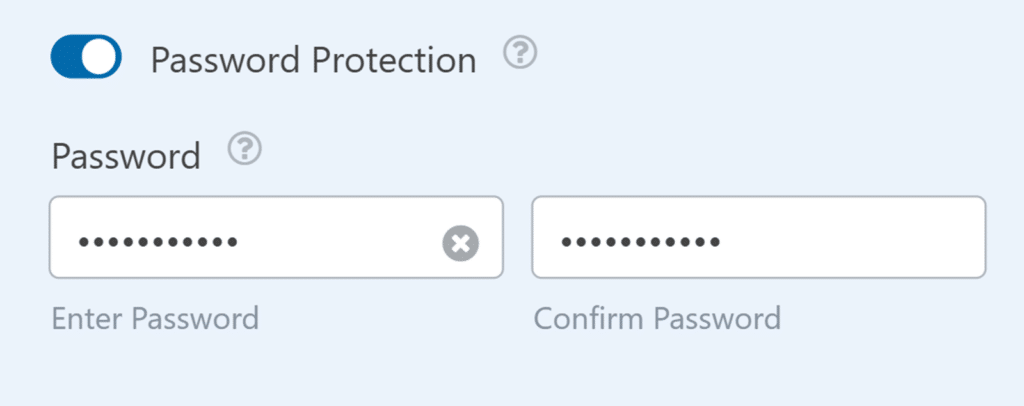
Quando ativado, você verá os campos Digite a Senha e Confirme a Senha aparecerem. Digite a senha desejada em ambos os campos para configurar a proteção.
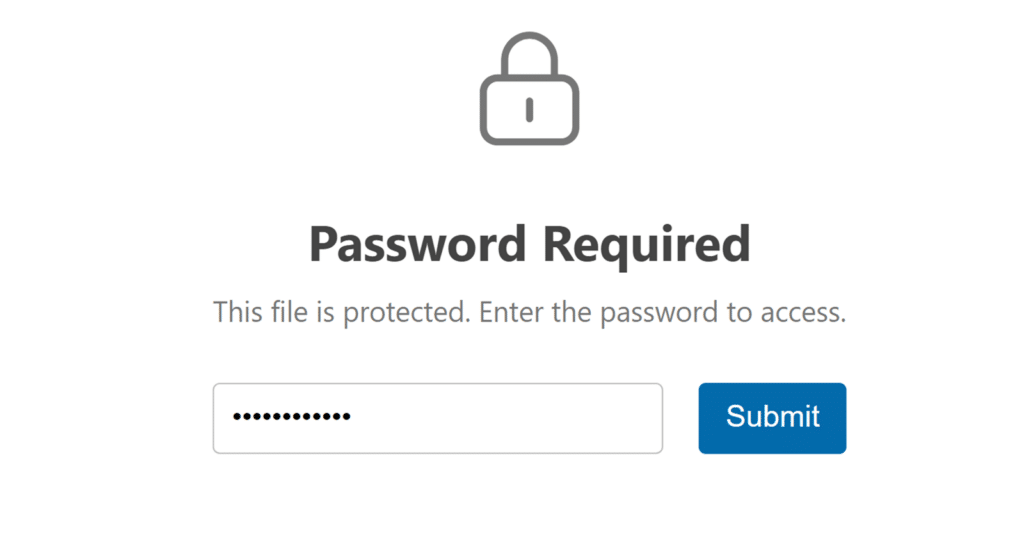
Quando alguém tentar acessar um arquivo protegido, precisará digitar a senha. Após digitar a senha correta e clicar em Enviar, o download do arquivo será feito automaticamente.
Depois de configurar todas as suas configurações, certifique-se de salvar seu formulário.
Observação: Você pode usar a Proteção por Senha de forma independente ou em conjunto com Restrições de Usuário. Quando ambos estiverem ativados, os usuários precisarão atender aos requisitos do usuário e fornecer a senha correta para acessar o arquivo.
Perguntas Frequentes
Estas são algumas das perguntas mais comuns que recebemos sobre o uso de Restrições de Acesso a Arquivos no WPForms.
Posso usar proteção por senha e restrições de usuário ao mesmo tempo?
Sim, você pode ativar ambos os tipos de proteção no mesmo campo de Upload de Arquivo. Neste caso, os usuários precisarão ter as permissões adequadas do WordPress e saber a senha para acessar o arquivo.
Os administradores precisam seguir as restrições?
Sim, as restrições se aplicam a todos os usuários, incluindo administradores. Se a proteção por senha estiver ativada, os administradores ainda precisarão digitar a senha para acessar o arquivo.
O que acontece quando usuários não autorizados tentam acessar arquivos restritos?
Se alguém tentar acessar um arquivo restrito sem as permissões ou senha necessárias, não conseguirá visualizá-lo ou baixá-lo.
É isso! Agora você sabe como usar as Restrições de Acesso a Arquivos para proteger seus arquivos enviados no WPForms.
Em seguida, você gostaria de saber mais sobre como trabalhar com uploads de arquivos? Confira nosso guia sobre como usar o campo de Upload de Arquivo para opções e personalizações adicionais.