


Resumo de IA
Você quer adicionar um texto instrutivo a um formulário no seu site WordPress?
Quando você sabe como adicionar um texto instrutivo ao seu formulário, você pode compartilhar um prompt descritivo ou instruções com os usuários.
Neste artigo, vamos mostrar 4 maneiras diferentes de adicionar texto instrutivo a um formulário.
Adicione Texto Instrutivo ao Seu Formulário Agora
Quais são alguns exemplos de texto instrutivo?
O texto instrutivo direciona os leitores a completar uma tarefa, como instruir os visitantes do site a preencher um formulário.
Embora o texto instrutivo possa variar em conteúdo e comprimento, como uma receita ou manual do usuário, este texto provavelmente seria um pequeno trecho quando incluído em um formulário online.
Por exemplo, você pode simplesmente pedir aos visitantes do seu site para enviar uma mensagem em sua página de contato. Assim, seu texto instrutivo pode ser algo como: "Por favor, preencha o formulário de contato abaixo."
Em resumo, o texto instrutivo simplesmente direciona os visitantes do site para o que você quer que eles façam.
Como Adicionar Texto Instrutivo a um Formulário (4 Maneiras)
Para este tutorial, vamos usar o WPForms. Com sua interface de usuário fácil de usar e de arrastar e soltar, leva quase nenhum tempo para aprender a usá-lo.
Com o WPForms, você encontrará várias maneiras de adicionar texto instrutivo ao seu formulário, seja usando um modelo de formulário ou construindo do zero. As muitas opções de personalização permitem que você inclua texto instrutivo em vários estilos para atender às suas necessidades.
Neste Artigo
1. Campo de Conteúdo
Uma maneira de adicionar texto instrutivo com o construtor de formulários WPForms é usando o campo de Conteúdo. Para acessar o campo de Conteúdo, você precisará da licença WPForms Pro.
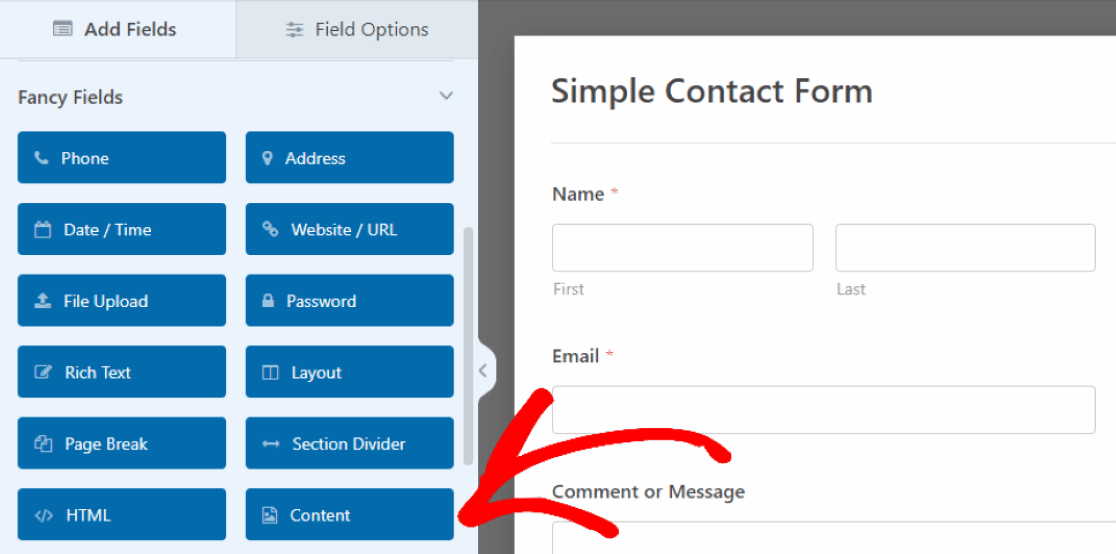
Em nosso exemplo, arrastamos e soltamos nosso campo de Conteúdo no topo do formulário, onde inseriremos as instruções para os usuários preencherem o formulário.
Para fazer isso, basta clicar no campo para abrir suas Opções de Campo e, em seguida, inserir seu texto nesta caixa de texto que aparece à esquerda.
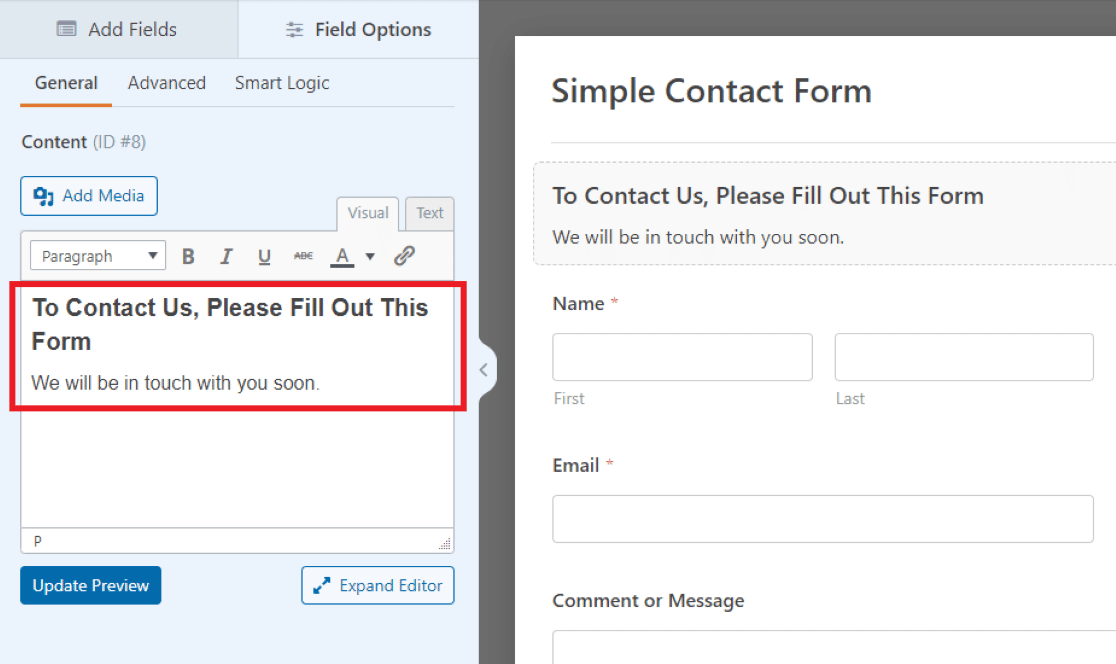
Aqui no editor de texto em nosso exemplo, escrevemos uma mensagem de boas-vindas e um prompt para os visitantes preencherem nosso formulário.
Você pode ajustar a fonte, tamanho, cor e outros elementos de estilo do texto que você está incluindo no campo de Conteúdo usando as ferramentas de formatação integradas ao editor de texto.
Você pode achar que deseja usar este campo de formulário em outros lugares do seu formulário também, pois é uma maneira fácil de adicionar texto personalizável onde você quiser.
Na verdade, o campo de Conteúdo permite que você insira imagens ao lado do texto instrutivo também. Esta é uma capacidade única que faz o WPForms se destacar dos concorrentes. Veja Gravity Forms vs Fluent Forms vs WPForms para mais detalhes.
2. Descrições de Campo
Outra maneira de adicionar texto instrutivo ao seu formulário é usando as descrições de campo. A maioria dos campos no WPForms permite que você escreva uma pequena descrição de texto, que é exibida com o campo fornecido.
Para adicionar uma descrição a qualquer campo de formulário, primeiro, insira o campo de texto em seu formulário e, em seguida, clique nele para abrir suas Opções de Campo. Agora, na guia Geral das Opções de Campo, você pode inserir suas instruções na caixa de texto Descrição.
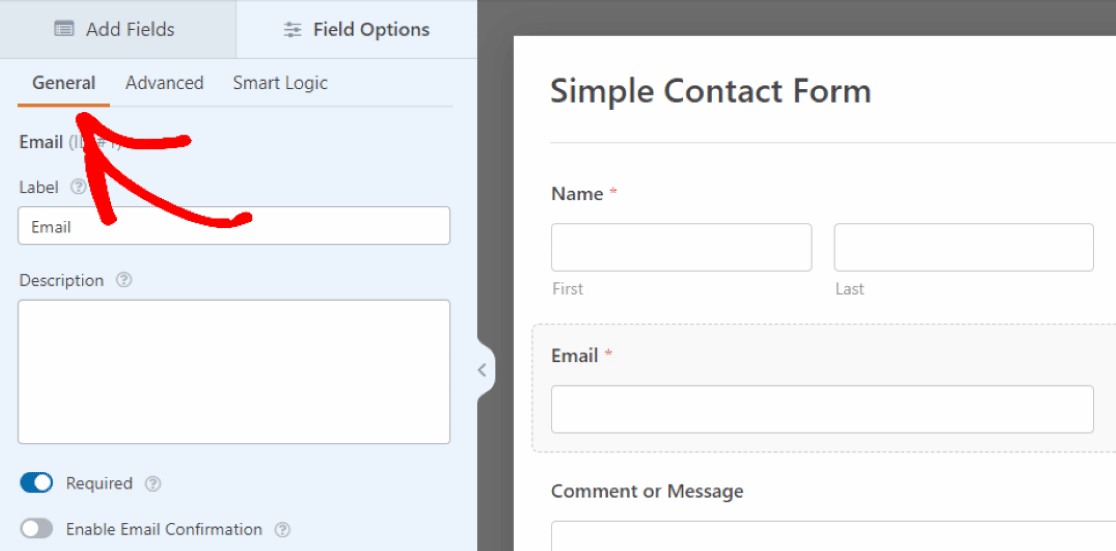
Portanto, estamos adicionando texto instrutivo ao campo E-mail clicando na guia Geral e escrevendo instruções na caixa Descrição.
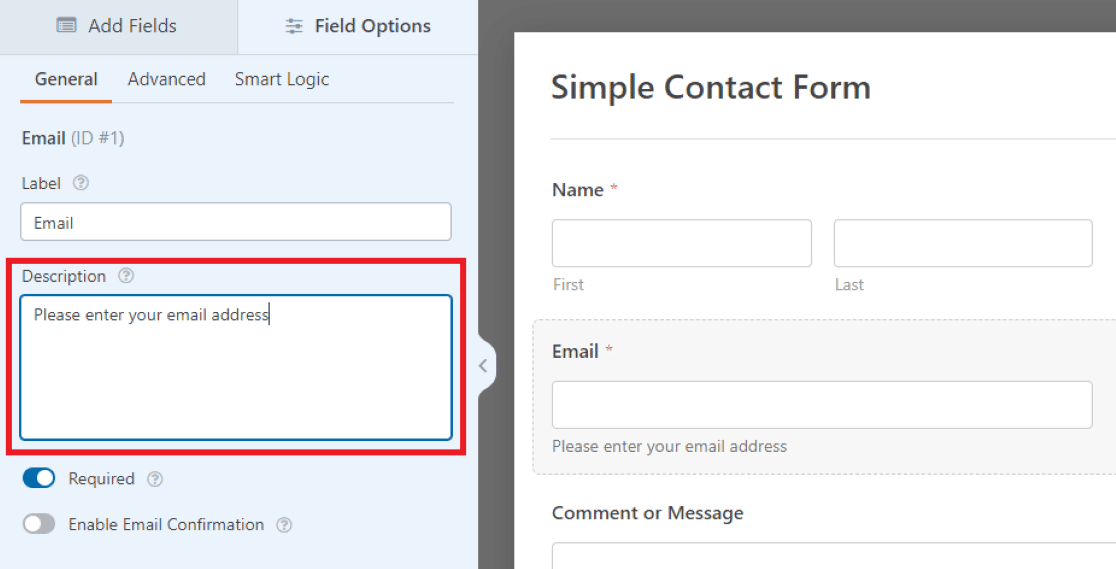
Em seguida, o que você escreveu na Descrição aparecerá como um texto pequeno diretamente abaixo do campo no formulário. Pense neles como pequenas notificações para indicar aos usuários que tipo de informação você precisa.
Em nosso exemplo aqui, estamos instruindo os visitantes do site a inserir seus endereços de e-mail, mas você pode decidir usar as configurações de outros campos em seu formulário para personalizar seu texto instrutivo como achar melhor.
3. Texto de Exemplo nos Campos
Você também pode usar outras configurações de campo para incluir texto instrutivo de uma maneira diferente.
Nas configurações Avançadas do campo, você tem a opção de escrever um pouco de Texto de Exemplo.
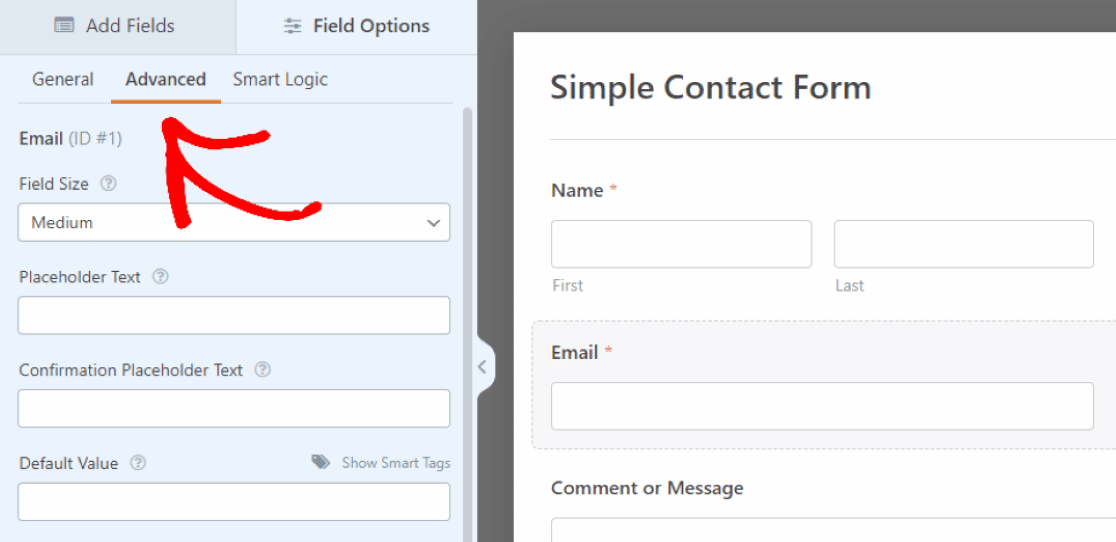
Isso significa que o texto que você insere aqui atuará como um espaço reservado no campo.
Na guia Avançado, em Opções de Campo, role para baixo até a caixa rotulada Texto de Exemplo. Em seguida, o texto instrutivo que você escrever aqui aparecerá dentro da caixa de entrada do campo E-mail em seu formulário.
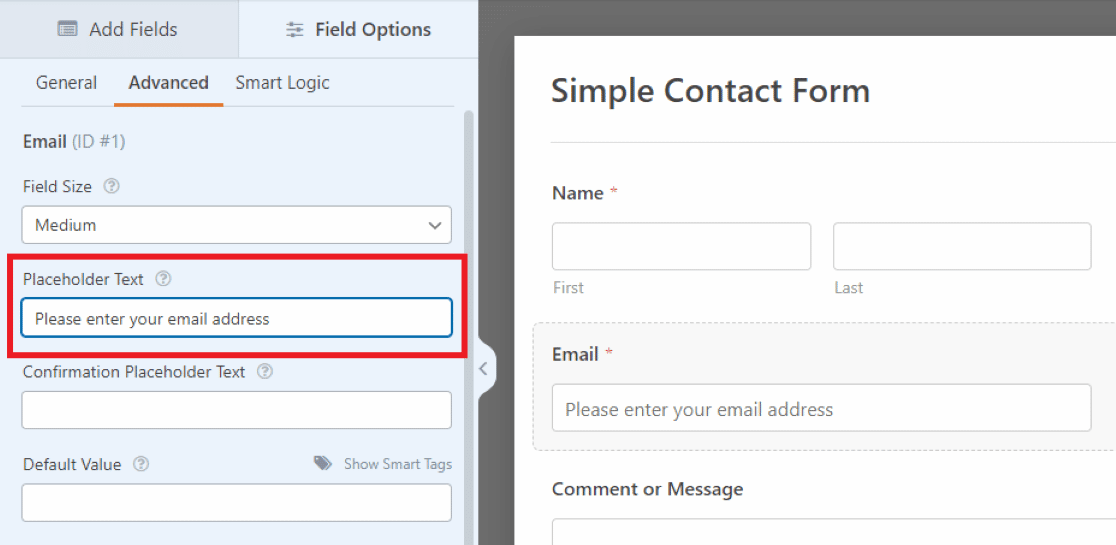
Como este texto é colocado na caixa de entrada de e-mail do campo, você tem espaço limitado. Portanto, você precisa que o texto instrutivo aqui seja um tanto curto.
Para instruções ou prompts mais longos, é mais organizado usar Descrições abaixo do campo, como mostrado no método anterior.
4. Edição de Texto no Divisor de Seção
A próxima maneira de adicionar texto instrutivo ao seu formulário é editando o texto no campo Divisor de Seção. Você o encontrará de volta nos Campos Elegantes que acessamos no primeiro exemplo.
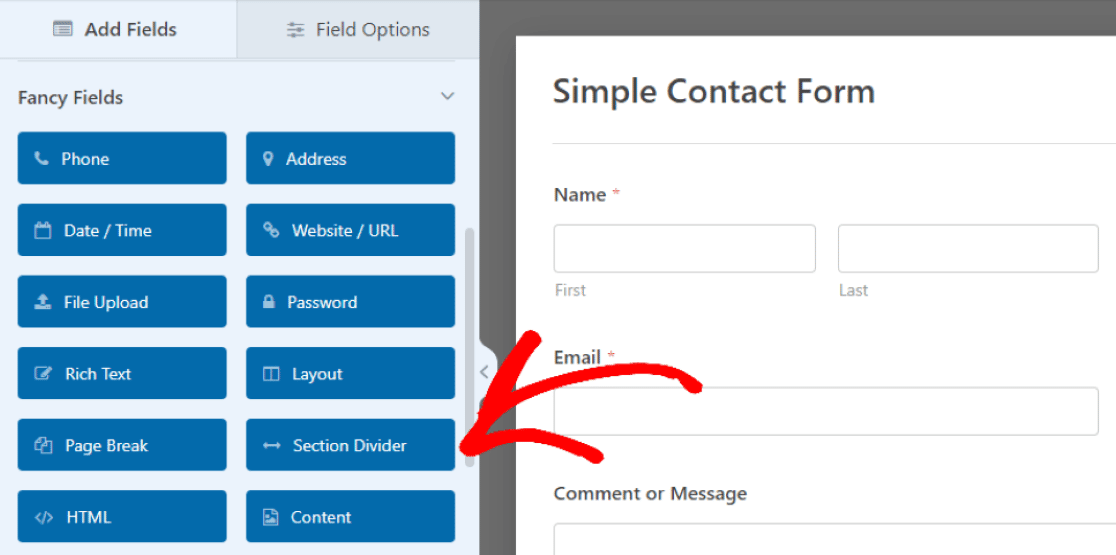
Mais uma vez, você pode arrastar este campo para colocá-lo onde desejar em seu formulário.
Em nosso exemplo aqui, estamos colocando o campo na seção inferior do formulário, entre a caixa de comentários e o botão de envio. Esta será uma mensagem final para os visitantes para encerrar o conteúdo do formulário.
Em seguida, você usará o Rótulo e a Descrição juntos para criar seu texto instrutivo. Mas você pode usar qualquer uma dessas opções para estilizar seu formulário como quiser.
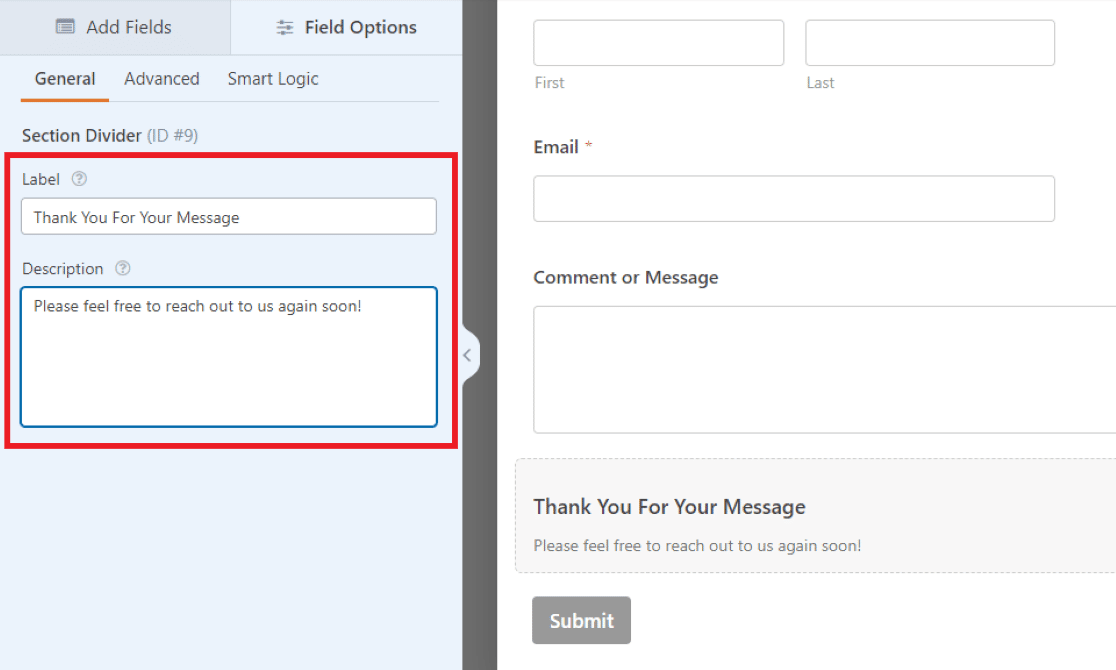
Como o rótulo do campo é exibido em negrito, estamos inserindo o texto importante aqui em nosso exemplo. Usaremos o texto menor da Descrição para incluir uma mensagem curta.
Como mencionamos, você pode usar os diferentes tamanhos de fonte para estilizar seu texto instrutivo como quiser, ou pode decidir simplesmente não usar uma das opções.
Note como o método que usamos aqui cria um estilo de texto semelhante ao que criamos com o primeiro exemplo, usando o campo Conteúdo. No entanto, existem muitas opções adicionais para personalização de fontes graças ao editor de texto do campo Conteúdo.
Dito isso, você encontrará o que prefere ao editar e personalizar seu próprio formulário para atender às suas necessidades.
Adicione Texto Instrutivo ao Seu Formulário Agora
Em seguida, Use o Campo de Conteúdo para Adicionar uma Imagem de Cabeçalho
Lembra como pulamos o botão Adicionar Mídia no campo Conteúdo do primeiro exemplo? Agora é a hora de revisitá-lo e adicionar uma imagem de cabeçalho ao seu formulário. Incluir uma imagem de cabeçalho é uma maneira criativa de personalizar seu formulário ou promover seu negócio. Confira este tutorial sobre como usar o campo Conteúdo para adicionar uma imagem de cabeçalho.
Não se esqueça que você também pode usar lógica condicional para melhorar a funcionalidade do formulário.
E, finalmente, para aprender como usar um bom design de formulário para aumentar as conversões.
Pronto para construir seu formulário? Comece hoje mesmo com o plugin construtor de formulários WordPress mais fácil. WPForms Pro inclui muitos modelos gratuitos e oferece uma garantia de devolução do dinheiro em 14 dias.
Se este artigo ajudou você, por favor, siga-nos no Facebook e Twitter para mais tutoriais e guias gratuitos do WordPress.


