



Resumo de IA
Procurando uma maneira simples de incorporar um canal do YouTube no seu site WordPress?
O YouTube é uma das plataformas de mídia social populares. Ao exibir conteúdo em vídeo, você pode aumentar o engajamento e o tráfego do seu site.
Neste artigo, mostraremos a maneira mais fácil de incorporar seu canal do YouTube no seu site.
Crie Seu Formulário WordPress Agora
Como Incorporo Meu Canal do YouTube no Meu Site?

Existem 2 maneiras que você pode usar para exibir seu canal do YouTube no seu site WordPress.
- Manualmente: Neste processo, você precisa obter o código de incorporação para cada um dos seus vídeos do YouTube e, em seguida, colar manualmente o código de cada vídeo individualmente no seu site WordPress.
Embora este processo pareça fácil, ele tem algumas limitações: você não pode incorporar vários vídeos de uma vez. Você precisa gerar o código de incorporação para cada vídeo e, em seguida, colá-lo, o que é uma tarefa cansativa e demorada.
Além disso, incorporar os vídeos do YouTube manualmente não lhe dará muita flexibilidade de personalização; você só pode personalizar a exibição do seu feed de vídeos se estiver familiarizado com HTML e CSS personalizado.
- Plugin de Feeds Sociais para WordPress: Se você não quer se envolver com HTML e o processo de incorporação de código, pode simplesmente usar o plugin de feeds sociais para WordPress para exibir vídeos do YouTube no seu site.
O Smash Balloon é, sem dúvida, o melhor plugin de feeds sociais para WordPress. Você pode exibir feeds personalizáveis de canais populares de mídia social como Facebook, Instagram, Twitter e YouTube no seu site WordPress.
O plugin Feeds for YouTube do Smash Balloon permite que você exiba feeds personalizáveis do YouTube no seu site – sem escrever uma única linha de código!

O Feeds for YouTube não serve apenas para incorporar vídeos do YouTube; ele vem com recursos poderosos que aprimoram a exibição dos seus vídeos do YouTube e melhoram a experiência dos seus visitantes no seu site.
Recursos do Feeds for YouTube
Então, quais recursos você obterá com o plugin? Aqui está uma lista rápida:
- O Feeds for YouTube é super fácil de configurar; apenas alguns cliques e você termina de exibir vídeos do YouTube no seu site ativo
- O recurso de carregamento inteligente reproduz vídeos sem impactar a velocidade do site
- Múltiplas opções de personalização para alterar a aparência da exibição do vídeo
- Flexibilidade para incorporar múltiplos canais do YouTube na mesma página ou em todo o site
- Defina ações personalizadas de pausa e fim de vídeo
- Oferece múltiplos layouts de feed, escolha entre o layout de grade, galeria, lista ou carrossel
- Bloco integrado para o editor de blocos moderno
- Opção para definir consultas de pesquisa avançadas para criar feeds
- Recurso de transmissão ao vivo para alimentar vídeos ao vivo do YouTube no WordPress
- O plugin Feeds for YouTube também é compatível com GDPR.
- E mais!
Estes são alguns dos recursos poderosos do plugin Feeds for YouTube. Temos mais informações sobre todos esses recursos em nossa análise completa do Smash Balloon.
Agora, vamos ver como você pode usar este plugin para incorporar um Canal do YouTube em seu site WordPress.
Como Incorporar um Canal do YouTube no Seu Site WordPress
Aqui está um resumo rápido do nosso tutorial passo a passo:
Neste Artigo
- Passo 1: Instale o Plugin Feeds for YouTube Pro
- Passo 2: Conecte seu Canal do YouTube ao WordPress
- Passo 3: Obtenha o ID do seu Canal do YouTube
- Passo 4: Escolha o Tipo de Feed e o ID do seu Canal do YouTube
- Passo 5: Personalize seu Feed do Canal do YouTube
- Passo 6: Exiba seu Feed do Canal do YouTube em uma Página/Post do WordPress
Agora vamos conferir o tutorial de como incorporar um canal do YouTube no WordPress.
Passo 1: Instale o Plugin Feeds for YouTube Pro
Primeiro, você precisa baixar e instalar o plugin Feeds for YouTube. Você pode obter uma cópia do seu plugin na seção de downloads da sua conta Smash Balloon.
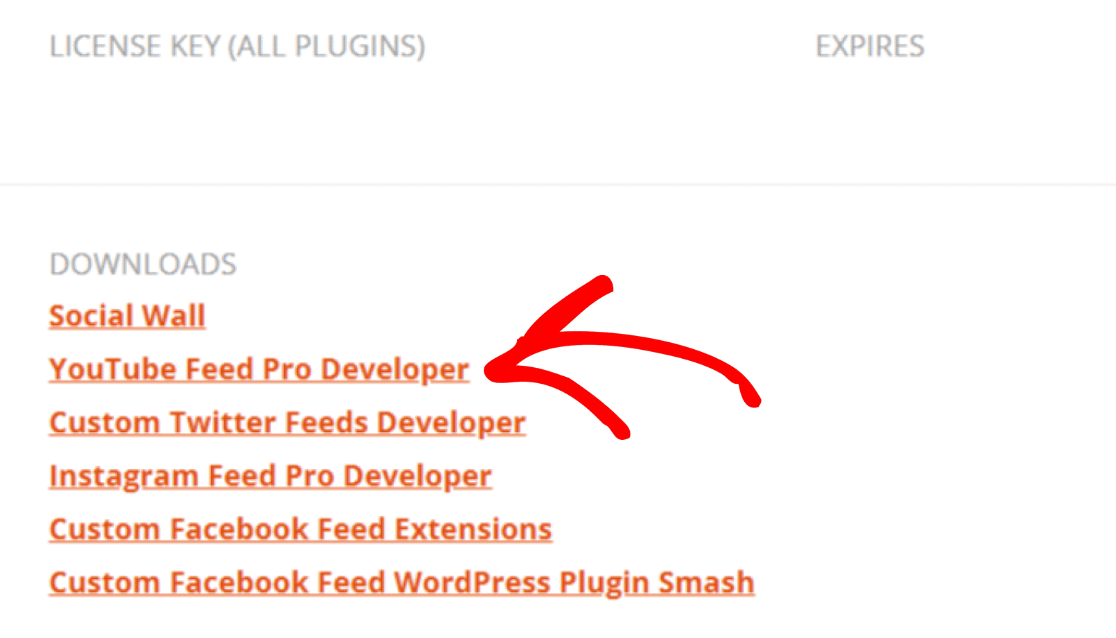
Pegue o arquivo zip do seu plugin e vá para o seu site WordPress.
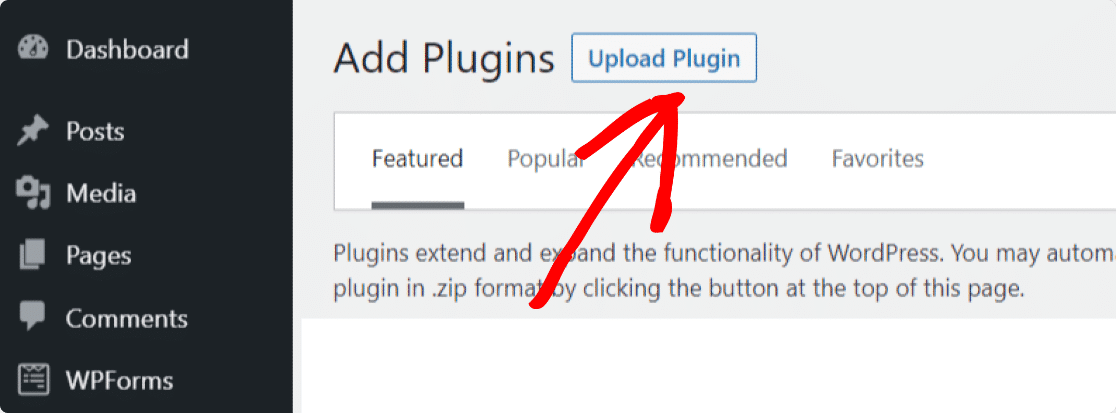
Agora precisamos instalar e ativar o plugin Feeds for YouTube. Para fazer isso, vá para Plugins » Adicionar Novo e clique no botão Enviar Plugin.
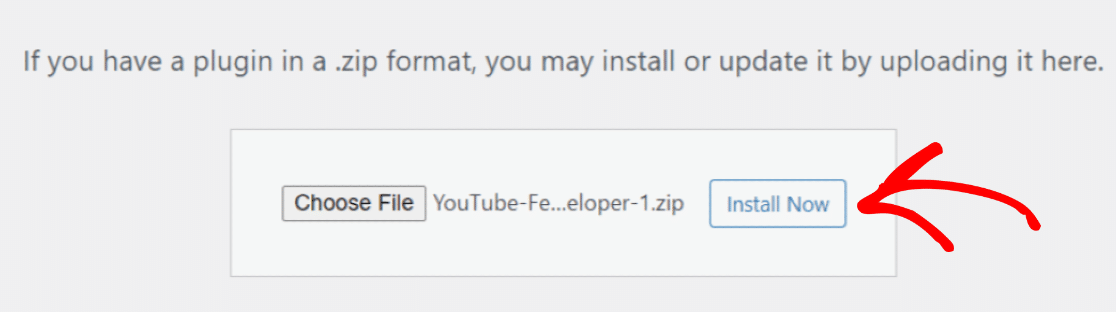
Selecione o arquivo zip que você baixou da sua conta Smash Balloon e clique em Instalar Agora para enviar o arquivo.
Assim que seu arquivo for enviado, clique em Ativar Plugin para ativar o plugin em seu site.
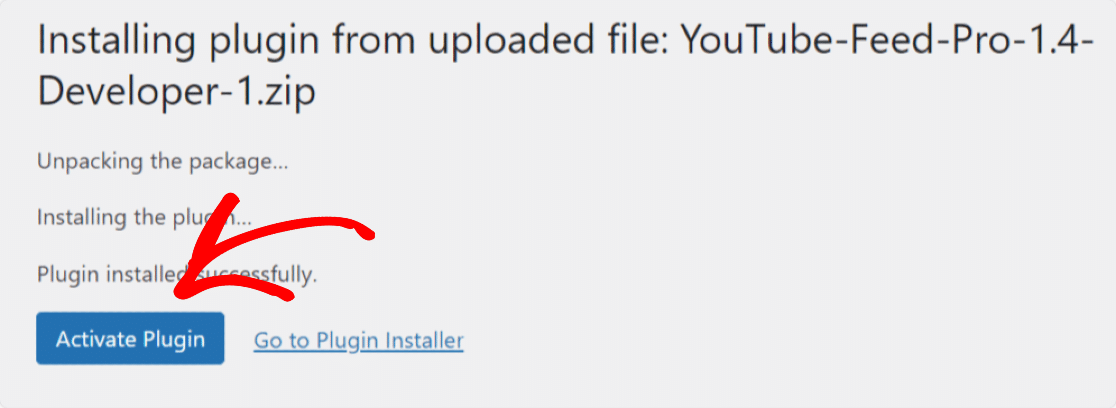
Bom trabalho! O plugin Feeds for YouTube está ativado em seu site. Agora você precisa conectar seu canal do YouTube ao seu site WordPress.
Passo 2: Conecte seu Canal do YouTube ao WordPress
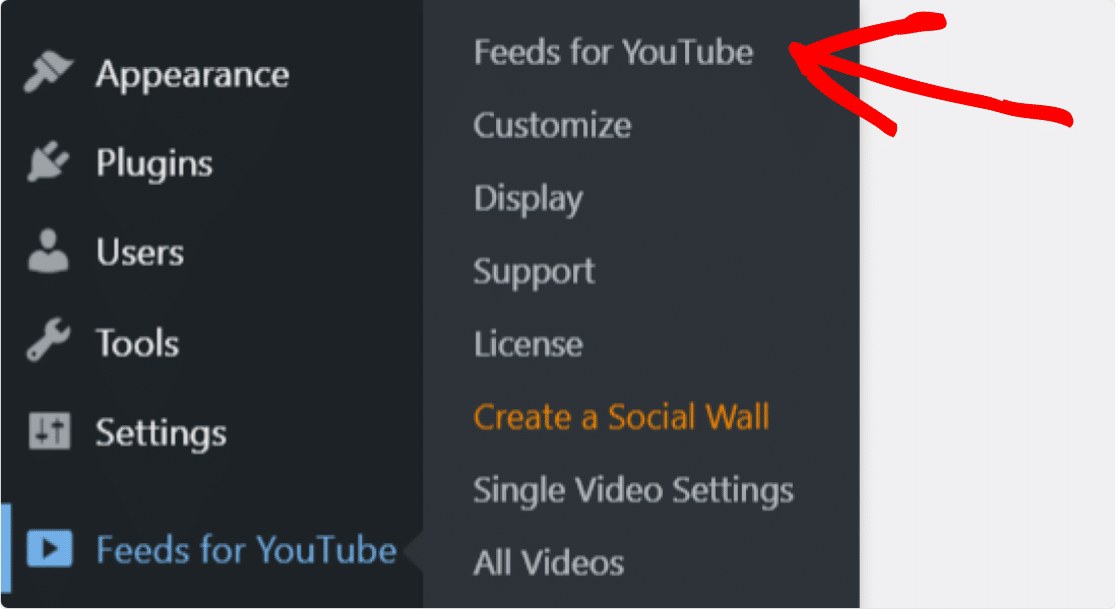
Para incorporar seu canal do YouTube ao seu site WordPress, clique em Feeds for YouTube em seu painel.
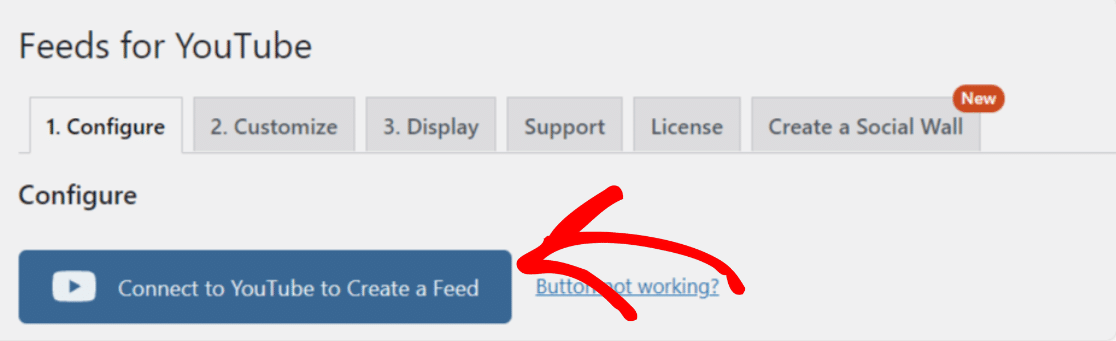
Na aba Configurar, clique no botão azul Conectar ao YouTube para Criar um Feed.
Agora, selecione a conta.

Quando solicitado, clique no botão Continuar para prosseguir com o plugin Feeds for YouTube.
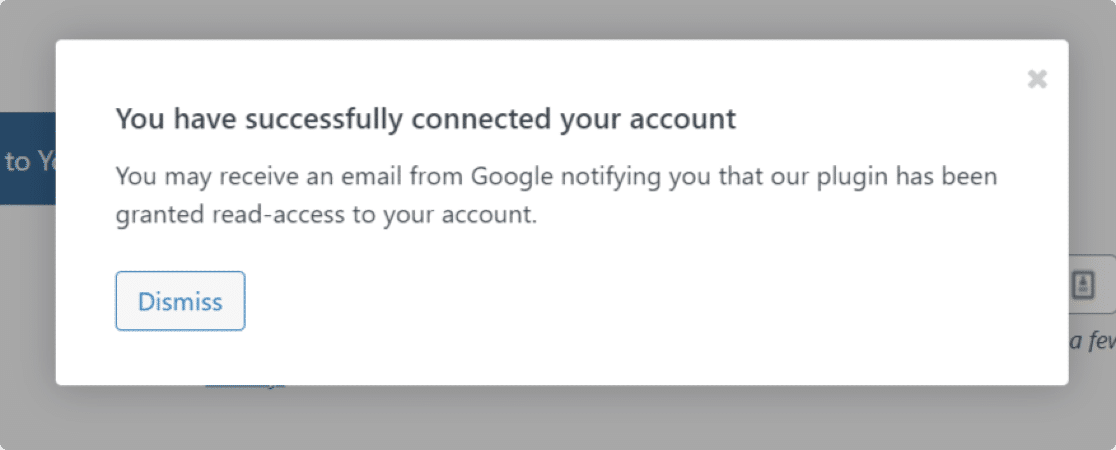
Assim que você completar o processo, um pop-up aparecerá com uma mensagem de sucesso.
Agora precisaremos adicionar o ID ou Nome de Usuário do seu Canal do YouTube.
Passo 3: Obtenha o ID do seu Canal do YouTube
Para obter o ID do seu canal, vá para https://www.youtube.com e pesquise pelo canal que você deseja incorporar em seu site.
Agora, verifique a URL do canal e copie o ID do canal dessa URL.

Assim que você obtiver o ID do seu canal, volte para o seu painel do WordPress.
Passo 4: Escolha o Tipo de Feed e o ID do seu Canal do YouTube
Como queremos incorporar seu canal do YouTube em seu site, escolha a opção Canal na seção Tipo de Feed e cole o ID do seu canal do YouTube.
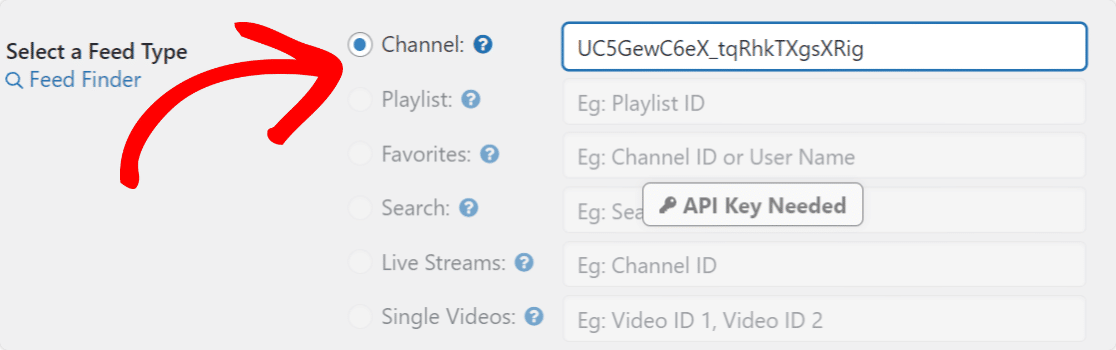
Quando terminar, clique no botão Salvar Alterações para que tudo fique configurado.
Passo 5: Personalize seu Feed do Canal do YouTube
Agora que você conectou seu canal do YouTube ao seu site WordPress, vamos ver as opções de personalização que você pode ajustar para customizar seu feed do YouTube.
Você pode visualizar todas as opções de personalização na aba Personalizar.
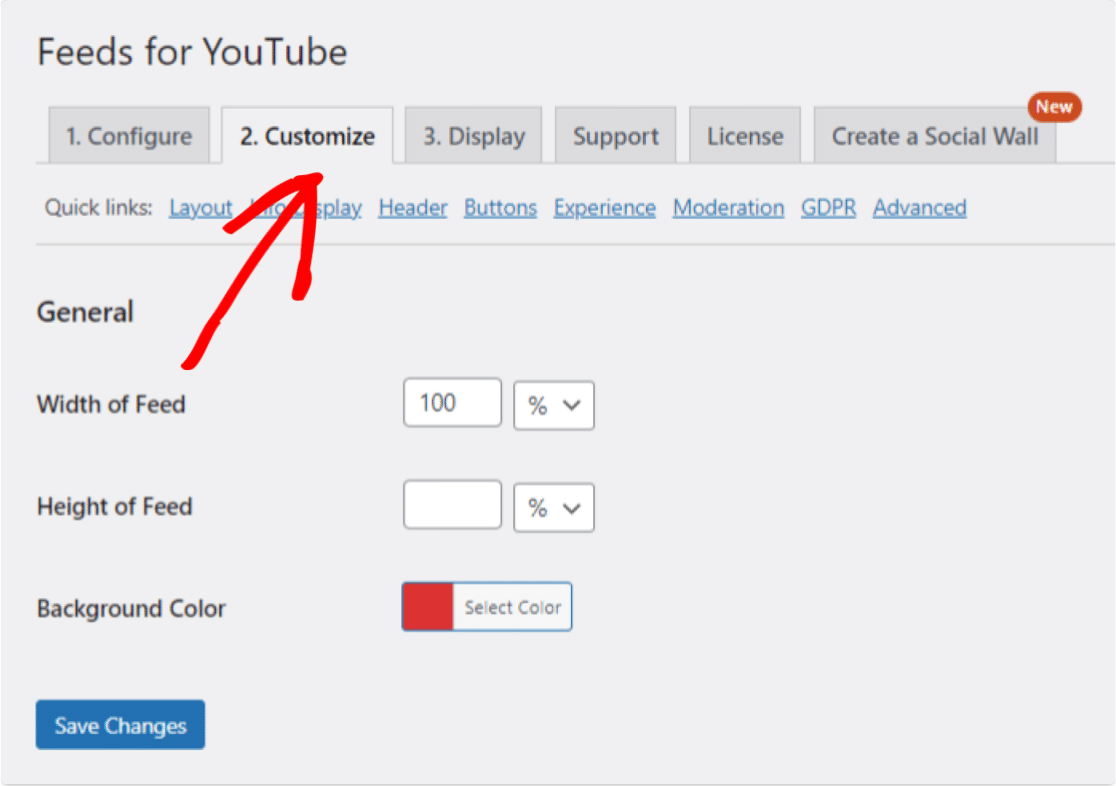
Feeds for YouTube é repleto de múltiplas opções de personalização e estilo. Com essas opções, você pode:
- Altere a largura e a altura do seu feed
- Defina a cor de fundo
- Escolha o layout do seu feed para ser em grade, carrossel, lista ou galeria
- Defina o número de vídeos a serem exibidos inicialmente
- Ajuste o espaçamento entre os vídeos
- Altere a cor, a cor de fundo e o texto do botão “Carregar mais”
- Altere a cor, a cor de fundo e o texto do botão “Inscrever-se“
- Defina a proporção do tamanho do player
- Flexibilidade para escolher reproduzir o vídeo automaticamente ou ao clicar
- E muitas outras opções!
Depois de terminar todas as personalizações, não se esqueça de clicar no botão Salvar.
Passo 6: Exiba seu Feed do Canal do YouTube em uma Página/Post do WordPress
Este é o passo mais importante. Aqui você verá como exibir seu feed do canal do YouTube no WordPress.
Com o plugin Feeds for YouTube, você pode incorporar seu canal do YouTube em vários locais, incluindo posts de blog, páginas e áreas de widget da barra lateral.
Vamos ver a opção de incorporar posts/páginas.
Você pode incorporar seu feed do YouTube em uma nova página/post ou editar um existente.
Abra a página ou post, clique no ícone “+” e adicione o bloco Feeds for YouTube do editor de blocos.
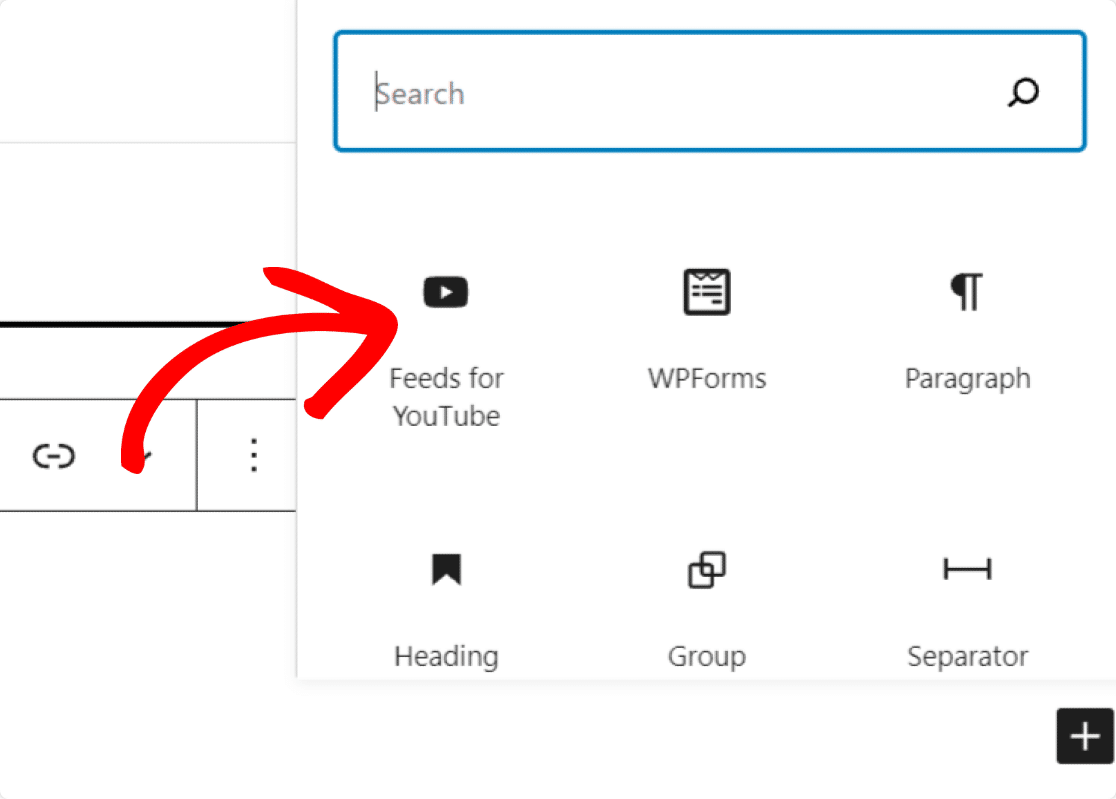
Assim que adicionar o bloco, você poderá ver a prévia do seu canal do YouTube.
Publique sua página para ver seu feed do canal do YouTube em uma página ativa.
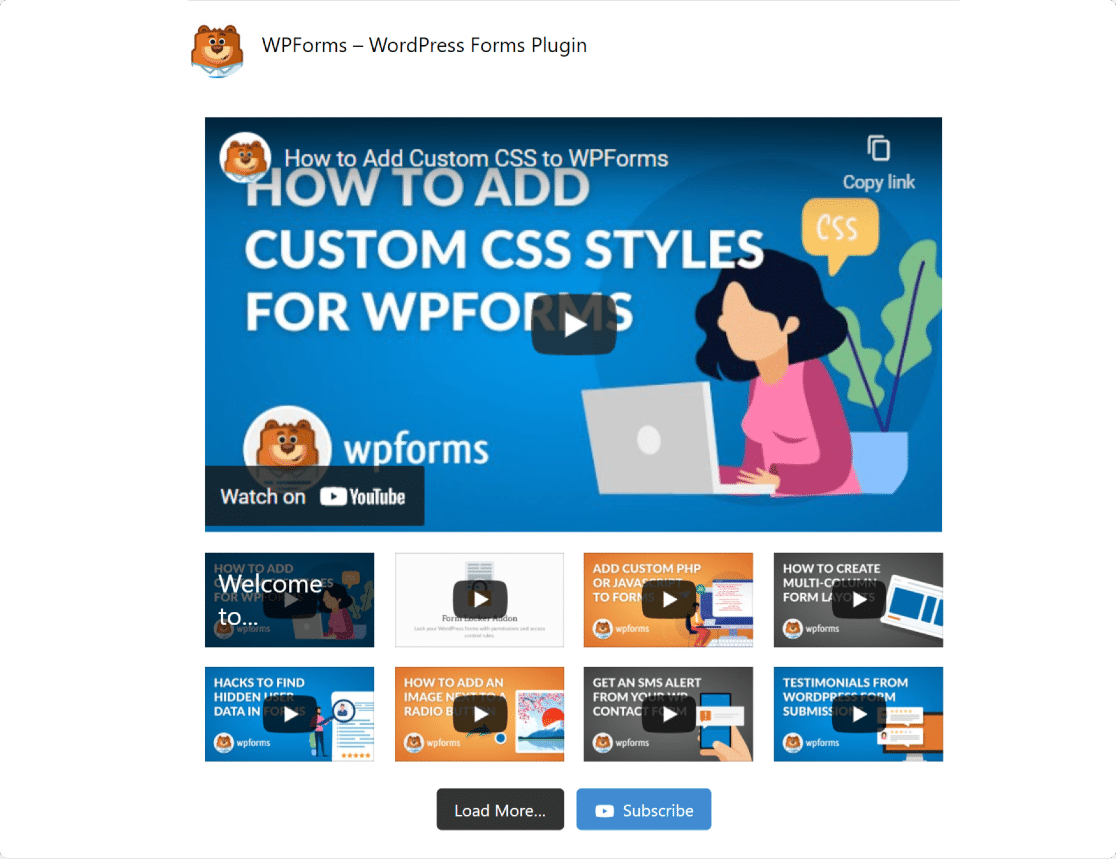
Pronto! Agora você sabe como incorporar e exibir um canal do YouTube em qualquer lugar do seu site WordPress.
E se você estiver apenas procurando incorporar uma playlist em vez de um canal inteiro, aqui estão os passos a seguir em nosso guia para incorporar uma playlist do YouTube no seu site WordPress.
Em seguida, permita que os usuários enviem vídeos para o YouTube a partir do WordPress
Após exibir seu feed do canal do YouTube em seu site, você também pode permitir que os visitantes do seu site enviem vídeos para o seu canal do YouTube com um formulário de upload de vídeo. Confira nosso tutorial detalhado sobre como permitir que os usuários enviem vídeos para o YouTube a partir do WordPress para saber mais.
Crie Seu Formulário WordPress Agora
Pronto para criar seu formulário? Comece hoje mesmo com o poderoso plugin de criação de formulários do WordPress. WPForms Pro inclui muitos modelos gratuitos e oferece uma garantia de devolução do dinheiro em 14 dias.
Se você gostou deste tutorial, compartilhe seu carinho seguindo-nos no Facebook e Twitter para mais tutoriais e guias gratuitos do WordPress.


