


Resumo de IA
Você quer incorporar uma playlist do YouTube no seu site WordPress?
Uma playlist do YouTube no seu site é uma ótima maneira de compartilhar seu conteúdo do YouTube com seu público. Ela permite que você exiba suas séries de vídeos e adicione mais diversidade ao seu site além do conteúdo textual.
Incorporar uma playlist do YouTube pode impulsionar o SEO do seu WordPress enquanto promove seu canal do YouTube para aumentar sua lista de inscritos de forma eficaz.
Neste guia, mostraremos a maneira mais fácil de incorporar uma playlist do YouTube no seu site WordPress.
Posso Incorporar uma Playlist do YouTube no WordPress?
Por padrão, o WordPress não permite que você incorpore uma playlist do YouTube no seu site. No entanto, alguns plugins do WordPress permitem que você adicione seu feed do YouTube ao seu site sem nenhum problema.
Youtube Feed Pro by Smash Balloon permite criar um feed e playlists personalizadas do YouTube para o seu site WordPress e oferece muitos recursos de personalização.
Você pode exibir vídeos do YouTube em listas, grades, carrossel e layouts masonry. Este plugin do WordPress permite adicionar uma chamada para ação à sua playlist do YouTube para convencer os visitantes a se engajarem com sua marca e se inscreverem no seu canal.
Usando o Youtube Feed Pro, você pode facilmente incorporar uma playlist do YouTube no seu site WordPress, mesmo sem nenhum conhecimento de codificação.
Como Incorporar uma Playlist do YouTube no Seu Site WordPress
Seguiremos estas etapas para incorporar uma playlist do YouTube no seu site WordPress.
Neste Artigo
- Etapa 1: Instalar e Ativar o Plugin YouTube Feed Pro
- Etapa 2: Conectar Sua Conta do YouTube ao WordPress
- Etapa 3: Adicionar Chave da API do YouTube ao YouTube Feed Pro
- Etapa 4: Adicionar Sua Playlist do YouTube ao YouTube Feed Pro
- Etapa 5: Personalizar Sua Playlist do YouTube
- Etapa 6: Incorporar Playlist do YouTube no Seu Site WordPress
Etapa 1: Instalar e Ativar o Plugin YouTube Feed Pro
Para incorporar uma playlist do YouTube no seu site WordPress, você deve primeiro instalar e ativar o plugin YouTube Feed Pro da Smash Balloon.
Observe que usaremos a versão premium do YouTube Feed Pro, pois ela oferece mais recursos. Você também pode experimentar a versão gratuita, mas ela carece de algumas das personalizações avançadas que aplicaremos mais tarde.
Após comprar uma licença do YouTube Feed Pro, você pode baixar sua cópia do plugin Feeds for YouTube Pro. Para obter sua cópia, vá para a seção Downloads da sua conta Smash Balloon e clique em Download Plugin.
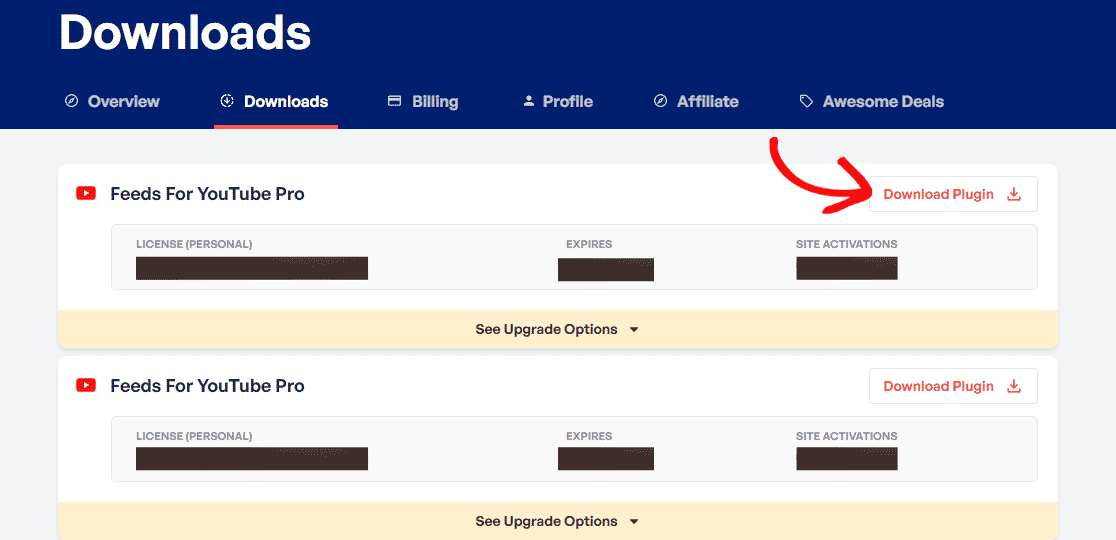
Você receberá um arquivo zip do plugin. Agora, vamos para o seu painel do WordPress.
Após baixar o plugin Feeds for YouTube Pro, você precisará instalá-lo no seu site WordPress e ativá-lo.
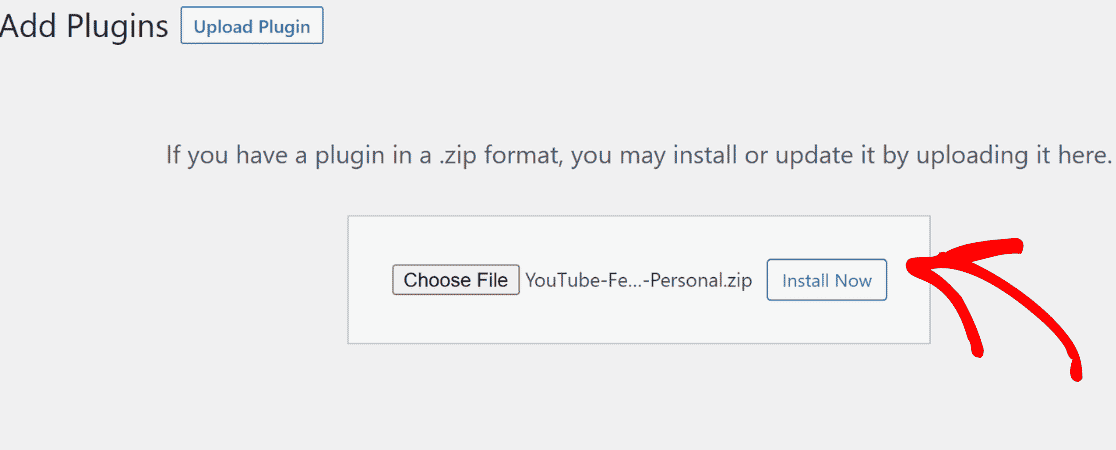
Para instalar o plugin, vá para Plugins » Adicionar Novo no seu painel do WordPress e clique em Enviar plugin.

Escolha o arquivo zip do YouTube Feed Pro que você baixou da sua conta Smash Balloon. Em seguida, clique no botão Instalar Agora para instalar o plugin no seu site.
Após o upload do arquivo, clique no botão Ativar Plugin para ativar o plugin YouTube Feed Pro no seu site WordPress.
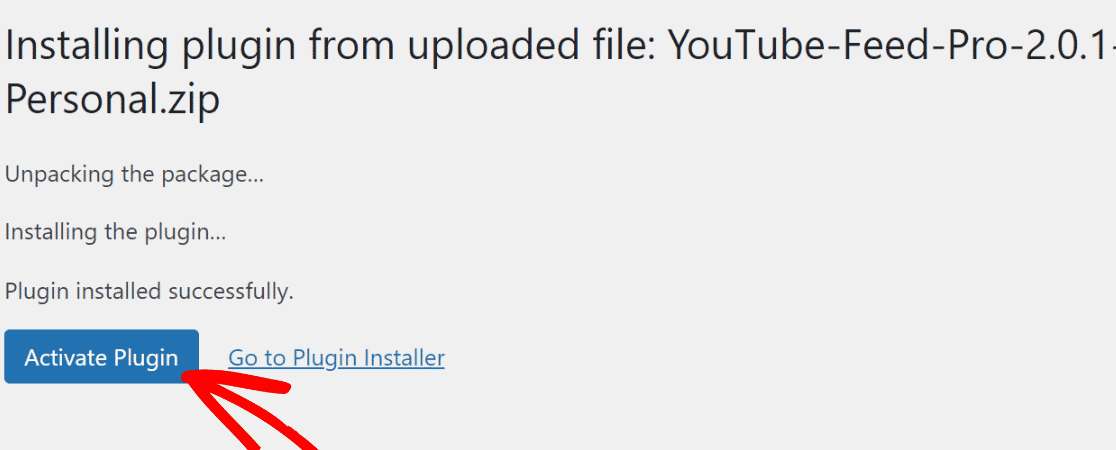
Parabéns! Você ativou o YouTube Feed Pro no seu WordPress.
Vamos para a próxima etapa para incorporar uma playlist do YouTube no seu site WordPress.
Etapa 2: Conectar Sua Conta do YouTube ao WordPress
Para conectar sua conta do YouTube ao seu site WordPress, vá para YouTube Feed » Configurações no seu painel.
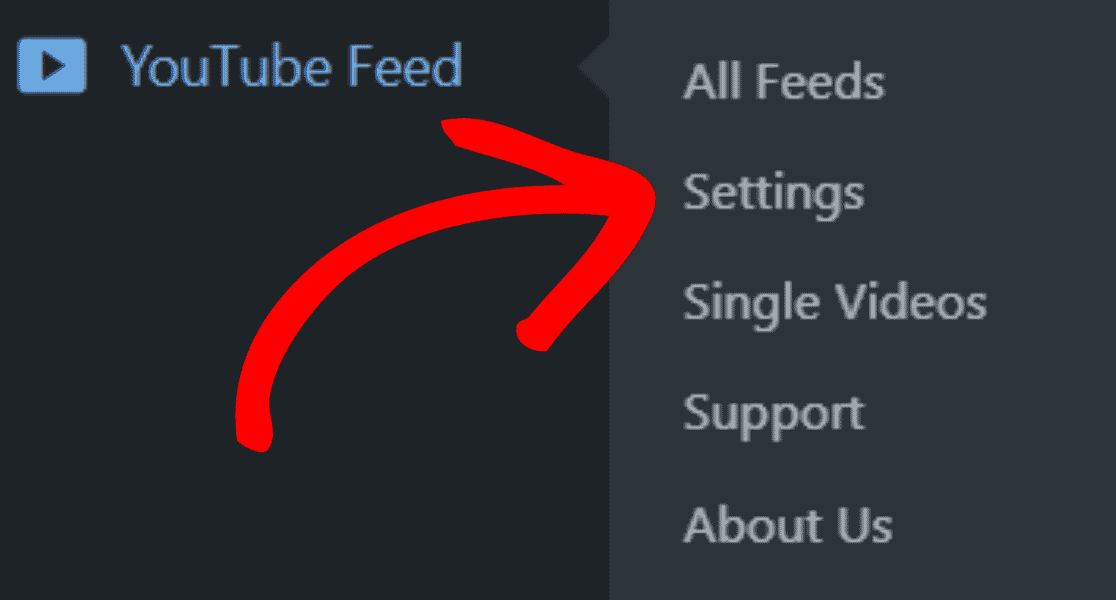
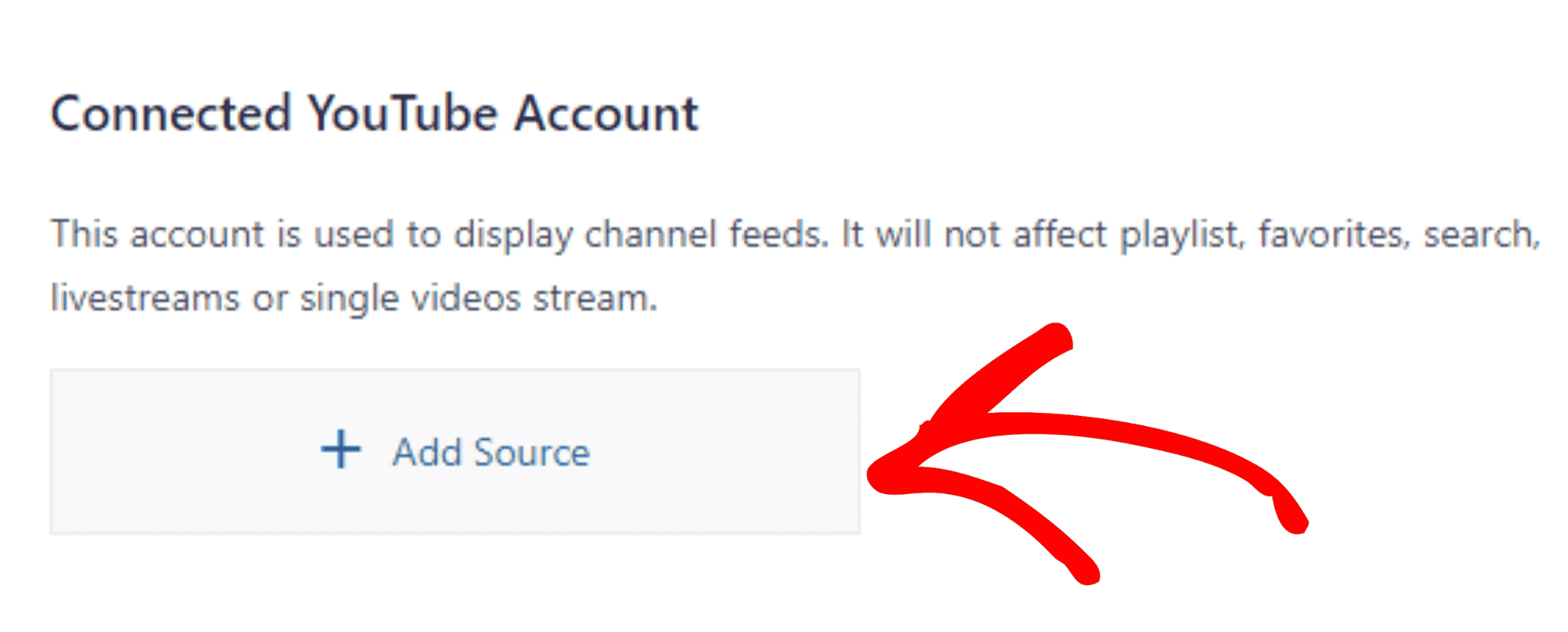
Na seção Configurações, clique no botão Adicionar Fonte .
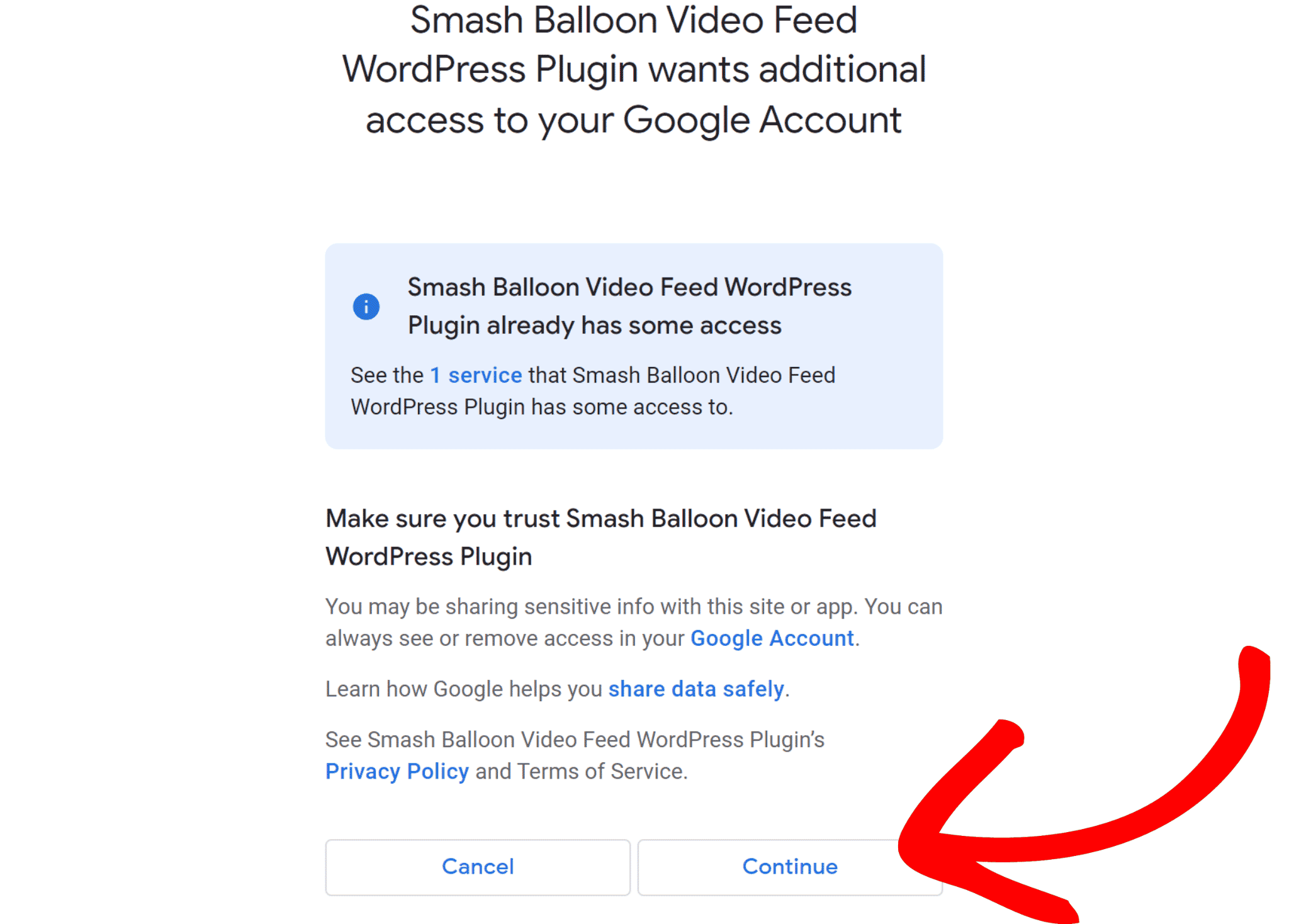
Uma caixa de pop-up aparecerá. Agora, conecte sua conta do Google.
Você finalmente conectou seu canal do YouTube ao seu site WordPress.
Em seguida, precisamos ver como adicionar sua playlist do YouTube ao YouTube Feed Pro.
Mas antes de incorporar a playlist do YouTube ao seu site WordPress, você precisa adicionar uma chave de API.
Etapa 3: Adicionar Chave da API do YouTube ao YouTube Feed Pro
Para adicionar a chave de API do YouTube, visite a Google Cloud Platform e faça login na sua conta do Google.
Depois disso, clique no botão Criar Projeto .
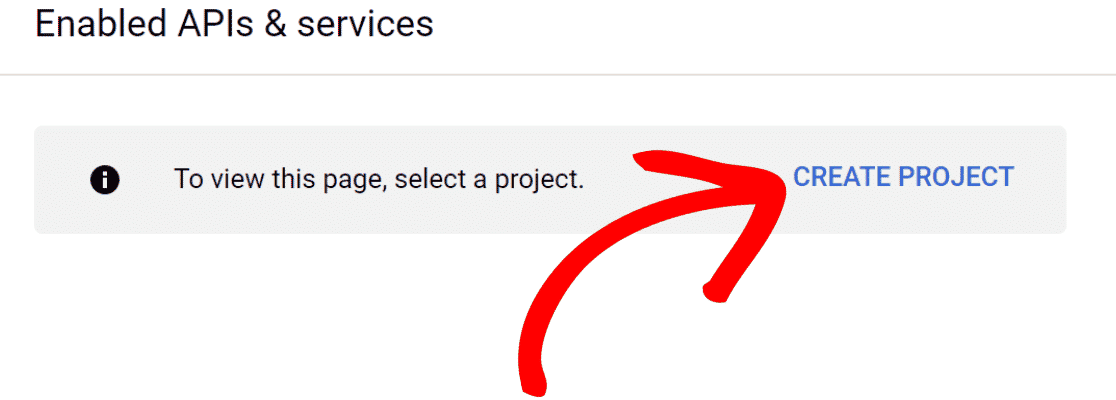
Agora, preencha os detalhes do seu projeto e clique no botão Criar .
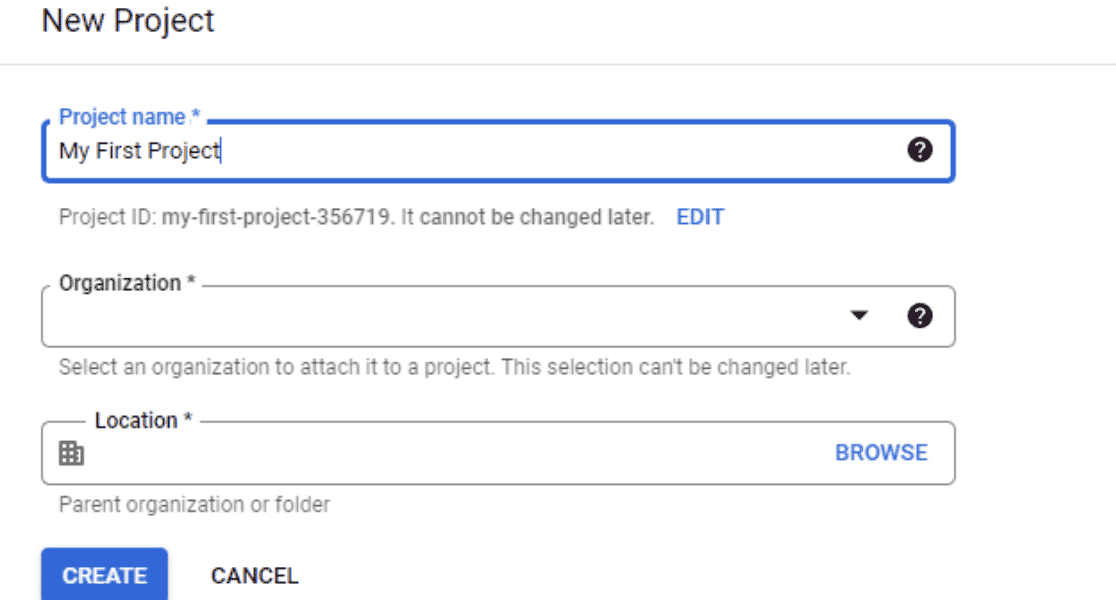
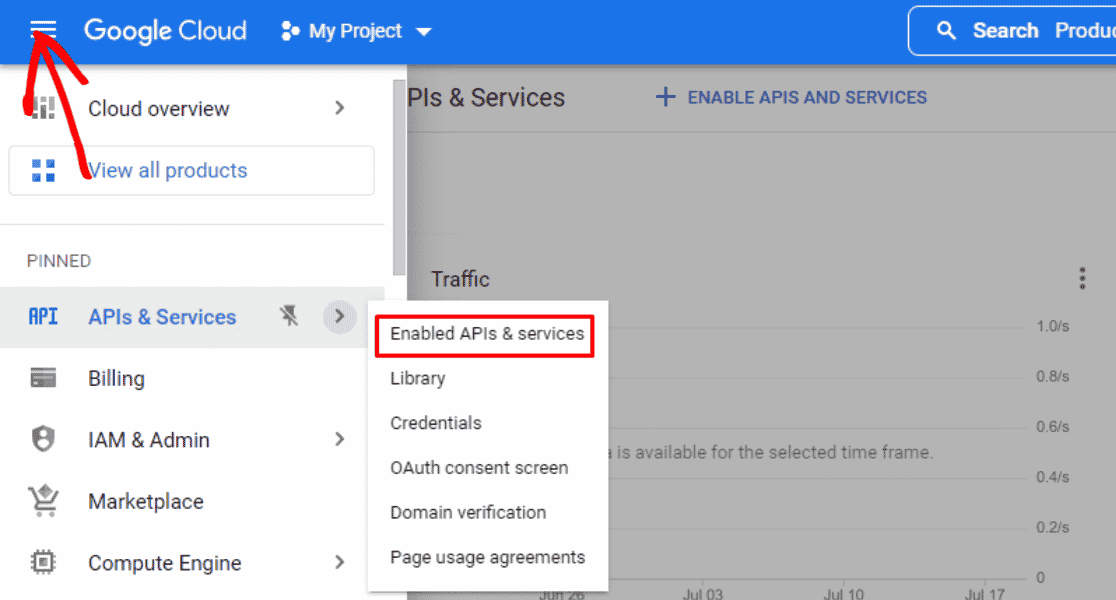
Você criou seu projeto. Clique no botão do menu no canto superior esquerdo da sua tela.
Selecione API e Serviços Ativados na seção API e Serviços.
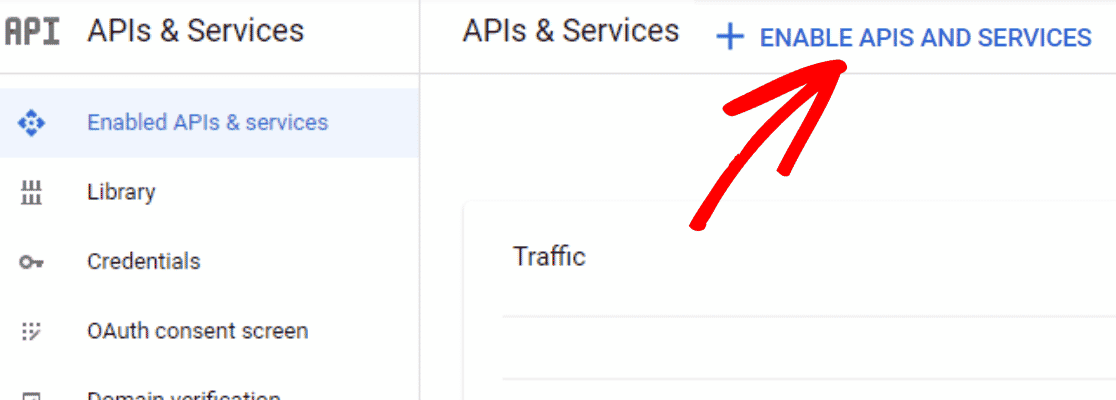
Em seguida, clique em Ativar APIs e Serviços.
Isso o redirecionará para a página da Biblioteca de APIs. Procure por YouTube na caixa de pesquisa para encontrar a API do YouTube.
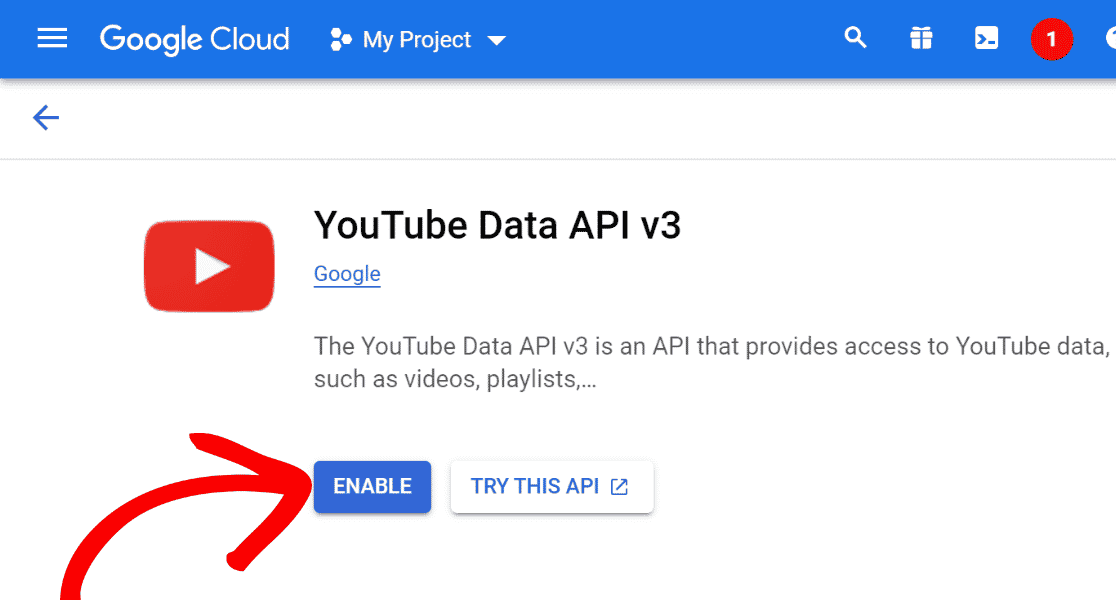
Entre as APIs, selecione YouTube Data API v3.
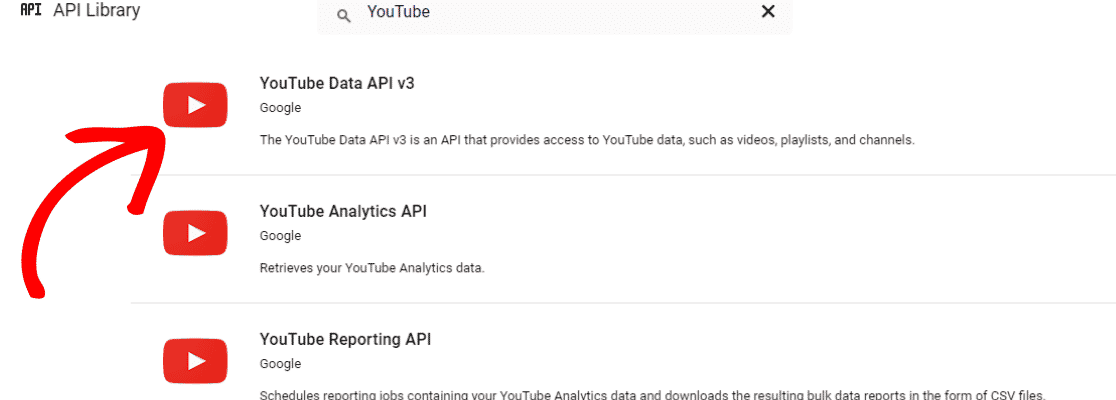
Em seguida, clique no botão Ativar para ativar a API selecionada.
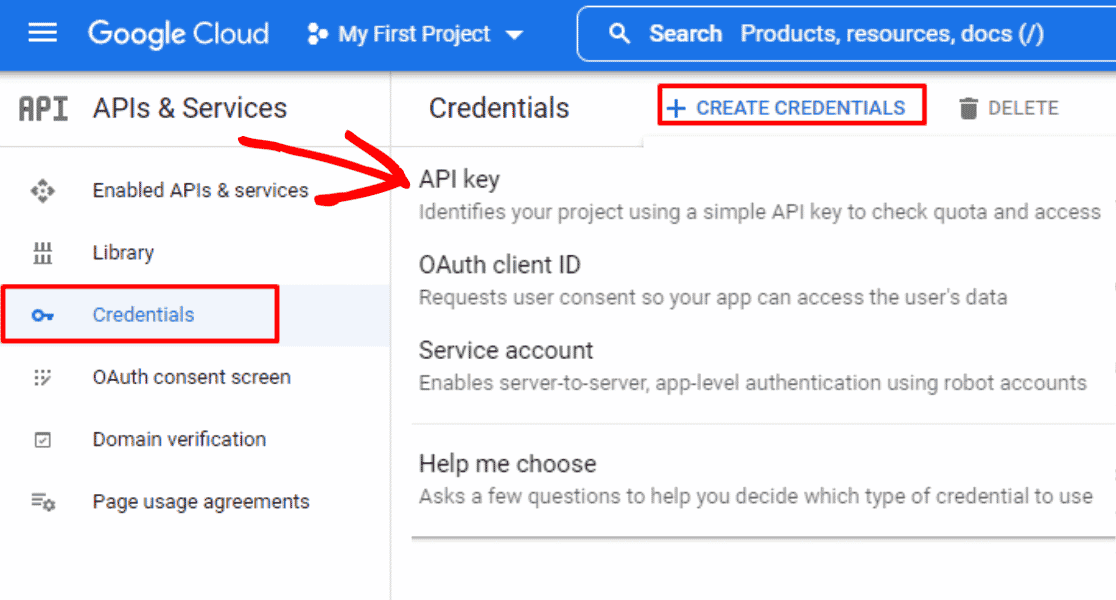
Vá para o menu Credenciais e clique em +Criar Credenciais. Em seguida, selecione Chave de API.
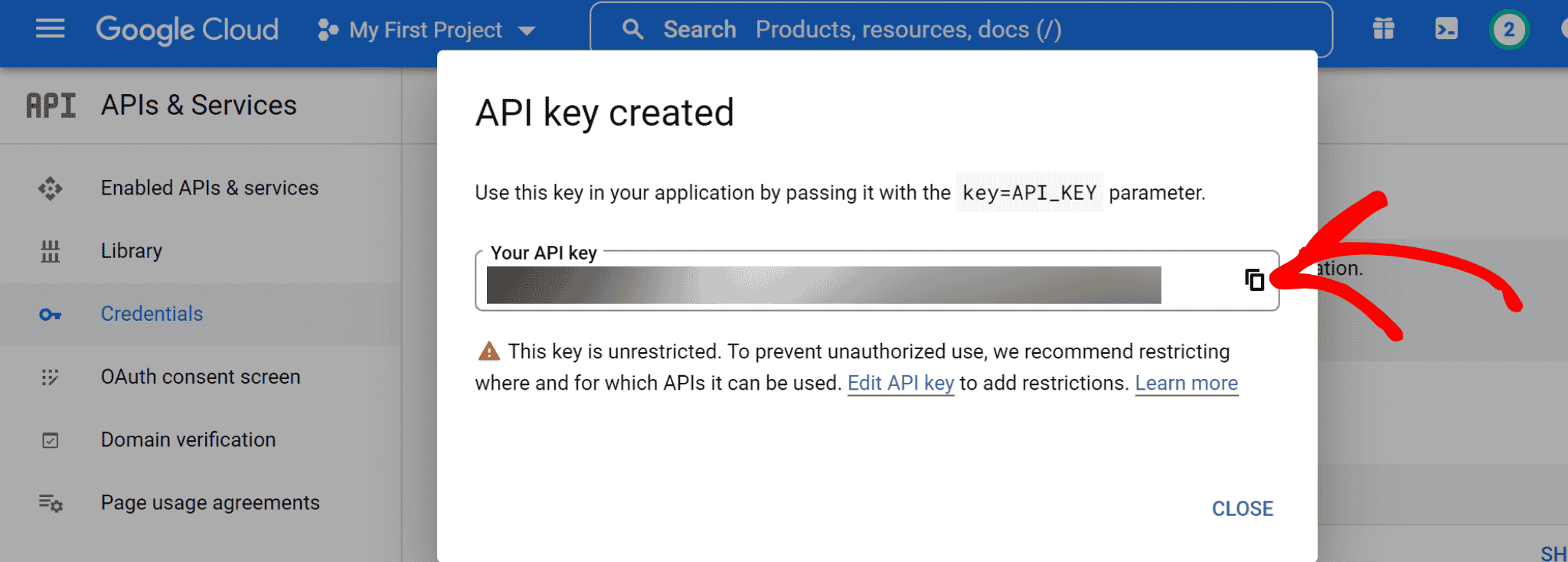
Você criou com sucesso uma Chave de API do YouTube para o seu site WordPress. Copie esta chave de API.
Agora, volte ao seu painel do WordPress. Vá para a seção Configurações do YouTube Feed.
E cole a Chave de API que você copiou na caixa de texto Chave de API e clique no botão Adicionar.
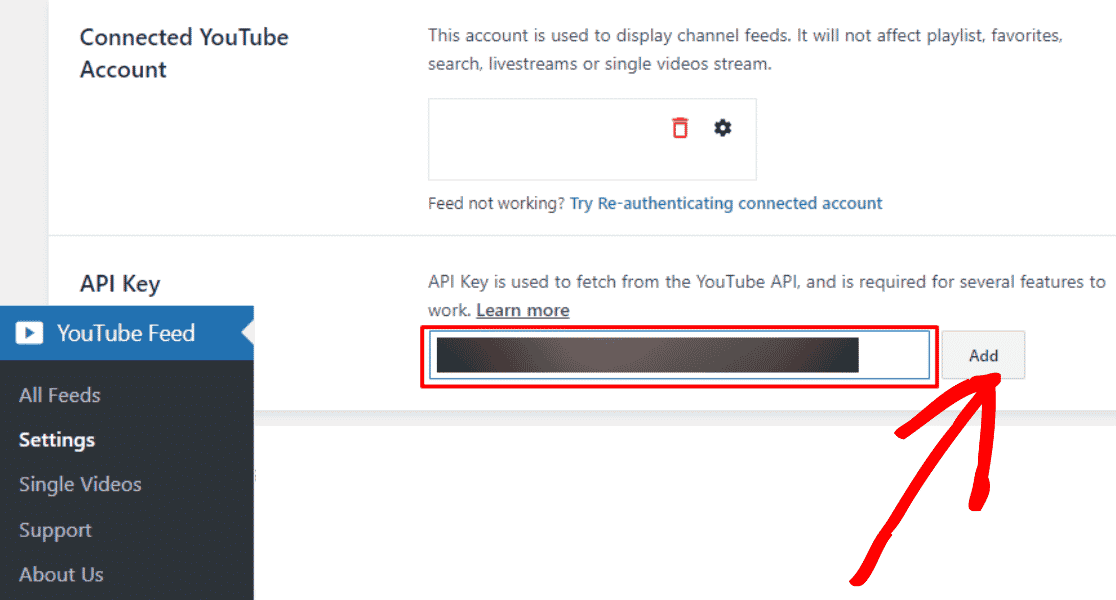
Hurra! Você adicionou a Chave de API do YouTube à sua conta do YouTube Feed Pro.
Agora é hora de adicionar sua playlist do YouTube à sua conta.
Etapa 4: Adicionar Sua Playlist do YouTube ao YouTube Feed Pro
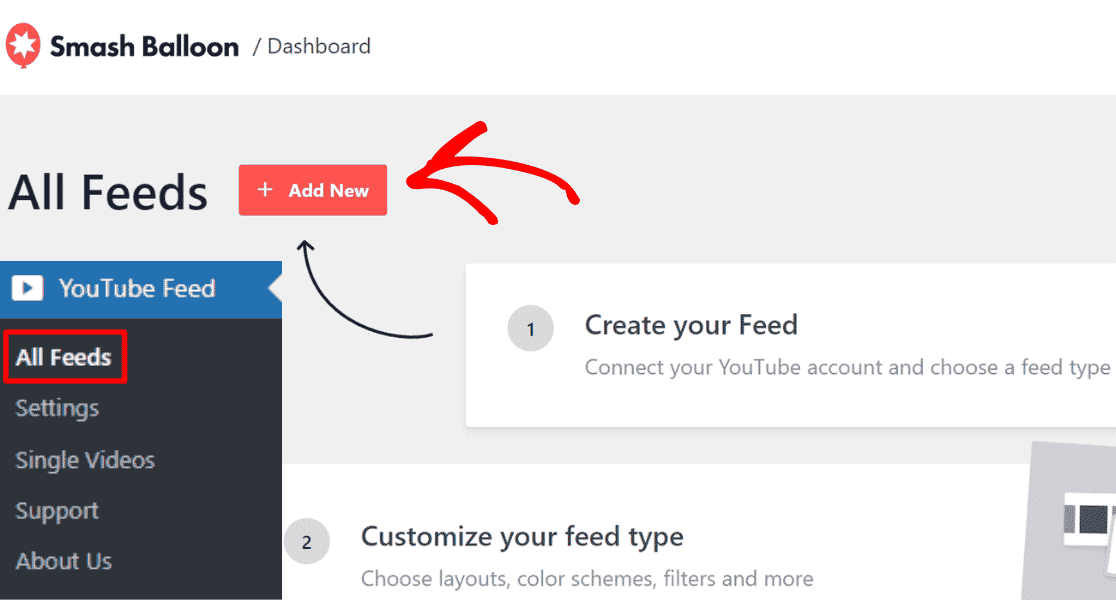
No seu painel do WordPress, vá para YouTube Feed » Todas as Feeds e clique no botão +Adicionar Novo.
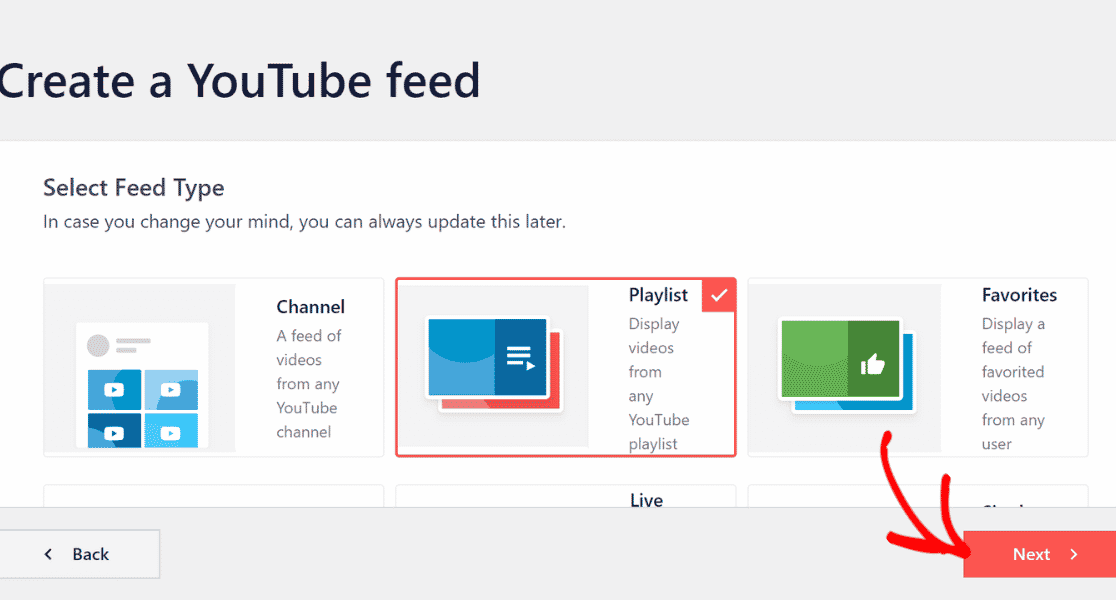
Depois disso, selecione Playlist e clique no botão Próximo.
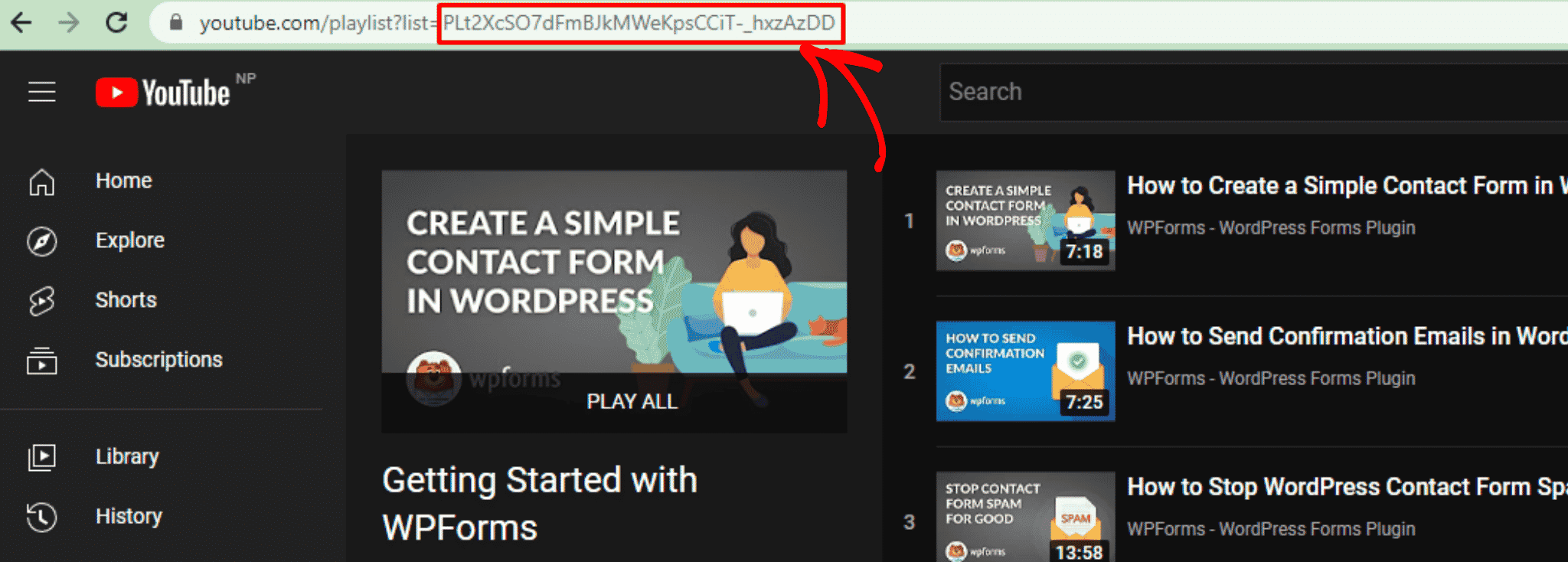
É hora de adicionar seu ID de Playlist ao YouTube Feed Pro.
Para fazer isso, vá para sua playlist do YouTube e copie o código após o símbolo = em seu URL.
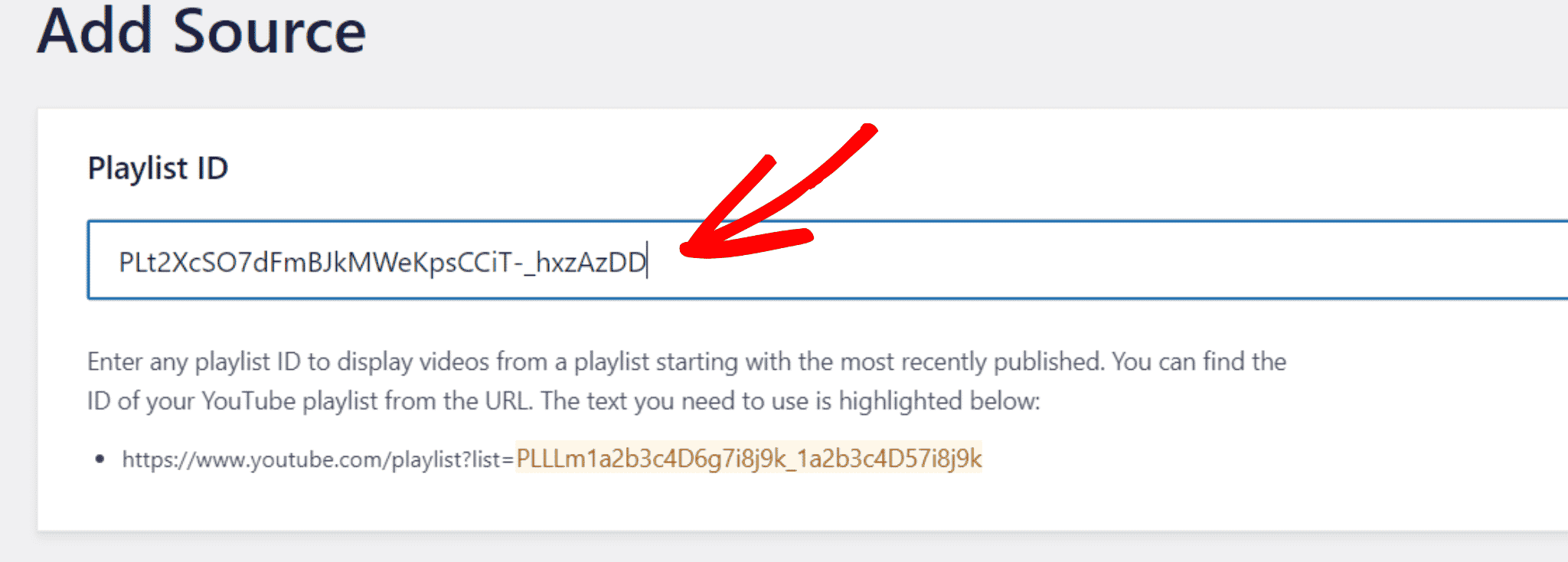
Cole o ID da Playlist do YouTube na seção Adicionar Fonte do seu painel Smash Balloon e clique no botão Próximo.
Agora, é hora de escolher um modelo para sua playlist do YouTube. Você pode escolher qualquer design que se encaixe no seu site.
Você pode escolher entre os layouts Carrossel, Cartões, Lista, Galeria, Vídeo Mais Recente, Carrossel Showcase e Widget.
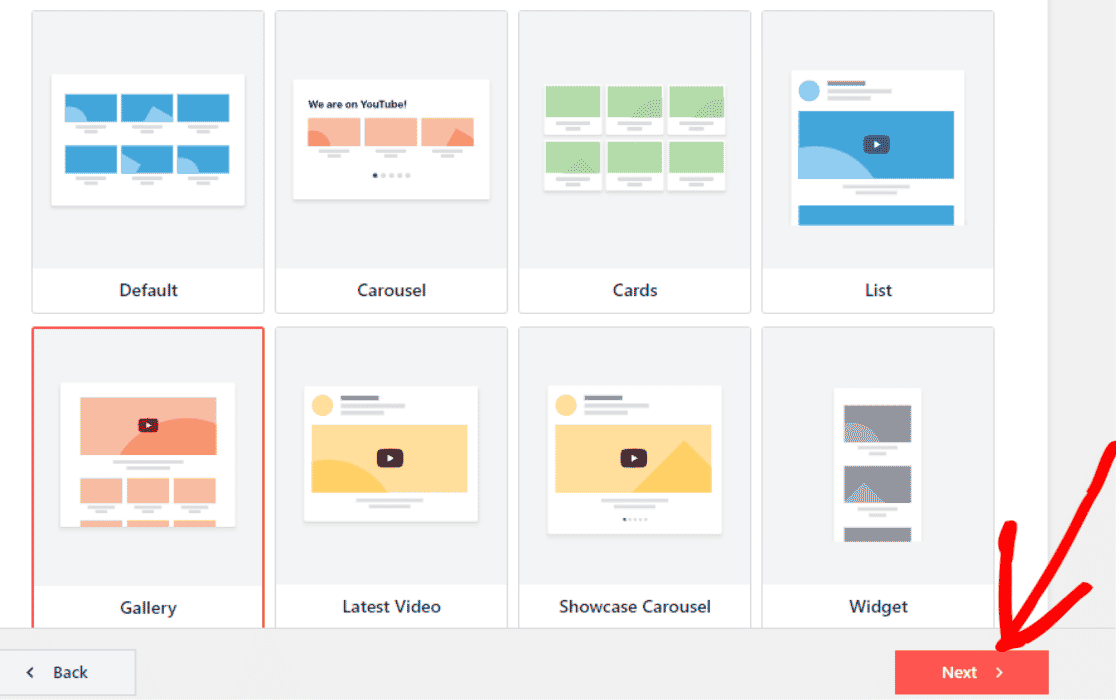
Etapa 5: Personalizar Sua Playlist do YouTube
Você pode personalizar seu modelo de playlist do YouTube, layout de feed e esquema de cores na seção Personalizar.
Além disso, você também pode adicionar seções como cabeçalho, estilo de vídeo, botão carregar mais e botão de inscrição à sua playlist.
Neste exemplo, personalizaremos o botão Inscrever-se para nossa playlist do YouTube e alteraremos o número de vídeos exibidos em nosso site.
Para fazer isso, clique em Botão Inscrever-se na seção Personalizar do seu YouTube Feed Pro.
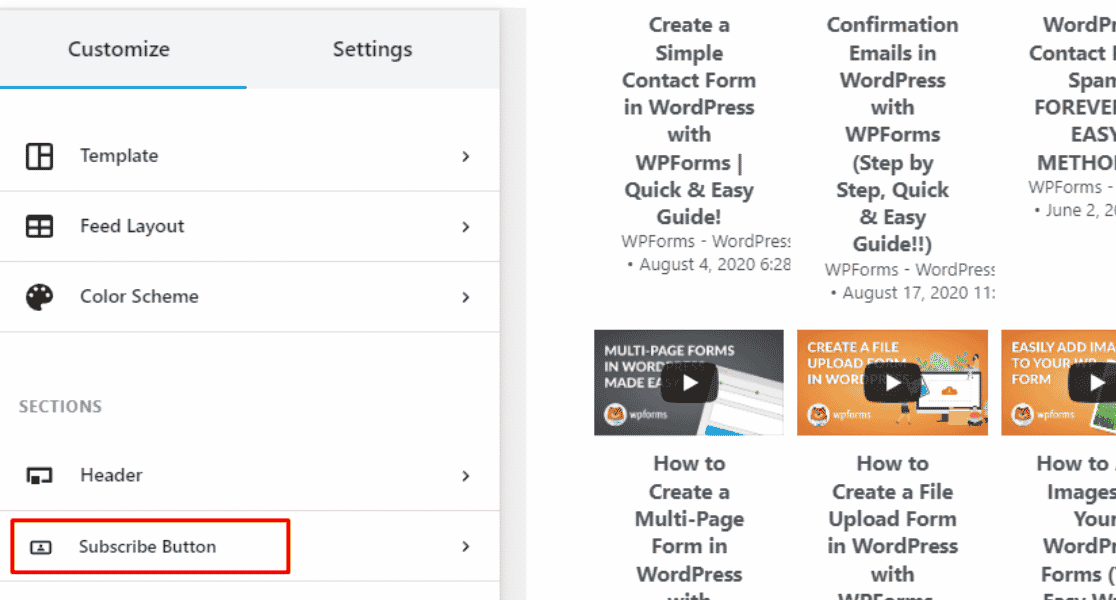
Aqui, alteraremos a cor de fundo do botão Inscrever-se.
Para editar a cor do botão Inscrever-se, clique no botão Selecionar ao lado de Cor de Fundo e escolha a cor que você deseja que seu botão Inscrever-se tenha.
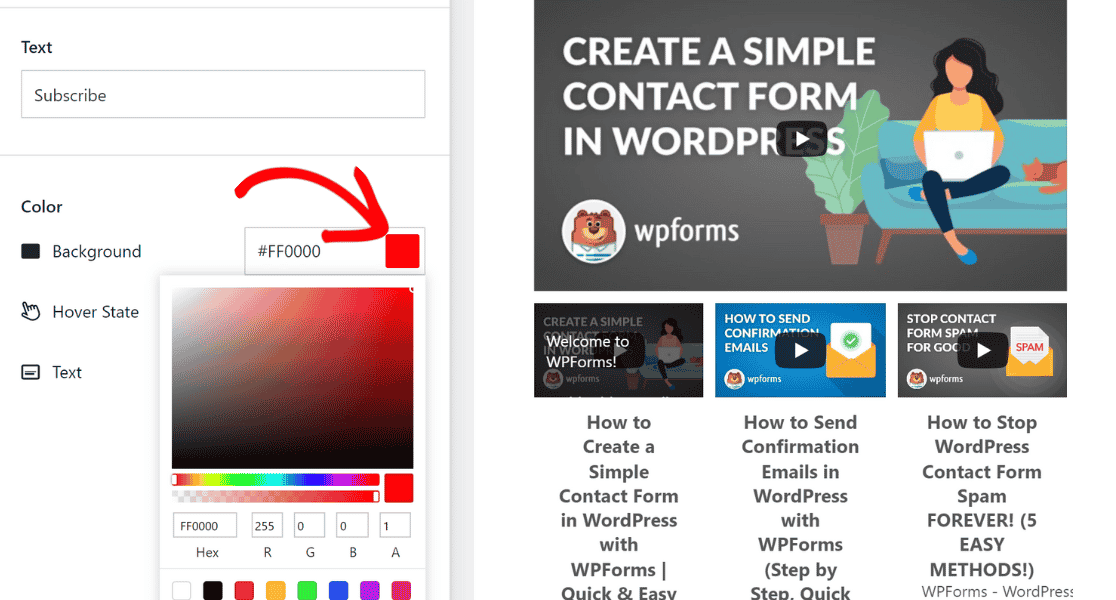
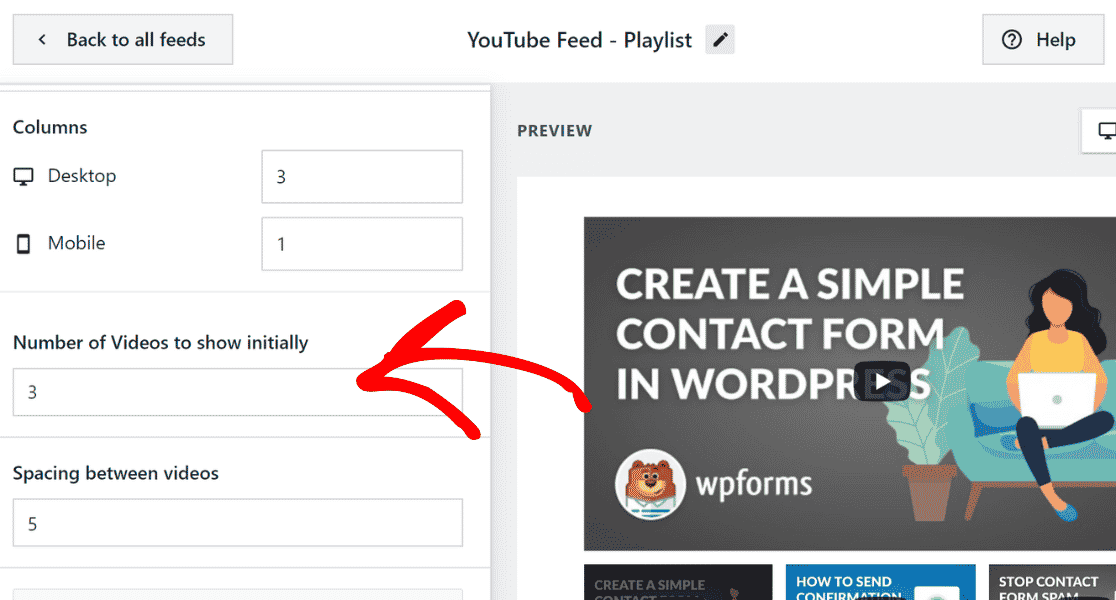
Em seguida, vamos alterar o número de vídeos exibidos por padrão em seu site a partir de sua playlist do YouTube.
Clique em Layout do Feed na seção Personalizar.
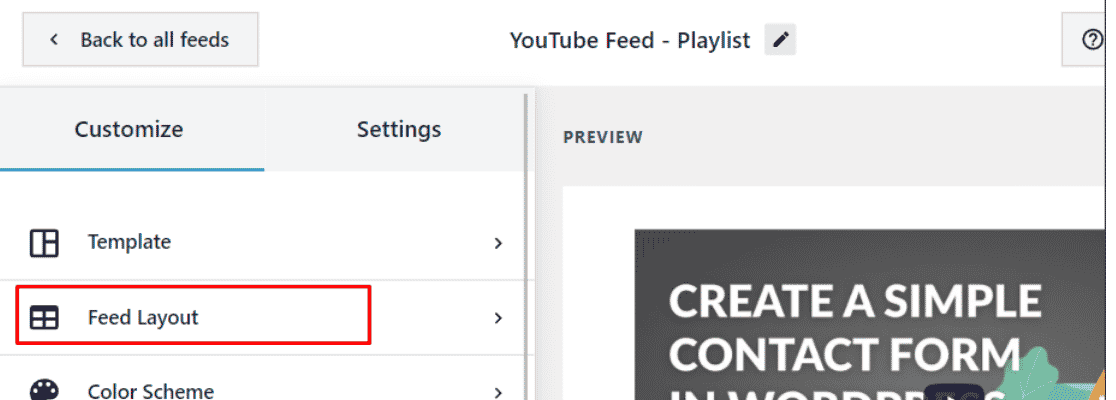
Agora, role para baixo até Número de Vídeos a Mostrar Inicialmente e aumente ou diminua conforme sua preferência. Aqui, reduziremos o número de vídeos exibidos no site para 3.
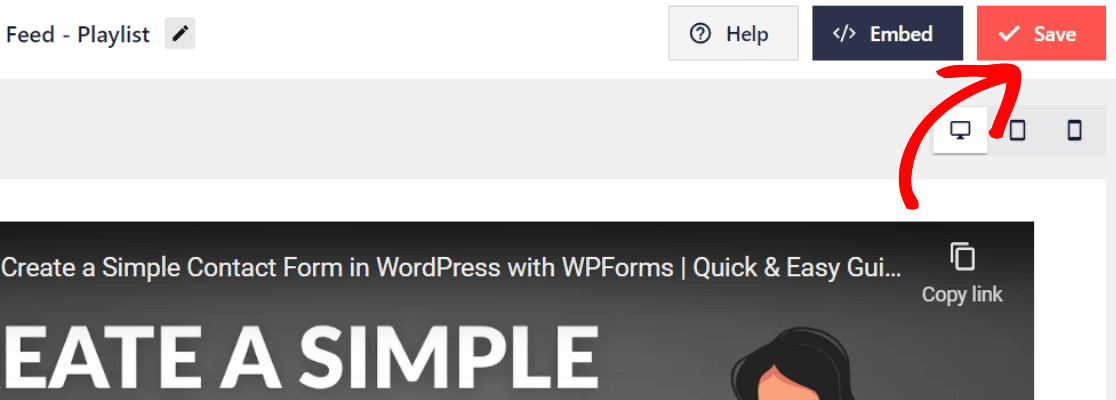
Depois de personalizar o design da playlist do YouTube para o seu site, clique no botão Salvar para manter as alterações.
Etapa 6: Incorporar Playlist do YouTube no Seu Site WordPress
Agora é hora de incorporar sua playlist do YouTube ao seu site WordPress. Clique no botão Incorporar à esquerda do botão Salvar.
Para incorporar uma playlist do YouTube ao seu site WordPress, você pode copiar o shortcode e adicioná-lo a qualquer página, post ou widget. Você também pode usar o bloco ou widget integrado do WordPress.
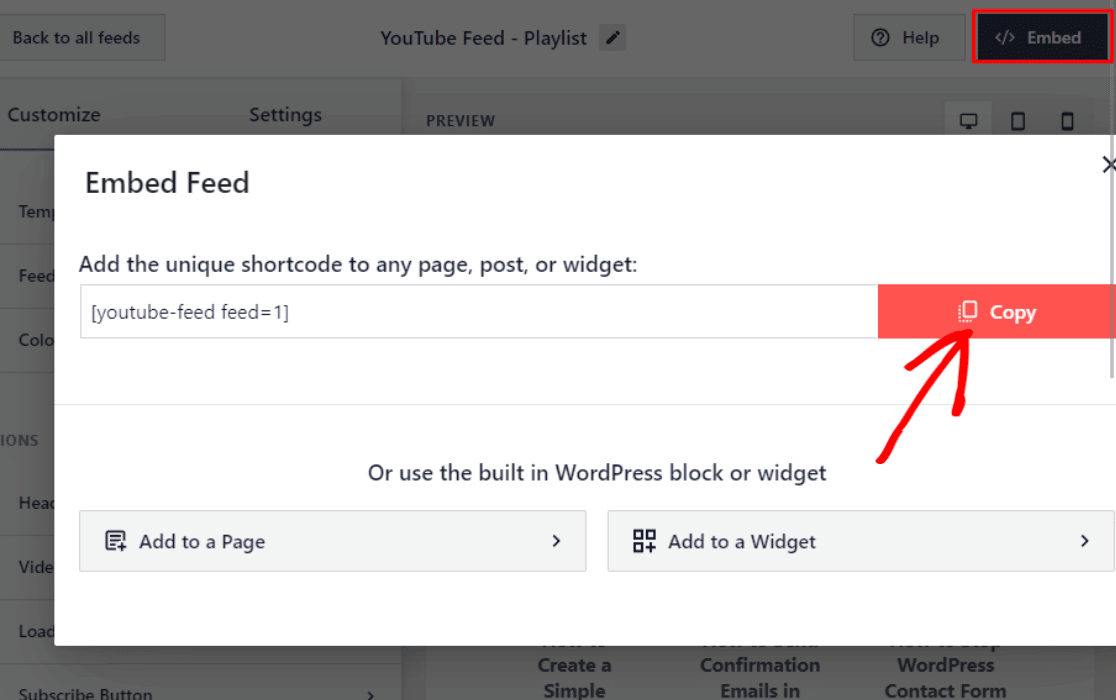
Como visto acima, copie o shortcode.
Agora vá para a página em seu site WordPress onde você deseja incorporar a playlist do YouTube e cole o shortcode.
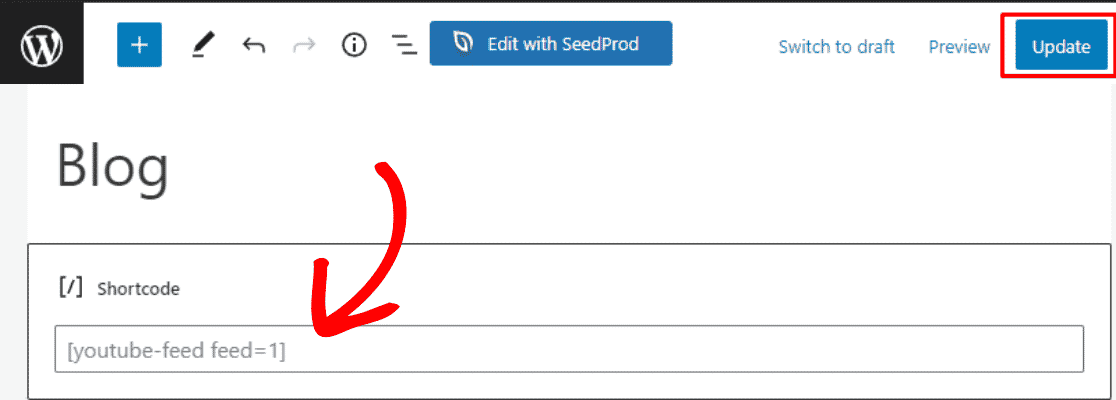
Após colar o shortcode, clique no botão Atualizar para salvar as alterações.
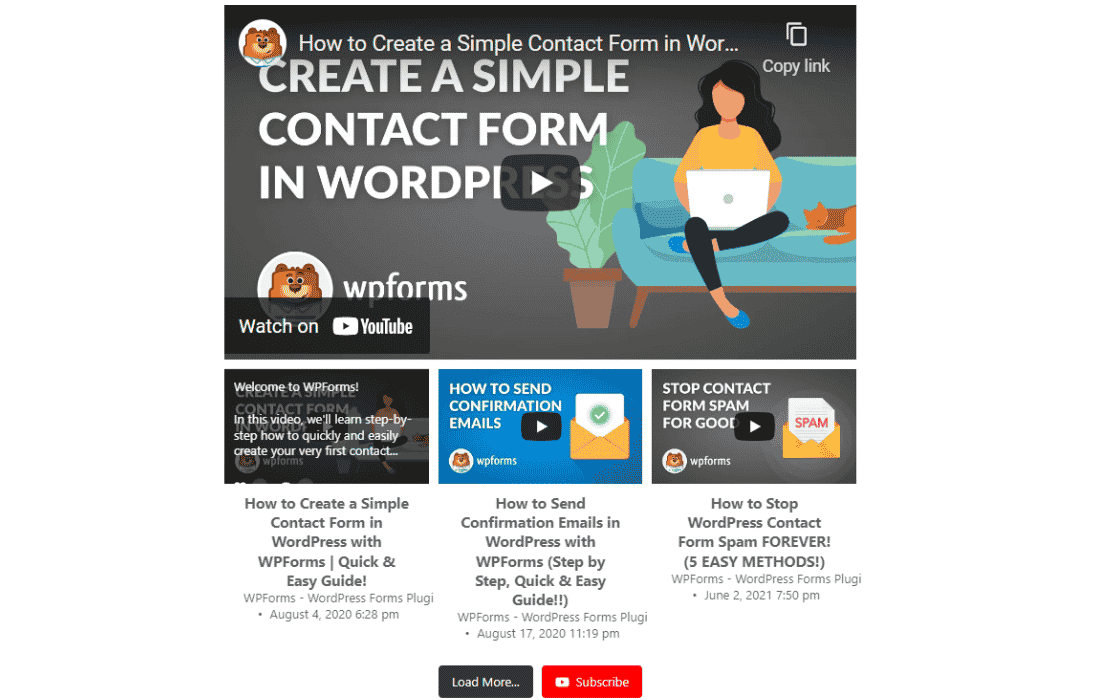
Hurra! Você finalmente adicionou uma playlist do YouTube ao seu site WordPress.
Agora, seu site parece mais interativo e animado. E você pode direcionar visitantes para seu canal do YouTube e engajá-los com sua marca.
Em seguida, permita que os usuários enviem vídeos para o YouTube a partir do WordPress
Você quer saber como os visitantes do seu site podem enviar vídeos para o seu canal do YouTube?
Usando o WPForms, você pode enviar vídeos rapidamente e automaticamente para o seu canal do YouTube sempre que alguém enviar um vídeo usando seus formulários.
Confira este tutorial sobre como permitir que usuários enviem vídeos para o YouTube a partir do WordPress.
Pronto para criar seu formulário? Comece hoje mesmo com o plugin de criação de formulários WordPress mais fácil. WPForms Pro inclui muitos modelos gratuitos e oferece uma garantia de devolução do dinheiro em 14 dias.
Se este artigo ajudou você, por favor, siga-nos no Facebook e Twitter para mais tutoriais e guias gratuitos do WordPress.


