


Resumo de IA
Alguém acede ao seu site, encontra o seu formulário de contacto e começa a digitar o nome no primeiro campo. Depois, o telemóvel toca, o chefe envia uma mensagem ou simplesmente fecha o separador a pensar que voltará mais tarde.
Estudos mostram que mais de 80% das pessoas que começam a preencher um formulário nunca o enviam. Isso significa tráfego e interesse perdidos porque não havia forma de capturar o que já tinham digitado.
A boa notícia é que o WPForms tem uma forma de capturar esses dados antes que desapareçam. O suplemento Form Abandonment guarda entradas parciais em tempo real. Siga os passos deste guia para o configurar!
Recupere Entradas de Formulários Abandonados no WordPress! :)
Como Recuperar Entradas de Formulários Abandonados e Fazer Seguimento de Leads
O abandono de formulários acontece quando alguém começa a preencher o seu formulário, mas sai da página antes de o submeter. Talvez tenha sido distraído, o formulário parecia demasiado longo ou o telefone tocou. Seja qual for a razão, o resultado é o mesmo, e acaba por perder um lead potencial.
A taxa média de abandono de formulários situa-se acima dos 80% na maioria das indústrias. Se o seu formulário de contacto recebe 100 visitantes por mês, mais de 80 deles saem sem o completar. E se tem um negócio, está a perder pessoas reais que estavam suficientemente interessadas para começar a digitar.
O complemento de Abandono de Formulários para WPForms captura dados parciais do formulário no momento em que um visitante sai da sua página. Abaixo, mostrarei como configurá-lo, ajustar as suas definições de captura e criar e-mails de seguimento que tragam os leads de volta. Partilharei também algumas dicas para reduzir o abandono, para que menos pessoas saiam em primeiro lugar.
- Passo 1: Instalar o Plugin WPForms Pro
- Passo 2: Instalar o Complemento de Abandono de Formulários
- Passo 3: Ativar o Abandono de Formulários no Seu Formulário
- Passo 4: Configurar as Suas Definições de Captura
- Passo 5: Ver e Gerir Entradas Abandonadas
- Passo 6: Configurar E-mails de Seguimento Automatizados
- Dicas para Reduzir o Abandono de Formulários Antes que Aconteça
Passo 1: Instalar o Plugin WPForms Pro
O WPForms é uma excelente opção para criar formulários como formulários de captura de leads e formulários de contacto. Tem mais de 2.100 modelos de formulários WordPress que pode usar imediatamente.
O que mais gosto no WPForms para este caso de uso específico é que o rastreamento de abandono está integrado diretamente no construtor de formulários. Não está a instalar uma ferramenta de análise separada ou a juntar plugins.
Para capturar entradas de formulários abandonados, precisará do WPForms Pro, que inclui o complemento de Abandono de Formulários juntamente com todas as outras ferramentas de conversão, como Formulários de Leads e Formulários Conversacionais.

Para começar, compre a licença Pro. Depois, instale o WPForms no seu website. Se precisar de ajuda, siga estas instruções sobre como adicionar um plugin ao WordPress.
Atualize para WPForms Pro Agora!
Passo 2: Instalar o Complemento de Abandono de Formulários
Com o WPForms Pro ativo, vá a WPForms » Addons no seu painel WordPress.
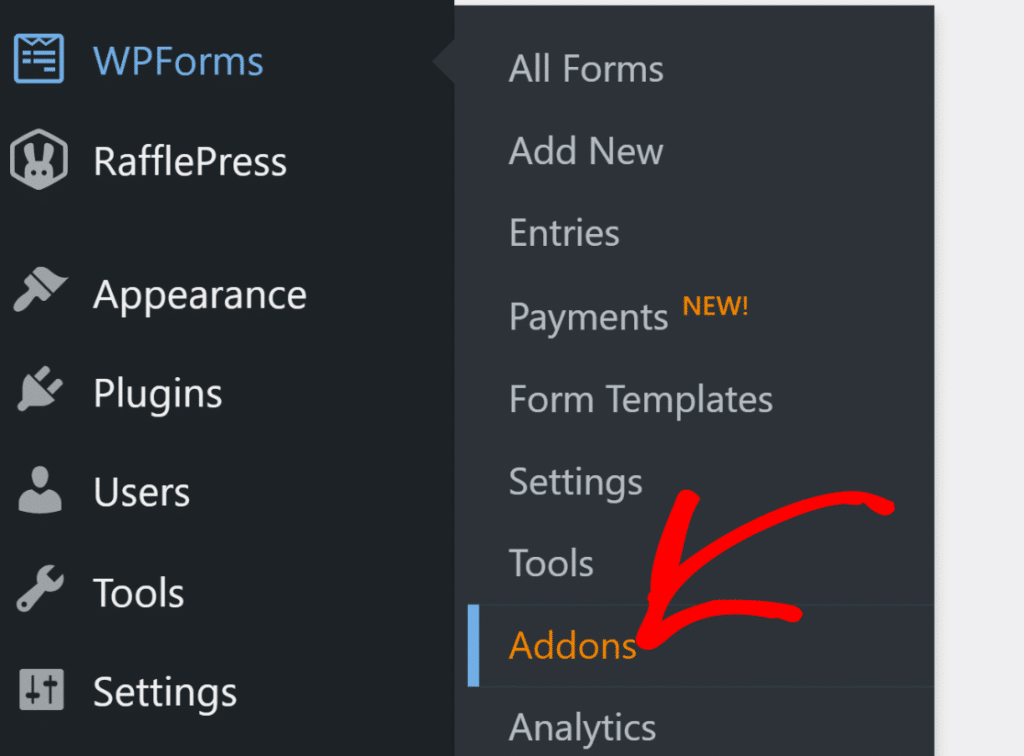
Procure por “Form Abandonment” e clique em Install Addon, depois em Activate.

É tudo para este passo. O complemento está agora pronto a ser usado em qualquer formulário.
Passo 3: Ativar o Abandono de Formulários no Seu Formulário
Agora que o complemento está instalado, precisa de o ativar para os formulários específicos onde deseja capturar entradas parciais.
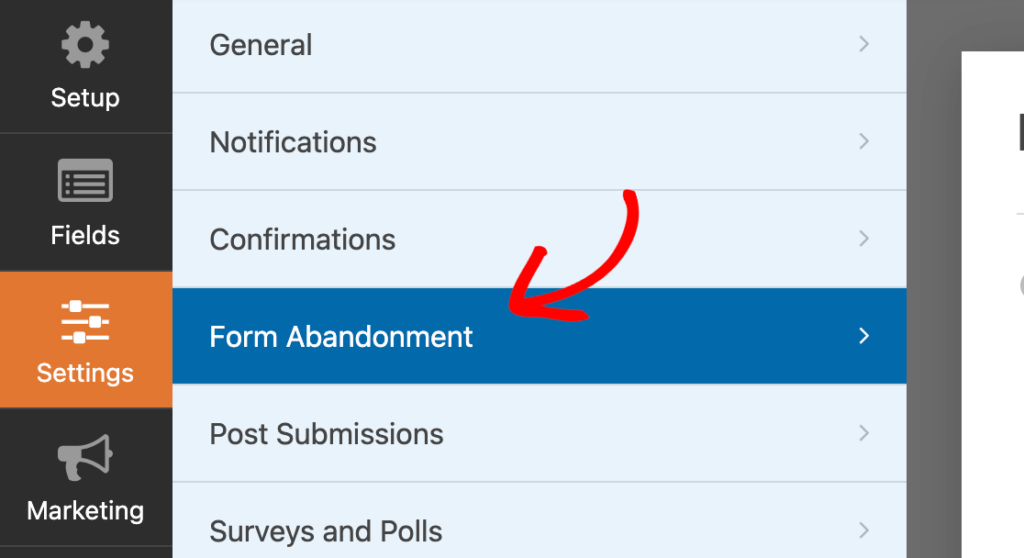
Abra o formulário que deseja proteger no construtor WPForms e vá a Settings » Form Abandonment
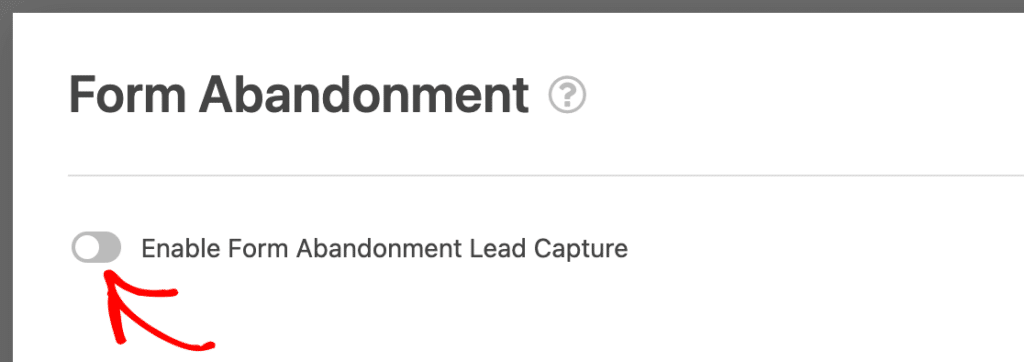
Depois disso, ative Enable Form Abandonment Lead Capture. É isto que lhe permitirá capturar todas as submissões, mesmo que uma pessoa abandone o formulário a meio.
Antes de avançarmos, reserve um segundo para pensar na ordem dos seus campos. O WPForms captura dados abandonados na ordem em que os campos aparecem no formulário. Portanto, se alguém preencher apenas os dois primeiros campos e sair, só obterá esses dois.
Passo 4: Configurar as Suas Definições de Captura
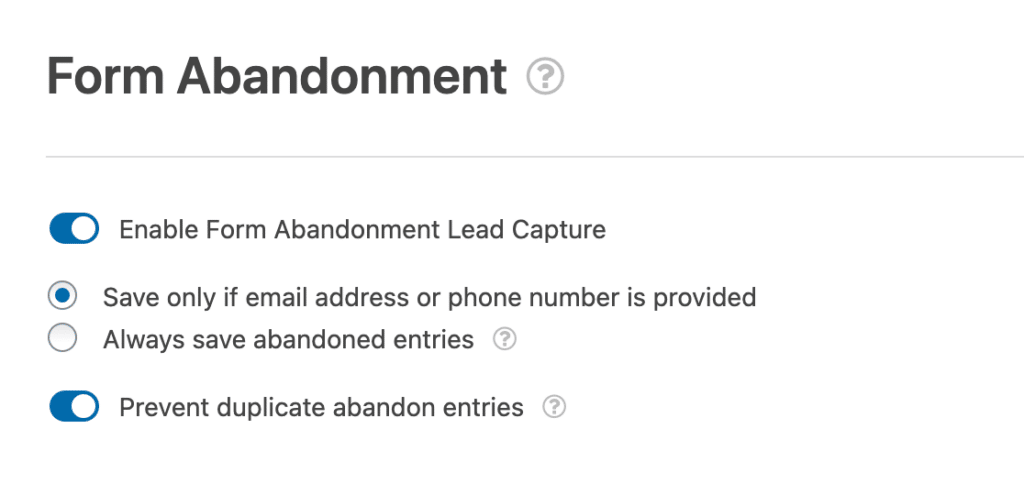
Depois de ativar o abandono de formulário, aparecem mais algumas opções. A primeira é o seu modo de captura. Tem duas escolhas:
- Guardar apenas se o endereço de email ou número de telefone for fornecido (recomendado para a maioria dos formulários). Isto dá-lhe a informação mínima necessária para realmente contactar a pessoa.
- Guardar sempre as entradas abandonadas. Use isto se quiser todas as entradas parciais, independentemente das informações de contacto. É útil para inquéritos ou votações anónimas onde não precisa de dar seguimento individualmente.
Existe também um interruptor Impedir entradas de abandono duplicadas. Eu ativaria isto. Sem ele, a mesma pessoa a abandonar o seu formulário três vezes cria três entradas separadas. Isto apenas sobrecarrega as coisas.
Mais uma coisa. Certos tipos de campos não são capturados quando um formulário é abandonado. Campos de palavra-passe, campos de assinatura, uploads de ficheiros e todos os campos de pagamento (Stripe, Square, PayPal Commerce) são excluídos por razões de segurança. Os seus campos de texto, listas suspensas, caixas de seleção e botões de rádio funcionam todos bem.
Passo 5: Ver e Gerir Entradas Abandonadas
Após configurar tudo, as entradas abandonadas começam a aparecer no seu painel de gestão de entradas juntamente com as submissões regulares.
Vá a WPForms > Entradas e selecione o formulário para o qual ativou o abandono. Notará uma coluna Tipo que rotula cada entrada como “Concluída” ou “Abandonada”.
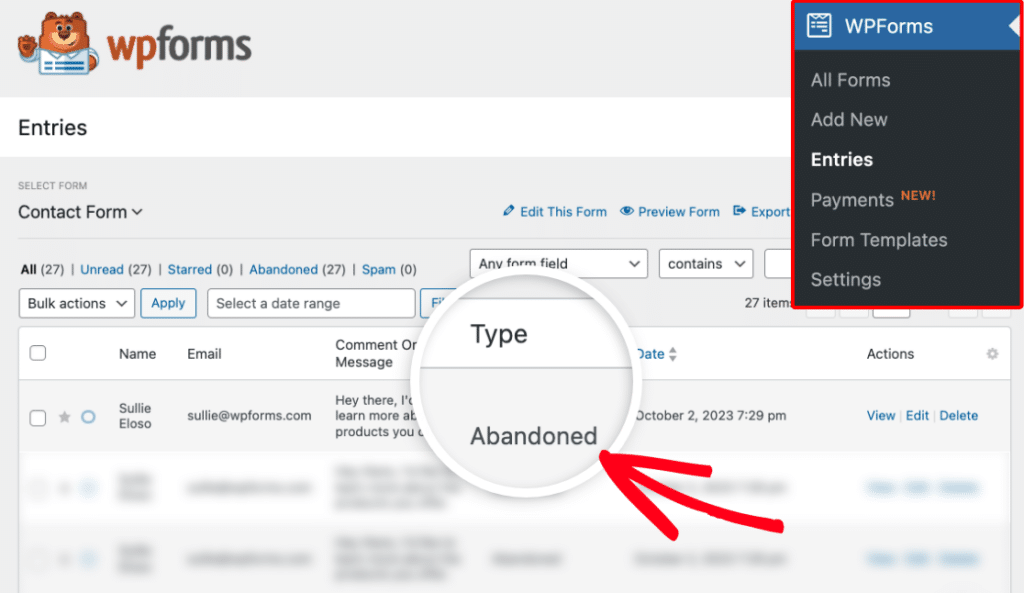
Clique em qualquer entrada abandonada para ver que dados foram capturados. Pode encontrar um nome completo e endereço de email, ou apenas um único campo. De qualquer forma, é mais informação do que tinha antes.
Passo 6: Configurar E-mails de Seguimento Automatizados
É aqui que a recuperação de abandono de formulário realmente compensa. Capturar entradas parciais é ótimo, mas o valor real vem de agir sobre elas.
Vá a Definições > Notificações no construtor de formulários. Percorra até ao fundo das suas definições de notificação e ative Ativar para entradas de formulários abandonados.
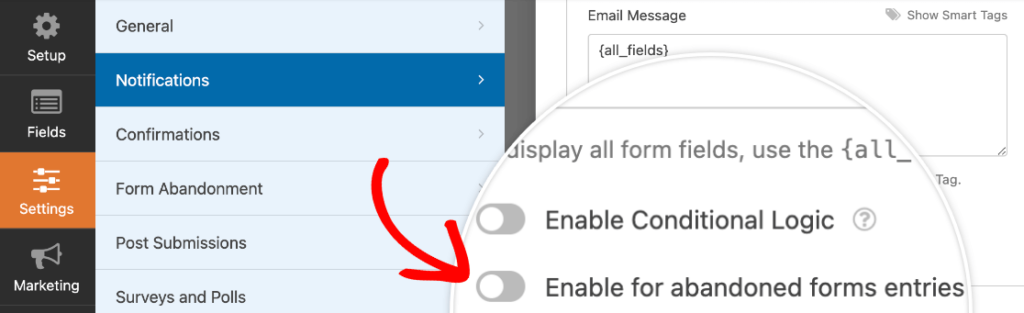
Eu configuraria pelo menos duas notificações separadas para entradas abandonadas.
- Email de recuperação para o visitante: Este vai para o endereço de email que eles inseriram. Algo como, “Notámos que não terminou o seu pedido. Clique aqui para continuar de onde parou.” Não seja comercial. Um lembrete simples e amigável funciona melhor do que qualquer coisa agressiva.
- Alerta para a sua equipa: Envie isto para quem lida com leads recebidos. Inclua os campos capturados para que possam dar seguimento com uma chamada rápida ou email personalizado. Na minha experiência, um seguimento humano dentro da primeira hora converte muito melhor do que qualquer sequência automatizada.
Pode configurar tantos emails de notificação quantos necessitar. Para mais detalhes sobre a criação de múltiplas notificações, consulte o guia WPForms sobre como automatizar emails de seguimento de submissão de formulários.
Dicas para Reduzir o Abandono de Formulários Antes que Aconteça
Capturar entradas abandonadas é uma rede de segurança inteligente. Mas obterá resultados ainda melhores prevenindo o abandono em primeiro lugar. Descobri que algumas alterações simples nos seus formulários podem fazer uma diferença notável.
Aqui ficam algumas estratégias que combinam bem com o addon de Abandono de Formulário, todas apoiadas por investigação sobre a melhoria das conversões de formulários de contacto.
Descubra Onde as Pessoas Desistem Com Análise de Formulários
O complemento de Abandono de Formulários captura os leads, mas não lhe diz qual campo fez as pessoas desistirem. É aí que entra a Análise de Formulários integrada no WPForms. Começa a rastrear automaticamente todos os formulários publicados, pelo que não há configuração ou Google Analytics separado para configurar.

Vá para WPForms » Todos os Formulários e clique em Análise sob o formulário que deseja verificar. Juntamente com visualizações, interações e sua taxa de conversão, você obtém dois números que mais importam para o abandono:
- Abandono: Quantas pessoas começaram o formulário e saíram sem terminar.
- Tempo médio por campo: A tabela campo a campo sinaliza o local exato onde as pessoas param.

Depois de identificar o campo que está a causar a desistência, pode encurtá-lo, torná-lo opcional, mudá-lo para um tipo de entrada mais simples ou pedir sugestões à IA do WPForms.
E como o complemento de Abandono de Formulários já funciona no Pro, você tem a experiência completa de análise desbloqueada, até mesmo essa análise a nível de campo.

Mantenha os Formulários Curtos e Use Lógica Condicional
A principal razão pela qual as pessoas abandonam formulários é o seu comprimento. Se o seu formulário tem 15 campos e alguém só precisa de preencher 8 deles, está a perder pessoas desnecessariamente.
Use a lógica condicional do WPForms para mostrar e ocultar campos com base nas respostas do visitante. Desta forma, cada pessoa vê apenas o que é relevante para si. O formulário parece mais curto, mesmo que tecnicamente tenha o mesmo número de campos.

Divida Formulários Longos em Páginas
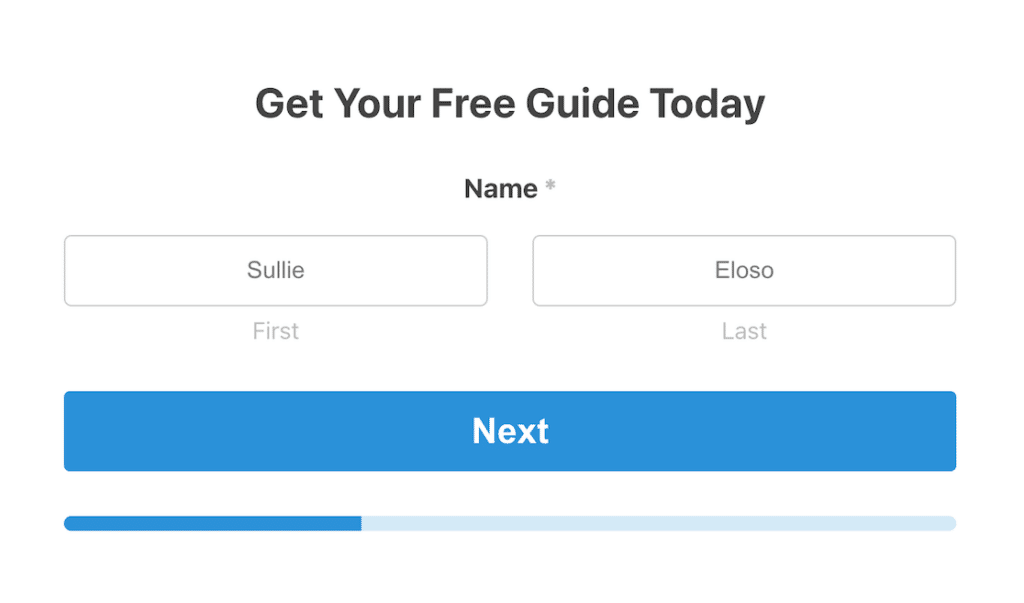
Se realmente precisa de muita informação, não a mostre toda de uma vez. Formulários de várias páginas com uma barra de progresso ajudam os utilizadores a comprometerem-se incrementalmente. Eles preenchem a página um, veem que estão 25% concluídos e continuam.
Usei esta abordagem em formulários de candidatura e de registo. Funciona. As pessoas estão mais dispostas a continuar quando podem ver o seu progresso. Para um guia completo, veja como criar um formulário de várias partes no WordPress.

Experimente Formulários Conversacionais
O addon Formulários Conversacionais transforma o seu formulário numa experiência de uma pergunta de cada vez. Parece mais uma conversa do que uma tarefa.
Isto funciona especialmente bem em dispositivos móveis, onde formulários longos são dolorosos de percorrer. Tenho visto taxas de conclusão notavelmente melhores com formulários conversacionais em páginas que estavam a ter problemas com abandono.

Use Formulários de Leads para Páginas de Alta Conversão
O addon Formulários de Leads cria um layout focado e sem distrações para os seus formulários. Remove a desordem e coloca toda a atenção no próprio formulário.
Se tem uma página de destino ou uma página que recebe muito tráfego, os Formulários de Leads podem ajudar a manter os visitantes envolvidos tempo suficiente para submeterem. É uma pequena alteração de design que pode ter um impacto real na sua taxa de conversão.
FAQs sobre Recuperação de Abandono de Formulários WordPress
A recuperação de abandono de formulários WordPress é uma preocupação comum para proprietários de sites que desejam capturar mais leads do seu tráfego existente. Aqui ficam respostas às perguntas que vejo com mais frequência.
Qual é uma boa taxa de abandono de formulários?
A maioria dos formulários situa-se entre 60% e 80% de abandono. Se o seu estiver significativamente acima dessa faixa, vale a pena analisar o comprimento do seu formulário, os tipos de campo e a experiência geral do utilizador nessa página. Mesmo pequenos ajustes, como remover um ou dois campos desnecessários, podem fazer uma diferença real.
O abandono de formulários funciona com formulários de pagamento?
O addon captura entradas parciais de qualquer formulário, mas os dados dos campos de pagamento (Stripe, Square, PayPal Commerce) nunca são guardados. Essa é uma decisão de segurança, e é a correta.
A boa notícia é que as informações de contacto, campos de texto, dropdowns e todo o resto ainda são capturados. Portanto, se alguém introduz o seu nome e e-mail antes de chegar à etapa de pagamento e desistir, ainda tem uma forma de os contactar.
Posso usar o Abandono de Formulário com Guardar e Retomar?
Sim. Na verdade, funcionam bem em conjunto porque resolvem diferentes aspetos do mesmo problema. O Abandono de Formulário captura dados passivamente, o visitante não faz nada.
Guardar e Retomar permite aos visitantes guardar ativamente o seu progresso e voltar mais tarde através de um link seguro. Para formulários longos como candidaturas ou registos em várias etapas, executar ambos dá-lhe a melhor hipótese de não perder ninguém.
Em seguida, Leve os Seus Formulários Mais Longe
Agora sabe como recuperar entradas de formulários abandonados e fazer o acompanhamento dos leads que estava a perder.
Entre capturar dados parciais, configurar e-mails de recuperação automatizados e usar um design de formulário inteligente, está numa posição muito mais forte para converter mais do seu tráfego existente.
Também pode querer ler:
- Como Automatizar E-mails de Seguimento de Submissão de Formulários
- Dicas Baseadas em Pesquisa para Melhorar as Conversões de Formulários de Contacto
- Como Criar um Formulário de Vários Passos no WordPress
Pronto para construir o seu formulário? Comece hoje com o plugin construtor de formulários WordPress mais fácil. O WPForms Pro inclui muitos modelos gratuitos e oferece uma garantia de devolução do dinheiro em 14 dias.
Se este artigo o ajudou, siga-nos no Facebook e no X (Twitter) para mais tutoriais e guias gratuitos sobre WordPress.





