


Resumo de IA
Quando alguém envia um formulário no seu site, a entrada geralmente vai para uma caixa de e-mail ou para o seu painel do WordPress. Se ninguém verificar nenhum dos dois por algumas horas, um lead quente esfria rapidamente.
Neste guia, mostrarei como enviar as entradas de formulário do WordPress para um canal do Slack automaticamente, para que toda a sua equipe veja cada envio no momento em que ele chega.
Envie as Submissões do Seu Formulário para o Slack Agora! 🙂
Como Enviar Entradas de Formulário do WordPress para um Canal do Slack
A forma mais fácil de fazer isto é com o Addon Slack do WPForms, uma integração nativa do WPForms que publica em qualquer canal que escolher sempre que um formulário é submetido.
Mantenho o Slack aberto o dia todo enquanto trabalho, por isso esta é a primeira notificação do Slack para formulários WordPress que configuro em qualquer site onde uma equipa gere as submissões.
- Passo 1: Instalar o Plugin WPForms Plus
- Passo 2: Instalar e Ativar o Addon Slack
- Passo 3: Ligar o WPForms ao Seu Espaço de Trabalho Slack
- Passo 4: Criar o Formulário para o Qual Deseja Alertas do Slack
- Passo 5: Enviar Submissões do Formulário para o Seu Canal Slack
- Passo 6: Publicar e Testar o Seu Formulário
Passo 1: Instalar o Plugin WPForms Plus
O WPForms é o construtor de formulários que recomendo para esta tarefa porque a integração com o Slack é incorporada em vez de ser encaminhada através de um serviço intermediário.
O que mais gosto no WPForms para alertas de equipa é que as notificações vão ao encontro das pessoas onde elas já falam. Os e-mails de notificação tendem a ficar por ler na minha caixa de entrada durante horas, por isso um toque no canal Slack da equipa é agido muito mais rapidamente.
Precisará de uma licença Plus ou superior para este tutorial, porque é esse o nível onde o addon Slack é desbloqueado. O Plus custa 99,50 $ por ano, e também inclui 10 integrações de marketing por e-mail como Mailchimp e Kit, juntamente com Notion e Twilio.

Para começar, compre a licença Plus. Em seguida, instale o WPForms no seu website. Se precisar de ajuda, siga estas instruções sobre como adicionar um plugin ao WordPress.
Atualize para WPForms Plus Agora! 🙂
Passo 2: Instalar e Ativar o Addon Slack
Com o plugin principal ativo e a sua licença verificada, a próxima peça é o próprio addon Slack do WPForms.
Este lida com todas as três ações do Slack que encontrará mais tarde no tutorial, e não há mais nada a instalar depois dele.
No seu painel WordPress, vá para WPForms » Addons. Digite slack na caixa de pesquisa para filtrar a lista de addons.
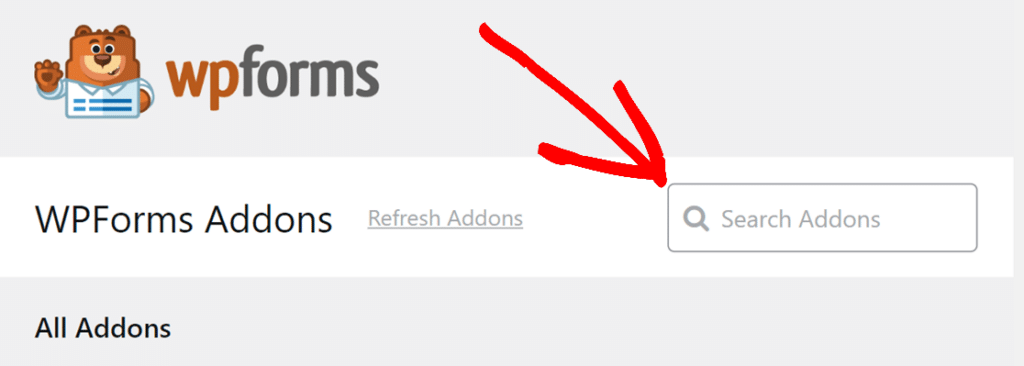
Prossiga e clique em Instalar Addon no cartão do Slack. O WPForms descarrega e ativa o addon para si em poucos segundos, e verá o rótulo do botão mudar enquanto funciona.

Assim que a instalação terminar, o interruptor de estado no cartão muda para a posição ligada, e a ativação do addon atualiza dois locais no seu painel de uma só vez.
O Slack aparece agora como um fornecedor nas suas definições de integração do WPForms, e cada formulário no seu site ganha uma opção Slack dentro do painel Marketing do construtor.
Se o addon não aparecer na sua lista, verifique a sua chave de licença em WPForms » Definições e recarregue a página. Para qualquer outra coisa que o impeça, o nosso documento sobre como instalar e ativar addons do WPForms cobre as correções comuns.
Passo 3: Ligar o WPForms ao Seu Espaço de Trabalho Slack
Agora vai ligar o WPForms ao seu espaço de trabalho Slack real. Esta é uma ligação única, e cada formulário no seu site pode reutilizá-la depois. Vá para WPForms » Definições e abra o separador Integrações.

Clique em Slack para expandir a sua secção, depois clique no botão Adicionar Nova Conta. Isto abre a página de início de sessão do Slack. Inicie sessão no espaço de trabalho onde deseja que os seus alertas de formulário cheguem.

Após iniciar sessão, o Slack mostra uma tela de permissão explicando o que o WPForms poderá fazer. Escolha um canal na lista pendente e clique em Permitir.

O canal que escolhe neste ecrã completa simplesmente a autorização. Escolherá o destino exato para cada formulário mais tarde, dentro do construtor de formulários.
O Slack envia-o de volta para a sua página de Integrações do WPForms, onde o seu espaço de trabalho mostra agora um estado Conectado a verde.

A maioria dos plugins de formulários pede-lhe para criar uma aplicação Slack e copiar manualmente um URL de webhook. O WPForms gere toda a comunicação através do início de sessão que acabou de completar, pelo que nunca toca numa chave de API ou num webhook.
Passo 4: Criar o Formulário para o Qual Deseja Alertas do Slack
Em seguida, precisa do formulário que irá realmente acionar os seus alertas do Slack. Se já tem um criado, avance para o Passo 5, mas vou criar um formulário de contacto rápido aqui para que possa acompanhar desde o início.
Vá para WPForms » Adicionar Novo, dê um nome ao seu formulário e escreva contacto na pesquisa de modelos. Passe o rato sobre o modelo Formulário de Contacto Simples e clique em Usar Modelo.

O construtor abre-se com os campos Nome, Email e uma mensagem já no lugar. Arraste um campo Dropdown do painel à esquerda para o seu formulário e intitule-o Com o que precisa de ajuda?

Clique no novo campo para abrir as suas opções, depois defina as escolhas para Vendas, Suporte e Questão Geral.
Este dropdown mostra à sua equipa o tópico diretamente na mensagem do Slack, e também dá à lógica condicional no Passo 7 algo com que trabalhar.

Clique em Guardar no canto superior direito do construtor. Se for a primeira vez que está aqui, o nosso guia sobre criar o seu primeiro formulário cobre todas as partes do construtor com mais detalhe.
Passo 5: Enviar Submissões do Formulário para o Seu Canal Slack
Este é o passo onde diz ao WPForms para enviar notificações do formulário para o Slack sempre que alguém clica em enviar. Tudo acontece dentro do construtor de formulários, por isso mantenha-o aberto.
Vá para Marketing » Slack no painel esquerdo do construtor e clique em Adicionar Nova Conexão.

Um popup pede um apelido para a conexão. O apelido é apenas para sua referência, por isso algo simples como Alertas de Leads serve. Clique em OK para continuar.

Escolha o seu espaço de trabalho em Selecionar Conta, depois defina Ação a Executar para Enviar uma Mensagem de Canal.

Mais duas definições aparecem abaixo. Escolha o canal que deve receber as suas entradas em Selecionar Canal, depois escreva o seu alerta no campo Mensagem.
Clique em Mostrar Etiquetas Inteligentes para inserir dados de entrada em tempo real, e veja o nosso guia sobre usar Etiquetas Inteligentes no WPForms se ainda não trabalhou com elas.
Passo 6: Publicar e Testar o Seu Formulário
A sua ligação está ativa, pelo que o formulário precisa agora de um local no seu site. Adicioná-lo a uma página demora cerca de um minuto com o bloco WPForms, e depois pode ver uma entrada real a viajar até ao Slack.
Crie uma nova página no WordPress ou abra uma existente, o que lhe parecer mais adequado. Em seguida, clique no corpo da página e digite /wpforms para pesquisar o inseridor de blocos.

Selecione o bloco WPForms, depois escolha o seu formulário de contacto no menu suspenso do bloco. O editor carrega uma pré-visualização em tempo real para que possa ver exatamente o que os visitantes irão receber.

Agora, pode publicar esta página diretamente para lançar o seu formulário ou tentar fazer algumas alterações de estilo para lhe dar um toque extra.
Para estilizar rapidamente o seu formulário, pode selecionar um tema pronto a usar na secção Tema do Formulário. Neste exemplo, estou a usar o tema Elegance (que é um dos meus favoritos).

Agora, preencha o formulário com uma entrada de teste e envie-a. Em seguida, mude para o Slack. A sua entrada de teste aparece no canal em segundos, com todos os campos que marcou dispostos na mensagem.

Gosto de repetir o teste uma vez para cada opção do menu suspenso após configurar o encaminhamento no próximo passo, pois isso prova que cada regra funciona como espera.
Se a mensagem nunca aparecer, siga a lista de verificação na secção FAQ abaixo antes de alterar quaisquer definições.
FAQs Sobre a Integração WPForms com o Slack
A integração WPForms com o Slack levanta algumas questões recorrentes, especialmente de pessoas que a comparam com configurações Zapier ou webhook para notificações do Slack a partir de formulários WordPress. Recolhi as respostas que dou com mais frequência abaixo, para que possa saltar os tópicos de suporte.
O WPForms tem uma integração com o Slack?
O WPForms tem um complemento nativo para o Slack que funciona em qualquer licença Plus, Pro ou Elite. Pode publicar mensagens no canal, enviar mensagens diretas e definir lembretes sempre que alguém envia o seu formulário, e a documentação do complemento Slack cobre todas as definições em detalhe.
Posso enviar entradas de formulários WordPress para o Slack sem o Zapier?
O complemento nativo para o Slack existe exatamente por esta razão, e vem com o nível Plus por 99,50 € por ano, sem middleware para pagar. O complemento Zapier necessita de uma licença Pro mais uma conta Zapier separada, o que o torna a rota mais cara e principalmente útil quando quer aplicações que o WPForms não alcança diretamente.
Posso enviar entradas de formulários para um canal privado do Slack?
A versão atual do complemento publica em canais públicos e privados, e escolhe um canal privado em Selecionar Canal como qualquer outro. Se conectou o seu espaço de trabalho numa versão mais antiga do complemento, clique primeiro no aviso Reautorizar no construtor de formulários, pois o acesso a canais privados necessita das permissões atualizadas.
Posso enviar uma mensagem direta ou um lembrete em vez de uma mensagem de canal?
O suplemento abrange ambos com as suas outras duas ações. Altere Ação a Executar para Enviar Mensagem Direta para notificar colegas de equipa específicos, ou para Definir Lembrete para agendar um acompanhamento no Slack. Os lembretes usam linguagem natural e só aceitam frases em inglês, por isso escreva algo como em 2 horas ou na sexta-feira às 9h.
Que dados de entrada posso incluir na mensagem do Slack?
As Etiquetas Inteligentes permitem-lhe extrair qualquer campo do seu formulário para a mensagem. Clique em Mostrar Etiquetas Inteligentes ao lado do campo Mensagem e escolha os campos que pretende, desde o nome do visitante até à sua mensagem exata. A própria formatação de texto do Slack funciona nestas mensagens também, e o guia de formatação do Slack lista a sintaxe para negrito, itálico e trechos de código.
Porque é que o meu formulário não está a enviar mensagens para o Slack?
Percorra estas verificações por ordem e guarde o formulário após cada alteração.
- Estado da ligação: vá a WPForms » Definições » Integrações e confirme que a sua conta Slack ainda mostra Conectada.
- Definições guardadas: reabra Marketing » Slack no construtor e confirme que a ligação manteve a sua conta, canal e mensagem.
- Lógica condicional: uma regra rigorosa filtra silenciosamente as entradas, por isso desative-a temporariamente e teste novamente.
- Reautorização: se aparecer um aviso de Reautorizar no construtor, clique nele e conceda as permissões atualizadas.
O WPForms Lite funciona com o Slack?
O WPForms Lite não pode publicar no Slack por si só, porque o suplemento Slack começa no nível Plus. O Lite inclui uma notificação por e-mail gratuita por formulário, e pode configurar e-mails de notificação de formulário em poucos minutos enquanto decide se a atualização se adequa ao seu fluxo de trabalho.
Em seguida, envie as entradas do seu formulário para mais aplicações da sua equipa
O Slack é um dos vários locais para onde o WPForms pode enviar as suas entradas no momento em que chegam. Se a sua equipa coordena a partir dos seus telemóveis, aprenda como enviar entradas de formulários WordPress para o WhatsApp.
E se as submissões normalmente se transformarem em compromissos, pode enviar entradas do WPForms para o Google Agenda e deixar as reservas caírem automaticamente na sua agenda.
Receba Alertas Instantâneos do Slack para os Seus Formulários! 🙂
Pronto para construir o seu formulário? Comece hoje com o plugin construtor de formulários WordPress mais fácil. O WPForms Pro inclui muitos modelos gratuitos e oferece uma garantia de devolução do dinheiro em 14 dias.
Se este artigo o ajudou, siga-nos no Facebook e no X (Twitter) para mais tutoriais e guias gratuitos sobre WordPress.





