


Resumo de IA
Quer incorporar uma playlist do YouTube no seu site WordPress?
Uma playlist do YouTube no seu site é uma ótima maneira de partilhar o seu conteúdo do YouTube com o seu público. Permite-lhe exibir as suas séries de vídeos e adicionar mais diversidade ao seu site para além do conteúdo textual.
Incorporar uma playlist do YouTube pode impulsionar o SEO do seu WordPress enquanto promove o seu canal do YouTube para aumentar a sua lista de subscritores de forma eficaz.
Neste guia, vamos mostrar-lhe a forma mais fácil de incorporar uma playlist do YouTube no seu site WordPress.
Posso Incorporar uma Playlist do YouTube no WordPress?
Por defeito, o WordPress não lhe permite incorporar uma playlist do YouTube no seu site. No entanto, alguns plugins do WordPress permitem-lhe adicionar o seu feed do YouTube ao seu site sem qualquer problema.
Youtube Feed Pro by Smash Balloon permite-lhe criar um feed e playlists personalizadas do YouTube para o seu site WordPress e oferece muitas funcionalidades de personalização.
Pode mostrar vídeos do YouTube em listas, grelhas, carrossel e layouts masonry. Este plugin WordPress permite-lhe adicionar uma chamada para ação à sua playlist do YouTube para convencer os visitantes a interagir com a sua marca e subscrever o seu canal.
Usando o Youtube Feed Pro, pode facilmente incorporar uma playlist do YouTube no seu site WordPress mesmo sem qualquer conhecimento de codificação.
Como Incorporar uma Playlist do YouTube no Seu Site WordPress
Seguiremos estes passos para incorporar uma playlist do YouTube no seu website WordPress.
Passo 1: Instalar e Ativar o Plugin YouTube Feed Pro
Para incorporar uma playlist do YouTube no seu site WordPress, tem primeiro de instalar e ativar o plugin YouTube Feed Pro da Smash Balloon.
Por favor, note que usaremos a versão premium do YouTube Feed Pro, pois oferece mais funcionalidades. Pode também experimentar a versão gratuita, mas esta carece de algumas das personalizações avançadas que aplicaremos mais tarde.
Após adquirir uma licença do YouTube Feed Pro, pode descarregar a sua cópia do plugin Feeds for YouTube Pro. Para obter a sua cópia, vá à secção Downloads da sua conta Smash Balloon e clique em Download Plugin.
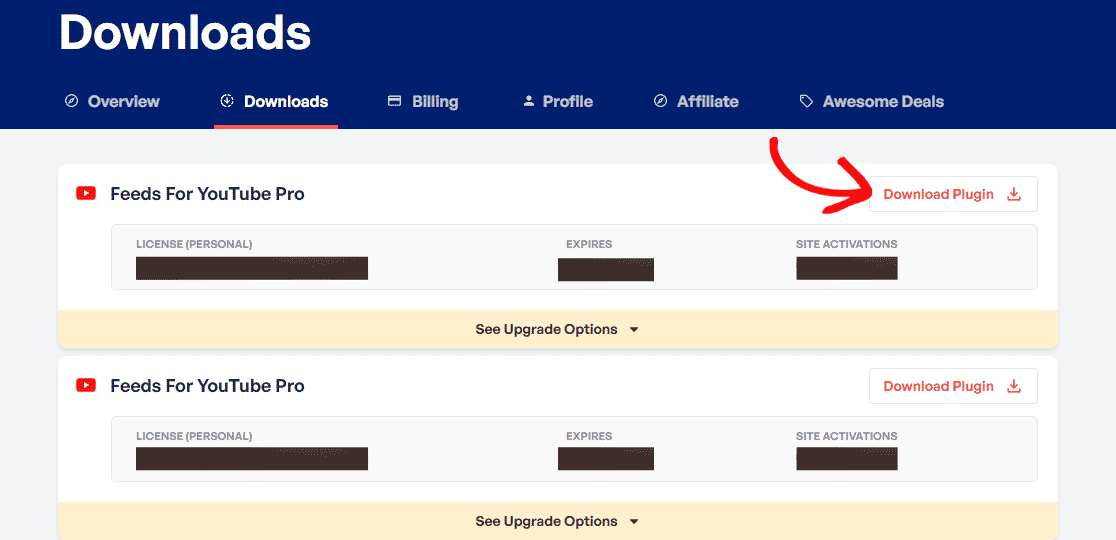
Receberá um ficheiro zip do plugin. Agora, vamos ao seu painel do WordPress.
Após descarregar o plugin Feeds for YouTube Pro, terá de o instalar no seu site WordPress e ativá-lo.
Para instalar o plugin, vá a Plugins » Adicionar Novo no seu painel WordPress e clique em Carregar Plugin.
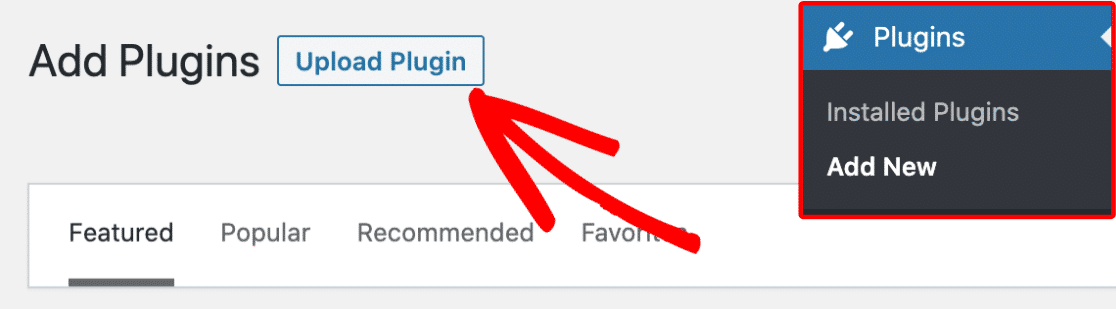
Escolha o ficheiro zip do YouTube Feed Pro que descarregou da sua conta Smash Balloon. Em seguida, clique no botão Install Now para instalar o plugin no seu site.
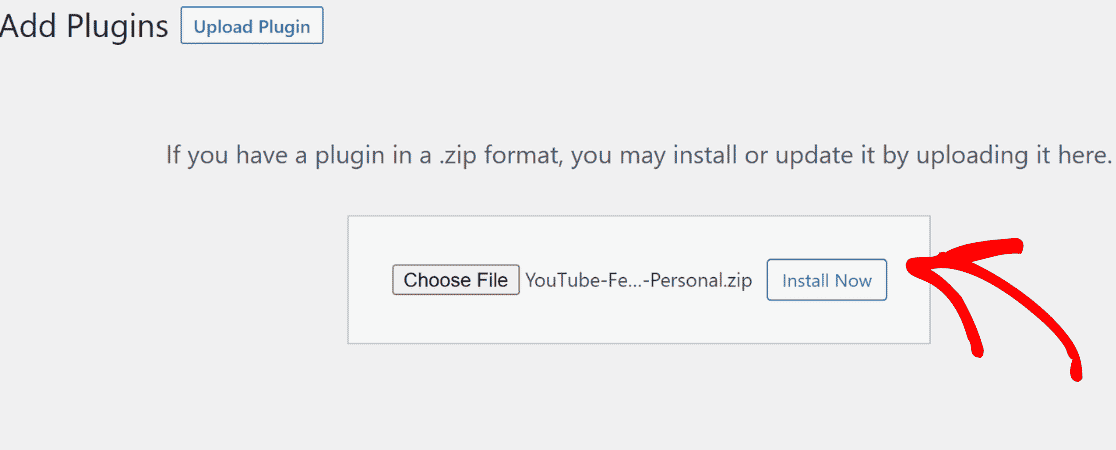
Após o ficheiro ser carregado, clique no botão Activate Plugin para ativar o plugin YouTube Feed Pro no seu site WordPress.
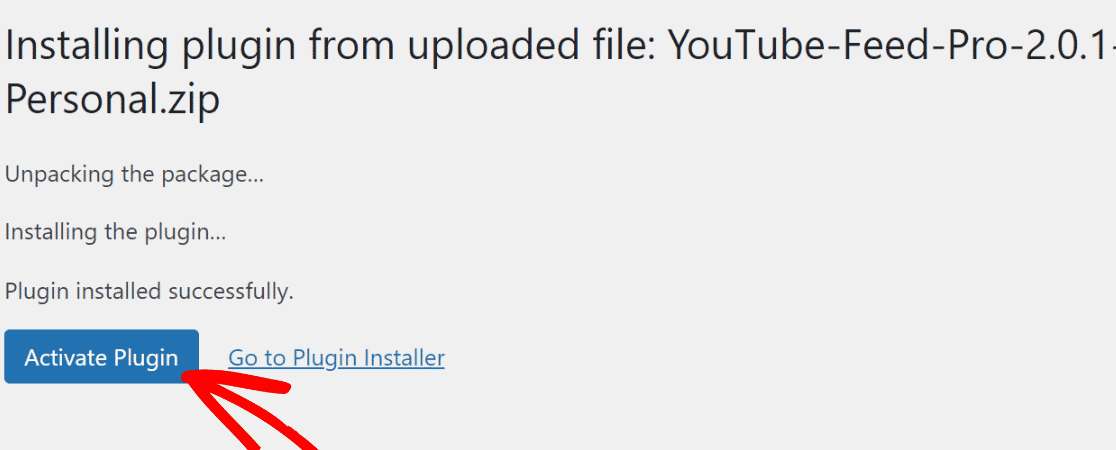
Parabéns! Ativou o YouTube Feed Pro no seu WordPress.
Vamos passar ao próximo passo para incorporar uma playlist do YouTube no seu site WordPress.
Passo 2: Ligar a Sua Conta do YouTube ao WordPress
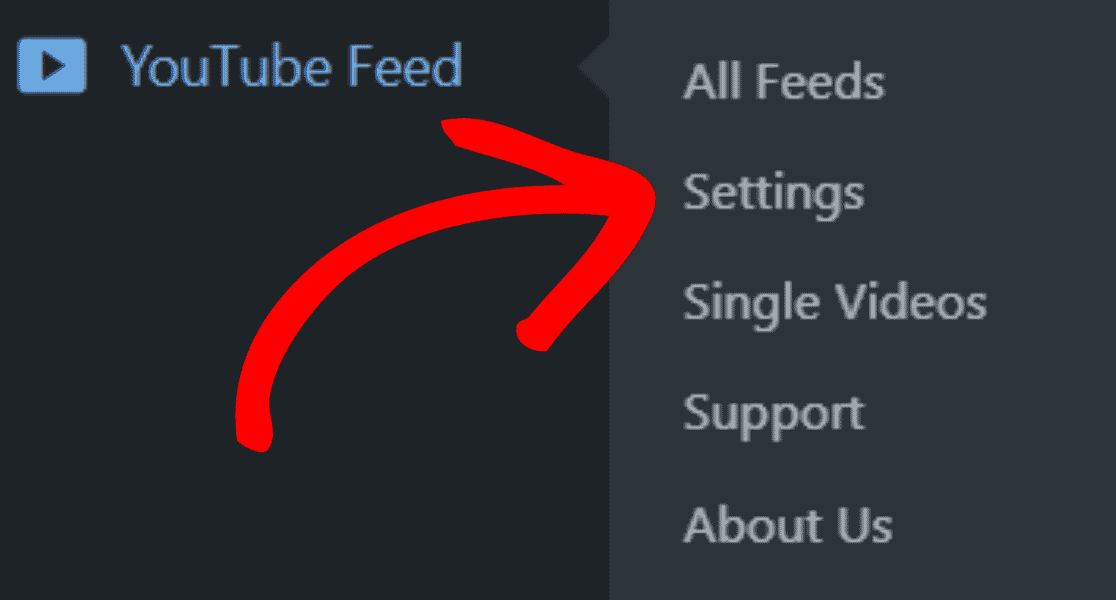
Para ligar a sua conta do YouTube ao seu site WordPress, vá a YouTube Feed » Settings no seu painel.
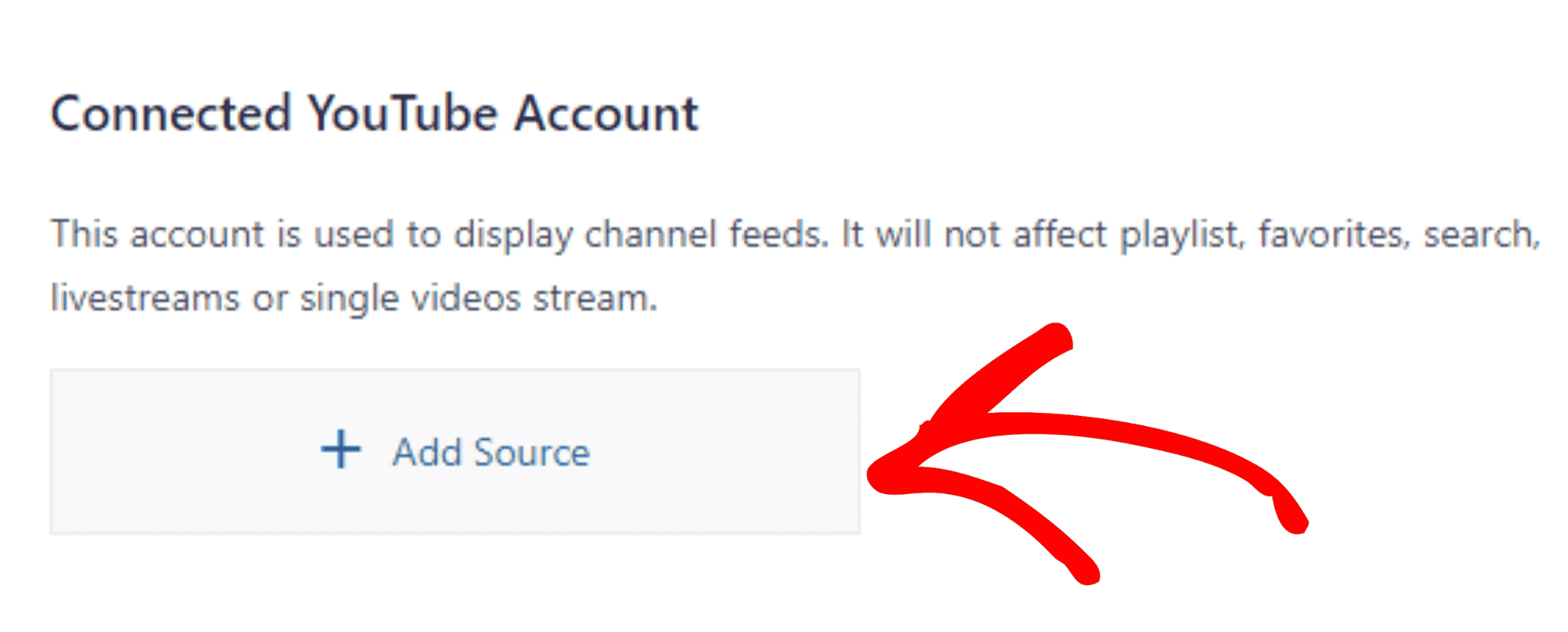
Na secção Definições, clique no botão Adicionar Origem .
Apareceraacute; uma caixa de pop-up. Agora, conecte a sua conta Google.
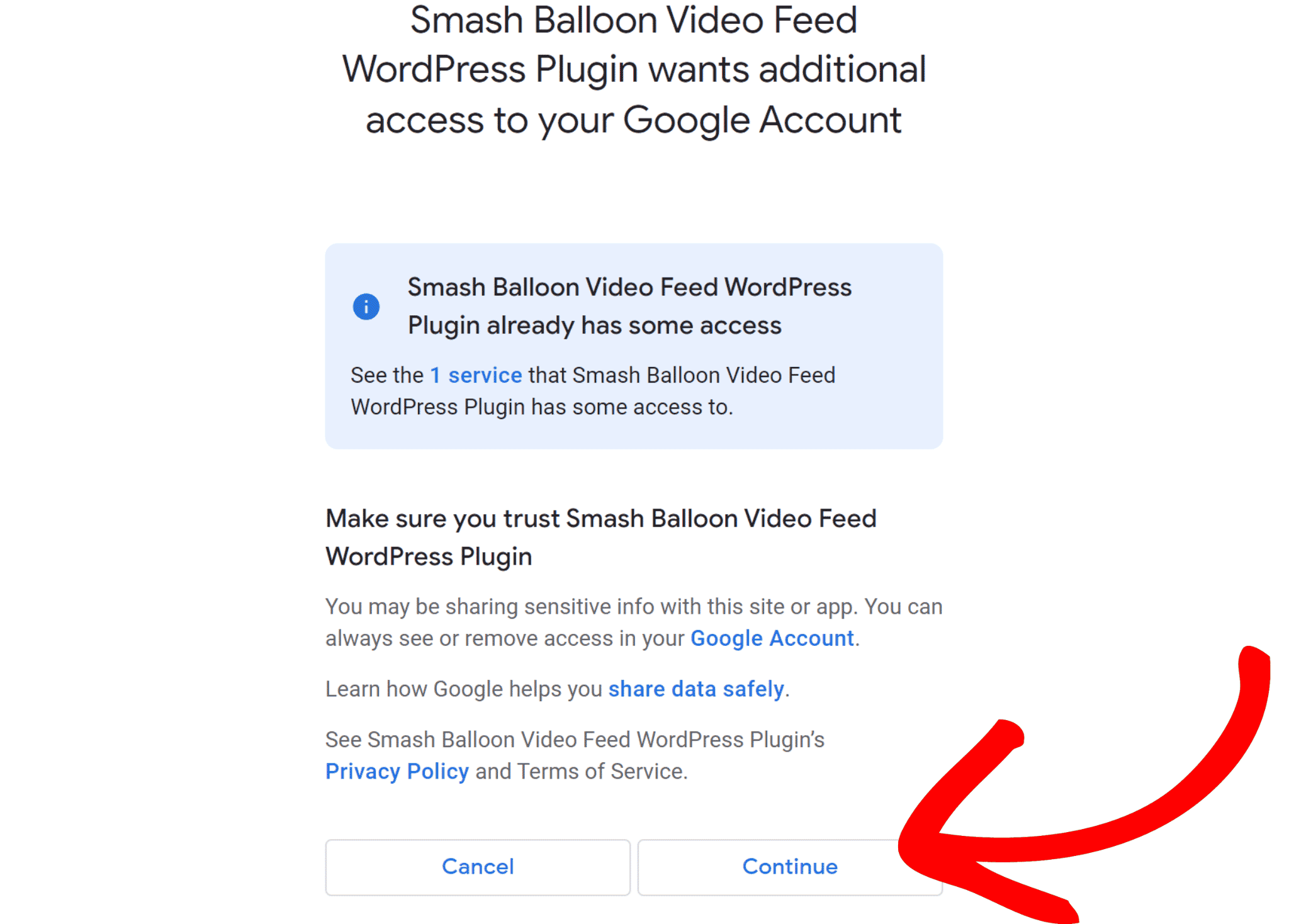
Conectou finalmente o seu canal do YouTube ao seu website WordPress.
Em seguida, precisamos de ver como adicionar a sua playlist do YouTube ao YouTube Feed Pro.
Mas antes de incorporar a playlist do YouTube no seu site WordPress, precisa de adicionar uma chave de API.
Passo 3: Adicionar Chave API do YouTube ao YouTube Feed Pro
Para adicionar a chave de API do YouTube, visite a Google Cloud Platform e inicie sessaacute;o na sua conta Google.
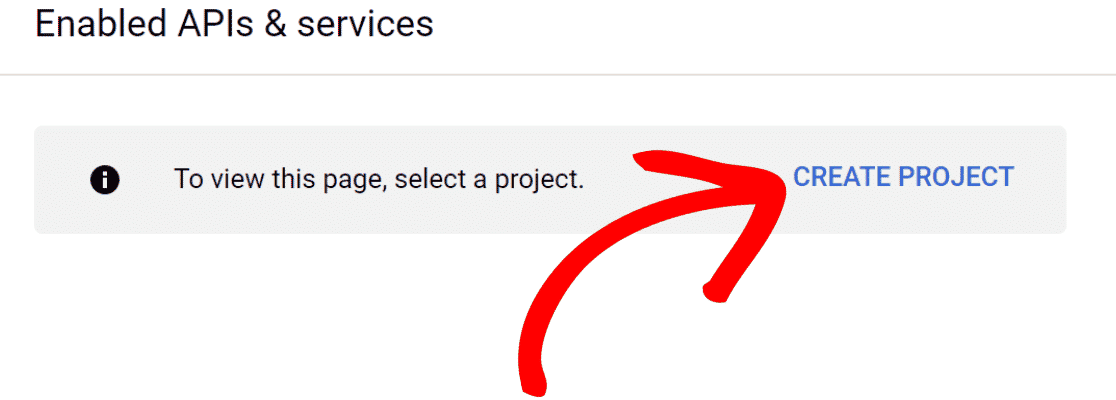
Depois disso, clique no botoacute;o Criar Projeto .
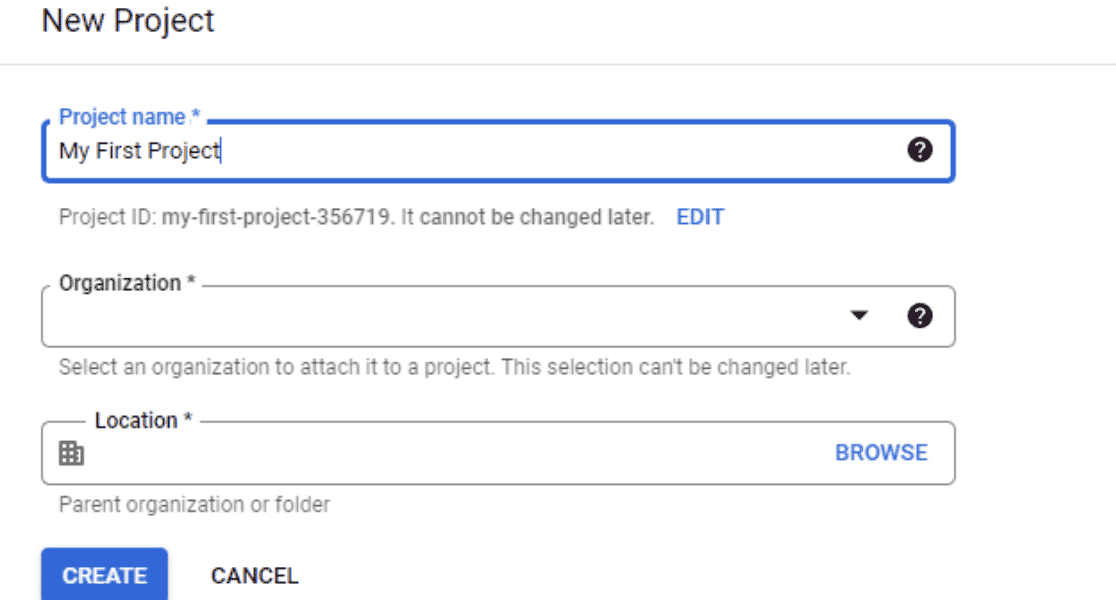
Agora, preencha os detalhes do seu projeto e clique no botoacute;o Criar .
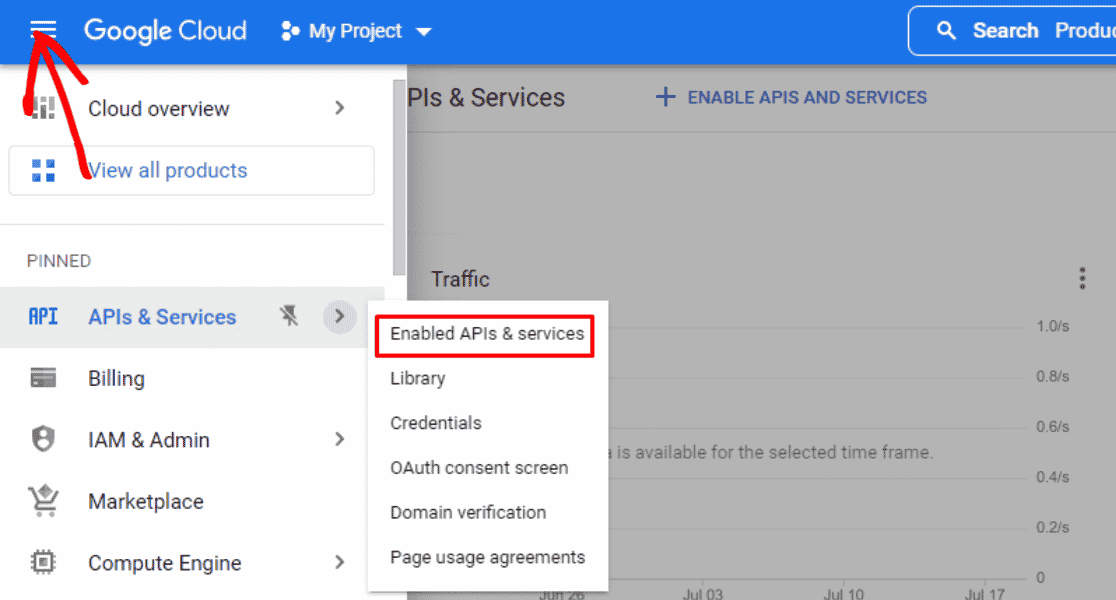
Criou o seu projeto. Clique no botoacute;o do menu no canto superior esquerdo do seu ecrantilde;.
Selecione API e Serviccedil;os Ativados em API e Serviccedil;os.
Em seguida, clique em Ativar APIs e Serviccedil;os.
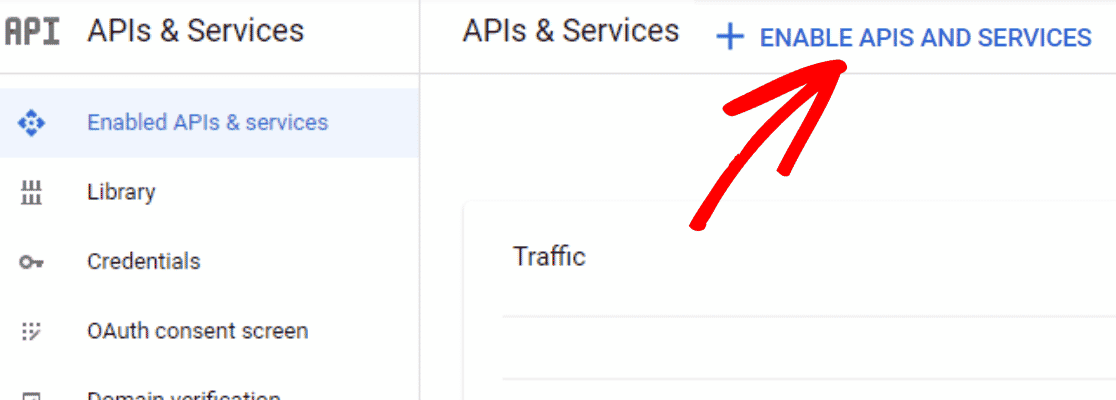
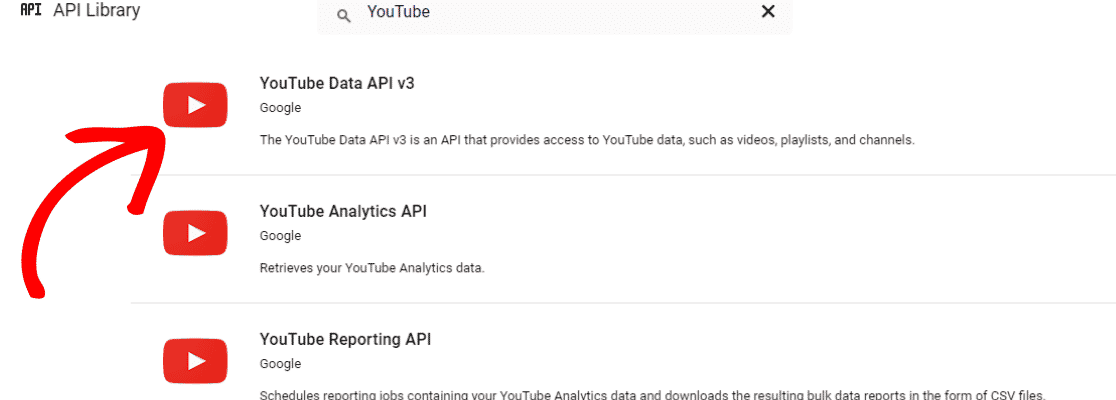
Isto irá redirecionaacute;-lo para a paacute;gina da Biblioteca de API. Pesquise por YouTube na caixa de pesquisa para encontrar a API do YouTube.
Entre as APIs, selecione YouTube Data API v3.
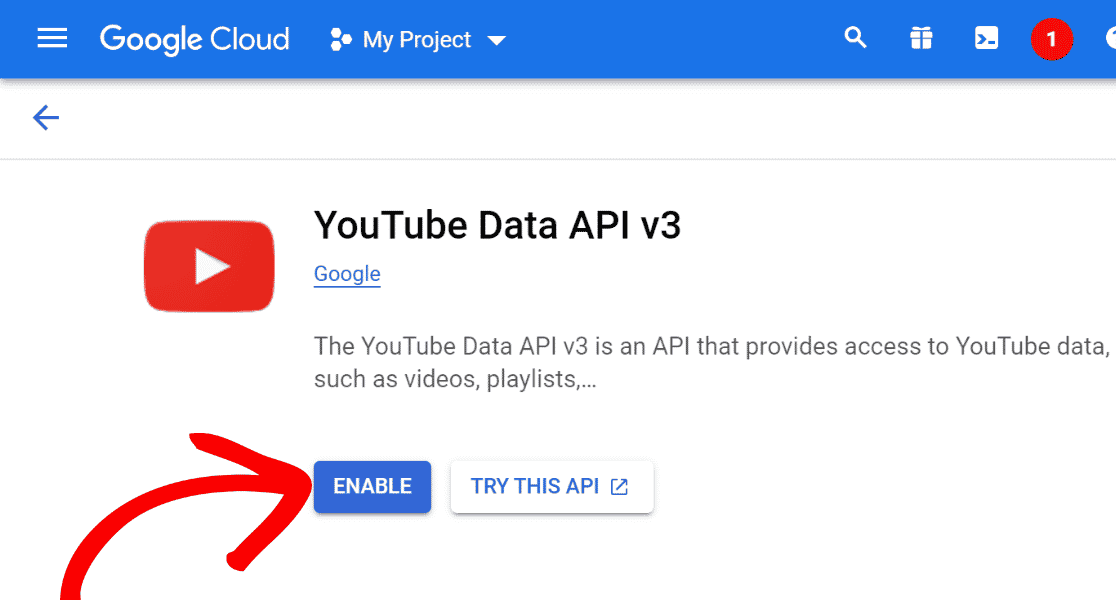
Em seguida, clique no botoacute;o Ativar para ativar a API selecionada.
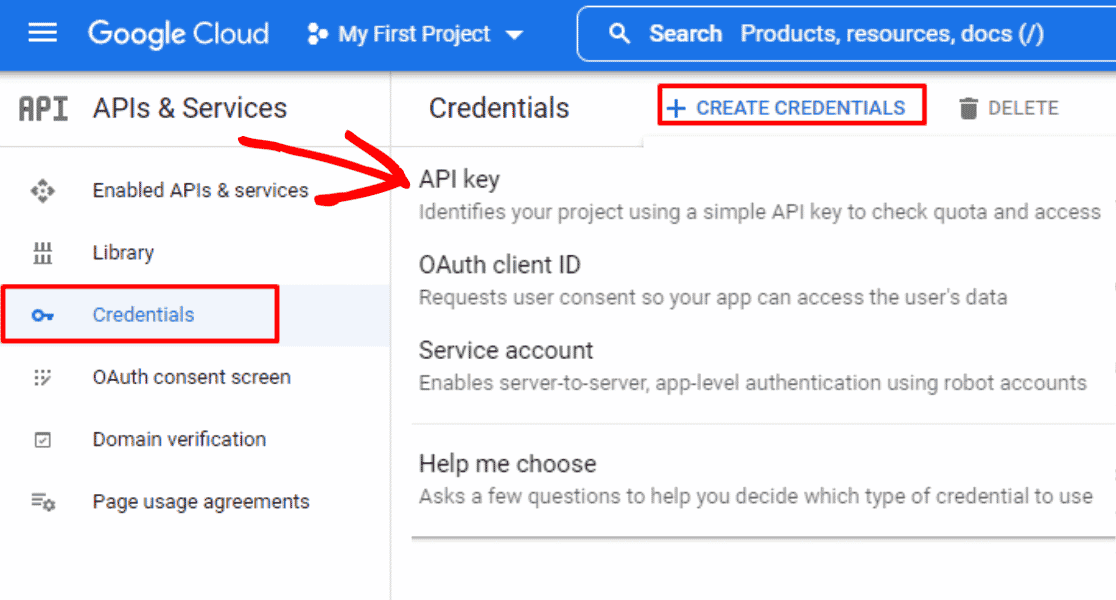
Vaacute; ao menu Credenciais e clique em +Criar Credenciais. Em seguida, selecione Chave de API.
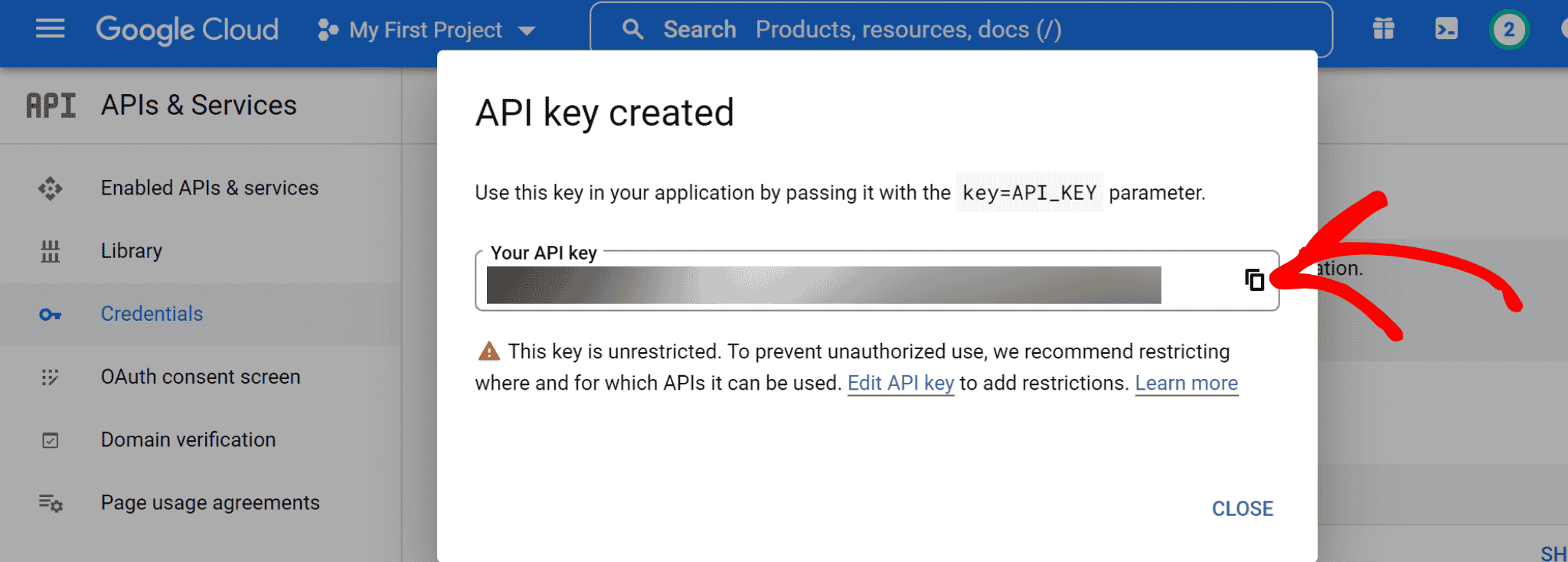
Criou com sucesso uma Chave de API do YouTube para o seu site WordPress. Copie esta chave de API.
Agora, volte ao seu painel WordPress. Vaacute; para a secccedil;atilde;o Definições do YouTube Feed.
E cole a Chave de API que copiou na caixa de texto Chave de API e clique no botoacute;o Adicionar.
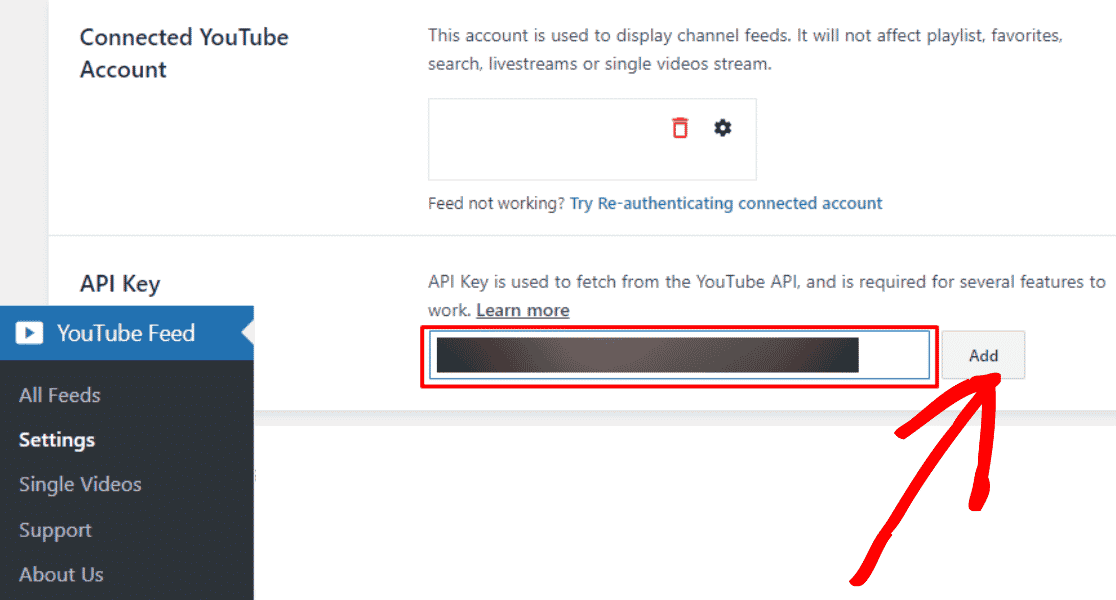
Viva! Adicionou a Chave de API do YouTube à sua conta YouTube Feed Pro.
É agora hora de adicionar a sua playlist do YouTube à sua conta.
Passo 4: Adicionar a Sua Playlist do YouTube ao YouTube Feed Pro
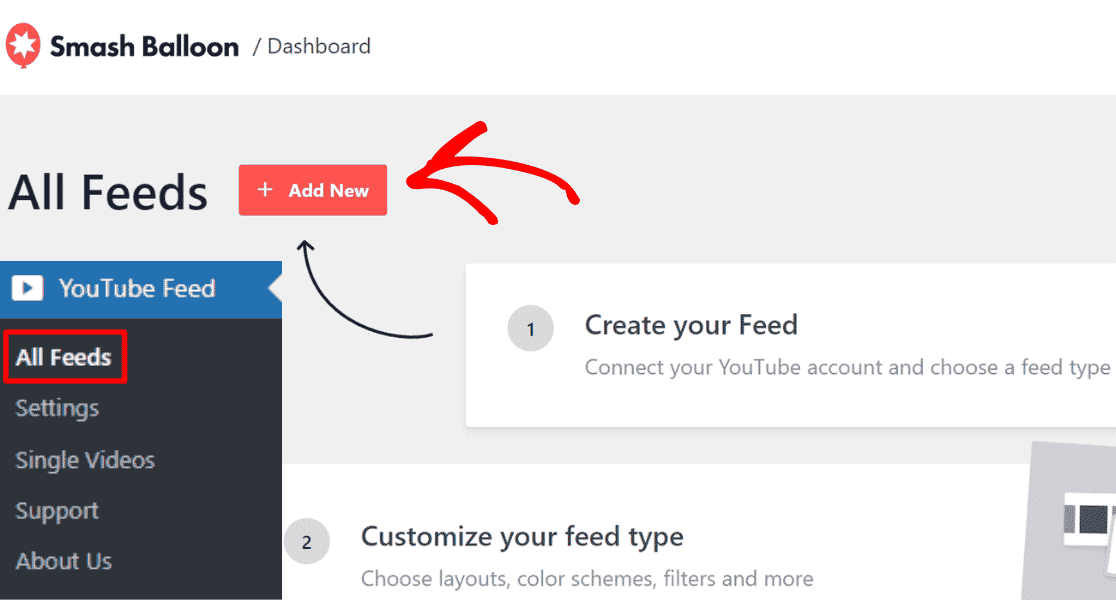
No seu painel WordPress, vaacute; para YouTube Feed » Todas as Feeds e clique no botoacute;o +Adicionar Novo.
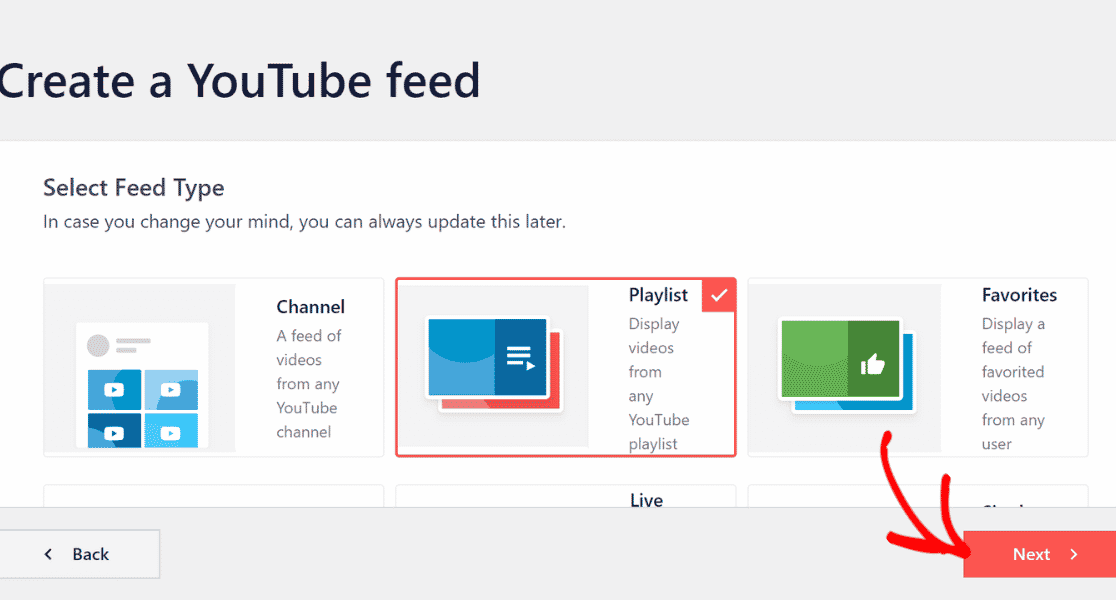
Depois disso, selecione Playlist e clique no botoacute;o Seguinte.
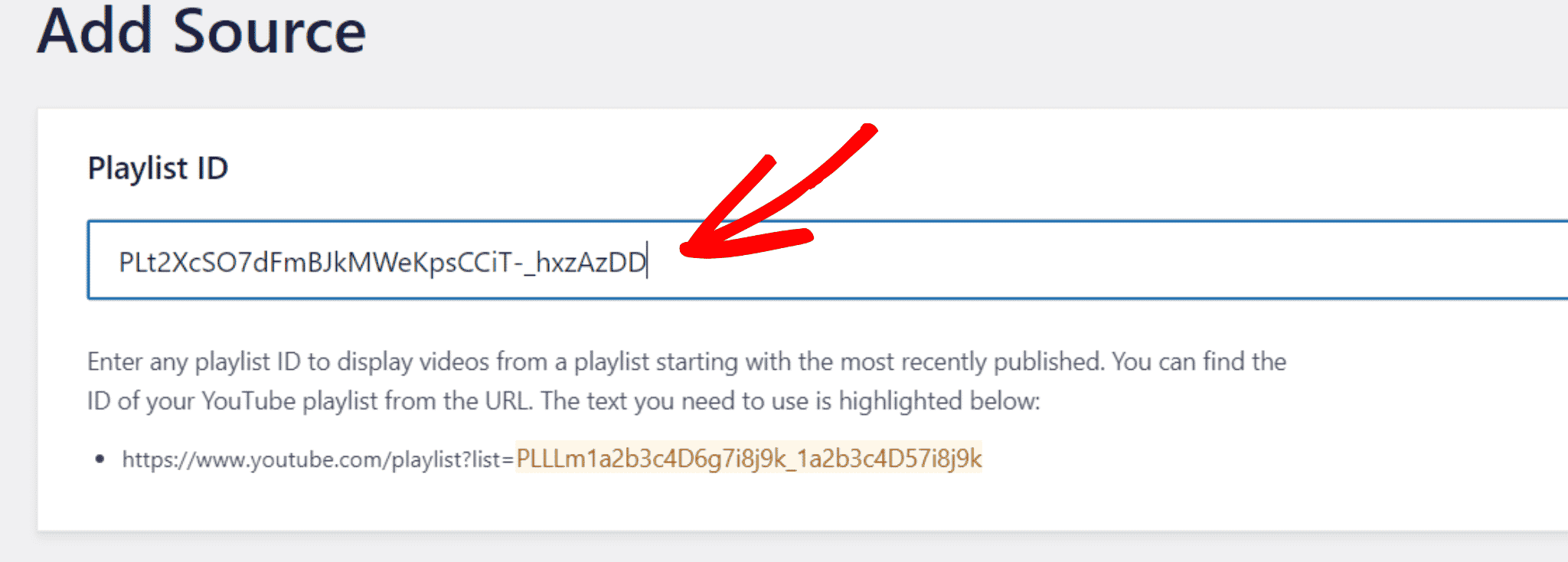
É hora de adicionar o seu ID de Playlist ao YouTube Feed Pro.
Para tal, vaacute; a sua playlist do YouTube e copie o código apoacute;s o sım;bolo = no seu URL.
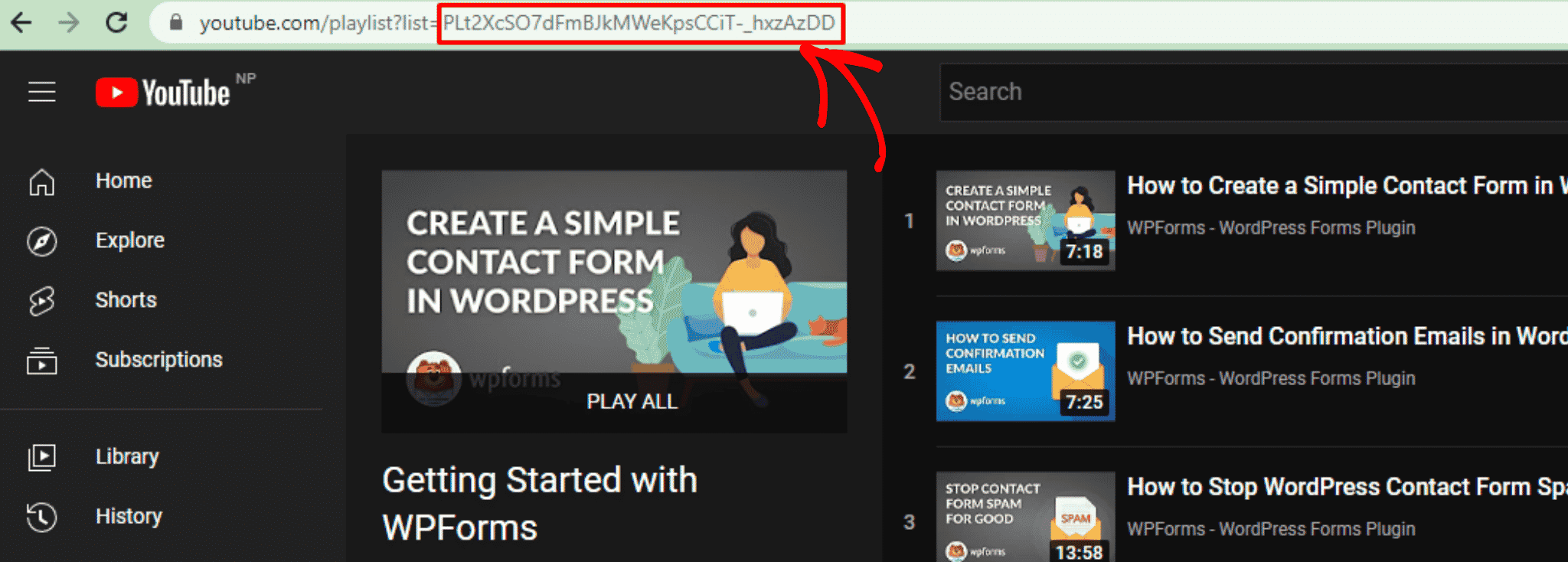
Cole o ID da Playlist do YouTube na secccedil;atilde;o Adicionar Fonte do seu painel Smash Balloon e clique no botoacute;o Seguinte.
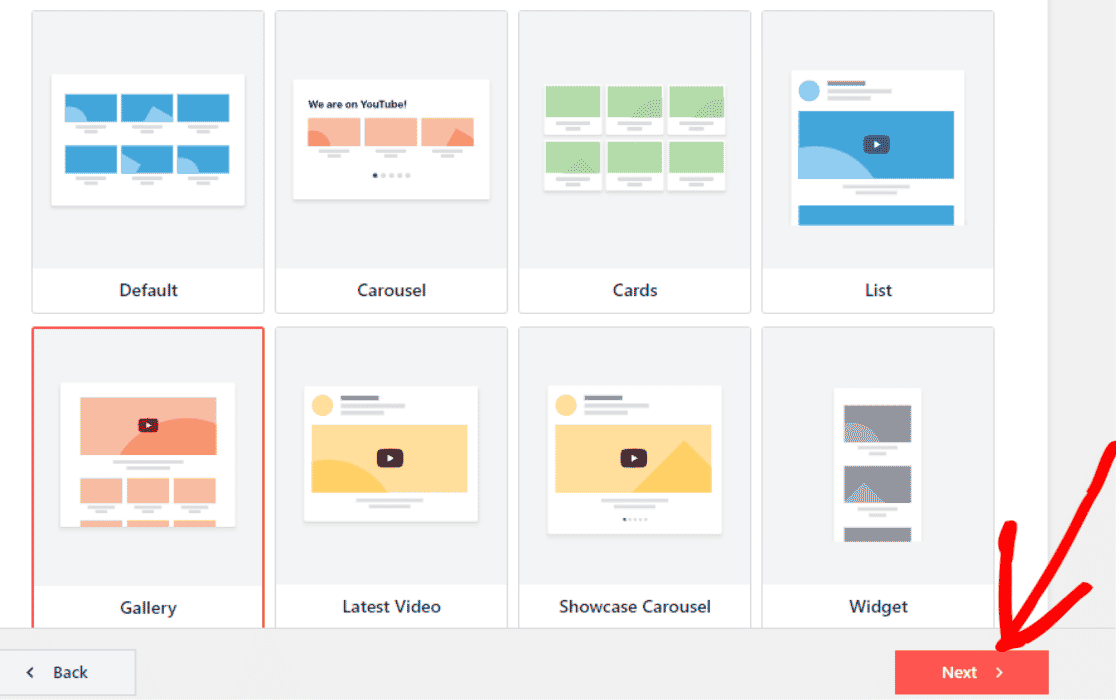
Agora, é hora de escolher um modelo para a sua playlist do YouTube. Pode escolher qualquer design que se adeque ao seu website.
Pode escolher entre os layouts de Carrossel, Cartas, Lista, Galeria, Viacute;deo Mais Recente, Carrossel de Vitrine e Widget.
Passo 5: Personalizar a Sua Playlist do YouTube
Pode personalizar o seu modelo de playlist do YouTube, o layout da feed e o esquema de cores na secccedil;atilde;o Personalizar.
Aleacute;m disso, pode tambeacute;m adicionar secccedil;otilde;es como cabeçalho, estilo de viacute;deo, botoacute;o carregar mais e botoacute;o subscrever à sua playlist.
Neste exemplo, personalizaremos o botoacute;o Subscrever da nossa playlist do YouTube e alteraremos o nuacute;mero de viacute;deos que aparecem no nosso site.
Para tal, clique no Botão Subscrever na secção Personalizar do seu YouTube Feed Pro.
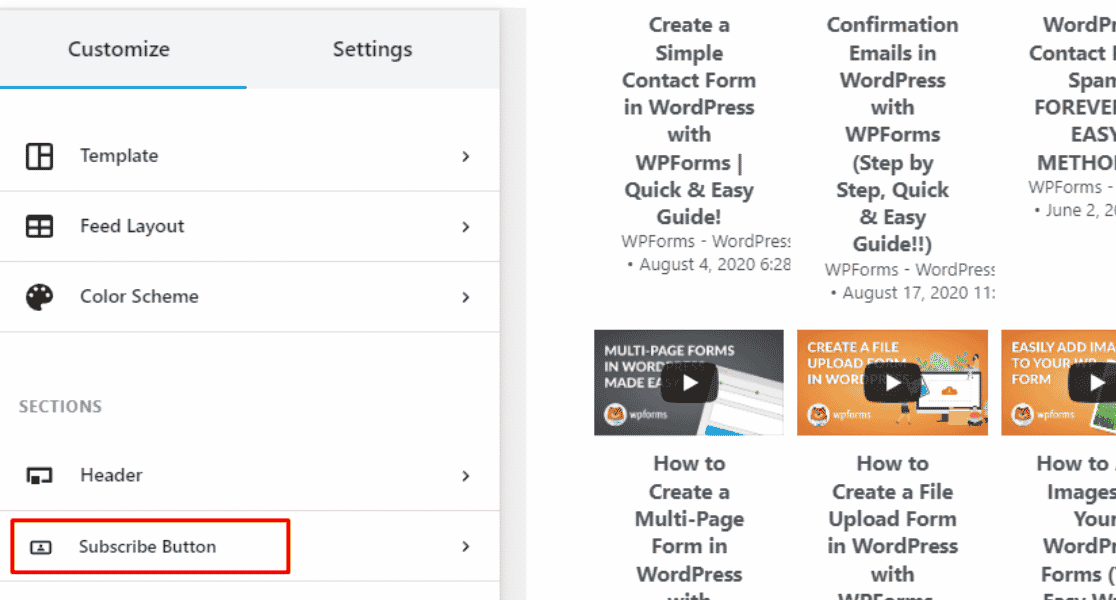
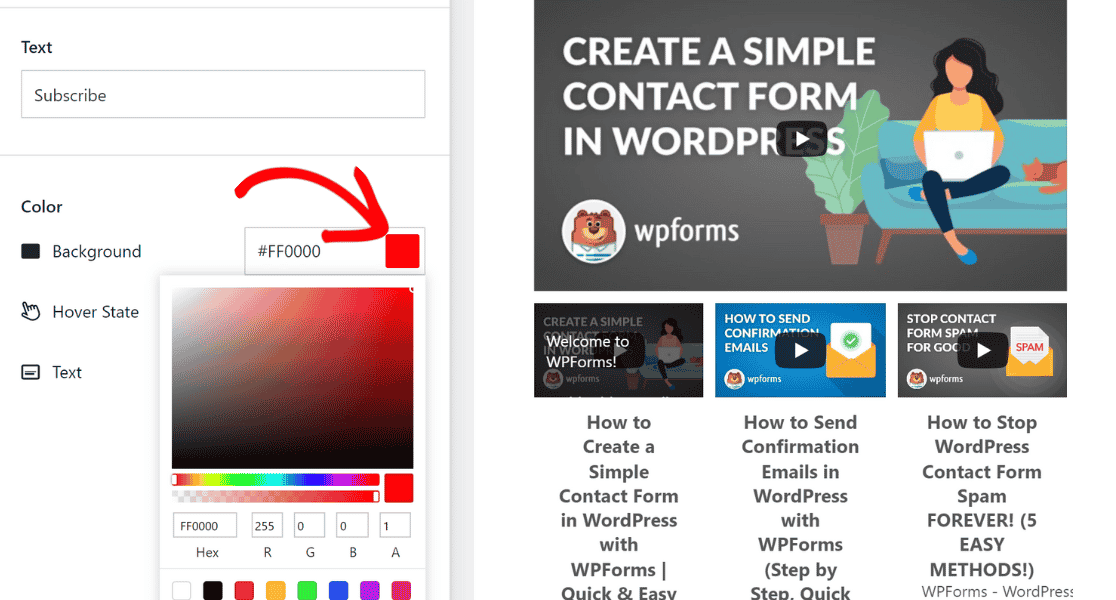
Aqui, alteraremos a cor de fundo do botão Subscrever.
Para editar a cor do botão Subscrever, clique no botão Selecionar ao lado de Fundo e escolha a cor que pretende que o seu botão Subscrever tenha.
Em seguida, vamos alterar o número de vídeos que aparecem por defeito no seu site a partir da sua lista de reprodução do YouTube.
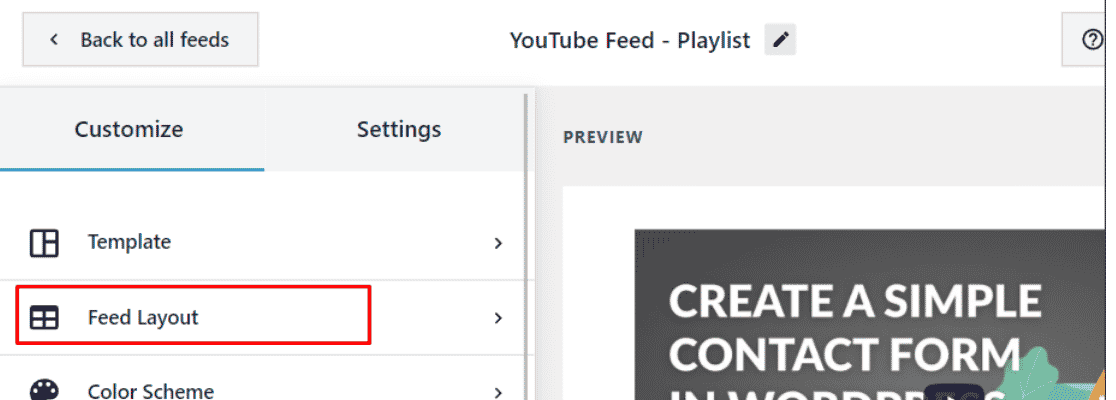
Clique em Layout do Feed na secção Personalizar.
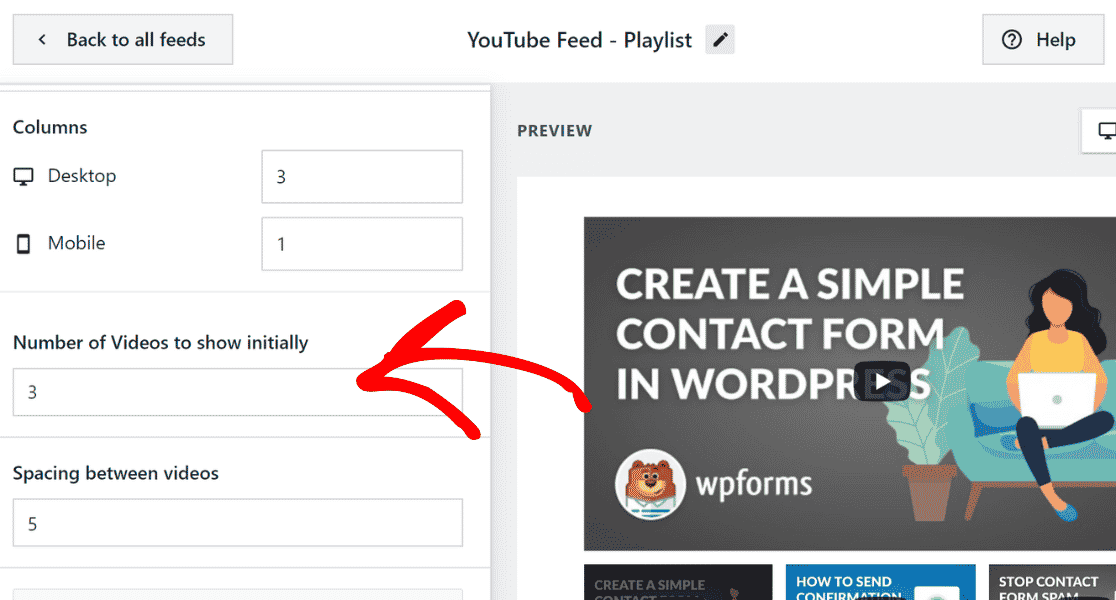
Agora, navegue até Número de Vídeos a Mostrar Inicialmente e aumente ou diminua conforme a sua preferência. Aqui, reduziremos o número de vídeos que aparecem no site para 3.
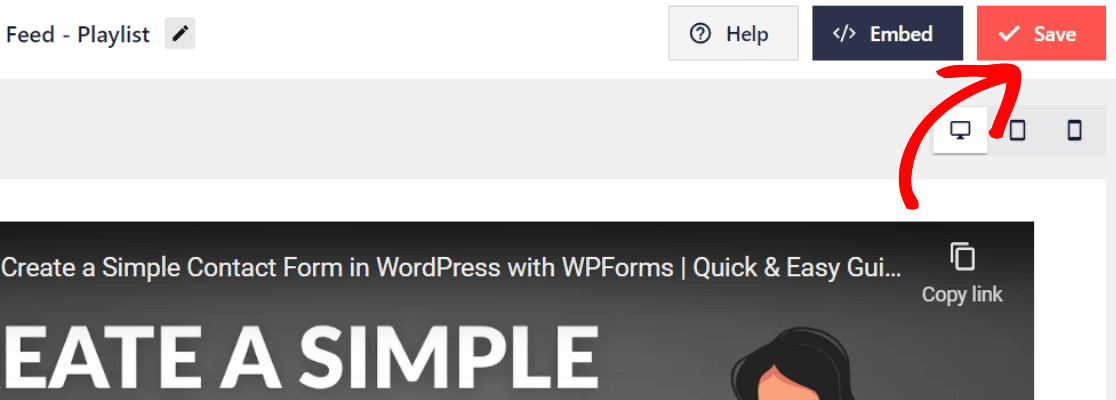
Depois de ter personalizado o design da lista de reprodução do YouTube para o seu website, clique no botão Guardar para manter as alterações.
Passo 6: Incorporar Playlist do YouTube no Seu Site WordPress
Agora é hora de incorporar a sua lista de reprodução do YouTube no seu site WordPress. Clique no botão Incorporar à esquerda do botão Guardar.
Para incorporar uma lista de reprodução do YouTube no seu site WordPress, pode copiar o shortcode e adicioná-lo a qualquer página, publicação ou widget. Também pode usar o bloco ou widget incorporado do WordPress.
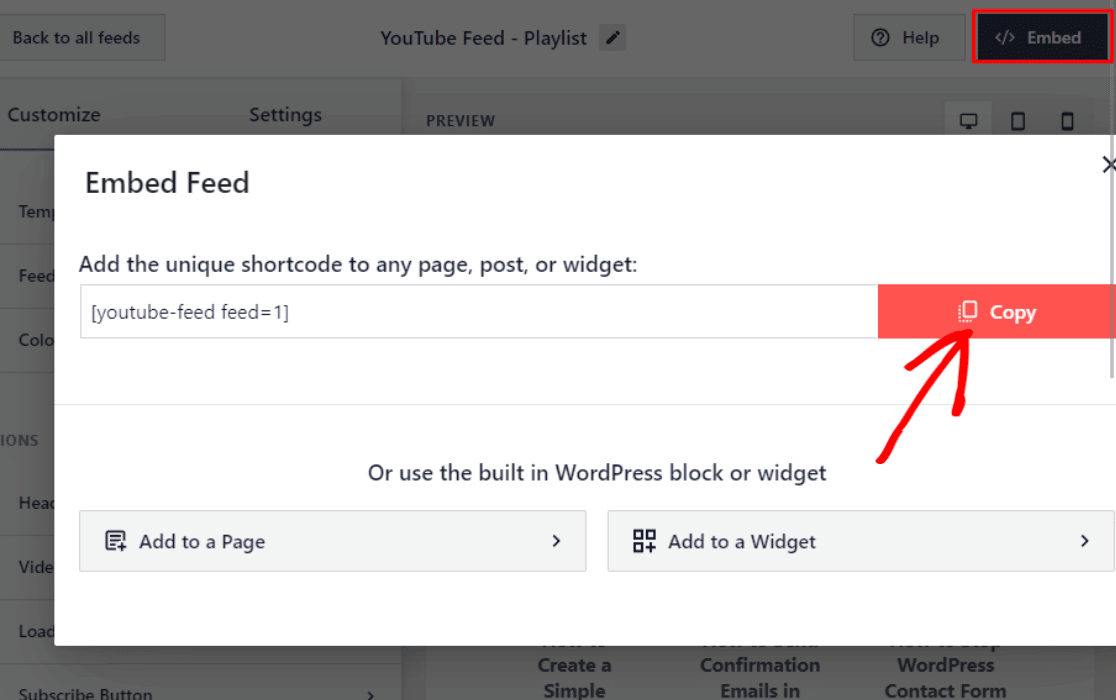
Como visto acima, copie o shortcode.
Agora, dirija-se à página do seu site WordPress onde pretende incorporar a lista de reprodução do YouTube e cole o shortcode.
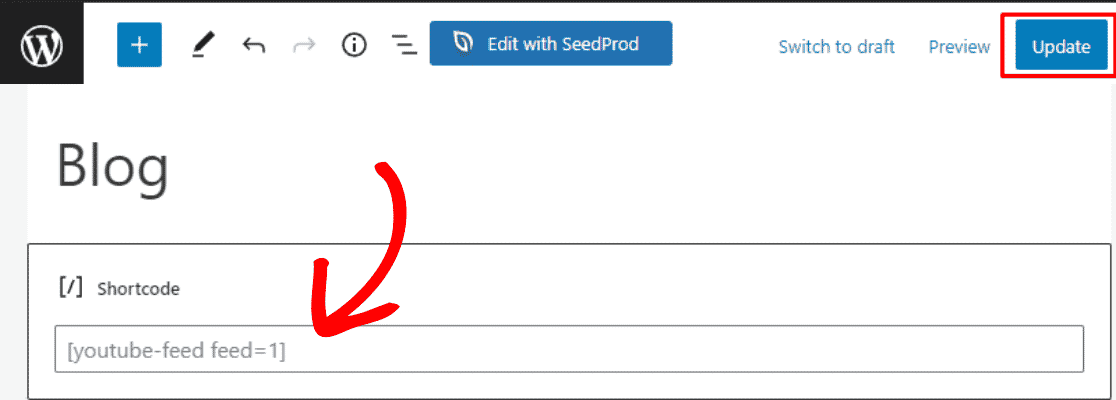
Depois de colar o shortcode, clique no botão Atualizar para guardar as alterações.
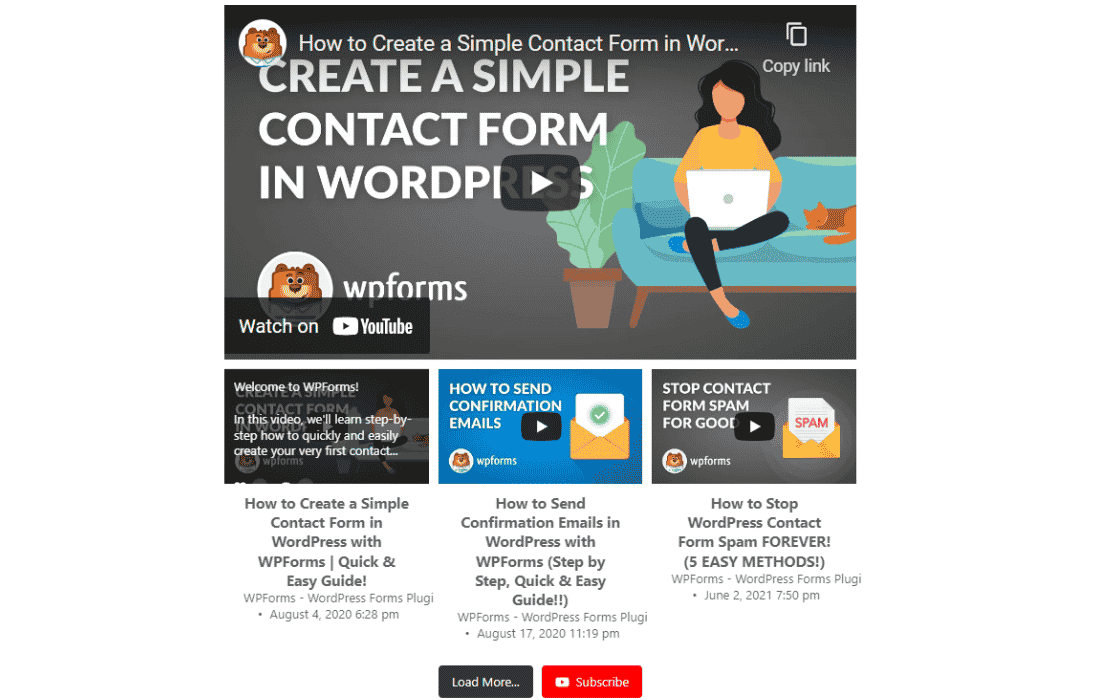
Hurra! Finalmente adicionou uma lista de reprodução do YouTube ao seu site WordPress.
Agora, o seu website parece mais interativo e animado. E pode direcionar visitantes para o seu canal do YouTube e envolvê-los com a sua marca.
Em seguida, permita que os utilizadores carreguem vídeos para o YouTube a partir do WordPress
Quer saber como os visitantes do seu website podem carregar vídeos para o seu canal do YouTube?
Usando WPForms, pode carregar vídeos de forma rápida e automática para o seu canal do YouTube sempre que alguém envia um vídeo usando os seus formulários.
Veja este tutorial sobre como permitir que os utilizadores carreguem vídeos para o YouTube a partir do WordPress.
Pronto para construir o seu formulário? Comece hoje com o plugin construtor de formulários WordPress mais fácil. O WPForms Pro inclui muitos modelos gratuitos e oferece uma garantia de devolução do dinheiro em 14 dias.
Se este artigo o ajudou, por favor siga-nos no Facebook e Twitter para mais tutoriais e guias gratuitos do WordPress.





