


Resumo de IA
O seu formulário está ativo e a recolher submissões, mas agora precisa de uma alteração, talvez um novo campo ou um ajuste em quem vê o quê. A edição é apenas parte de manter os seus formulários úteis à medida que as suas necessidades crescem.
Com o WPForms AI, pode tratar dessas edições de formulário num instante. Pode adicionar campos, reordená-los, configurar lógica condicional, configurar notificações e muito mais, tudo a partir de um único prompt.
Neste guia, mostrarei como editar um formulário WordPress existente com IA usando o Smart Edit e partilharei outro método fantástico que lhe permitirá editar os seus formulários WordPress diretamente através do Claude, ChatGPT ou Cursor!
Comece a Editar os Seus Formulários Com IA 🙂
Como Editar um Formulário WordPress Com IA
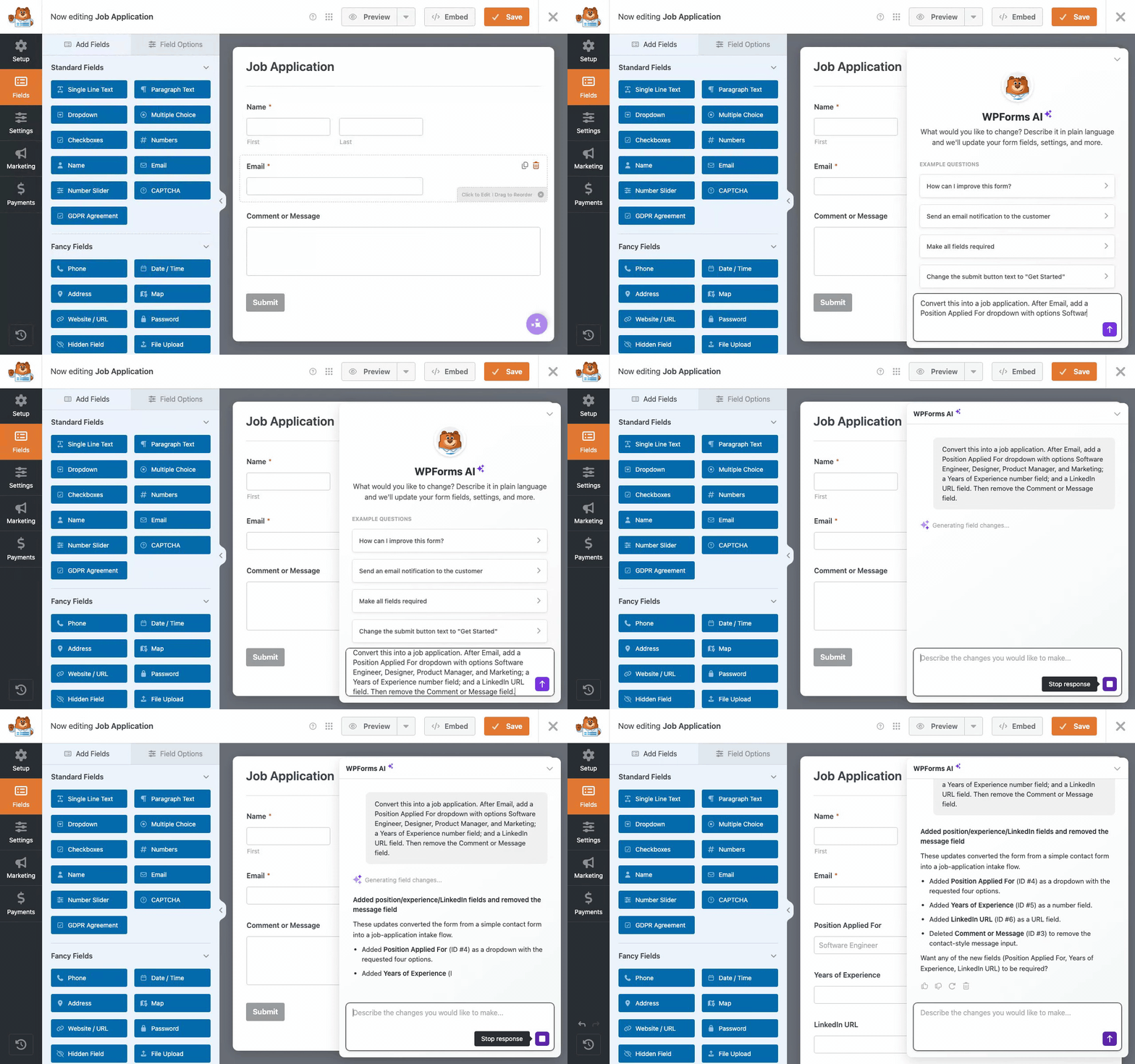
Para editar um formulário WordPress com IA, abra o formulário no WPForms, clique em Smart Edit e descreva a alteração que pretende em linguagem simples.
A alteração aparece imediatamente no seu construtor, e pode continuar a refiná-la com prompts de acompanhamento. Para instruções passo a passo, continue a ler:
- Passo 1: Instalar o Plugin WPForms
- Passo 2: Abra o Seu Formulário e Inicie o Smart Edit
- Passo 3: Edite Campos Descrevendo a Alteração
- Passo 4: Adicione ou Atualize a Lógica Condicional Com um Prompt
- Passo 5: Atualize as Notificações e Confirmação do Seu Formulário
- Passo 6: Desfaça Qualquer Alteração Com Um Clique
- Edite os Seus Formulários a Partir do Claude, ChatGPT ou Cursor
Passo 1: Instalar o Plugin WPForms
Antes de poder editar qualquer coisa com IA, precisa de ter o WPForms no seu site. Se já o tem instalado, avance e salte para o próximo passo.
O WPForms é o construtor de formulários mais fácil para iniciantes no WordPress, com mais de 6 milhões de pessoas a usá-lo para tudo, desde formulários de contacto a registos de eventos.
As suas ferramentas de IA, agrupadas como WPForms AI, residem dentro do construtor que já conhece, pelo que não há uma ferramenta separada para configurar ou um novo ecrã para aprender.
O próprio Smart Edit é gratuito no WPForms Lite, mas recomendo a atualização para o Pro, pois desbloqueia a biblioteca completa de mais de 40 add-ons ao longo do caminho: Inquéritos & Sondagens, Abandono de Formulários e muito mais.

Para começar, instale o WPForms no seu site. Se precisar de ajuda, siga estas instruções sobre como adicionar um plugin ao WordPress.
Comece Com o WPForms Hoje Mesmo 🙂
Passo 2: Abra o Seu Formulário e Inicie o Smart Edit
O Smart Edit reside dentro do construtor de formulários, pelo que o primeiro passo é abrir o formulário que pretende alterar.
No seu painel WordPress, vá a WPForms » Todos os Formulários. Em seguida, encontre o formulário que pretende editar e clique no seu nome para o abrir no construtor.

Assim que o construtor carregar, procure o botão Smart Edit no canto inferior direito e clique nele.

Quando o painel de chat deslizar para abrir à direita, pode digitar as suas alterações em linguagem simples, da mesma forma que enviaria uma mensagem a um colega que já conhece o seu formulário.

Não precisa de nenhuma formulação especial aqui, pelo que os pedidos simples funcionam melhor, como pedir para adicionar um campo, renomear um rótulo ou alterar uma configuração. O Smart Edit faz uma pergunta de seguimento rápida sempre que algo não está claro.
Passo 3: Edite Campos Descrevendo a Alteração
A maioria das edições resume-se aos próprios campos, quer esteja a adicionar um, a remover um ou a alterar o que é pedido. Com o Smart Edit, descreve a alteração no chat e ela aparece no construtor sem qualquer reposicionamento manual.
Suponha que quer que os participantes lhe digam como vão participar. No painel de chat, escreva “Adicionar um menu suspenso chamado Como vai participar com as opções Presencial e Online, e torná-lo obrigatório”, depois prima Enter.

O novo campo é inserido logo após o email, e o Smart Edit publica um resumo do que exatamente alterou. Como atua apenas sobre o que pediu, o resto do seu formulário permanece exatamente como estava.
Pode renomear rótulos com a mesma facilidade. Por exemplo, dei-lhe um comando para “Renomear o campo Comentários para Requisitos alimentares” para que o rótulo corresponda ao que estou realmente a pedir.

A reordenação funciona da mesma forma e posso simplesmente digitar outro comando como, “Mover o campo Como vai participar para cima de Requisitos alimentares” e os campos reorganizam-se.
Passo 4: Adicione ou Atualize a Lógica Condicional Com um Prompt
A lógica condicional mostra ou oculta campos com base no que alguém seleciona, e construí-la manualmente significa abrir cada campo e escrever regras, mas o Smart Edit trata de tudo a partir de uma única frase.
No formulário de registo, os participantes online não precisam de responder à pergunta sobre a dieta. No painel de chat, posso simplesmente digitar “Mostrar o campo Requisitos alimentares apenas quando Como vai participar estiver definido como Presencial.”

Num segundo ou dois, a regra é escrita e aplicada ao campo sem que abra um único painel de configurações, e o Smart Edit explica exatamente o que configurou.
Pode confirmar a regra abrindo o campo Requisitos alimentares e olhando na aba Lógica Inteligente. Lê-se exatamente como uma que construiria manualmente.

Se preferir construir regras de lógica condicional sem IA, veja como configurá-la manualmente.
Passo 5: Atualizar as Notificações e Confirmação do Seu Formulário
Para além dos campos, o Smart Edit também atualiza as mensagens que são enviadas após alguém submeter o formulário. Isso abrange notificações por email e a confirmação que as pessoas veem no ecrã.
Atualmente, o seu formulário de registo envia a sua notificação para o administrador do site. Digite “Enviar uma notificação para o [email protected] sempre que alguém se registar” para adicionar uma para a sua equipa.

O Smart Edit constrói a notificação com um destinatário e linha de assunto já preenchidos, depois diz-lhe o que configurou. Se a formulação não estiver exatamente correta, envie outro comando para ajustá-la.
Em seguida, atualize o que as pessoas veem depois de se registarem. Escreva um pedido simples como “Altere a mensagem de confirmação para agradecer e informá-los que o bilhete está a caminho.”

Também pode alterar o texto do botão de envio no mesmo momento, com um pedido como “Renomeie o botão de envio para Reservar o Meu Lugar”.
Passo 6: Desfaça Qualquer Alteração Com Um Clique
Cada alteração que o Smart Edit faz é guardada como um único snapshot, pelo que um clique reverte tudo, independentemente de quantos campos ou regras foram tocados.
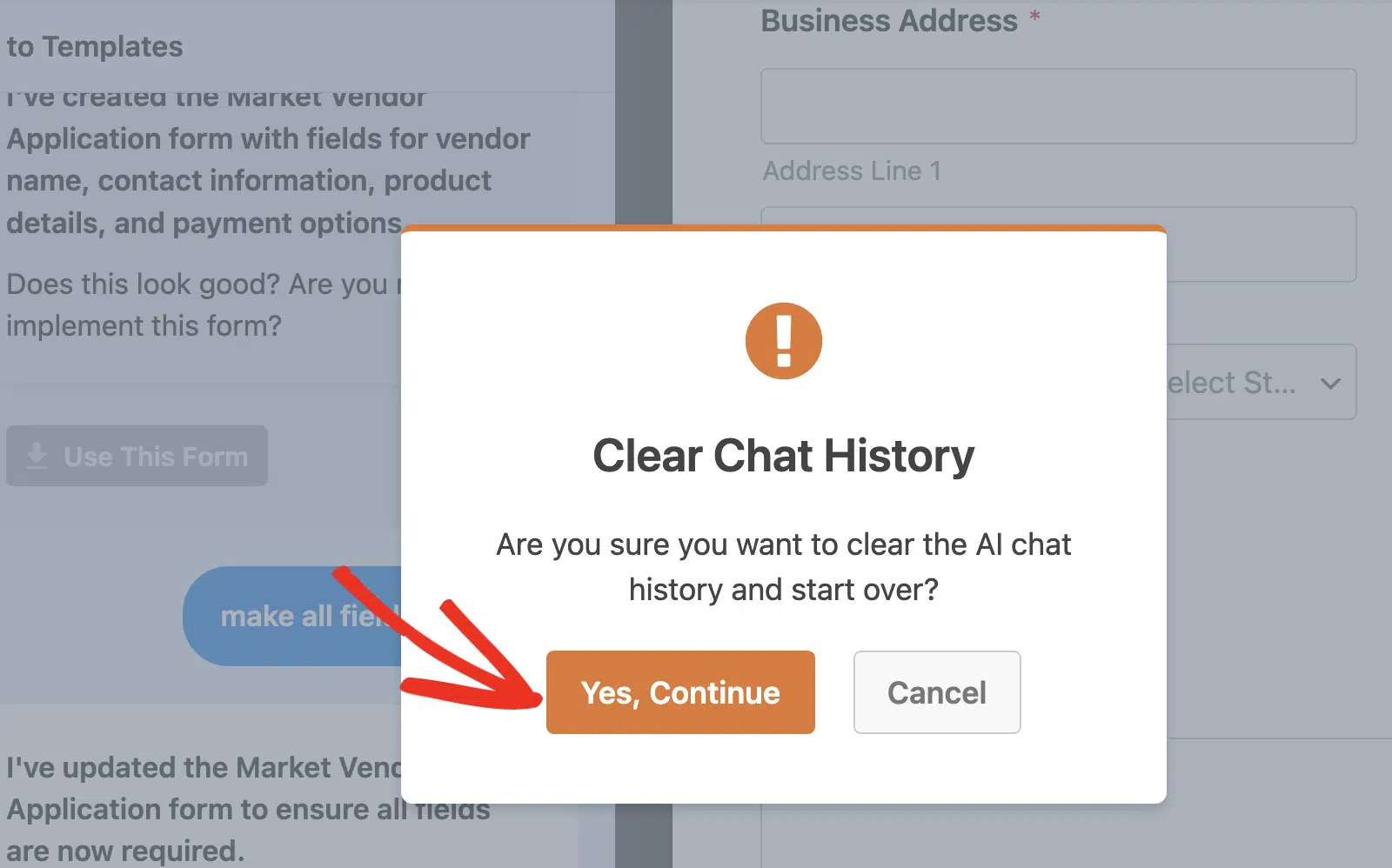
Se uma alteração não for a que pretendia, clique na opção Desfazer nessa mensagem no chat. Clicar neste ícone abrirá uma janela pop-up de confirmação.
Assim que clicar no botão Sim, Continuar , todo o histórico de chat será limpo, permitindo-lhe iniciar um novo chat com o WPForms AI.
O Smart Edit também pode rever o seu trabalho como um copiloto, pelo que pode pedir-lhe algo como “Reveja este formulário e sugira melhorias”, e ele lê os seus campos e definições, oferecendo depois recomendações específicas.
Essa é uma forma fácil de detetar um campo obrigatório em falta ou um rótulo confuso antes de publicar. Quando tudo parecer correto, guarde o seu formulário. Depois, prossiga e teste-o para garantir que se comporta como espera.
O seu formulário de registo tem agora um novo menu suspenso, lógica condicional que oculta a pergunta sobre dieta dos convidados online e uma notificação adicional.
Edite o Seu Próximo Formulário Com IA 🙂
Edite os Seus Formulários a Partir do Claude, ChatGPT ou Cursor
O WPForms também permite que assistentes como Claude, ChatGPT e Cursor leiam todos os formulários no seu site WordPress, criem um novo formulário do zero, ou editem/alterem os seus formulários.
Para o ativar, vá a WPForms » Ferramentas e abra o separador AI MCP. Em seguida, clique em Instalar & Ativar WPVibe, o servidor MCP gratuito da equipa por trás do WPForms.

Assim que o WPVibe estiver ativo, conecte o seu assistente colando o URL do seu servidor nele e seguindo a configuração rápida para Claude, ChatGPT ou Cursor.
Quando adicionar o conector, o WPVibe pede-lhe para iniciar sessão com o seu endereço de e-mail. Verifique a sua caixa de entrada para uma mensagem do WPVibe e clique no botão Iniciar Sessão dentro dela.

De volta ao separador AI MCP, ative o interruptor Ativar Acesso de Escrita MCP. Está desativado por defeito, pelo que o seu assistente só pode fazer alterações depois de o permitir, e apenas um administrador pode ativá-lo.

A partir do seu assistente, pode criar formulários, adicionar e editar campos, e atualizar o título, descrição e texto do botão de envio de um formulário.
Depois de fazer uma alteração, abra o formulário em WPForms » Todos os Formulários para rever o resultado no construtor de formulários, tal como qualquer formulário que tenha criado manualmente.

FAQs Sobre Edição de Formulários WordPress Com IA
A edição de formulários WordPress com IA ainda é nova, pelo que surgem algumas perguntas comuns sobre Smart Edit, lógica condicional e conexão de um assistente de IA.
Posso editar um formulário existente com IA, ou apenas criar novos?
Sim, pode editar qualquer formulário que já tenha construído, não apenas os gerados com IA. Abra um formulário de anos anteriores, inicie o Smart Edit e comece a alterá-lo escrevendo.
A edição de formulários com IA é gratuita?
Sim, o Smart Edit está incluído no WPForms Lite sem custos, e a edição de formulários a partir de um assistente de IA conectado também é gratuita no Lite.
A IA pode adicionar lógica condicional ao meu formulário?
Pode descrever a regra em linguagem natural, como mostrar um campo apenas quando outro tem um determinado valor, e o Smart Edit constrói e aplica-a para si.
Posso desfazer uma alteração que a IA fez?
Sim, cada alteração do Smart Edit é guardada como um instantâneo, pelo que um único clique reverte tudo o que foi tocado. Pode experimentar livremente e reverter qualquer coisa de que não goste.
O Claude ou o ChatGPT podem editar os meus formulários WordPress diretamente?
Podem, depois de os conectar através de um servidor MCP como o WPVibe e ativar o acesso de escrita. O seu assistente pode então adicionar campos, editar os já existentes e atualizar definições básicas do formulário a partir da sua janela de chat.
É seguro permitir que um assistente de IA altere os meus formulários?
O acesso de escrita está desativado por defeito, e apenas um administrador o pode ativar. Mesmo com ele ativado, os assistentes não podem eliminar formulários nem tocar em notificações, confirmações ou definições de pagamento, e cada alteração aterrará no construtor para que possa rever.
Que campos de formulário a IA pode editar?
Tanto o Smart Edit como os assistentes conectados funcionam com campos comuns como texto de linha única, texto de parágrafo, e-mail, números, listas suspensas, escolha múltipla, caixas de seleção e nome.
Em seguida, Gere um Formulário Novo com IA
A edição é um lado do trabalho com IA no WPForms, e começar do zero é o outro. O WPForms AI pode gerar um formulário novo com IA a partir de um único prompt em segundos, dando-lhe um ponto de partida que pode depois refinar com o Smart Edit.
Se ainda estiver a ponderar as suas opções, o nosso resumo dos melhores construtores de formulários com IA para WordPress compara as principais ferramentas e onde cada uma se encaixa.
Comece a Construir e Editar Formulários com IA 🙂
Pronto para construir o seu formulário? Comece hoje com o plugin construtor de formulários WordPress mais fácil. O WPForms Pro inclui muitos modelos gratuitos e oferece uma garantia de devolução do dinheiro em 14 dias.
Se este artigo o ajudou, por favor siga-nos no Facebook e Twitter para mais tutoriais e guias gratuitos do WordPress.


