


Resumo de IA
Está a trabalhar no Claude e o seu site WordPress precisa de um novo formulário. Agora o Claude pode criar esse formulário para si no WPForms, diretamente na conversa em que já se encontra.
O WPForms já lhe oferece muitas formas de criar um formulário, desde o seu construtor de arrastar e soltar até ao seu próprio construtor de formulários com IA, escolhas de IA, cálculos de IA e funcionalidades de Edição Inteligente.
Este é o próximo passo, e aponta para uma direção totalmente nova. O assistente que já utiliza no mundo pode agora intervir e criar formulários para si.
Crie Formulários com Claude no WPForms 🙂
Como Criar Formulários WordPress Com Claude
Isto funciona através da WordPress Abilities API no WordPress 6.9, que permite que assistentes de IA ajam no seu site. Um conector gratuito chamado WPVibe liga o Claude ao WPForms, para que o Claude possa criar e alterar formulários reais em vez de apenas falar sobre eles.
Para criar um formulário WordPress com o Claude, instale o conector WPVibe, ligue o Claude ao seu site, ative o acesso de escrita e, em seguida, peça o formulário que deseja. Vou pedir ao Claude para criar um formulário de candidatura de emprego aqui, e os mesmos passos funcionam para qualquer formulário de que necessite.
- Passo 1: Instalar o Plugin WPForms Pro
- Passo 2: Instalar WPVibe A partir da Página AI MCP
- Passo 3: Adicionar WPVibe ao Claude.ai, Desktop ou Código
- Passo 4: Conectar o Seu Site e Confirmar a Ligação
- Passo 5: Ativar o Acesso de Escrita no WPForms
- Passo 6: Pedir ao Claude para Criar o Seu Formulário
- Passo 7: Rever e Publicar o Seu Formulário
Passo 1: Instalar o Plugin WPForms Pro
O Claude cria os seus formulários dentro do WPForms, pelo que precisa primeiro do plugin no seu site. Se já estiver instalado, avance e salte para o próximo passo.
O WPForms é o construtor de formulários mais fácil para iniciantes no WordPress, usado por mais de 6 milhões de sites. As suas ferramentas WPForms AI permitem-lhe criar e alterar formulários descrevendo-os, quer esteja dentro do construtor ou a trabalhar através do Claude.
A criação de formulários com o Claude é gratuita no WPForms Lite, que abrange oito tipos de campos, mas recomendo o uso do WPForms Pro, pois desbloqueia todos os tipos de campos, mais de 40 add-ons, incluindo pagamentos, inquéritos e muito mais!

Para começar, instale o WPForms Pro no seu site. Se precisar de ajuda, siga estas instruções sobre como adicionar um plugin ao WordPress.
Passo 2: Instalar WPVibe A partir da Página AI MCP
O Claude chega ao seu site através de um conector gratuito chamado WPVibe, um servidor MCP da equipa por trás do WPForms que o WPForms pode instalar para si em alguns cliques.
No seu painel WordPress, vá a WPForms » Ferramentas e abra o separador AI MCP. Esta página é a sua base para tudo o que os assistentes de IA podem fazer com os seus formulários, e contém tanto o botão de instalação como o alternador de acesso de escrita que usará em breve.

Clique no botão Instalar & Ativar WPVibe, e o WPForms instala o conector e recarrega a página por si. Quando terminar, o botão muda para Ir para WPVibe, e um novo item Vibe AI aparece no seu menu WordPress.

O item do menu Vibe AI é a sua confirmação de que o conector está ativo. Se o seu site bloquear a instalação de plugins a partir do painel, pode instalar o Vibe AI a partir do WordPress.org em vez disso e ativá-lo da forma como faria com qualquer outro plugin.
Passo 3: Adicionar WPVibe ao Claude.ai, Desktop ou Código
Agora diz ao Claude onde encontrar o seu site. O Claude vem em algumas versões, e todas elas ligam ao mesmo URL do servidor WPVibe, https://mcp.wpvibe.ai/mcp.

Escolha a versão do Claude que realmente utiliza e siga essa configuração. Só precisa de uma delas.
Claude na Web
Use isto se conversar com o Claude no seu navegador em claude.ai. Abra as suas definições, vá a Conectores e escolha adicionar um conector personalizado. Cole o URL do servidor WPVibe e confirme.

Claude Desktop
Use isto se utilizar a aplicação desktop Claude. Abra o seu Claude, vá à secção Personalizar, selecione Conectores e escolha adicionar um conector personalizado. Cole o URL do servidor WPVibe e confirme.

Claude Code
Use isto se se sentir confortável no terminal ou no Claude Code através da aplicação desktop. Execute o comando abaixo, e o Claude Code registará o WPVibe como um servidor MCP.
claude mcp add --transport http wpvibe https://mcp.wpvibe.ai/mcp
Em todos os três métodos, alguns planos do Claude precisam que um administrador permita primeiro os conectores personalizados. Se não vir a opção, verifique com quem gere a sua conta Claude.
Passo 4: Conectar o Seu Site e Confirmar a Ligação
O Claude agora sabe que o WPVibe existe, mas ainda precisa de saber com qual site trabalhar, pelo que o próximo passo é ligar a sua instalação específica do WordPress.
Na primeira vez que o Claude usar o WPVibe, ele pedirá para iniciar sessão. Verifique a sua caixa de entrada para uma mensagem do WPVibe e clique no botão de início de sessão dentro dela, que liga a sua conta WPVibe gratuita.
Não terá de criar uma palavra-passe nem fornecer quaisquer logins do WordPress ao Claude, e a ligação expira após cerca de 15 minutos, pelo que é melhor fazê-lo imediatamente.

De volta à sua conversa, diga ao Claude para ligar o seu site com um prompt como “Ligue o meu site em oSeuSite.com.”
O Claude pede permissão para usar a ferramenta de ligação WPVibe, depois responde com uma ligação de autorização de um clique. Abra a ligação e aprove-a para terminar de ligar o seu site.

Para garantir que tudo está ligado, pergunte “Que formulários tenho no meu site?” O Claude lê o seu site e lista os formulários que encontra, o que confirma que a ligação está a funcionar.

Se não conseguir listar nada, a ligação não foi concluída, pelo que execute o processo de início de sessão e autorização mais uma vez.
Passo 5: Ativar o Acesso de Escrita no WPForms
Neste ponto, o Claude pode ler os seus formulários, mas não os pode alterar, e ativar o acesso de escrita é o interruptor que lhe permite criar. Permanece desligado até o ligar, pelo que nada no seu site muda sem a sua autorização.
Volte a WPForms » Ferramentas » AI MCP, onde o alternador Ativar Acesso de Escrita MCP está na posição desligada. Ligue o alternador, e um indicador Guardado aparece para confirmar a alteração.

Com esta opção ativa, Claude faz alterações reais nos formulários do seu site ativo e cada uma delas aparece no construtor, onde pode revê-la. Se só recorre a Claude ocasionalmente, desative o acesso de escrita e ative-o quando precisar.
Passo 6: Pedir ao Claude para Criar o Seu Formulário
Com a ligação ativa e o acesso de escrita ativado, pode pedir a Claude um formulário em linguagem natural e ele constrói-o no WPForms.
No seu chat, escreva um pedido como “Crie um formulário de candidatura de emprego com nome, email, telefone, o cargo a que se candidatam e o carregamento de currículo“, depois envie-o como qualquer outra mensagem.
Claude pede permissão antes de usar a ferramenta WPForms, pelo que vê sempre o que está prestes a fazer. Aprove a solicitação e ele começa a construir o formulário.
Um momento depois, Claude confirma que o formulário foi criado e diz-lhe quais os campos que adicionou, incluindo o campo de telefone e o carregamento de currículo.

Abra WPForms » Todos os Formulários e o seu novo formulário de candidatura de emprego estará lá, pronto a abrir. É um formulário WPForms normal, o mesmo que criaria manualmente, pelo que tudo no construtor funciona nele.
Se preferir não sair do WordPress, também pode criar um dentro do construtor WPForms com o mesmo tipo de pedido e editar o seu formulário existente usando o Smart Edit.
Passo 7: Rever e Publicar o Seu Formulário
Claude entrega-lhe um formulário concluído, e o último passo é garantir que corresponde ao que imaginou antes de ir para o ar. Uma revisão rápida no construtor também lhe permite adicionar as poucas coisas que Claude deixa para si.
Clique no seu formulário de candidatura de emprego em WPForms » Todos os Formulários para o abrir no construtor. Verifique se os campos, rótulos e ordem correspondem ao que pediu e ajuste qualquer coisa manualmente ou com outro pedido a Claude se algo estiver incorreto.

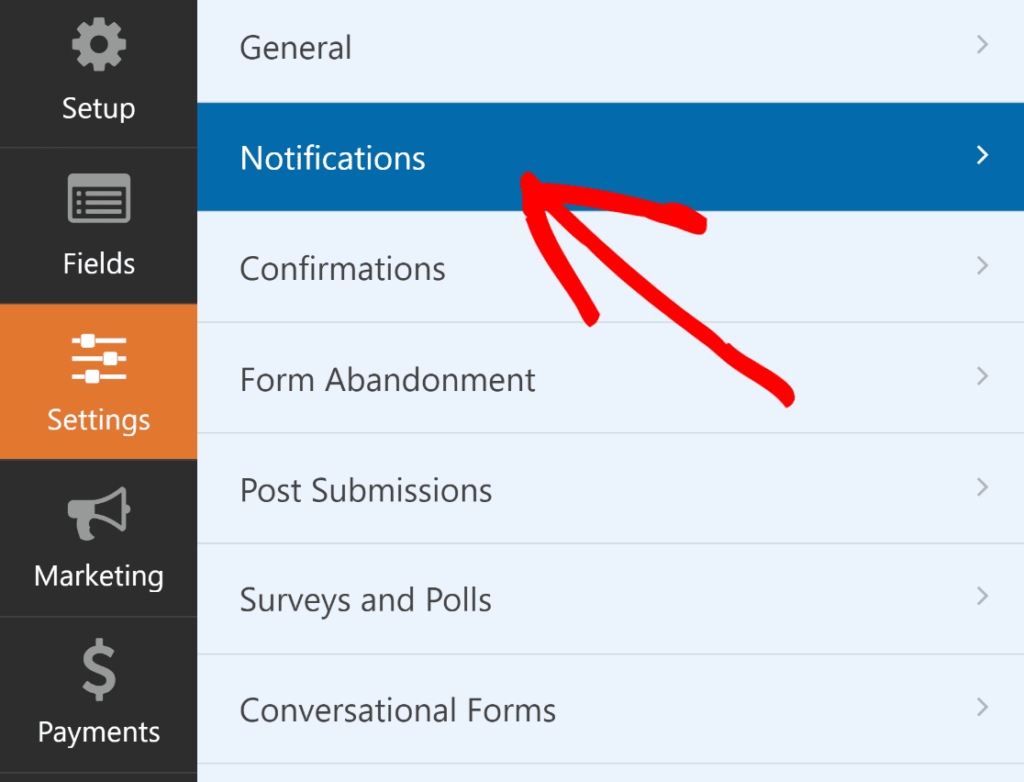
Claude cria campos e definições básicas, mas deixa as suas notificações e confirmações em paz propositadamente. Abra o separador Definições e configure as notificações por email para que as pessoas certas sejam informadas sobre cada candidatura.
Em seguida, pode continuar a moldar o formulário conversando com Claude, ou refiná-lo dentro do construtor com Smart Edit sempre que quiser uma alteração.
Envie também uma entrada de teste, para que possa ver exatamente o que chega à sua caixa de entrada antes de chegarem os candidatos reais. Quando tudo estiver correto, adicione o formulário a uma página com o bloco WPForms e estilize-o.
Para agilizar a estilização do seu formulário, pode selecionar um tema pronto a usar na secção Tema do Formulário . Neste exemplo, estou a usar o tema Sonic (que é um dos meus favoritos).
Quando estiver satisfeito com o aspeto de tudo, clique no botão Publicar no canto superior direito do editor. O seu formulário de candidatura de emprego está agora ativo no seu site, criado a partir de um único prompt do Claude e pronto a recolher candidaturas.

Crie os Seus Formulários Com Claude no WPForms 🙂
Perguntas Frequentes Sobre a Criação de Formulários WordPress Com Claude
Ligar o Claude ao WordPress e criar formulários por chat usando a API Abilities é relativamente novo, pelo que algumas perguntas surgem com frequência.
Preciso de saber programar?
Não, ligar o Claude na web ou na aplicação de desktop é tudo feito com menus e botões, e criar um formulário é apenas uma mensagem de chat. O Claude Code está lá se preferir a linha de comandos, mas é completamente opcional.
Que outros assistentes de IA podem criar os meus formulários?
Qualquer assistente que suporte o Protocolo de Contexto do Modelo funciona, incluindo ChatGPT e Cursor. Todos eles usam o mesmo URL do servidor WPVibe, pelo que a configuração segue a mesma forma que para o Claude.
É seguro dar ao Claude acesso de escrita?
Sim, o acesso de escrita está desativado até que o ative, apenas um administrador pode ativá-lo, e pode desativá-lo a qualquer momento. O Claude também pede permissão antes de cada alteração, e tudo o que ele faz aparece no construtor para que possa rever.
O que é que o Claude não pode fazer com os meus formulários?
O Claude cria formulários, adiciona e edita campos, e atualiza o título, descrição e botão de envio de um formulário. Não irá excluir formulários nem alterar notificações, confirmações, lógica condicional ou configurações de pagamento, pelo que essas coisas ficam nas suas mãos dentro do construtor.
Que campos o Claude pode adicionar?
O Claude funciona com campos comuns como nome, email, telefone, data e hora, upload de ficheiros, listas suspensas, escolha múltipla, caixas de seleção, números e texto de parágrafo. Isso cobre a maioria do que um formulário típico precisa.
Porque é que o Claude não vê os meus formulários ou o separador AI MCP?
O separador AI MCP requer o WordPress 6.9 ou posterior e só é exibido para administradores. Se o Claude não consegue ver os seus formulários, a razão mais comum é que o acesso de escrita está desativado, por isso verifique primeiro esse interruptor.
O Claude também pode trabalhar com as minhas entradas de formulário?
Sim, depois de conectado, o Claude pode navegar e pesquisar as suas entradas e recuperar uma única submissão, o que facilita fazer perguntas rápidas sobre as suas respostas. O acesso às entradas permanece somente leitura, pelo que o Claude as visualiza, mas nunca as edita ou exclui.
Em seguida, veja como o WPForms se compara como Construtor de Formulários de IA
Conectou o Claude e permitiu-lhe criar um formulário real no seu site, o que é algo que a maioria dos plugins de formulário ainda não consegue fazer.
Se estiver a ponderar as suas opções, o nosso resumo dos melhores construtores de formulários de IA para WordPress mostra a posição de cada ferramenta e o que diferencia o WPForms.
Crie os Seus Formulários Com Claude no WPForms 🙂
Pronto para construir o seu formulário? Comece hoje com o plugin construtor de formulários WordPress mais fácil. O WPForms Pro inclui muitos modelos gratuitos e oferece uma garantia de devolução do dinheiro em 14 dias.
Se este artigo o ajudou, por favor siga-nos no Facebook e Twitter para mais tutoriais e guias gratuitos do WordPress.


