


Resumo de IA
Adicionar um feed do Instagram ao seu site WordPress é uma ótima maneira de mostrar as suas últimas publicações, destacar experiências de clientes ou adicionar alguma personalidade ao seu site.
Também apresenta uma oportunidade para atrair mais visitantes e aumentar o envolvimento no seu site WordPress. Melhor ainda, também o ajuda a obter mais seguidores no Instagram.
Neste post, vou guiá-lo através da incorporação de um feed do Instagram no WordPress, garantindo que o seu feed tenha um ótimo aspeto e funcione perfeitamente no seu website.
Como incorporar um feed do Instagram no seu site WordPress?
Pode incorporar facilmente feeds do Instagram no seu site utilizando o plugin Instagram Feed Pro da Smash Balloon. Siga os passos abaixo para começar:
Passo 1: Instalar e Ativar o Plugin Instagram Feed Pro
Smash Balloon é o melhor plugin de feeds sociais para WordPress. Vem com opções de plugin poderosas que lhe permitem exibir:
- Feed personalizado do Twitter no seu site
- Canal do YouTube no WordPress
- Feeds personalizáveis do Facebook no seu site
- E feeds do Instagram no WordPress
Falando em Instagram, o plugin Instagram Feed da Smash Balloon inclui uma lista extensa de opções de personalização que pode usar para exibir feeds do Instagram totalmente personalizáveis no seu site.
Mais importante ainda, o Instagram Feed Pro permite-lhe incorporar um feed do Instagram sem se registar como desenvolvedor de aplicações. Isto poupar-lhe-á imenso tempo e aborrecimento. Saiba mais na nossa análise completa do Smash Balloon.
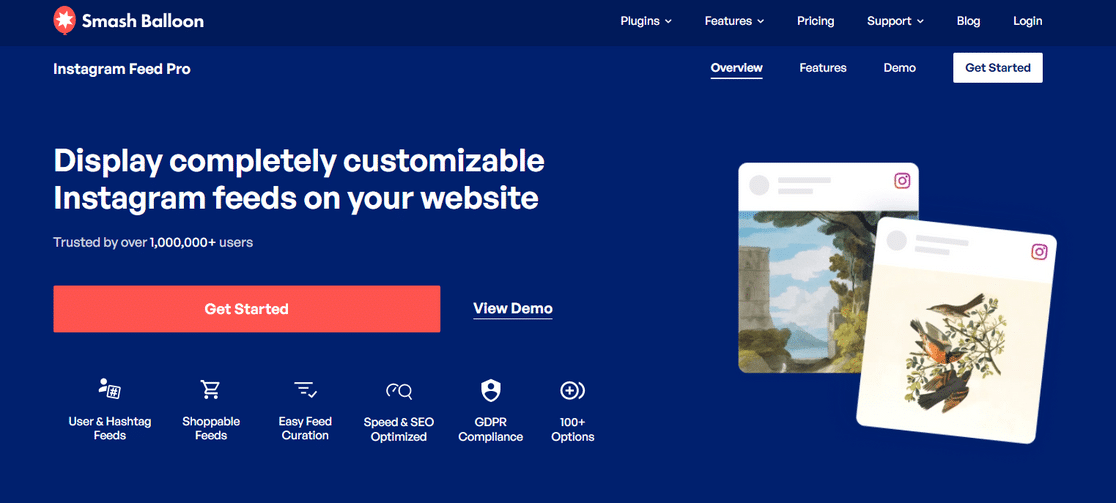
Dito isto, precisamos de instalar e ativar o plugin Instagram Feed Pro da Smash Balloon. Pode obter uma cópia do seu plugin na secção de downloads da sua conta Smash Balloon.

Depois de descarregar o ficheiro zip, é hora de instalar o plugin. Para o fazer, vá a Plugins no seu painel WordPress e clique na opção Adicionar Novo.

Na página seguinte, clique no botão Carregar Plugin e selecione o ficheiro zip do plugin que descarregou anteriormente. Depois, clique em Instalar Agora para carregar o ficheiro.

Após a instalação estar completa, não se esqueça de clicar no botão Ativar Plugin para ativar o Plugin Instagram Feed Pro no seu site WordPress.

Fantástico! Instalou e ativou com sucesso o plugin Instagram Feed Pro. É agora hora de ligar a sua conta Instagram ao seu site WordPress.
Passo 2: Ligar a sua Conta Instagram ao WordPress
Para ligar a sua conta Instagram ao seu site, navegue para Instagram Feed » Definições. Em seguida, clique na opção + Adicionar Fonte em Gerir Fontes.

Aparecerá uma caixa pop-up, pedindo-lhe para escolher o tipo de ligação de que necessita. Basicamente, ser-lhe-ão apresentadas duas opções para ligar a sua conta:
- Business Basic: Com esta opção, pode apresentar publicações diretamente da sua conta Instagram apenas.
- Business Advanced: Esta opção liga-se à sua conta Instagram através do Facebook.
Depois de escolher a sua opção, clique no botão Ligar.

Isto irá redirecioná-lo para o ecrã seguinte do processo de verificação. A partir daqui, confirme a sua conta e clique no botão Ligar com Instagram.

Introduza as suas credenciais de início de sessão para ligar o Instagram ao seu website WordPress. Vejamos agora as opções de exibição de conteúdo que obtém com o plugin Instagram Feed Pro.
Passo 3: Escolher o Conteúdo do Instagram a Exibir
O plugin Instagram Feed Pro dá-lhe controlo total sobre como o conteúdo do Instagram é exibido. Navegue para Instagram Feed » Todos os Feeds e clique no botão Adicionar Novo.

Pode agora escolher que conteúdo do Instagram pretende exibir. Encontrará as seguintes opções:
- Conta de Utilizador: exibe as fotos mais recentes da sua conta de utilizador do Instagram.
- Hashtag: exibe o seu feed do Instagram com hashtags personalizadas.
- Etiquetado: exibe fotos nas quais foi marcado por outros utilizadores.
- Social wall: exibe um feed contendo múltiplos tipos de feed.

Depois de selecionar a sua opção de exibição, clique no botão Seguinte para prosseguir com a personalização do seu tipo de feed.
Passo 4: Personalizar o seu Feed do Instagram
A primeira são as definições gerais de personalização; a partir daqui, pode alterar a cor de fundo, a largura e a altura do seu feed do Instagram.
O plugin Instagram Feed Pro oferece opções de layout elegantes para exibir feeds do Instagram no seu website. Pode escolher entre os layouts Grid, Masonry, Carousel e Highlight.
Vejamos como cada layout se apresenta:
1. Layout Grid

2. Layout Carousel

3. Layout Masonry

4. Layout Highlight

Incluindo estas, também obtém opções adicionais para:
- definir o número de fotos a mostrar
- mostrar/ocultar o cabeçalho
- alterar a cor e o tamanho do cabeçalho
- mostrar/ocultar o número de seguidores
- mostrar/ocultar a sua bio do Instagram
- personalizar os botões Carregar Mais e Seguir.
Depois de terminar todas as personalizações, clique no botão Guardar e avance para o próximo passo.
Passo 5: Apresentar o seu Feed do Instagram
Vejamos agora como pode incorporar o seu feed do Instagram no WordPress.
O Smash Balloon funciona perfeitamente com o novo editor de blocos do WordPress. Pode adicionar o seu feed do Instagram em múltiplos locais, incluindo publicações de blog, páginas e áreas de widget da barra lateral.
Vamos verificar a opção de incorporação em publicações/páginas. Abra a página ou publicação, clique no ícone “+” e adicione o Bloco Instagram Feed do editor de blocos.
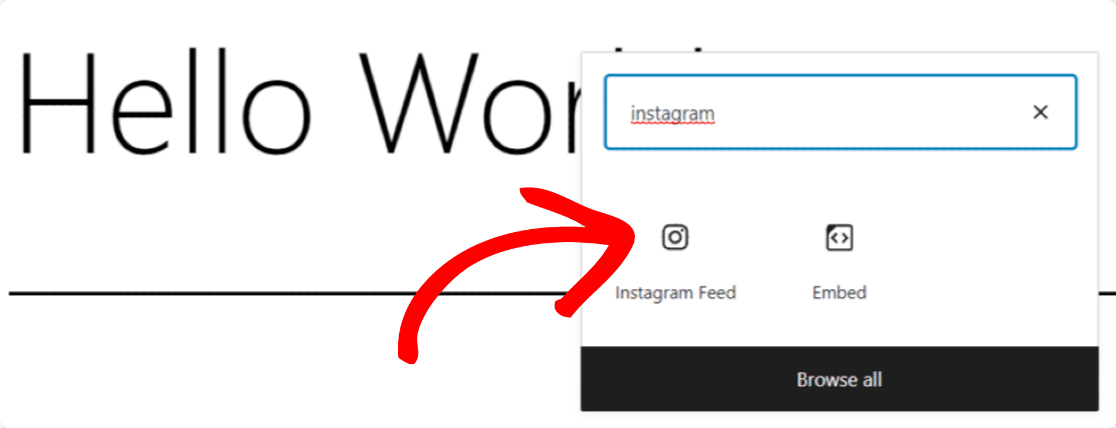
Assim que adicionar o bloco, o seu feed aparecerá na sua página.
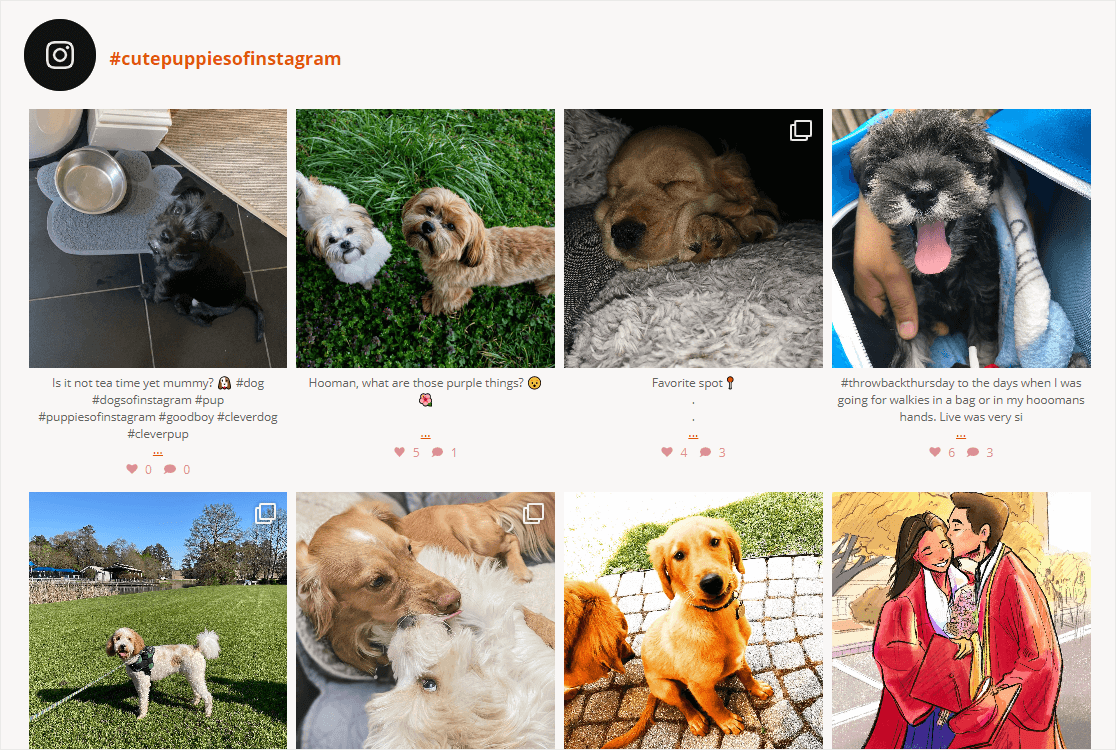
Publique a página e desfrute do feed em direto do Instagram no seu website WordPress. E pronto! É assim tão fácil incorporar um feed do Instagram no seu site WordPress em apenas 5 passos simples.
FAQs — Como Incorporar Feed do Instagram no WordPress
Incorporar um feed do Instagram no WordPress é um tópico popular de interesse entre os nossos leitores. Aqui ficam respostas a algumas perguntas comuns sobre o assunto:
Como adiciono um feed do Instagram ao WordPress sem fazer login?
Para adicionar um feed do Instagram ao WordPress sem fazer login, pode usar plugins como o Smash Balloon.
Estes plugins permitem-lhe exibir publicações públicas do Instagram sem necessitar das suas credenciais de conta.
Basta instalar o plugin, configurar o feed usando hashtags públicas ou IDs de utilizador e incorporá-lo no seu site.
Como adiciono um slider do Instagram ao WordPress?
Pode adicionar um slider do Instagram ao WordPress usando plugins como o 10Web Social Photo Feed ou o Smash Balloon. Estes plugins permitem-lhe criar um slider personalizável a partir das suas publicações do Instagram.
Após a instalação, defina o formato de exibição para “slider”, ajuste as definições e use um shortcode para incorporar o slider na sua página ou widget.
Como adiciono um botão do Instagram ao WordPress?
Para adicionar um botão do Instagram ao WordPress, use um editor de blocos ou um widget. Insira um bloco de botão ou widget e ligue-o ao seu perfil do Instagram.
Também pode usar plugins de redes sociais como o Social Icons Widget para um botão do Instagram com estilo profissional que combine com o design do seu site.
Em seguida, Verifique Exemplos Impressionantes de Conteúdo Gerado pelo Utilizador
Após exibir o feed do Instagram, em seguida, pode ter interesse em verificar os exemplos de conteúdo gerado pelo utilizador que pode exibir no seu site para poupar tempo e fazer crescer o seu negócio.
Além disso, se adicionou formulários de contacto ao seu site, tem de consultar esta publicação para parar spam em formulários de contacto no WordPress.
Crie o Seu Formulário WordPress Agora
Pronto para construir o seu formulário? Comece hoje com o plugin construtor de formulários WordPress mais fácil. O WPForms Pro inclui muitos modelos gratuitos e oferece uma garantia de devolução do dinheiro em 14 dias.
Se este artigo o ajudou, siga-nos no Facebook e no X (Twitter) para mais tutoriais e guias gratuitos sobre WordPress.





