


AI要約
サイト上のすべてのフォーム送信は、デフォルトで1か所に集まります。それがWordPressの投稿ダッシュボードです。それはあなたにとっては問題ありません。問題は他のすべての人々です…あなたの助手、あなたの共同創設者、土曜日のイベントを運営するボランティア。彼らの誰もWordPressにログインしません。そのため、あなたが収集するために苦労したリード、サインアップ、フィードバックは、あなただけが鍵を持っている部屋に置かれたままになります。
そのデータをチームがすでに使用している場所にパイプで送ることが解決策です。ほとんどの中小企業にとって、それは2つのツールのいずれかです。GoogleスプレッドシートまたはNotionです。この記事の終わりまでに、どちらがあなたのワークフローに適しているか、そしてコードを一行も書かずに、すべてのWPFormsの送信を自動的にそこに送信する方法がわかるでしょう。
ただし、これは実際には2つのアプリ間の戦いではないことを言っておく価値があります。どちらも優れています。正しい答えは、チームが情報をどのように考えているかによります — リストの行として、または共有された脳のページとして。
WordPressフォームデータはどこに保存すべきか?Googleスプレッドシート vs Notion
簡単な回答
時間がなければ、要点は次のとおりです:
- Googleスプレッドシートを選択 チームがスプレッドシートで作業し、送信をすばやく並べ替えたりフィルターしたりしたい場合、または何も新しいことを学ぶ必要なく開けるリンクを誰かに渡したい場合。
- Notionを選択 チームがすでにNotionでWiki、ドキュメント、またはプロジェクトを実行しており、送信が他のすべてのもののすぐ隣に着地するようにしたい場合。
- プランに関する簡単な注意: GoogleスプレッドシートアドオンはPro以上で利用可能ですが、NotionアドオンはPlus以上で利用可能です。今日Plusを使用している場合、Notionはすぐに有効にできるものです。
この記事の残りの部分では、トレードオフを詳しく説明するので、自信を持って選択できます。
Googleスプレッドシート:行、並べ替え、そして学習曲線ゼロ
Googleスプレッドシートは最も簡単なパスです。ほとんどの人がスプレッドシートを使用したことがあるので、チームメイトにライブシートへのリンクを渡しても何も要求されません。彼らはそれを開き、日付で並べ替え、仕事に取り掛かります。

データが自然なリストである場合に輝きます:ニュースレターのサインアップ、イベントの出欠確認、お問い合わせ、注文に関する問い合わせ。各送信は行になり、誰かが送信ボタンを押した瞬間にシートに書き込まれます。
WPFormsを既存のスプレッドシートに向けたり、新しいスプレッドシートを作成させたり、フォームフィールドを列に一度マッピングしたりすると、そこからすべての送信が流れてきます。
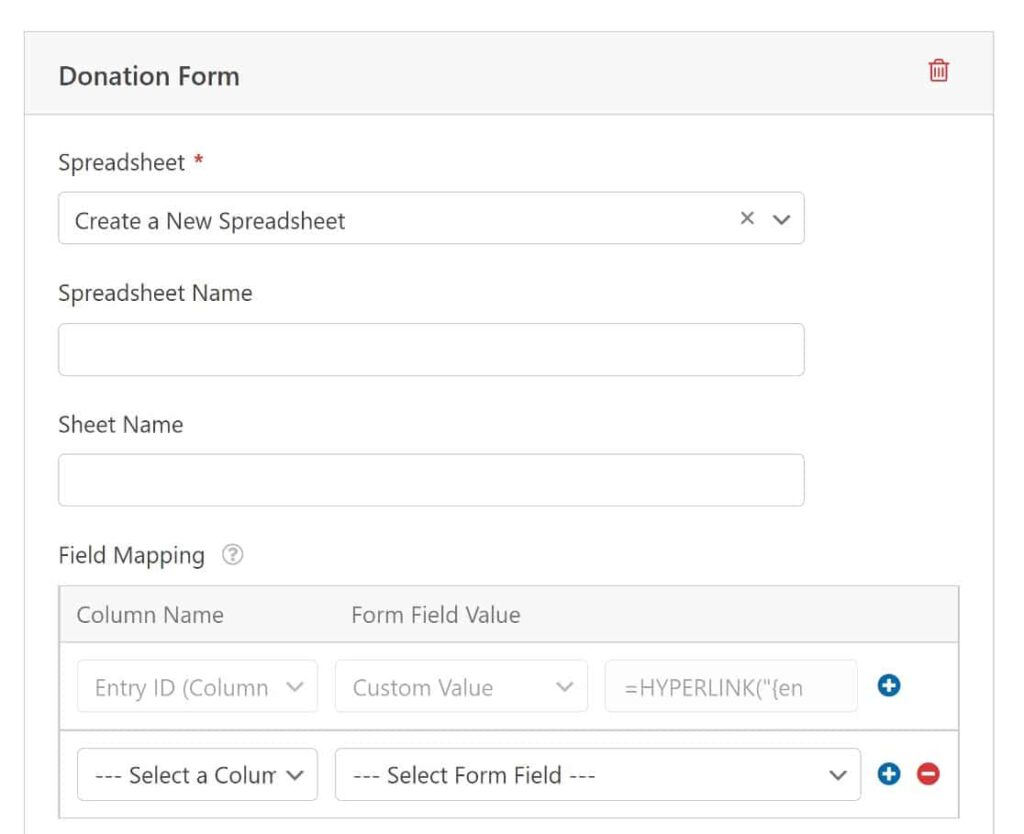
スプレッドシートが最も適しているのは次の場合です:
- 送信を並べ替え、フィルターし、または簡単な数式を実行したい場合
- 複数の人がWordPressログインなしで同じリストを見る必要がある場合
- すでにスプレッドシートデータからレポートやグラフを作成している場合
- 技術的でないチームにとって最も摩擦の少ないオプションを望む場合
正直な限界:スプレッドシートはスプレッドシートです。それは素晴らしいリストですが、それらの送信をプロジェクトノート、チームドキュメント、またはその他の操作に接続することはできません。それは目的地であり、ワークスペースではありません。
Notion:フォームデータが他のすべてのものの隣に配置されるべき場合
Notionは違います。単に行を保存する場所ではなく、多くのチームがWiki、プロジェクトボード、クライアントドキュメント、社内プロセスを管理する場所です。もしあなたがそうなら、フォームデータを別のスプレッドシートに送信することは、情報が常に一致しない2つの場所に存在することを意味します。

Notionアドオンは、WPFormsのすべての送信を、すでに設定済みのNotionデータベースの新しい行として追加します。お問い合わせフォームはCRMデータベースにフィードできます。ボランティア受付フォームは、チームのプロジェクトデータベースにドロップできます。実際のデータベースなので、各エントリにはプロパティや他のページへのリンクが含まれ、チームがすでに構築したビューに組み込まれます。
最初に設定する必要があること:接続する前にデータベースがNotionに存在している必要があります。WPFormsはフィールドを既存のプロパティにマッピングするためです。

Notionが最も適しているのはこのような場合です:
- あなたのチームはすでに毎朝Notionを開いている
- 送信データを既存のドキュメント、プロジェクト、またはデータベースに接続したい
- ドキュメントとスプレッドシートが散乱するよりも、チーム全体のワークスペースが1つである方が良い
- 軽量なバックエンドまたは社内ハブとしてNotionを使用している
トレードオフはSheetsとは逆です。Notionは接続されたワークスペースとしてより強力ですが、ソート可能なリストが必要なだけであれば、仕事にはオーバースペックです。
本当に重要な部分:WPFormsはネイティブで両方に接続します
これが技術的なプロジェクトではなく、簡単な決定となる理由を説明します。WPFormsは、Google SheetsとNotionの両方に、専用のネイティブアドオンを介して接続します。保守が必要な壊れやすいサードパーティ製ブリッジではありません。

ネイティブであることは、聞こえる以上に重要です。ネイティブ統合は、データが中間サービスを経由するよりも深く、より信頼性が高くなります。

どちらのアドオンでも、あなたは:
- GoogleまたはNotionアカウントを一度接続します(手動のAPIトークンなしで、安全なサインインを使用)。
- フォームフィールドを適切な列またはデータベースプロパティにマッピングします。
- スマートな条件付きロジックを使用して、エントリが送信されるタイミングを制御します。
- コード不要で、数分でセットアップを完了します。
2つの小さな正直な注意点があります。エントリは送信時にGoogleシートにすぐに記録されますが、Notionは独自のAPIを経由するため、通常1分以内に表示されます。また、各Notion接続は1つのデータベースにフィードします。2つのデータベースに送信したい場合は、2番目の接続を追加してください。
したがって、問題は「技術的にどちらを達成できるか?」ではなく、純粋に「チームはどこで作業しているか?」ということです。どちらもWPFormsのどのフォームからでも数クリックで設定できます。
選択方法:3つの正直な質問
まだ迷っていますか?これらの質問に答えてください:
- あなたのチームはすでにどこで一日を過ごしていますか? もし答えがスプレッドシートなら、デフォルトでSheetsが勝ちます。もしNotionなら、それに逆らわず、チームがいる場所で会いましょう。
- このデータは単純なリストですか、それとももっと大きなものの一部ですか? RSVPのリストはSheetを望みます。プロジェクトノートの隣に配置したいクライアントの受付はNotionを望みます。
- 誰がそれに触れる必要がありますか? 新しいツールを学ぶことを決して望まない人々にアクセスを渡す場合、Sheetsはより簡単なオンランプを提供します。全員がすでにNotionに精通しているなら、その摩擦は消えます。
ここには間違った答えはありません。ただ、あなたが実際にどのように操作しているかに一致する答えがあるだけです。
決められない?両方に送信
一つだけ選ぶ必要はありません。同じ送信内容を、簡単なリストを求める人々のためにGoogleスプレッドシートに、そしてそこにいるチームのためにNotionデータベースにルーティングできます。条件付きロジックを使用すると、さらに具体的に設定できます。たとえば、問い合わせは一箇所に、サポートリクエストは別の場所に送信します。

多くのチームにとって、それが真の答えです。データは、どこにいても、その人々に従って移動します。
よくある質問
WPFormsをGoogleスプレッドシートまたはNotionに接続するためにコーディングの知識が必要ですか?
いいえ。どちらもネイティブアドオンであり、ガイド付きのクリック操作でセットアップできます。アカウントを接続し、フォームフィールドをマッピングして保存するだけで、どのステップでもコードは不要です。
それぞれにどのWPFormsプランが必要ですか?
GoogleスプレッドシートアドオンはProライセンス以上で利用可能です。NotionアドオンはPlusライセンス以上で利用可能です。したがって、現在Plusをご利用の場合、Notionはすぐに有効にできるものです。
同じフォーム送信をGoogleスプレッドシートとNotionの両方に送信できますか?
はい。それぞれに接続を設定でき、単一の送信が同時に両方に流れます。チームの異なるメンバーが異なるツールを好む場合に一般的な設定です。
エントリーはどのくらいの速さで表示されますか?
エントリーは、誰かが送信ボタンを押した瞬間にGoogleスプレッドシートに書き込まれます。Notionは独自のAPIを経由してルーティングするため、通常、エントリーは約1分以内に表示されます。
エントリーを複数のシートまたはデータベースに送信できますか?
はい。Googleスプレッドシートではフィールドを異なるシートにマッピングでき、Notionでは各接続が1つのデータベースに供給されます。したがって、2番目のデータベースに到達するには、2番目の接続を追加します。条件付きロジックにより、どの送信をどこに送信するかを決定できます。
統合を接続すると、WordPressでのエントリーの保存が停止しますか?
いいえ。WPFormsはすべての送信をエントリーダッシュボードに引き続き保存します。GoogleスプレッドシートとNotionは追加の送信先であり、置き換えではありません。WordPressの記録はそのまま保持されます。
開始する前に、既存のスプレッドシートまたはデータベースが必要ですか?
Googleスプレッドシートでは、既存のスプレッドシートに接続するか、WPFormsに新しいスプレッドシートを作成させることができます。Notionでは、WPFormsがフィールドを既存のプロパティにマッピングするため、データベースは最初に存在する必要があります。
接続すると、古いエントリーは同期されますか?
接続は、設定した時点からの新しい送信に適用されます。統合が接続される前に収集されたエントリーはバックフィルされません。シートに履歴データが必要な場合は、既存のエントリーをCSVにエクスポートしてインポートできます。
次に、フォームデータを自動的に流れるようにします
エントリーはWordPressのログイン画面の後ろに留まるべきではありません。Googleスプレッドシート、Notion、またはその両方を選択した場合でも、WPFormsはフォームデータをチームがすでに作業している場所に、自動的かつコードなしで転送します。ワークフローに合った送信先を選択し、アドオンをインストールして、数分で接続してください。すでに6,000,000人以上のプロフェッショナルがWPFormsでよりスマートなフォームを作成しています。
手順は次のとおりです: WPFormsをGoogleスプレッドシートに接続する方法
フォームの作成準備はできましたか?最も簡単なWordPressフォームビルダープラグインで今日から始めましょう。WPForms Proには多くの無料テンプレートが含まれており、14日間の返金保証が付いています。
このブログ記事がお役に立ちましたら、無料のWordPressチュートリアルやガイドをさらにご覧いただくために、 Facebook と X (Twitter) でフォローしてください。





