


AI要約
WordPressサイトでユーザーがアカウントを作成できるようにしている場合、招かれざる客、つまり偽のサインアップ、使い捨てアドレス、そして朝食前に100回も登録するボットがやってくることをすでに知っているでしょう。新規ユーザー登録のメール認証は、その解決策です。これにより、すべての新しいアカウントは、受信トレイに送信されたリンクをクリックするまで未認証の状態に保たれるため、実際に機能するメールアドレスを持つ人だけが入れるようになります。
このガイドでは、WPFormsとそのUser Registrationアドオンを使用して、新規ユーザー登録のためのWordPressメール認証を設定します。登録フォームを作成し、アカウントアクティベーションをオンにし、確認メールをカスタマイズし、それらのメールがスパムフォルダではなく受信トレイに確実に届くようにします。コードは不要で、開始から終了まで約10分です。
WordPressで新規ユーザー登録時にメール認証を必須にする方法
新規登録でメール認証が重要な理由
デフォルトでは、誰かが登録するとWordPressはすぐにアカウントを作成します。そのアカウントは、その背後にあるメールアドレスが本物であるかどうかにかかわらず、有効になります。メンバーシップサイト、オンラインコミュニティ、コース、またはメンバー専用エリアのあるサイトでは、これは積み重なる問題です。
メール認証を必須にすると、イベントの順序が変更されます。アカウントは作成されますが、提供されたアドレスでメールを受信できることを証明するまで非アクティブなままです。すぐに改善されることがいくつかあります。
- スパムおよびボットアカウントの削減。ボットは検証リンクをクリックすることはめったにないため、ほとんどのジャンク登録はアクティブになりません。WPFormsによると、アカウントアクティベーションは、偽のアドレスが機能するアカウントになるのを防ぐことで、スパム登録を防ぐのに役立ちます。
- クリーンなユーザーリスト。アクティブなメンバーはすべて、確認済みで到達可能なメールアドレスを持っているため、ウェルカムメール、領収書、更新情報が実際に届きます。
- 信頼できるより良いデータ。後でメンバーにメールを送信するとき、送信者の評価を下げる無効なアドレスで半分いっぱいになったリストと戦う必要はありません。
認証だけではすべてのボットを止めることはできないため、最後にWPFormsの組み込みスパムツールをいくつか組み合わせて使用します。しかし、最初の防御線として、多くの重労働をこなします。
必要なもの
フォローするには、2つのものが必要です。
- Proライセンス以上のWPForms。User RegistrationアドオンはPro機能であるため、インストールするにはProまたはEliteライセンスが必要です。
- ユーザー登録アドオンがインストールされ、有効化されています。ライセンスが有効になったら、WPForms » Addons に移動し、ユーザー登録アドオンを見つけて、Addonをインストールをクリックします。自動的に有効化されます。

これで設定は完了です。次にフォームを作成しましょう。
ステップ1:ユーザー登録フォームを作成する
WordPressダッシュボードから、WPForms » Add New に移動します。後で認識できるフォーム名(例:「メンバー登録」)を付けます。

テンプレート検索で、User Registration Form テンプレートを探し、テンプレートを使用をクリックします。WPFormsは、ほとんどのサイトで必要とされるフィールド(名前、メールアドレス、ユーザー名、パスワード)を備えた、すぐに使える登録フォームを作成します。

ここからドラッグアンドドロップでフィールドを追加または削除できます。電話番号や「どこで知りましたか」のドロップダウンを収集したいですか?ドラッグして追加します。検証リンクが依存するため、Email フィールドはそのままにしておいてください。
ステップ2:メール認証をオンにする
これが、新しいアカウントが確認を待機させる部分です。
フォームビルダーで、Settings » User Registration に移動します。下にスクロールして Enable User Activation を探し、オンに切り替えます。これにより、WPFormsは新しいアカウントを自動的に有効化しないようになります。

オンになると、新しいドロップダウンが表示されます:User Activation Method。ここでは2つの選択肢があります:
- User Email — 相手はアクティベーションリンクを含むメールを受信し、それをクリックして自分自身のアカウントを有効化します。これはメール検証であり、私たちが望むものです。
- Manual Approval — あなた(管理者)がWordPress管理画面から手動で各登録を確認および承認します。
User Email を選択してください。
また、人々がリンクをクリックした後に着地するページである User Activation Confirmation Page の設定も表示されます。これにより、全体的なフローが完了したように感じられ、ランダムな場所に放り込まれるのではなく、作成したシンプルな「アカウントがアクティブになりました。ログインできます」ページを指定できます。
ステップ3:アクティベーションメールをカスタマイズする
アクティベーションメールは、新しいサインアップとアクティブなアカウントの間に存在する唯一のものですので、明確でブランドに合ったものにする価値があります。
まだユーザー登録設定の中にいますが、Email Subject と送信される Message を編集できます。人々が何をすべきかを正確に伝える何かを書いてください。たとえば、「サインアップありがとうございます!アカウントを有効化するには、下のリンクをクリックしてください。」
スキップできない唯一の要素は、{url_user_activation} スマートタグです。アクティベーションリンクを表示したいメッセージのどこにでもドロップしてください。WPFormsは、メール送信時に各ユーザー固有のリンクに置き換えます。これを含めないと、クリックするリンクがなくなります。
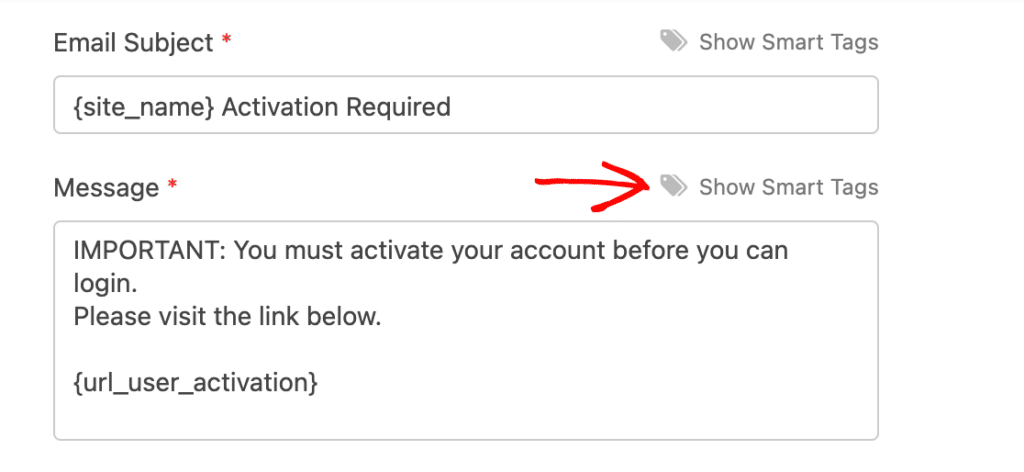
簡単なヒント:メッセージは短く、リンクは分かりやすくしてください。人が何をすべきかを理解するのが早いほど、実際のサインアップの多くが実際にアクティブ化を完了します。
ステップ4:フォームをページに追加する
フォームが作成され、検証がオンになったら、ビルダーの上部にある Save をクリックし、次に Embed をクリックします。WPFormsは、フォームを新しいページまたは既存のページに追加する手順を案内します。

手動で行いたい場合は、任意のページまたは投稿を編集し、WPFormsブロックを追加して、ドロップダウンから登録フォームを選択します。ページを公開すると、サインアップフォームが公開されます。
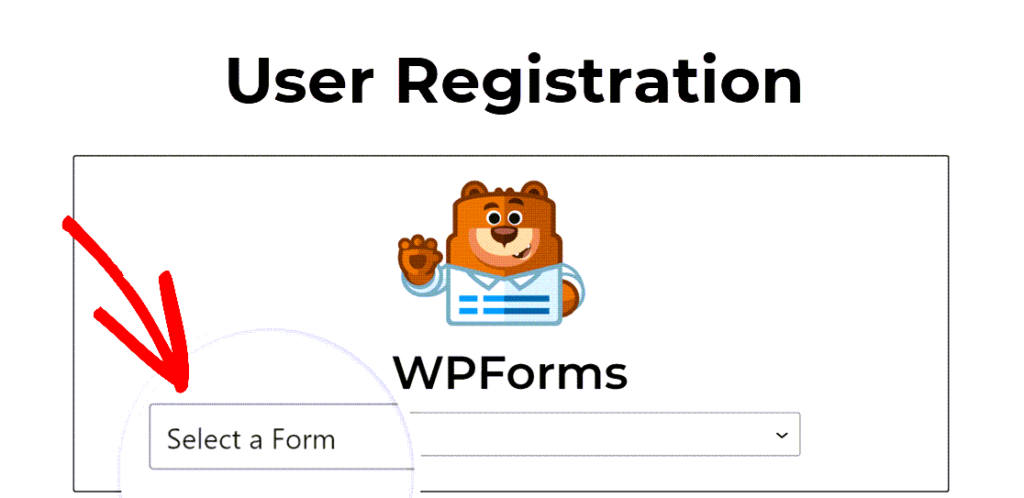
これで、誰かが登録すると、メールを確認するように促すメッセージが表示され、リンクをクリックするまでアカウントは非アクティブなままになります。ダッシュボードのユーザーの下で、非アクティブなアカウントにフラグが付いているのを確認できます。
ステップ5:認証メールが確実に届くようにする
誰も警告してくれない落とし穴は次のとおりです。メール検証フローは、メールが表示されて初めて機能します。デフォルトでは、WordPressはメールの送信が得意ではありません。
WordPressはPHPの組み込みメール機能を使用していますが、多くのホストでは正しく設定されていません。その結果、検証メールがスパムフォルダに届いたり、まったく送信されなかったりするため、実際のメンバーが自分のせいではなく、入り口で立ち往生してしまいます。
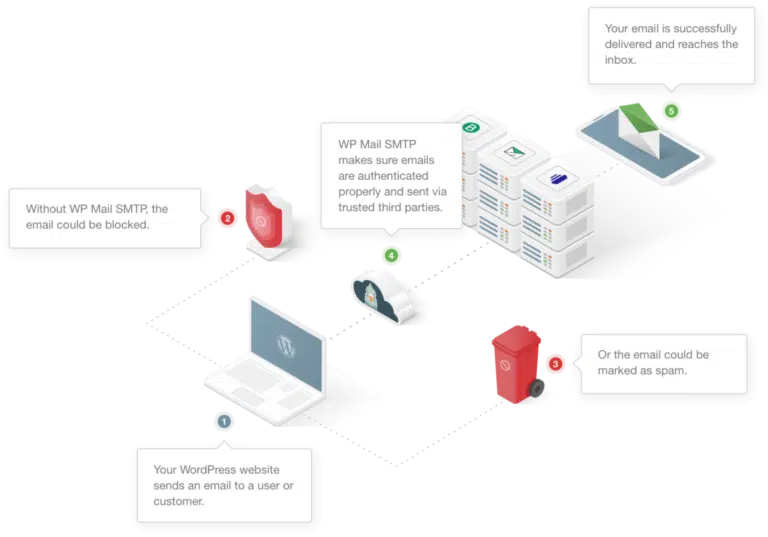
修正方法は、SMTPを使用して適切な認証済みメールサービスを通じてWordPressのメールを送信することです。WPFormsと同じチームが構築したWP Mail SMTPは、Gmail、Outlook、SendLayer、またはBrevoのようなプロバイダーを通じてサイトのメールをルーティングするため、アクティベーションおよびウェルカムメールは認証され、受信トレイに届く可能性がはるかに高くなります。これは、検証フローが静かに壊れるのを防ぐためにできる最も重要なことです。
メンバーがアクティベーションメールを受け取っていないと言った場合は、再送信することもできます。ダッシュボードのユーザーに移動し、非アクティブなアカウントを見つけて、アクティベーションリンクの再送信オプションを使用して新しいメールを送信します。
ステップ6:追加のスパム対策を施す(任意ですが賢明です)
メール検証は、偽のアカウントがアクティブ化されるのを防ぎますが、そもそもボットがフォームを送信するのを防ぐことはできません。検証ステップに到達する前にノイズを減らしたい場合は、WPFormsには、同じフォームにスタックできるいくつかのスパム防止ツールがあります。
- アンチスパムトークン—デフォルトでオンになっているスマートで目に見えないチェックで、実際の訪問者に何も要求することなく、ボット送信の大部分をブロックします。
- CAPTCHA—スパム登録が多い場合は、フォームのスパム設定からhCaptcha、Google reCAPTCHA、またはCloudflare Turnstileをオンにします。
- Akismet—多くのWordPressサイトがコメント用にすでに使用しているのと同じスパム対策サービスで、フォーム送信にも利用できます。
- 国フィルターとキーワードブロックリスト—サービスを提供していない地域からのサインアップをブロックしたり、特定のスパム用語を含むエントリを拒否したりします。
すべてが必要なわけではありません。すでに実行されているアンチスパムトークンから始めて、スパム登録が引き続き通過する場合はCAPTCHAを追加します。検証と1つのCAPTCHAで、ほとんどのサイトはうまく機能します。
信頼できる新規メンバー専用入り口を用意する
メール検証は、登録フォームを開いたドアからチェックポイントに変えます。アカウントは、実際の動作するメールを確認した後にのみ有効になり、スパムサインアップを削減し、ユーザーリストをクリーンに保ちます。WP Mail SMTPと組み合わせてメールが実際に届くようにし、必要に応じてスパムツールを1つか2つ追加します。
設定する準備はできましたか?WPForms Proを入手して、10分以内にメール認証付きのユーザー登録フォームを作成しましょう。
次に、メンバーがブランド化された方法で再ログインできるようにする
これで、新しいアカウントは公開前にメールを確認するようになるため、最後のピースは、デフォルトのWordPress画面ではなく、サイトに合ったログインページです。
「WordPressのログインフォームを任意のページに追加する方法」ガイドに従って、同じドラッグアンドドロップフォームビルダーで作成しましょう。これにより、メンバーはサイトの一部のように感じられるフロントドアとログインの両方を得ることができます。
フォームの作成準備はできましたか?最も簡単なWordPressフォームビルダープラグインで今日から始めましょう。WPForms Proには多くの無料テンプレートが含まれており、14日間の返金保証が付いています。
このブログ記事がお役に立ちましたら、無料のWordPressチュートリアルやガイドをさらにご覧いただくために、 Facebook と X (Twitter) でフォローしてください。


