


AI要約
フォーム内で、ユーザーが変更できないように情報を表示する必要がある場合があります。アカウントの詳細を表示する場合、別のステップから値を引き継ぐ場合、またはフィールドが自動化を処理し、そのままの状態を維持する必要がある場合などです。
WPFormsでは、ほぼすべてのフィールドを1つのトグルで読み取り専用フィールドにすることができます。コードを書いたり、回避策を見つけたり、訪問者が重要なものを上書きするリスクを冒したりする必要はありません。
以下に、この機能がどのように役立つか、そして設定方法を説明します。始めましょう!
WordPressフォームに「読み取り専用」フィールドを追加する方法
フォームに読み取り専用フィールドが必要なのはなぜですか?
読み取り専用フィールドは、情報を表示したいが訪問者に変更させたくない場合に役立ちます。これが発生する状況には次のようなものがあります。
- 事前入力された詳細の表示
サイトにメンバープロフィールがある場合、会員ランク、更新日、顧客番号などを表示して、ユーザーがアカウントに関連付けられた情報を確認できるようにすることができます。たとえば、{user_email} や {user_display_name} のようなスマートタグを挿入して、ユーザーのアカウント詳細を表示し、それらの値を編集できないようにすることができます。 - サイトの別の部分からのコンテキストの表示
フォームが既存のリストまたは投稿を更新する場合、読み取り専用フィールドでそのID、タイトル、またはカテゴリを表示して、ユーザーが編集しているものを正確に把握できるようにすることができます。 - システム生成データのフリーズ
一部のワークフローでは、追跡番号、コード、またはチケットIDが自動的に割り当てられます。読み取り専用フィールドを使用すると、ユーザーはこれらの値を確認しながら、正確性を保つためにロックすることができます。 - チームが所有する詳細の表示
内部フォームには、多くの場合、リクエストを送信する人が変更すべきではない部署やプロジェクトマネージャーなどのフィールドがあります。 - 追加のアクションをトリガーするフィールドの保護。
通知、統合、または条件付きロジックに関連付けられたフィールドは、そのままにしておく方が安全です。
WPFormsに読み取り専用フィールドを追加する
フィールドを読み取り専用フィールドに変換するのは文字通り2ステップです。読み取り専用にしたいフィールドを選択し、このオプションをオンにします。
以上です!ただし、明確にするために、フォームの最初から始めましょう。
1. WPFormsビルダーでフォームを開きます
既存のフォームを開くか、新しいフォームを作成することから始めます。

テキスト、数値、ドロップダウンなど、ほぼすべてのフィールドタイプを読み取り専用に設定できます。
2. ロックしたいフィールドをクリックします
フィールドを選択して、左側のパネルでオプションを開きます。
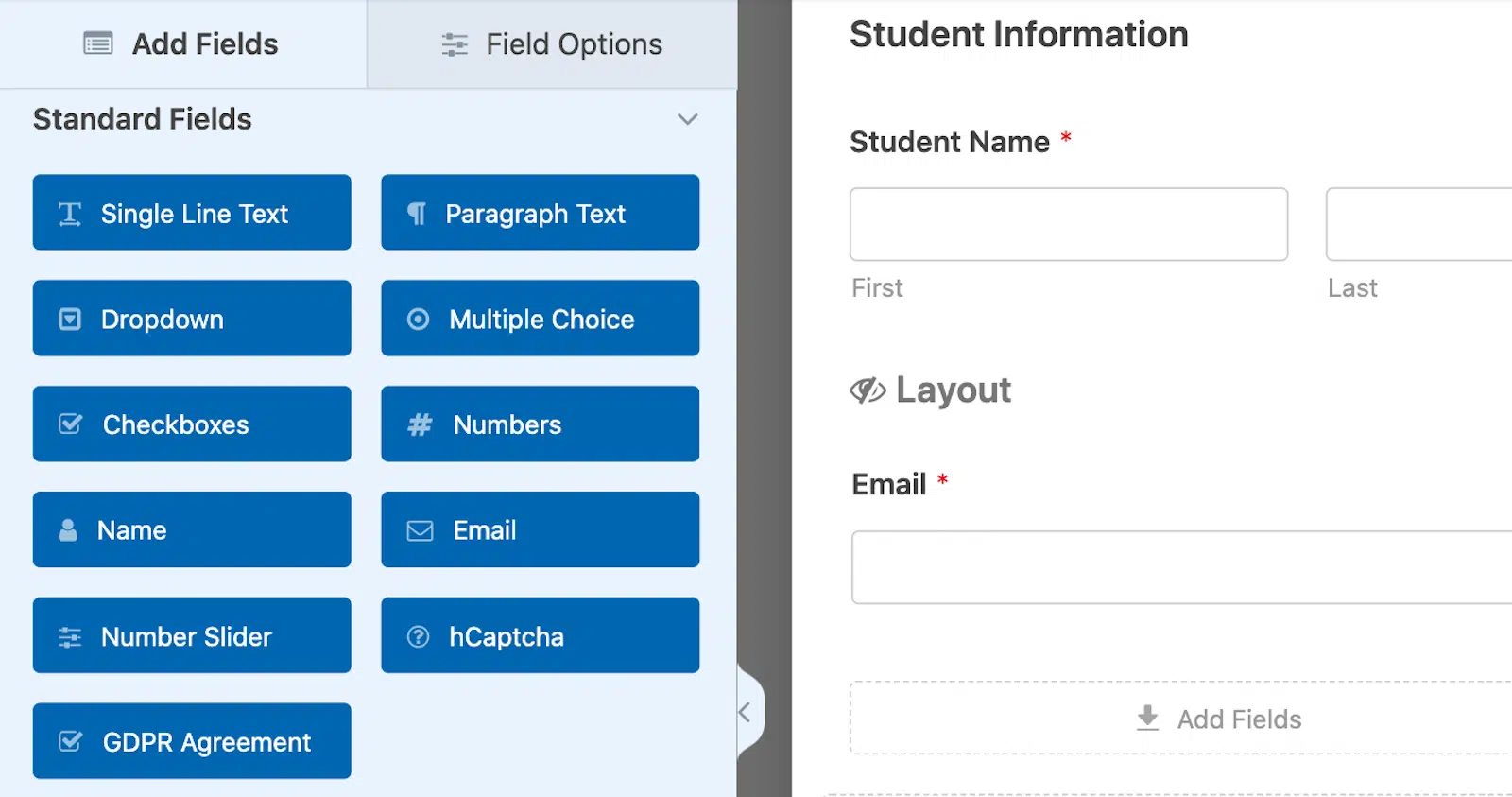
これは、新しいフィールドでも、フォームに既にあるフィールドでも行うことができます。
3. 詳細設定タブを開き、「読み取り専用」をオンにします
高度な設定タブ内で、「読み取り専用」スイッチが表示されます。このスイッチをオンにすると、フィールドがロックされ、訪問者は値を表示できますが、変更することはできません。

4. フォームを保存します
フィールドの設定の編集が終わったら、必ずフォームを保存してください。

設定がオンになると、フィールドはロックされます。フォームには引き続き表示され、値はエントリーと共に送信されます。
読み取り専用フィールドは、わずかにグレー表示または視覚的に無効化されたように見えるため、編集できないことが明確になります。このスタイルは、WPFormsのクラシックテーマとモダンテーマの両方、およびGutenberg、Elementor、Diviなどのページビルダーで機能します。
訪問者は値を変更できませんが、フォームが送信される際には引き続き含まれます。

読み取り専用フィールドを効果的に使用するためのヒント
少しの計画が大きな成果につながります。いくつかのおすすめの方法をご紹介します。
- 読み取り専用フィールドは、関連する編集可能なフィールドの近くに配置してください。
- あまり多くのフィールドをロックしないでください。訪問者は、何が操作可能か疑問に思うかもしれません。
- スマートタグを使用して、役立つ情報を自動的に事前入力してください。
- 読み取り専用フィールドは条件付きロジックでも機能するため、ユーザーの回答に基づいて表示または非表示にすることができます。
読み取り専用フィールドに関するよくある質問
どのフィールドでも読み取り専用にできますか?
ほとんどのフィールドタイプはロックできます。オプションは、各フィールドの高度な設定タブにあります。
読み取り専用フィールドの値はエントリーに保存されますか?
はい。値は最終的な送信に含まれます。
読み取り専用フィールドを自動的に事前入力できますか?
はい。スマートタグとデフォルト値は、読み取り専用フィールドでも同じように機能します。
読み取り専用フィールドは条件付きロジックで機能しますか?
はい。表示/非表示ルールで使用できます。
読み取り専用フィールドと無効フィールドの違いは何ですか?
無効化されたフィールドは値を送信しません。読み取り専用フィールドは送信します。
次に、フォームにカメラフィールドを追加する
このチュートリアルでは、特定のフィールドを読み取り専用にして、この側面を自分で制御する方法を示しました。しかし、反対に、ユーザーに独自の種類の制御を許可する方法として、フォームにカメラフィールドを追加することを検討するかもしれません。
カメラフィールドは、アプリケーションフォームや、インスタント写真やビデオが必要なその他の場合に最適です。このブログ投稿で、それを簡単にフォームに追加する方法を説明します。ぜひご覧ください!
フォームの作成準備はできましたか?最も簡単なWordPressフォームビルダープラグインで今日から始めましょう。WPForms Proには多くの無料テンプレートが含まれており、14日間の返金保証が付いています。
このブログ記事がお役に立ちましたら、無料のWordPressチュートリアルやガイドをさらにご覧いただくために、 Facebook と X (Twitter) でフォローしてください。





