


Riassunto AI
Se permetti alle persone di creare account sul tuo sito WordPress, sai già cosa si presenta senza invito: iscrizioni fasulle, indirizzi usa e getta e l'occasionale bot che si registra cento volte prima di colazione. La verifica via email per le nuove registrazioni utente è la soluzione. Mantiene ogni nuovo account in uno stato non verificato finché la persona non fa clic su un link inviato alla sua casella di posta, quindi solo le persone con un indirizzo email reale e funzionante possono accedere.
In questa guida, imposterai la verifica via email di WordPress per la nuova registrazione utente utilizzando WPForms e il suo componente aggiuntivo User Registration. Creerai il modulo di registrazione, attiverai l'attivazione dell'account, personalizzerai l'email di conferma e ti assicurerai che queste email arrivino effettivamente nella casella di posta invece che nella cartella spam. Nessun codice e circa dieci minuti dall'inizio alla fine.
Crea ora il tuo modulo WordPress
Come richiedere la verifica via email per le nuove registrazioni utente in WordPress
- Passaggio 1: Crea il tuo modulo di registrazione utente
- Passaggio 2: Attiva la verifica via email
- Passaggio 3: Personalizza l'email di attivazione
- Passaggio 4: Aggiungi il tuo modulo a una pagina
- Passaggio 5: Assicurati che le tue email di verifica arrivino effettivamente
- Passaggio 6: Aggiungi una protezione antispam aggiuntiva (facoltativa ma intelligente)
- Dai ai nuovi membri una porta d'accesso di cui ti puoi fidare
Perché la verifica via email è importante per le nuove registrazioni
Quando qualcuno si registra, WordPress crea l'account immediatamente per impostazione predefinita. Quell'account è attivo indipendentemente dal fatto che l'indirizzo email associato sia reale o meno. Per un sito di appartenenza, una community online, un corso o qualsiasi sito con un'area riservata ai membri, questo è un problema che si accumula.
Richiedere la verifica via email cambia l'ordine degli eventi. L'account viene creato, ma rimane inattivo finché la persona non dimostra di poter ricevere posta all'indirizzo che ti ha fornito. Alcune cose migliorano immediatamente:
- Meno account spam e bot. I bot raramente fanno clic su un link di verifica, quindi la maggior parte delle registrazioni indesiderate non viene mai attivata. WPForms osserva che l'attivazione dell'account aiuta a prevenire le registrazioni spam assicurando che un indirizzo fasullo non possa diventare un account funzionante.
- Una lista utenti più pulita. Ogni membro attivo ha un'email confermata e raggiungibile, il che significa che le tue email di benvenuto, le ricevute e gli aggiornamenti vanno a destinazione reale.
- Dati migliori di cui ti puoi fidare. Quando invii email ai tuoi membri in seguito, non stai combattendo con una lista mezza piena di indirizzi inattivi che peggiorano la tua reputazione di mittente.
La verifica da sola non fermerà ogni bot, motivo per cui la affiancheremo con un paio di strumenti antispam integrati in WPForms verso la fine. Ma come prima linea di difesa, fa gran parte del lavoro pesante.
Cosa ti servirà
Per seguire, avrai bisogno di due cose:
- WPForms con una licenza Pro o superiore. Il componente aggiuntivo User Registration è una funzionalità Pro, quindi avrai bisogno di una licenza Pro o Elite per installarlo.
- Componente aggiuntivo Registrazione Utente installato e attivato. Una volta che la tua licenza è attiva, vai su WPForms » Componenti aggiuntivi, trova il componente aggiuntivo Registrazione Utente e fai clic su Installa componente aggiuntivo. Si attiva automaticamente.

Questa è l'intera configurazione. Ora creiamo il modulo.
Passaggio 1: Crea il tuo modulo di registrazione utente
Dal tuo pannello di controllo WordPress, vai su WPForms » Nuovo. Dai al modulo un nome che riconoscerai in seguito, come "Iscrizione Membro".

Nella ricerca dei modelli, cerca il modello Modulo di Registrazione Utente e fai clic su Usa Modello. WPForms crea un modulo di registrazione pronto all'uso con i campi di cui la maggior parte dei siti ha bisogno: nome, email, nome utente e password.

Da qui puoi aggiungere o rimuovere campi con il drag-and-drop. Vuoi raccogliere un numero di telefono o un menu a discesa "come ci hai conosciuto"? Trascinalo dentro. Mantieni solo il campo Email, poiché il link di verifica dipende da esso.
Crea ora il tuo modulo WordPress
Passaggio 2: Attiva la verifica via email
Questa è la parte che fa attendere la conferma ai nuovi account.
Nel costruttore di moduli, vai su Impostazioni » Registrazione Utente. Scorri per trovare Abilita Attivazione Utente e attivalo. Questo dice a WPForms di non attivare automaticamente i nuovi account.

Una volta attivato, appare un nuovo menu a discesa: Metodo di Attivazione Utente. Hai due scelte qui:
- Email Utente - la persona riceve un'email con un link di attivazione e ci clicca sopra per attivare il proprio account. Questa è la verifica via email, ed è quello che vogliamo.
- Approvazione Manuale - tu (l'amministratore) esamini e approvi ogni registrazione manualmente dall'area di amministrazione di WordPress.
Scegli Email Utente.
Vedrai anche un'impostazione per la Pagina di Conferma Attivazione Utente, la pagina su cui le persone atterrano dopo aver cliccato sul link. Puoi puntarla a una semplice pagina "Il tuo account è attivo, puoi accedere ora" che crei, in modo che l'intero flusso sembri completo invece di scaricarli in un posto casuale.
Passaggio 3: Personalizza l'email di attivazione
L'email di attivazione è l'unica cosa che si frappone tra una nuova iscrizione e un account attivo, quindi vale la pena renderla chiara e in linea con il tuo brand.
Sempre nelle impostazioni di Registrazione Utente, puoi modificare l'Oggetto Email e il Messaggio che viene inviato. Scrivi qualcosa che dica alle persone esattamente cosa fare, ad esempio: "Grazie per esserti iscritto! Clicca sul link qui sotto per attivare il tuo account."
L'unica parte che non puoi saltare è il Tag Intelligente {url_user_activation}. Inseriscilo nel messaggio ovunque tu voglia che appaia il link di attivazione. WPForms lo sostituirà con il link univoco di ogni persona quando l'email viene inviata. Se lo ometti, non ci sarà nessun link da cliccare.
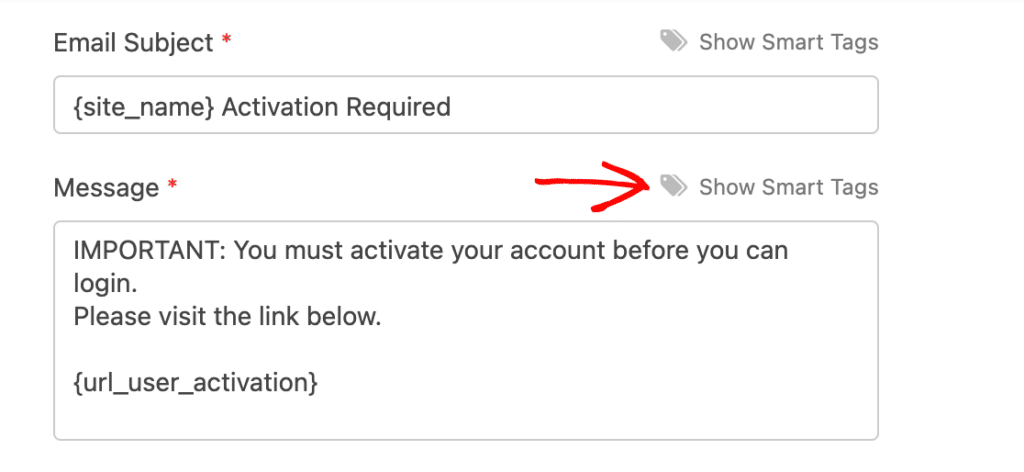
Un rapido consiglio: mantieni il messaggio breve e il link evidente. Più velocemente una persona capisce cosa fare, più delle tue iscrizioni reali finiranno per attivarsi.
Passaggio 4: Aggiungi il tuo modulo a una pagina
Con il modulo creato e la verifica attivata, fai clic su Salva, quindi su Incorpora nella parte superiore del costruttore. WPForms ti guiderà nell'aggiunta del modulo a una pagina nuova o esistente.

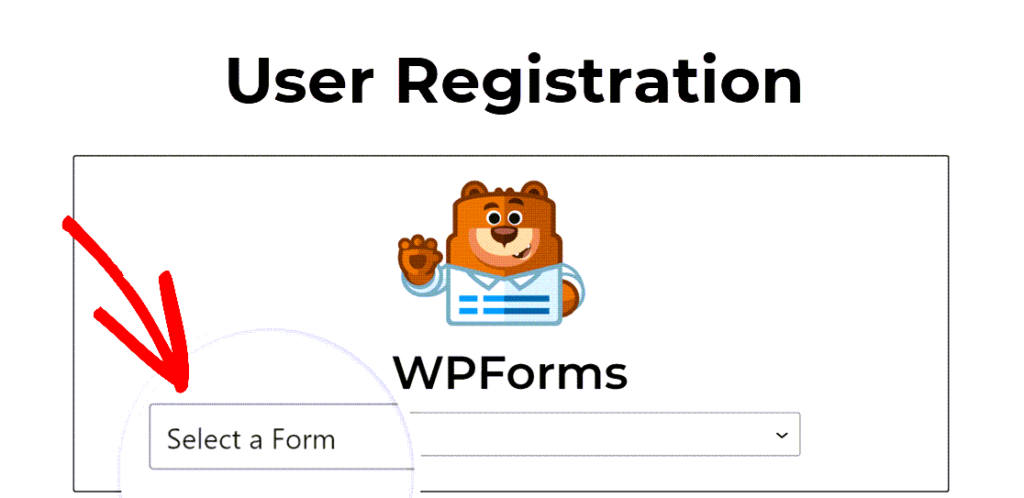
Se preferisci farlo manualmente, modifica una qualsiasi pagina o articolo, aggiungi il blocco WPForms e scegli il tuo modulo di registrazione dal menu a discesa. Pubblica la pagina e il tuo modulo di iscrizione sarà attivo.
Ora, quando qualcuno si registra, vedrà un messaggio che lo invita a controllare la propria email e il suo account rimarrà inattivo finché non farà clic sul link. Puoi osservare questo processo in Utenti nella tua bacheca, dove gli account non attivati sono contrassegnati.
Passaggio 5: Assicurati che le tue email di verifica arrivino effettivamente
Ecco il problema di cui nessuno ti avverte: un flusso di verifica via email funziona solo se l'email arriva. E per impostazione predefinita, WordPress non è eccezionale nell'invio di posta.
WordPress utilizza la funzione di posta elettronica integrata di PHP, che molti host non configurano correttamente. Il risultato sono email di verifica che finiscono nello spam o non vengono mai inviate, il che significa che i membri reali rimangono bloccati sulla porta principale senza alcuna colpa da parte loro.
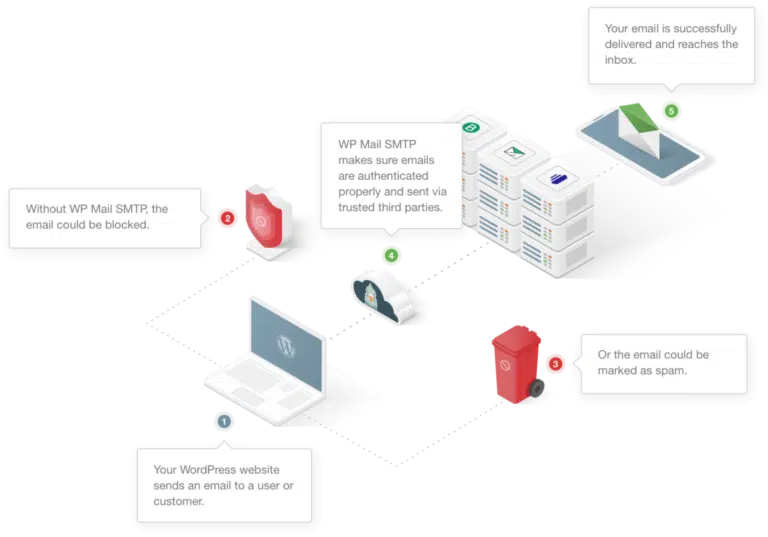
La soluzione è inviare le tue email di WordPress tramite un servizio di posta autenticato appropriato utilizzando SMTP. WP Mail SMTP, creato dallo stesso team dietro WPForms, reindirizza le email del tuo sito tramite un provider come Gmail, Outlook, SendLayer o Brevo, in modo che le tue email di attivazione e di benvenuto siano autenticate e abbiano molte più probabilità di raggiungere la casella di posta. È la cosa più importante che puoi fare per evitare che il tuo flusso di verifica si interrompa silenziosamente.
Se un membro dice di non aver mai ricevuto la sua email di attivazione, puoi anche inviarla nuovamente. Vai su Utenti nella tua bacheca, trova l'account non attivato e utilizza l'opzione di reinvio del link di attivazione per inviare una nuova email.
Passaggio 6: Aggiungi una protezione antispam aggiuntiva (facoltativa ma intelligente)
La verifica via email impedisce l'attivazione di account falsi, ma non impedisce ai bot di inviare il modulo in primo luogo. Se vuoi ridurre il rumore prima ancora che raggiunga la fase di verifica, WPForms ti offre diversi strumenti di protezione antispam che puoi combinare sullo stesso modulo:
- Token antispam — un controllo intelligente e invisibile che è attivo per impostazione predefinita e blocca una grande parte degli invii da parte di bot senza chiedere ai visitatori reali di fare nulla.
- CAPTCHA — attiva hCaptcha, Google reCAPTCHA o Cloudflare Turnstile dalle impostazioni antispam del modulo se vieni colpito duramente.
- Akismet — lo stesso servizio di lotta allo spam che molti siti WordPress utilizzano già per i commenti, disponibile anche per gli invii dei moduli.
- Filtro per paese e liste di parole bloccate — blocca le iscrizioni dalle regioni che non servi o rifiuta le voci contenenti termini specifici di spam.
Non hai bisogno di tutti. Inizia con il token antispam che è già in esecuzione e aggiungi un CAPTCHA se le registrazioni di spam continuano a passare. La verifica più un CAPTCHA coprono bene la maggior parte dei siti.
Dai ai nuovi membri una porta d'accesso di cui ti puoi fidare
La verifica via email trasforma il tuo modulo di registrazione da una porta aperta a un checkpoint: gli account diventano attivi solo una volta che qualcuno conferma un'email reale e funzionante, il che riduce le iscrizioni di spam e mantiene pulita la tua lista di utenti. Abbinalo a WP Mail SMTP in modo che le email arrivino effettivamente e aggiungi uno o due strumenti antispam se necessario.
Pronto per configurarlo? Ottieni WPForms Pro e crea un modulo di registrazione utente con verifica via email nei prossimi dieci minuti.
Successivamente, dai ai membri un modo personalizzato per accedere
Ora che i nuovi account confermano la loro email prima di andare online, l'ultimo pezzo è una pagina di accesso che corrisponda al tuo sito invece della schermata predefinita di WordPress.
Segui la nostra guida su come aggiungere un modulo di accesso di WordPress a qualsiasi pagina per crearne uno con lo stesso costruttore di moduli drag-and-drop, in modo che i tuoi membri ottengano una porta d'ingresso e un accesso che sembrino entrambi parte del tuo sito.
Crea ora il tuo modulo WordPress
Pronto a creare il tuo modulo? Inizia oggi stesso con il plugin per la creazione di moduli WordPress più semplice. WPForms Pro include molti modelli gratuiti e offre una garanzia di rimborso di 14 giorni.
Se questo articolo ti è stato utile, seguici su Facebook e X (Twitter) per altri tutorial e guide gratuite su WordPress.


