


Riassunto AI
Un cliente compila il tuo modulo d'ordine. Scorrono fino al checkout. Cercano il loro metodo di pagamento preferito… e non c'è. Scheda chiusa. Vendita persa. Non saprai mai che erano vicini.
Quel piccolo momento è responsabile di molte vendite perse. Alcuni clienti pagheranno solo con PayPal. Alcuni usano Apple Pay. Alcuni non digiteranno il numero di una carta su un sito di piccole imprese da cui non hanno mai acquistato prima.
La soluzione non è aggiungere tre plugin di checkout in più. È solo un campo!
In questo post, ti mostrerò come aggiungere il campo PayPal Commerce a un modulo WPForms in modo che i tuoi clienti ottengano un singolo pulsante che gestisce PayPal, Venmo, Apple Pay, Google Pay e carte di credito. Tutto dallo stesso modulo, senza plugin aggiuntivi, senza configurazione Stripe separata e senza sviluppatore richiesto.
Inoltre, PayPal funziona su tutti i piani WPForms, incluso Lite. Quindi, che tu stia utilizzando una licenza a pagamento o che tu stia appena iniziando con il plugin, puoi seguirci.
Al termine della lettura, avrai un modulo di pagamento multi-metodo funzionante sul tuo sito WordPress.
Perché un campo batte l'assemblaggio di più campi
La maggior parte dei costruttori di moduli tratta i metodi di pagamento come funzionalità separate. Imposti Stripe per le carte. PayPal va in un pulsante diverso. Venmo e Apple Pay o non compaiono affatto o si trovano dietro una terza integrazione.
Ciò significa tre connessioni account, tre flussi di checkout e tre modi in cui qualcosa può andare storto.
Il campo PayPal Commerce funziona in modo diverso. È un singolo campo drop-in che visualizza un pulsante di pagamento intelligente. PayPal gestisce l'instradamento: quando un cliente fa clic, vede le opzioni di pagamento applicabili al suo dispositivo e account: saldo PayPal, Venmo, Apple Pay (su Safari/iOS), Google Pay (su Chrome/Android), carte di credito e debito o Paga più tardi.
Lo configuri una volta e PayPal fa il resto.
Cosa ti servirà
- Un sito WordPress con WPForms (qualsiasi piano, incluso Lite)
- Un account PayPal Business (lo collegherai con un clic durante la configurazione, senza chiavi API da copiare)
- Circa 10 minuti
Crea ora il tuo modulo WordPress
Passaggio 1: Configura PayPal Commerce in WPForms
Se utilizzi WPForms Pro o Elite: Vai su WPForms » Addons e scorri fino a trovare PayPal Commerce. Fai clic su Installa Addon, quindi su Attiva.

Questo ti offre l'integrazione completa di PayPal Commerce senza commissioni di transazione da parte di WPForms e accesso alla logica condizionale per i tuoi moduli di pagamento.
Se utilizzi WPForms Lite: Sei già pronto. PayPal Commerce è integrato direttamente nel plugin, nessun addon da installare. L'unica differenza è che WPForms applica una commissione di transazione del 3% su Lite. Se desideri rimuovere tale commissione (e sbloccare la logica condizionale), puoi effettuare l'upgrade a Pro in qualsiasi momento.
In entrambi i casi, il passaggio successivo è lo stesso.
Passaggio 2: Collega il tuo account PayPal Business
Vai su WPForms » Impostazioni » Pagamenti.

Ora, scorri verso il basso e fai clic su Connetti con PayPal. Si aprirà una finestra di PayPal che ti chiederà di accedere al tuo account PayPal Business e di concedere a WPForms l'autorizzazione a elaborare i pagamenti per tuo conto. Approvato. La finestra si chiude.
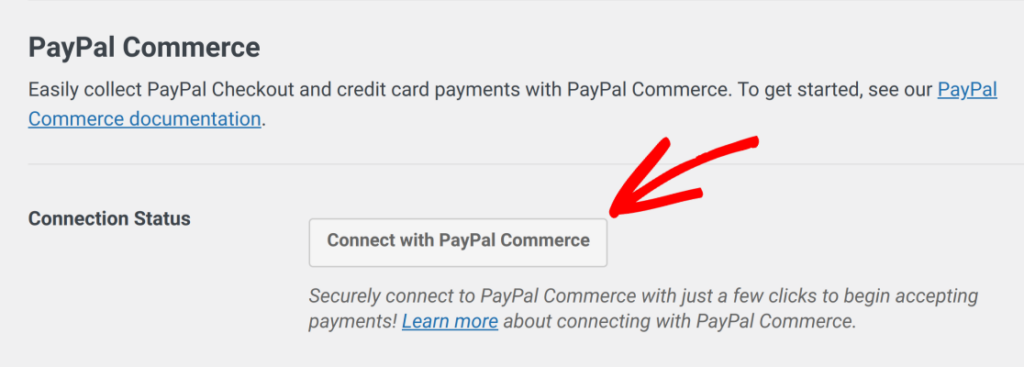
Tornato nella tua dashboard WP, vedrai uno stato verde "Connesso".

Il tuo account è collegato. Nessun webhook da configurare, nessun ID client da incollare: PayPal Commerce utilizza il moderno flusso OAuth che WPForms gestisce per te.
WPForms imposta anche automaticamente i tuoi webhook di PayPal Commerce in background. I webhook sono ciò che mantiene sincronizzati i tuoi record di pagamento tra PayPal e WordPress, in modo che rimborsi, modifiche di stato e aggiornamenti di pagamento vengano visualizzati correttamente nelle tue voci senza che tu debba fare nulla.

Se per qualche motivo non vengono configurati, puoi configurarli manualmente seguendo la guida alla configurazione dei webhook di PayPal Commerce.
Se non hai ancora un account PayPal Business, puoi crearne uno durante questo passaggio. PayPal ti guiderà in circa 5 minuti.
Passaggio 3: Crea o apri il modulo da cui desideri accettare pagamenti
Se non hai ancora un modulo di pagamento, vai su WPForms » Aggiungi Nuovo e scegli un modello.

I modelli Modulo d'ordine o Modulo donazione sono ottimi punti di partenza: hanno già campi per nome, email e prodotti preimpostati.
Se stai aggiungendo pagamenti a un modulo esistente, aprilo nell'editor di moduli.
Passaggio 4: Aggiungi il campo PayPal Commerce
Nell'editor, guarda il pannello dei campi sulla sinistra. Scorri verso il basso fino alla sezione Campi di pagamento. Trascina PayPal Commerce nel tuo modulo.

Posizionalo in fondo al modulo, dopo le informazioni di contatto del cliente e le selezioni dei prodotti. I clienti dovrebbero vedere per cosa stanno pagando prima di vedere il pulsante di pagamento.
Passaggio 5: Scegli quali metodi di pagamento mostrare
Ora che il campo PayPal Commerce è sul tuo modulo, sostituisce il pulsante di invio con il pulsante PayPal, insieme ai pulsanti per Google Pay, Apple Pay e Venmo se offerto nella regione dell'utente.

Fai clic su questo campo PayPal che hai appena aggiunto. Le opzioni del campo si aprono nella barra laterale sinistra.
Sotto Metodi di pagamento, vedrai gli interruttori per una serie di impostazioni. Ad esempio, puoi decidere se questo campo PayPal e la selezione dei pulsanti saranno la visualizzazione predefinita, o se lo sarà l'opzione della carta di credito.
Quindi, attiva ogni metodo di pagamento che desideri offrire. La maggior parte dei proprietari di siti attiva tutti: più opzioni vede un cliente, più è probabile che una di esse sia quella di cui si fida.
Ed è questo il bello di questo campo PayPal... Offre fino a 6 opzioni di pagamento, tutte in un unico campo. Perché anche se il campo è orientato verso PayPal, gli utenti possono comunque inserire le informazioni della loro carta di credito se preferiscono.

Quindi, nel complesso, le opzioni di pagamento tra cui l'utente può scegliere con questo campo sul frontend sono:
- Carta di credito o debito
- Apple Pay
- Google Pay
- Venmo
- Fastlane
- PayPal Compra ora, paga dopo
È un ottimo modo per offrire più metodi di pagamento su un unico modulo, da un unico campo.
Passaggio 6: Configura le tue impostazioni PayPal
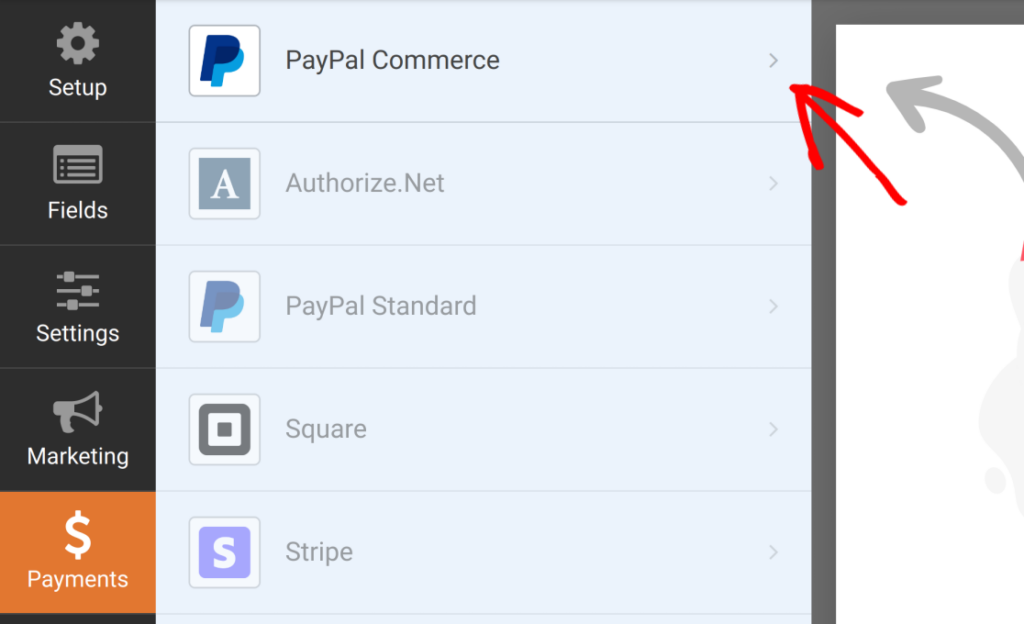
Con i tuoi campi al loro posto, l'ultima cosa da fare è dire a PayPal come gestire il pagamento stesso. Nel generatore di moduli, fai clic su Pagamenti » PayPal Commerce nella barra laterale sinistra per aprire le impostazioni di pagamento.
Pagamenti una tantum
Per un addebito singolo per ogni invio del modulo, attiva Abilita pagamenti una tantum.
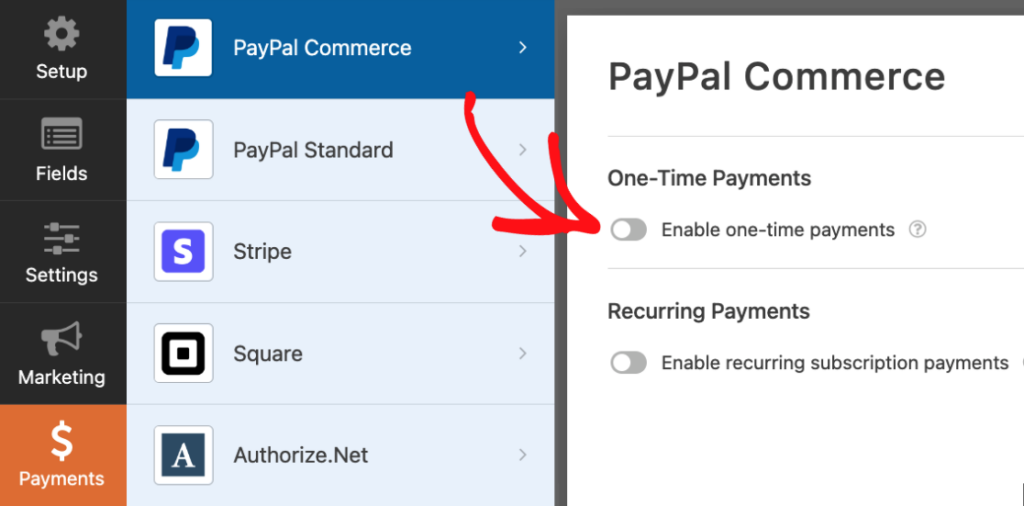
Vedrai un campo Descrizione pagamento — inserisci un'etichetta breve che ti aiuti a identificare il pagamento in seguito nei tuoi registri PayPal. Qualcosa come "Tariffa consulenza sito web" o "Ordine prodotto" funziona bene.
Nota: Alcune funzionalità aggiuntive — Indirizzo di fatturazione, Indirizzo di spedizione e Logica condizionale — sono solo per la versione Pro. Per pagamenti una tantum semplici, tuttavia, Lite ha tutto ciò di cui hai bisogno qui.
Pagamenti ricorrenti
Per abbonamenti mensili, servizi di sottoscrizione o contratti continuativi, attiva invece Abilita pagamenti ricorrenti in abbonamento.
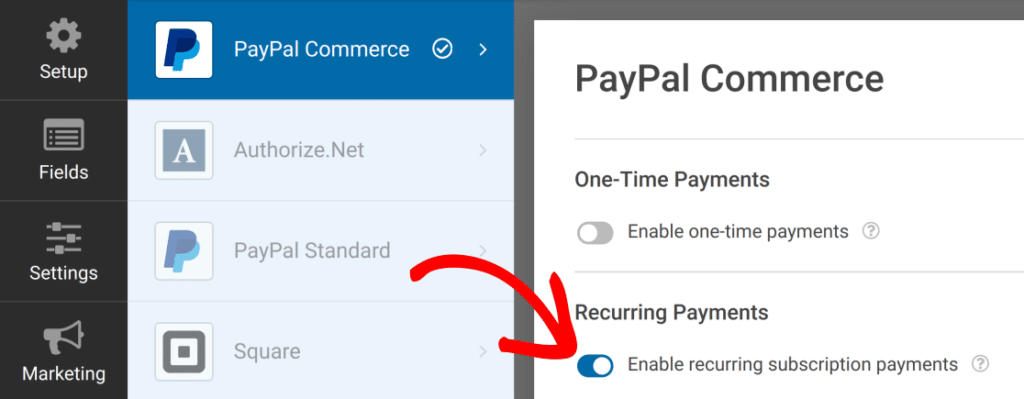
Alcune impostazioni da compilare per il piano:
- Nome piano — etichetta interna per i tuoi registri
- Tipo di prodotto — per cosa è il pagamento
- Frequenza ricorrente — frequenza di fatturazione (settimanale, mensile, annuale)
- Cicli totali — quante volte si ripete l'addebito prima di fermarsi

Lite include anche un nuovo tentativo automatico se il primo tentativo di pagamento fallisce — una buona rete di sicurezza se gestisci un'attività in abbonamento.
Una cosa da sapere: Lite supporta un singolo piano ricorrente per modulo e non puoi mescolare pagamenti una tantum e ricorrenti sullo stesso modulo. Se hai bisogno di entrambi — ad esempio, un'opzione "paga ora" accanto a un piano mensile — è qui che entrano in gioco WPForms Pro e il componente aggiuntivo PayPal Commerce, poiché puoi utilizzare la logica condizionale per passare dall'uno all'altro.
Per un'analisi più approfondita della fatturazione in abbonamento, ecco come accettare pagamenti ricorrenti sui tuoi moduli WordPress.
Passaggio 7: Imposta la conferma e le notifiche
Fai clic sulla scheda Impostazioni » Conferme nel generatore.

Modifica il messaggio di ringraziamento predefinito per confermare l'ordine o la donazione — qualcosa come "Grazie per il tuo ordine! Riceverai una ricevuta all'indirizzo email fornito."
Quindi, sotto Impostazioni » Notifiche, assicurati che la tua notifica amministrativa includa i dettagli dell'ordine e l'indirizzo email del cliente in modo da poter dare seguito.

Se vendi più prodotti, considera l'aggiunta di una seconda conferma attivata dalla logica condizionale intelligente — ad esempio, una conferma di prodotto digitale che include il link per il download, separata da una conferma di prodotto fisico che menziona la spedizione.
Passaggio 8: Incorpora il modulo in una pagina
Quando sei soddisfatto del modulo, assicurati di Salvarlo.

Quindi, apri la pagina in cui desideri che appaia (o creane una nuova) e aggiungi il blocco WPForms. Scegli il tuo modulo dal menu a discesa.
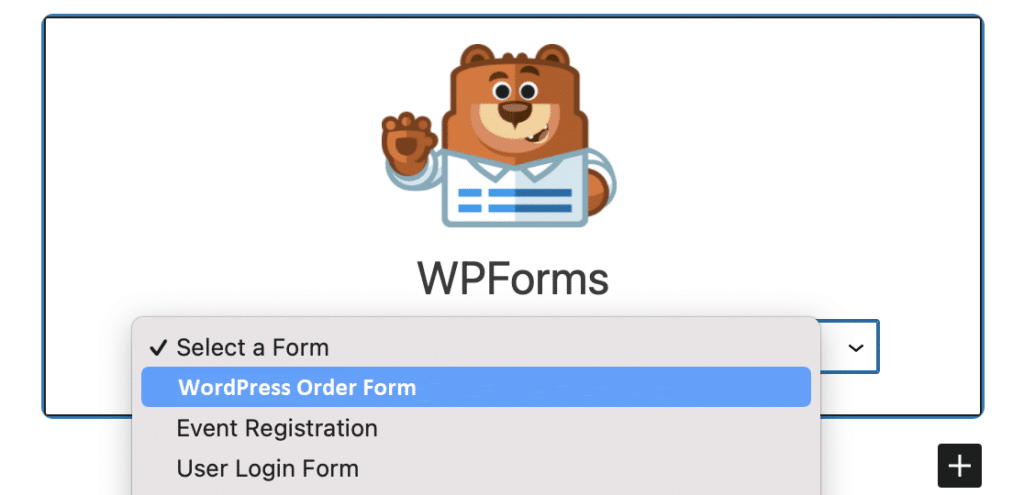
Pubblica la pagina, quindi visualizzala in anteprima in una finestra di navigazione in incognito in modo da vedere il modulo nel modo in cui lo vede un cliente.
Come testarlo prima di andare online
PayPal Commerce è dotato di una modalità sandbox che puoi utilizzare per eseguire un pagamento fittizio end-to-end.
- Vai su WPForms » Pagamenti » PayPal Commerce e attiva Modalità di test.
- Invia un acquisto di prova dal tuo modulo. Utilizza le credenziali sandbox fornite da PayPal.
- Verifica che la voce venga visualizzata in WPForms » Voci con il pagamento contrassegnato come completato.
- Conferma che il cliente riceva il messaggio di conferma e l'email corretti.
- Disattiva la modalità di test quando sei pronto per andare online.
Se osservi il modulo sul tuo telefono, su un iPad e su un browser desktop durante il test, vedrai come il pulsante passa a mostrare Apple Pay o Google Pay a seconda del dispositivo. Questa conferma visiva vale i due minuti in più.
Cosa fare dopo
Ora hai un modulo che accetta più metodi di pagamento. Un cliente che utilizza solo PayPal non abbandonerà. Un cliente che utilizza Apple Pay non dovrà cercare una carta. E il cliente che digiterà il numero di carta può ancora farlo: stesso campo, nessun clic aggiuntivo.
Già su WPForms Lite? Stai già raccogliendo pagamenti, il che è enorme. Quando sarai pronto per eliminare la commissione di transazione del 3% e aggiungere funzionalità come la logica condizionale, Stripe e Square, l'aggiornamento a WPForms Pro sbloccherà tutto questo.
Già su WPForms Pro? Installa il componente aggiuntivo PayPal Commerce dal tuo pannello di controllo WP e sarai a 10 minuti dall'accettare Apple Pay, Google Pay, Venmo, PayPal e carte su ogni modulo che pubblichi.
FAQ sull'offerta di più metodi di pagamento
Posso accettare pagamenti PayPal su WPForms Lite?
Sì. PayPal Commerce è integrato in ogni piano WPForms, incluso Lite. Gli utenti Lite possono accettare PayPal, Venmo, Apple Pay, Google Pay, Pay Later e carte di credito e debito su qualsiasi modulo. WPForms applica una commissione di transazione del 3% su Lite, che viene rimossa quando si effettua l'aggiornamento a Pro o Elite.
Qual è la differenza tra PayPal Commerce su WPForms Lite e Pro?
Entrambi i piani supportano gli stessi metodi di pagamento con la stessa configurazione in un clic. Le differenze sono a livello di funzionalità: Pro rimuove la commissione di transazione del 3%, sblocca la logica condizionale per i moduli di pagamento, aggiunge campi per l'indirizzo di fatturazione e spedizione e consente di combinare pagamenti una tantum e ricorrenti sullo stesso modulo. Lite supporta un singolo tipo di pagamento per modulo (una tantum o ricorrente).
Quali metodi di pagamento posso aggiungere a un modulo WordPress con PayPal Commerce?
Un singolo campo PayPal Commerce può offrire saldo PayPal, Venmo, Apple Pay, Google Pay, carte di credito e debito (Visa, Mastercard, Amex, Discover, Maestro) e rate Pay Later. PayPal mostra automaticamente le opzioni corrette in base al dispositivo e all'account del cliente: non è necessario configurare ciascuna separatamente.
Apple Pay e Google Pay richiedono plugin o configurazioni separate?
No. Il campo PayPal Commerce gestisce entrambi i wallet automaticamente. Apple Pay viene visualizzato per i visitatori su iOS Safari e Google Pay viene visualizzato per i visitatori su Chrome o Android. PayPal gestisce il rilevamento del dispositivo in background, quindi non è necessario configurare plugin aggiuntivi, chiavi API o logica condizionale.
Posso accettare pagamenti ricorrenti o in abbonamento tramite PayPal Commerce?
Sì. Nell'editor di moduli, apri Pagamenti » PayPal Commerce e attiva Abilita pagamenti ricorrenti in abbonamento. Puoi impostare un nome del piano, tipo di prodotto, frequenza di fatturazione (settimanale, mensile, annuale) e cicli totali. Lite supporta un piano ricorrente per modulo. Per combinare opzioni una tantum e ricorrenti sullo stesso modulo, avrai bisogno di WPForms Pro con logica condizionale.
Ho bisogno di uno sviluppatore per configurare PayPal Commerce su un modulo WordPress?
Non è richiesta alcuna codifica o sviluppatore. La connessione a PayPal utilizza un flusso OAuth con un clic all'interno di WPForms: non ci sono chiavi API da copiare, ID client da incollare o webhook da configurare manualmente. WPForms imposta i webhook per te in background in modo che gli stati dei pagamenti e i rimborsi rimangano sincronizzati tra PayPal e WordPress.
Come posso testare un modulo PayPal Commerce prima di andare online?
Vai su WPForms » Pagamenti » PayPal Commerce e attiva Modalità di test. Invia un acquisto di prova utilizzando le credenziali sandbox di PayPal, quindi verifica che la voce appaia in WPForms » Voci con il pagamento contrassegnato come completato e che la tua email di conferma venga inviata correttamente. Disattiva la Modalità di test quando sei pronto per accettare pagamenti reali.
Successivamente, crea un quiz di raccomandazione prodotti
Se stai aggiungendo PayPal e altre opzioni di pagamento sui tuoi moduli, allora probabilmente offri prodotti sul tuo sito web. Ma i visitatori del tuo sito sono sopraffatti dalle scelte?
Offri loro un quiz di raccomandazione prodotti! È una leggera spinta nella direzione di cui hanno bisogno, aiutandoli anche a sentirsi speciali.
Crea ora il tuo modulo WordPress
Pronto a creare il tuo modulo? Inizia oggi stesso con il plugin per la creazione di moduli WordPress più semplice. WPForms Pro include molti modelli gratuiti e offre una garanzia di rimborso di 14 giorni.
Se questo articolo ti è stato utile, seguici su Facebook e X (Twitter) per altri tutorial e guide gratuite su WordPress.





