


Riassunto AI
A volte è necessario mostrare informazioni all'interno di un modulo senza dare alle persone la possibilità di modificarle. Forse stai visualizzando i dettagli dell'account, forse stai riportando un valore da un altro passaggio, o forse il campo gestisce un'automazione e deve rimanere esattamente così com'è.
In WPForms, puoi trasformare quasi tutti i campi in un campo di sola lettura con un singolo interruttore. Non è necessario scrivere codice, trovare una soluzione alternativa o rischiare che i visitatori sovrascrivano qualcosa di importante.
Di seguito, ti guiderò attraverso l'utilità di questa funzionalità e come impostarla. Iniziamo!
Crea ora il tuo modulo WordPress
Come Aggiungere un Campo "Sola Lettura" al Tuo Modulo WordPress
- 1. Apri il tuo modulo nell'editor di WPForms
- 2. Fai clic sul campo che desideri bloccare
- 3. Apri la scheda Avanzate e attiva "Sola lettura"
- 4. Salva il tuo modulo
- Suggerimenti per l'utilizzo efficace dei campi di sola lettura
- Domande frequenti sui campi di sola lettura
- Posso rendere di sola lettura qualsiasi campo?
- Il valore di un campo di sola lettura verrà salvato nella voce?
- Posso precompilare automaticamente un campo di sola lettura?
- I campi di sola lettura funzionano con la logica condizionale?
- Qual è la differenza tra un campo di sola lettura e un campo disabilitato?
Perché ho bisogno di un campo di sola lettura sul mio modulo?
I campi di sola lettura sono utili quando vuoi mostrare informazioni ma non permettere ai visitatori di modificarle. Alcune situazioni in cui ciò si verifica includono:
- Visualizzazione di dettagli precompilati
Se il tuo sito ha profili membro, potresti mostrare informazioni come il livello di appartenenza, la data di rinnovo o un numero cliente in modo che gli utenti possano confermare le informazioni associate al loro account. Ad esempio, puoi inserire Smart Tag come {user_email} o {user_display_name} per mostrare i dettagli dell'account di un utente senza consentire loro di modificare tali valori. - Visualizzazione del contesto da un'altra parte del tuo sito
Se un modulo aggiorna un elenco o un post esistente, un campo di sola lettura può visualizzare il suo ID, titolo o categoria in modo che l'utente sappia esattamente cosa sta modificando. - Blocco di dati generati dal sistema
Alcuni flussi di lavoro assegnano automaticamente numeri di tracciamento, codici o ID ticket. Un campo di sola lettura consente agli utenti di visualizzare questi valori mantenendoli bloccati per accuratezza. - Visualizzazione di dettagli di cui il tuo team è responsabile
I moduli interni hanno spesso campi come reparto o project manager che non dovrebbero essere modificati dalla persona che invia la richiesta. - Protezione dei campi che attivano azioni aggiuntive.
Qualsiasi campo collegato a notifiche, integrazioni o logica condizionale è più sicuro se lasciato intatto.
Aggiungere un campo di sola lettura in WPForms
Puoi trasformare un campo in un campo di sola lettura in letteralmente 2 passaggi: Seleziona il campo che desideri sia "di sola lettura" e attiva questa opzione.
Fatto! Ma per chiarezza, iniziamo dall'inizio del tuo modulo.
1. Apri il tuo modulo nell'editor di WPForms
Inizia aprendo un modulo esistente o creandone uno nuovo.

Puoi impostare quasi tutti i tipi di campo come di sola lettura: testo, numeri, menu a discesa e altro.
2. Fai clic sul campo che desideri bloccare
Seleziona il campo per aprire le sue opzioni nel pannello di sinistra.
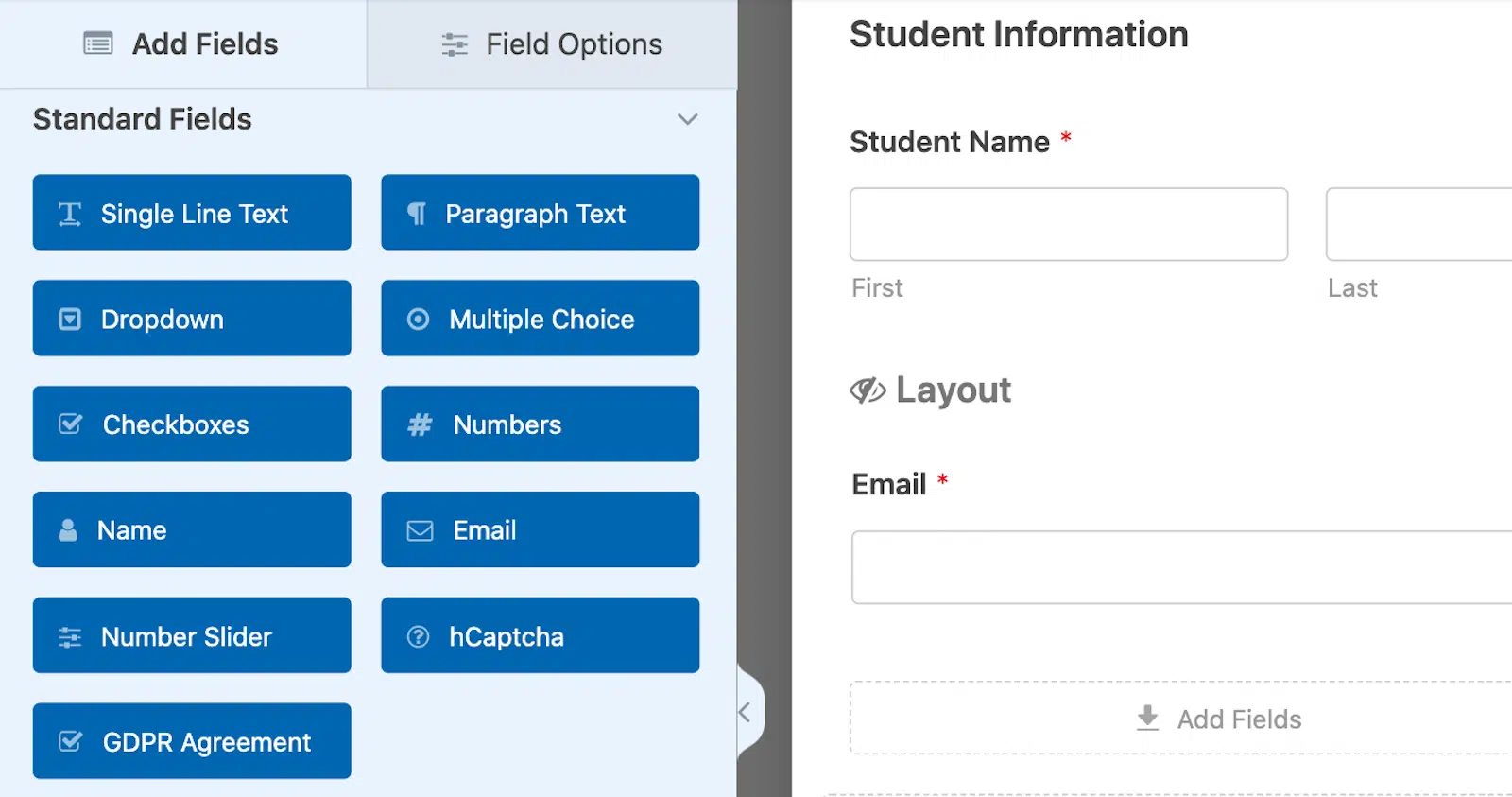
Puoi farlo con campi nuovi o con quelli già presenti nel tuo modulo.
3. Apri la scheda Avanzate e attiva "Sola lettura"
Nella scheda Avanzate, vedrai un interruttore "Sola lettura". Attivalo per bloccare il campo in modo che i visitatori possano vederne il valore ma non modificarlo.

4. Salva il tuo modulo
Al termine della modifica delle impostazioni del campo, assicurati di Salvare il modulo.

Una volta attivata l'impostazione, il campo viene bloccato. Appare comunque nel modulo e il suo valore viene comunque inviato con la voce.
I campi di sola lettura appaiono leggermente grigi o visivamente disabilitati, in modo che sia chiaro che non possono essere modificati. Questo stile funziona sia con i temi WPForms — Classico e Moderno — sia nei page builder come Gutenberg, Elementor e Divi.
I tuoi visitatori non potranno modificare il valore, ma questo sarà comunque incluso quando invieranno il modulo.

Crea ora il tuo modulo WordPress
Suggerimenti per l'utilizzo efficace dei campi di sola lettura
Una piccola pianificazione fa molta strada. Ecco alcune best practice:
- Tieni i campi di sola lettura vicino ai campi modificabili a cui sono correlati.
- Evita di bloccare troppi campi — i visitatori potrebbero chiedersi con cosa è loro permesso interagire.
- Usa gli Smart Tag per precompilare automaticamente informazioni utili.
- I campi di sola lettura funzionano ancora con la logica condizionale, quindi puoi mostrarli o nasconderli in base alle risposte dell'utente.
Domande frequenti sui campi di sola lettura
Posso rendere di sola lettura qualsiasi campo?
La maggior parte dei tipi di campo può essere bloccata. L'opzione si trova nella scheda Avanzate per ogni campo.
Il valore di un campo di sola lettura verrà salvato nella voce?
Sì. Il valore è ancora incluso nell'invio finale.
Posso precompilare automaticamente un campo di sola lettura?
Puoi. Gli Smart Tag e i valori predefiniti funzionano allo stesso modo per i campi di sola lettura.
I campi di sola lettura funzionano con la logica condizionale?
Sì — puoi usarli con qualsiasi regola di visualizzazione/nascondimento.
Qual è la differenza tra un campo di sola lettura e un campo disabilitato?
Un campo disabilitato non invia il suo valore. Un campo di sola lettura sì.
Successivamente, aggiungi un campo fotocamera al tuo modulo
In questo tutorial, ti ho mostrato come rendere certi campi di sola lettura, dandoti il controllo su questo aspetto. Ma all'estremo opposto, potresti considerare di aggiungere un campo fotocamera al tuo modulo come modo per dare ai tuoi utenti il loro tipo di controllo.
Il campo fotocamera è ottimo per i moduli di candidatura e altre istanze in cui hai bisogno di una foto o di un video istantaneo, e ti mostrerò come aggiungerlo facilmente al tuo modulo in questo post del blog. Dai un'occhiata!
Pronto a creare il tuo modulo? Inizia oggi stesso con il plugin per la creazione di moduli WordPress più semplice. WPForms Pro include molti modelli gratuiti e offre una garanzia di rimborso di 14 giorni.
Se questo articolo ti è stato utile, seguici su Facebook e X (Twitter) per altri tutorial e guide gratuite su WordPress.





