


Riassunto AI
È da mesi che fissi lo stesso modulo di contatto e i numeri non si muovono. Forse qualche iscrizione a settimana, forse nessuna. La tentazione è di rottamare tutto e ricominciare da capo, ma in realtà non sai ancora cosa c'è che non va e ricostruire da zero è un lancio di moneta.
L'A/B testing è la soluzione. Invece di indovinare se una copia più breve, meno campi o un colore del pulsante diverso potrebbero aiutare, esegui due versioni del modulo una accanto all'altra e lascia che i tuoi visitatori votino con i loro clic. Alla fine di questa guida, saprai esattamente come duplicare un modulo in WPForms, impostare un test testa a testa, monitorare i risultati e scegliere un vincitore con dati reali a supporto.
WPForms rende la configurazione veloce. Puoi copiare qualsiasi modulo con un clic, incorporare ogni versione nella propria pagina e monitorare le conversioni con gli strumenti di analisi che già utilizzi. Iniziamo!
Crea ora il tuo modulo WordPress
Come fare l'A/B test dei tuoi moduli WordPress con WPForms
- Cosa significa A/B testing (in parole povere)
- Passaggio 1: Duplica il tuo modulo esistente
- Passaggio 2: Apporta la tua unica modifica alla Versione B
- Passaggio 3: Incorpora ogni versione nella propria pagina
- Passaggio 4: Decidi come dividerai il traffico
- Passaggio 5: Imposta il monitoraggio delle conversioni
- Passaggio 6: Esegui il test abbastanza a lungo da fidarti del risultato
- Passaggio 7: Analizza i risultati e scegli un vincitore
- Errori comuni che rovinano gli A/B test
Cosa significa A/B testing (in parole povere)
L'A/B testing è un modo per confrontare due versioni di qualcosa per vedere quale funziona meglio. Mostri la Versione A a un gruppo di visitatori e la Versione B a un altro, quindi confronti i tassi di conversione e tieni il vincitore. (Se vuoi la versione più lunga, la nostra guida per principianti all'A/B testing la illustra dall'inizio.)
La parola chiave è singola. Se cambi il titolo, il testo del pulsante e il numero di campi tutto in una volta, saprai che la nuova versione converte meglio, ma non saprai perché. Testa un elemento alla volta in modo da poter applicare ciò che impari a ogni modulo che crei in futuro.

Alcuni esempi di cose che i proprietari di piccole imprese testano comunemente su un modulo:
- Testo del titolo ("Richiedi un preventivo" vs. "Vedi i prezzi in 60 secondi")
- Numero di campi obbligatori (5 campi vs. 3 campi)
- Testo del pulsante ("Invia" vs. "Ottieni il mio preventivo")
- Posizione del modulo sulla pagina (sopra la piega vs. sotto l'eroe)
- Segnali di fiducia (riga sulla privacy vs. testimonianza vs. nessuno)
Prima di iniziare: scegli una cosa da testare
Non aprire ancora il modulo di creazione. Dedica cinque minuti a decidere cosa vuoi effettivamente imparare.
Poniti due domande:
- Qual è l'obiettivo? Più iscrizioni? Più lead qualificati? Maggiore completamento del checkout? Scegli l'unica metrica su cui giudicherai il test.
- Qual è l'unica variabile che stai cambiando? Titolo, numero di campi, testo del pulsante, layout - scegline uno. Solo uno.
Scrivi la tua previsione. Qualcosa come: "Penso che ridurre il modulo da cinque a tre campi aumenterà le sottomissioni di almeno il 15%." Le previsioni ti mantengono onesto più tardi, quando arrivano i dati e il tuo istinto vuole discuterci.
Passaggio 1: Duplica il tuo modulo esistente
Vai alla dashboard di WordPress e vai su WPForms » Tutti i moduli. Passa il mouse sul modulo che vuoi testare e fai clic su Duplica.
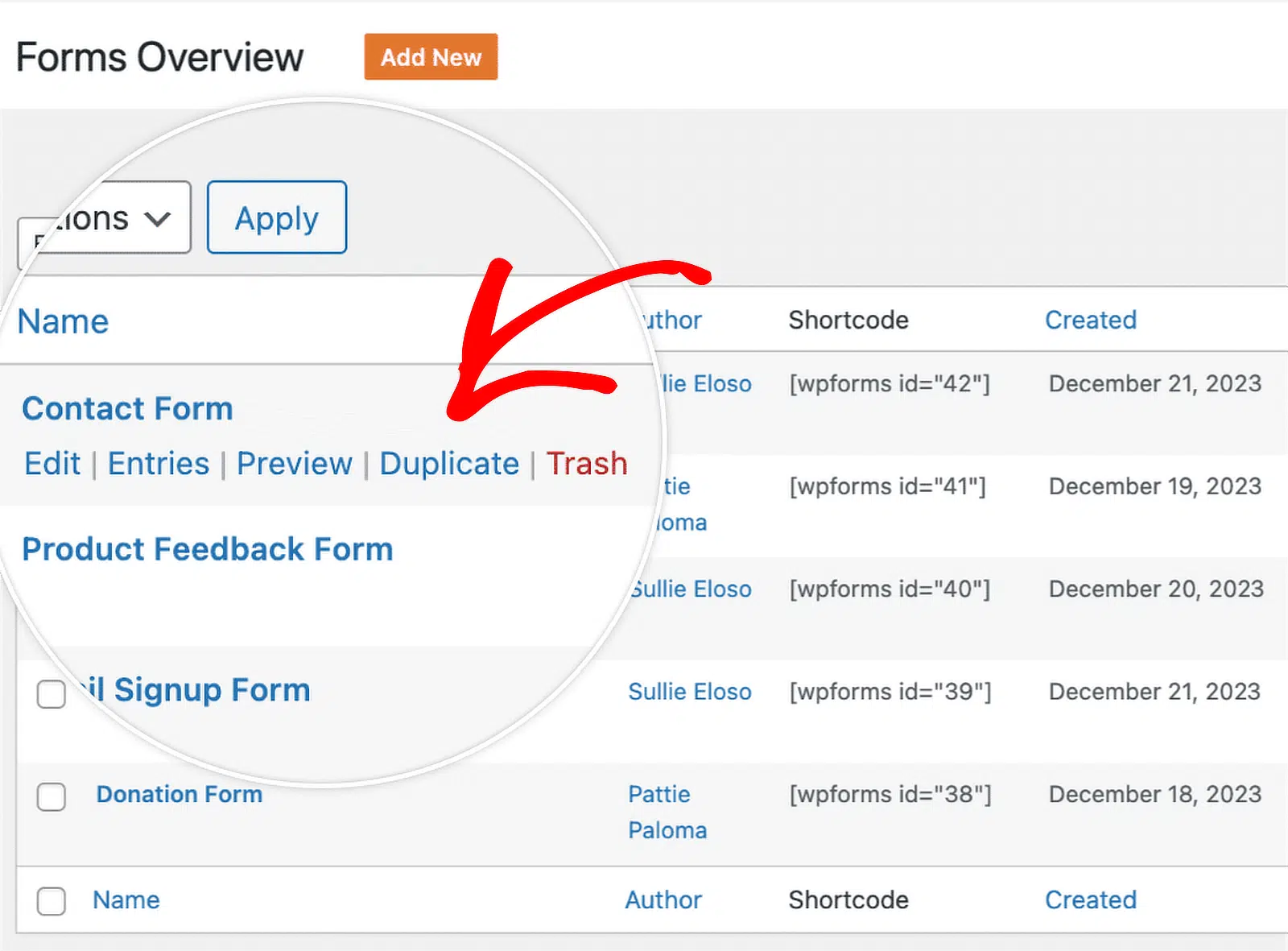
Vedrai una copia apparire in cima all'elenco con "(copia)" aggiunto al nome. Rinomina entrambi i moduli subito per non perdere il filo:
- Originale → "Modulo di contatto — Versione A"
- Copia → "Modulo di contatto — Versione B"
La denominazione sembra una piccola cosa. È la differenza tra un test pulito che puoi analizzare tra due settimane e una casella di posta di "aspetta, quale è stato il vincitore?"
Passaggio 2: Apporta la tua unica modifica alla Versione B
Apri la Versione B nell'editor drag-and-drop. Apporta l'unica modifica che avevi pianificato — e solo quella modifica.
Se stai accorciando il modulo, trascina i campi aggiuntivi fuori dall'area di disegno. Se stai testando il testo del pulsante, fai clic sul Pulsante di invio dall'editor del modulo per aprire le sue impostazioni e aggiornare il testo.

Se stai testando un titolo, modifica il titolo del modulo o l'intestazione nella pagina di destinazione.
Ma resisti all'impulso di apportare altre modifiche "già che ci sono". Salva ed esci.
Passaggio 3: Incorpora ogni versione nella propria pagina
Il test A/B richiede che ogni versione viva al proprio URL in modo da poter indirizzare il traffico separatamente. Hai due modi puliti per farlo in WordPress:
Opzione 1: Usa due pagine normali. Crea due pagine — /contatto-a e /contatto-b — e incorpora un modulo su ciascuna usando il blocco WPForms. Veloce da configurare se hai già un modello di pagina di destinazione.
Opzione 2: Usa il componente aggiuntivo Form Pages. Se desideri che ogni versione sia su una pagina di destinazione priva di distrazioni e brandizzata senza costruirne una nel tuo tema, il componente aggiuntivo Form Pages crea una pagina ospitata per ogni modulo in un paio di clic. Più facile quando vuoi un ambiente controllato.

Qualunque strada tu scelga, fai un rapido controllo di sanità mentale: apri entrambe le pagine in una finestra di navigazione in incognito, compilale e conferma che le richieste stiano arrivando nel modulo corretto. Individuare una notifica non funzionante ora è molto meglio che individuarla dopo due settimane di traffico morto.
Non hai ancora WPForms? Prendi WPForms qui e torna al Passaggio 1. L'intera configurazione richiede circa 10 minuti una volta installato il plugin.
Passaggio 4: Decidi come dividerai il traffico
Questa è la parte in cui la maggior parte dei test fai-da-te fallisce, perché WordPress non divide il traffico da solo. Hai alcune opzioni:
Un plugin di test A/B nativo per WordPress. Strumenti come Nelio A/B Testing o Split Hero si collegano al tuo sito e gestiscono la divisione 50/50 automaticamente. Mostrano una pagina a metà dei tuoi visitatori e l'altra al resto, quindi segnalano quale converte meglio. Questo è il percorso più automatico e quello con cui inizierei se sei nuovo ai test. (La nostra panoramica dei migliori plugin di test A/B per WordPress spiega cosa fa meglio ciascuno.)
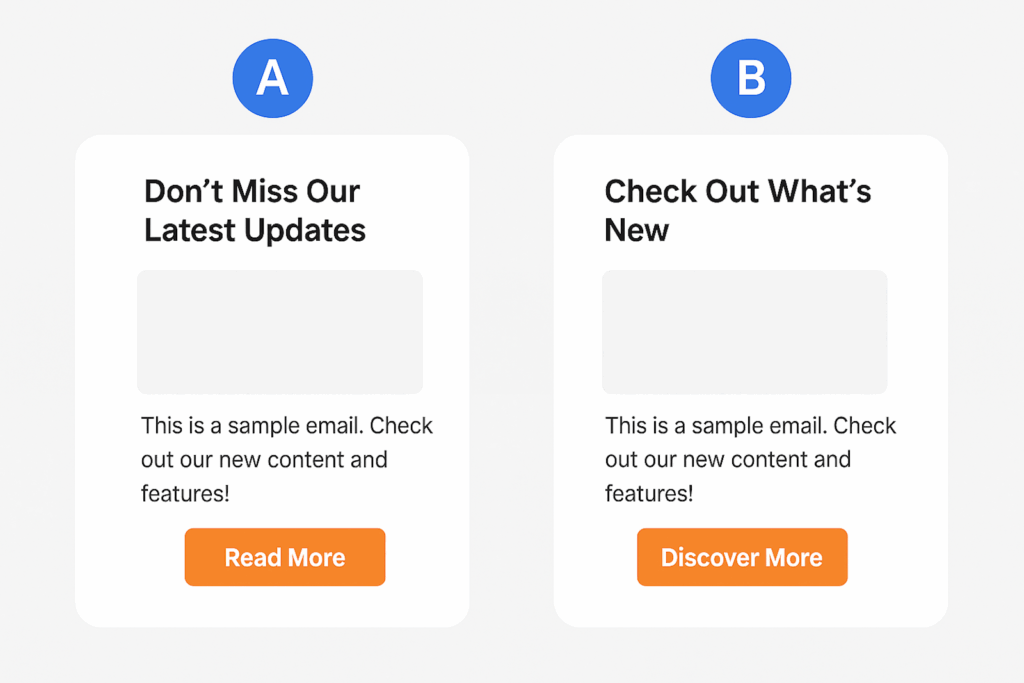
La tua email o piattaforma pubblicitaria. Se la maggior parte del traffico verso il modulo proviene da un'unica fonte, ad esempio un annuncio su Facebook o una newsletter, puoi eseguire due varianti dell'annuncio, ognuna delle quali punta a un URL diverso. La piattaforma gestisce la divisione e otterrai i dati direttamente nella dashboard dell'annuncio.
Rotazione manuale. Esegui la Versione A per due settimane, poi la Versione B per due settimane. Questo funziona in caso di emergenza, ma la stagionalità e i modelli settimanali possono confondere i dati, quindi usalo solo se hai un traffico costante e prevedibile.
Passaggio 5: Imposta il monitoraggio delle conversioni
L'A/B testing si riduce a un numero per ciascuna versione, il tasso di conversione. Si tratta delle submission divise per le visualizzazioni, quindi devi sapere sia chi ha inviato ciascun modulo sia quante persone lo hanno visto.
Il modo più rapido per ottenerlo è l' Analisi moduli integrata di WPForms. Tiene traccia automaticamente di ogni modulo pubblicato, senza account Google Analytics, senza codice di tracciamento e senza nulla da attivare.
La versione A e la versione B sono moduli separati, quindi ognuno mantiene il proprio conteggio progressivo e finisci per confrontare due tabelloni fianco a fianco.

Una volta impostati i tuoi moduli, è incredibilmente semplice iniziare a monitorare i loro progressi in termini di visualizzazioni, interazioni, conversioni, abbandoni ed errori.
La tua pagina Tutti i moduli ti dice quali moduli stanno facendo il loro dovere e quali necessitano di attenzione.

Apri l'analisi di qualsiasi modulo e troverai schede statistiche per visualizzazioni, interazioni, tasso di conversione, abbandoni ed errori. Filtra tutto per gli ultimi 7, 30 o 90 giorni, oppure imposta un intervallo personalizzato.

Una tabella campo per campo mostra anche interazioni, tempo trascorso, errori e abbandoni per ogni campo. Abbinala al componente aggiuntivo Abbandono moduli per acquisire le voci parziali di quei visitatori.

Quindi, imposta un tasso di conversione target per qualsiasi modulo e monitora i tuoi progressi nel tempo. Il tracker di obiettivi integrato rende facile vedere quanto ogni modulo è vicino a raggiungere il numero che ti interessa.

Passaggio 6: Esegui il test abbastanza a lungo da fidarti del risultato
È qui che la pazienza viene premiata. Due regole:
- Raggiungi almeno 1.000 visitatori per versione, o oltre 100 invii per versione se il tuo traffico è inferiore. Qualsiasi cosa meno e un martedì positivo può influenzare il risultato.
- Esegui per un minimo di due settimane, anche se raggiungi il conteggio dei visitatori in anticipo. Le persone si comportano in modo diverso nei giorni feriali rispetto ai fine settimana, e un test di una settimana non lo coglierà.
Non sbirciare e farti prendere dal panico. È allettante dichiarare un vincitore il terzo giorno quando la Versione B è in rialzo del 40%, ma i piccoli campioni mentono. Aspetta.
Passaggio 7: Analizza i risultati e scegli un vincitore
Al termine del test, confronta i tassi di conversione fianco a fianco:
- Tasso di conversione = invii ÷ visitatori, espresso in percentuale.
- Un "vincitore" è la versione con il tasso più alto e un volume sufficiente tale che la differenza non sia rumore casuale.
Se desideri un modo semplice per registrare e confrontare i risultati di più test, WPForms dispone di un modello di modulo Analisi dei risultati dei test A/B che puoi ottenere con un clic. È configurato per acquisire nomi di varianti, traffico, tassi di conversione e la tua conclusione in un unico posto.

Una volta ottenuto un vincitore, sposta tutto il tuo traffico su quella versione e inizia a pianificare il test successivo. Lo scopo del test A/B non è trovare il modulo perfetto. È continuare a trovare il prossimo piccolo miglioramento.
5 elementi del modulo che vale la pena testare per primi
Se non sei sicuro di cosa testare, inizia da qui. Queste sono le modifiche che hanno spostato l'ago della bilancia più spesso per i nostri utenti:
- Numero di campi. Riduci il modulo ai campi minimi di cui hai veramente bisogno. Quasi ogni test di "più campi contro meno campi" torna a favore di meno.
- Testo del pulsante CTA. "Invia" perde quasi sempre contro un'alternativa basata sui vantaggi come "Ottieni il mio preventivo" o "Invia la mia domanda".
- Il primo campo. Chiedere un'email prima di un nome (o viceversa) può influire sui tassi di completamento più di quanto si pensi.
- Pagina singola vs. multi-step. I moduli lunghi spesso convertono meglio se suddivisi in alcuni brevi passaggi con una barra di avanzamento. Il modello Moduli di contatto è creato per questo.
- Sopra la piega vs. sotto. Per le aziende di servizi, posizionare il modulo in cima alla pagina può aumentare le sottomissioni. Per le pagine ricche di contenuti, un posizionamento più in basso dopo la presentazione a volte funziona meglio.
Errori comuni che rovinano gli A/B test
Un breve elenco di trappole da evitare:
- Testare più cose contemporaneamente. Se cambi tre elementi, hai eseguito tre test contemporaneamente e non puoi dire quale abbia fatto la differenza.
- Valutare il test troppo presto. Tre giorni non sono sufficienti. Anche tre giorni di ottimi numeri non sono sufficienti.
- Ignorare il mix delle fonti di traffico. Se la Versione A ha ricevuto la maggior parte del suo traffico da Facebook e la Versione B dalla ricerca organica, il confronto è viziato. Dividi il traffico in modo casuale, non per fonte.
- Dimenticare di testare prima i moduli. Assicurati che entrambe le versioni vengano effettivamente inviate, che inviino le notifiche corrette e che le voci vengano instradate correttamente prima di iniziare. La checklist per il test dei moduli di WPForms è un buon punto di partenza.
FAQ sull'A/B testing dei tuoi moduli WordPress
L'A/B testing dei tuoi moduli WordPress solleva alcune domande comuni. Ecco risposte rapide per chiarire prima di eseguire il tuo primo test.
Qual è la differenza tra A/B testing e split testing?
In pratica, nulla. La maggior parte dei marketer usa i due termini in modo intercambiabile per significare "mostra due versioni della stessa cosa a visitatori diversi e vedi quale funziona meglio."
Alcune persone riservano "split testing" per test in cui ogni versione risiede sul proprio URL (che è la configurazione che abbiamo descritto sopra), e usano "A/B testing" per strumenti che scambiano contenuti su un singolo URL. In entrambi i casi, l'obiettivo e la matematica sono gli stessi.
Posso fare l'A/B test di più di due versioni contemporaneamente?
Sì, ma non lo farei finché non avrai compreso le basi. Testare tre o più varianti contemporaneamente (a volte chiamato A/B/n o test multivariato) richiede traffico significativamente maggiore per ottenere risultati affidabili, perché stai dividendo i tuoi visitatori in più gruppi.
Attieniti a test a due versioni finché il tuo modulo non riceve traffico costante nell'ordine delle migliaia al mese, poi passa a esperimenti più grandi.
E se entrambe le versioni si comportano in modo simile?
Questo è in realtà un risultato utile. Significa che l'elemento che hai modificato non fa la differenza e puoi smettere di metterlo in discussione.
Scegli la versione che preferisci, bloccala e passa a testare un elemento diverso, magari il titolo, la lunghezza del modulo o il layout della pagina circostante. Lo scopo dell'A/B testing non è vincere ogni test. È smettere di perdere tempo in modifiche che non contano.
Ho bisogno di una versione a pagamento di WPForms per fare l'A/B test dei miei moduli?
La duplicazione dei moduli è inclusa in ogni piano WPForms, incluso Lite, quindi chiunque può impostare un test testa a testa.
Ogni piano mostra anche il conteggio delle Visualizzazioni per ogni modulo in Analisi moduli. La colonna automatica Conversioni e la suddivisione a livello di campo sono incluse con Pro ed Elite, il che rende il confronto tra due versioni senza sforzo.
Se desideri una landing page senza distrazioni per ogni variazione tramite il componente aggiuntivo Pagine modulo, avrai anche bisogno di Pro o superiore. E il monitoraggio delle conversioni tramite MonsterInsights funziona con qualsiasi piano WPForms una volta connesso MonsterInsights.
Posso monitorare i risultati dei test A/B senza Google Analytics?
Sì. L'analisi dei moduli di WPForms monitora visualizzazioni e tasso di conversione per ogni modulo autonomamente, senza account Google Analytics e senza codice di monitoraggio.
La colonna Visualizzazioni compare su ogni piano e la colonna automatica Conversioni è inclusa con Pro ed Elite. Se desideri il quadro completo, inclusi i cali a livello di campo e gli obiettivi di conversione, la guida completa all'analisi dei moduli illustra ogni metrica.
Successivo, Registra i risultati del tuo test in un unico posto
Fatto. Sei pronto per eseguire un vero test A/B sui tuoi moduli WordPress in WPForms. Duplica, modifica, incorpora, monitora e lascia che i dati ti dicano quale versione vince.
Una piccola abitudine che ripaga nel tempo: una volta terminato un test, registra i risultati da qualche parte dove li guarderai effettivamente in seguito. Il modello di modulo per l'analisi dei risultati dei test A/B è creato apposta per questo.
Cattura nomi delle varianti, traffico, tassi di conversione e la tua scelta finale in un'unica voce ordinata, in modo da avere una cronologia in esecuzione a cui fare riferimento quando pianifichi il tuo prossimo ciclo di test.
Crea ora il tuo modulo WordPress
Pronto a creare il tuo modulo? Inizia oggi stesso con il plugin per la creazione di moduli WordPress più semplice. WPForms Pro include molti modelli gratuiti e offre una garanzia di rimborso di 14 giorni.
Se questo articolo ti è stato utile, seguici su Facebook e X (Twitter) per altri tutorial e guide gratuite su WordPress.





