


Resumen de IA
¿Buscas que los usuarios se suscriban a tu blog de WordPress por correo electrónico?
Conseguir que los usuarios se suscriban a tu blog por correo electrónico es una excelente manera de mantenerlos comprometidos con tu marca. WordPress no ofrece una forma integrada de hacerlo, pero es posible configurarlo con la ayuda de algunos complementos útiles.
En esta guía, te mostraré todos los pasos que debes seguir para permitir que los usuarios se suscriban a tu blog por correo electrónico. ¡Vamos a ello!
¿Por qué deberías conseguir suscriptores por correo electrónico para tu blog?
El tráfico de búsqueda y el tráfico de redes sociales pertenecen a otra persona. Google puede cambiar de opinión sobre tus clasificaciones de la noche a la mañana, y una plataforma social puede dejar de mostrar tus publicaciones a las personas que ya te siguen.
Una lista de correo electrónico es la única audiencia que realmente posees, que es la razón principal por la que sigo recomendando crear una lista de correo electrónico incluso a personas que gestionan pequeños blogs de pasatiempo.
Un lector que se suscribe hoy puede ver cada publicación que escribas durante los próximos tres años, por lo que cada nuevo suscriptor eleva el nivel de tu tráfico en lugar de darte un pico único.
Cómo permitir que los visitantes se suscriban a tu blog por correo electrónico
WPForms se encarga del formulario de registro en tu sitio, y tu servicio de correo electrónico se encarga del envío. Te explicaré por qué esa división es importante en el paso de entrega, porque es la parte que la mayoría de los tutoriales hacen mal.
Paso 1. Instalar Icegram Express
Para empezar, vamos a necesitar un plugin de boletín de noticias por correo electrónico para WordPress. Uno de los mejores plugins con funciones de suscripción de blogs es Icegram Express.
El plugin incluye un conjunto de herramientas potentes que ofrecen formas para que los usuarios acepten tus listas de correo electrónico, junto con una forma de enviarles correos electrónicos cada vez que tu blog se actualiza con una nueva publicación. ¡Lo mejor es que todas estas herramientas son muy fáciles de usar!
Así que adelante y empieza descargando e instalando Icegram Express. Puedes descargar el plugin Starter de forma gratuita desde el directorio de plugins de WordPress.
Si necesitas un poco de ayuda con esto, aquí tienes una guía útil para instalar plugins de WordPress para principiantes. Una vez instalado, hay un proceso de configuración rápido que debes seguir. Solo necesitarás introducir los siguientes detalles:
- Nombre del remitente: el nombre que aparecerá como remitente de tus correos electrónicos.
- Dirección del remitente: el dominio de correo electrónico que aparecerá como dirección de envío.
- Dirección de correo electrónico de prueba: introduce un par de direcciones de correo electrónico que poseas y que puedan usarse para realizar pruebas.
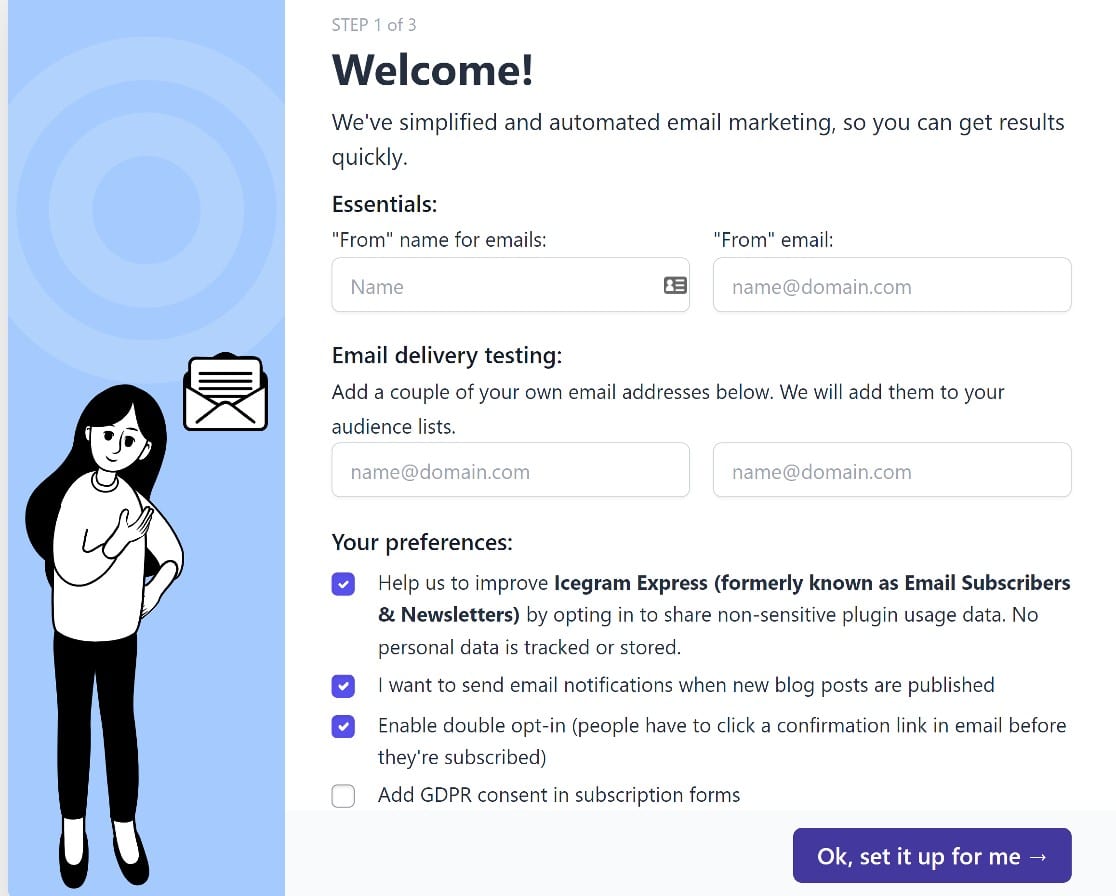
Luego, selecciona tus preferencias y haz clic en De acuerdo, configúralo por mí cuando hayas terminado. No habrá mucho más que hacer aquí, ya que el resto de la instalación se ejecutará automáticamente. Simplemente haz clic en Todo bien, terminemos cuando la instalación se complete.
Una vez que hayamos completado la instalación básica, crearemos algunas listas de correo electrónico a continuación.
Paso 2. Crear listas de correo electrónico
Una lista de correo electrónico es una colección de usuarios que han aceptado tus campañas de correo electrónico. Puedes tener solo una lista de correo electrónico si deseas enviar todas las publicaciones de tu blog a todos los suscriptores, o puedes segmentar a tus usuarios por tema y permitirles que acepten recibir tipos específicos de contenido del blog.
Recomendaríamos encarecidamente segmentar tu audiencia, ya que es más probable que los usuarios conviertan y menos probable que se den de baja si les envías contenido muy específico.
Afortunadamente, es muy sencillo crear varias listas de correo electrónico usando Icegram Express. Desde tu panel de WordPress, haz clic en Icegram » Audience » Manage Lists.
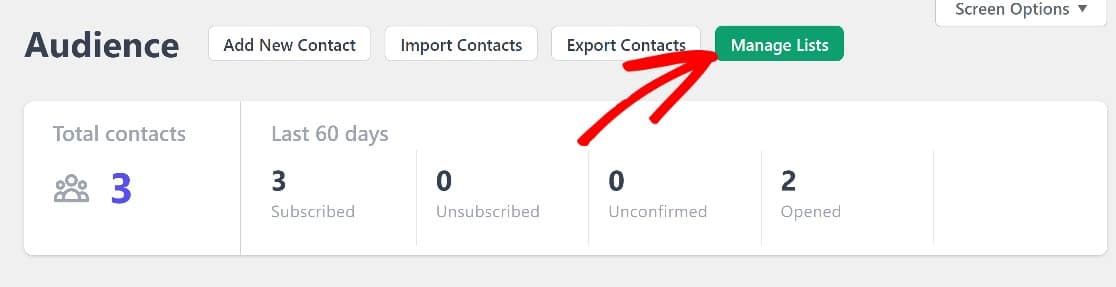
Desde esta página, puedes añadir fácilmente nuevas listas de correo electrónico simplemente haciendo clic en Add New, luego dando a tu lista un nombre y una descripción. Guárdala, y eso será todo.
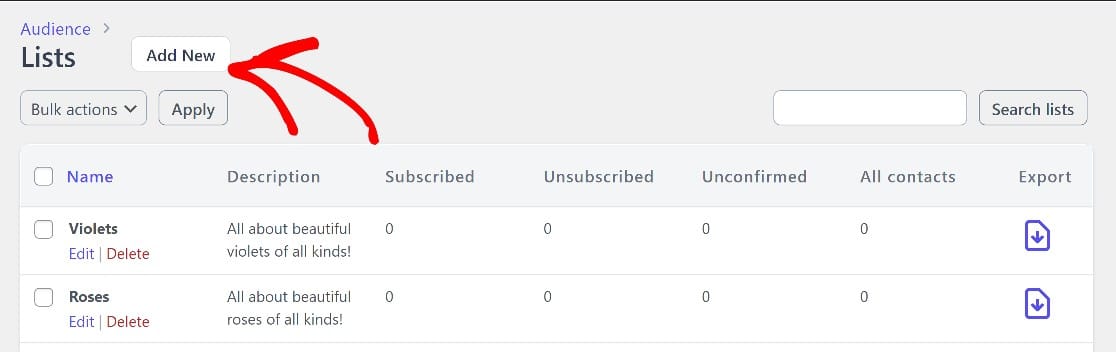
Ahora, cuando configures tus formularios de suscripción, tendrás varias listas que los usuarios podrán seleccionar.
Paso 3. Crear un formulario de suscripción
Desde el panel de WordPress, haz clic en Icegram » Forms. Verás que el plugin ya ha creado un formulario de suscripción para ti.
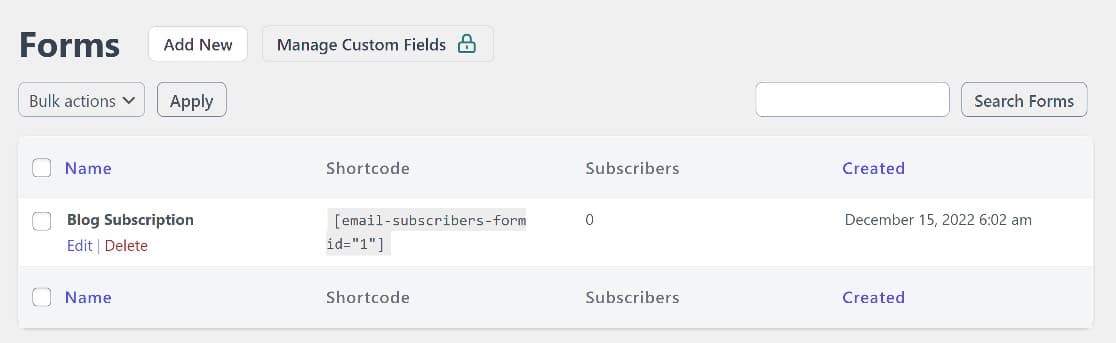
Este es un formulario de suscripción básico con campos de nombre y correo electrónico y un botón de suscripción.
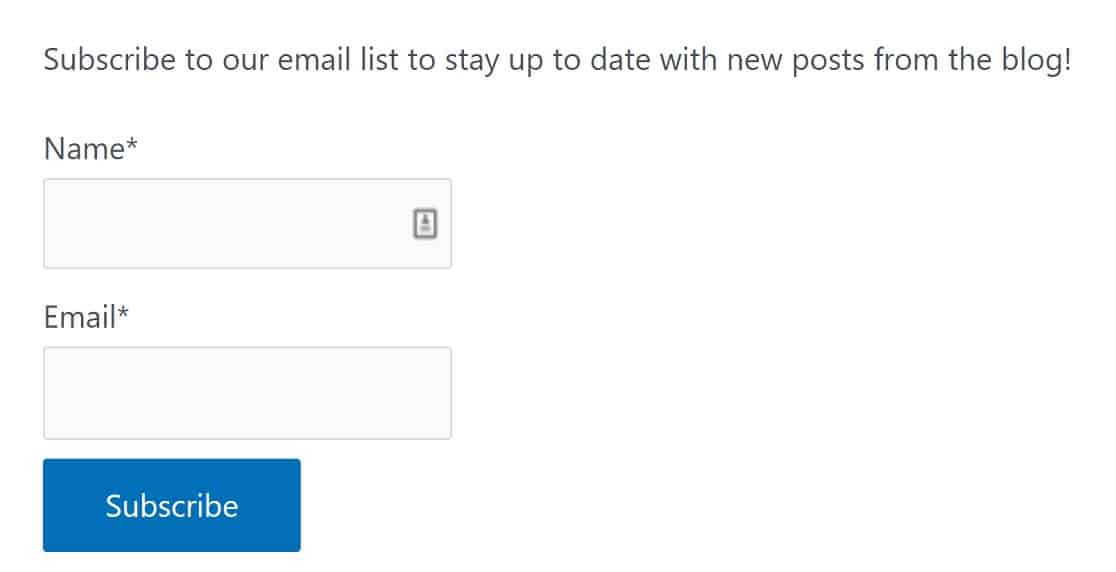
Para añadir este formulario a una página, simplemente copia el shortcode y pégalo donde quieras que aparezca. Pero primero, editemos un poco este formulario para hacerlo más efectivo.
Pasa el ratón por encima del formulario y haz clic en Edit para empezar. Puedes cambiar el nombre del formulario si quieres, luego añadiremos una descripción, que es donde le decimos a los usuarios a qué se están suscribiendo.
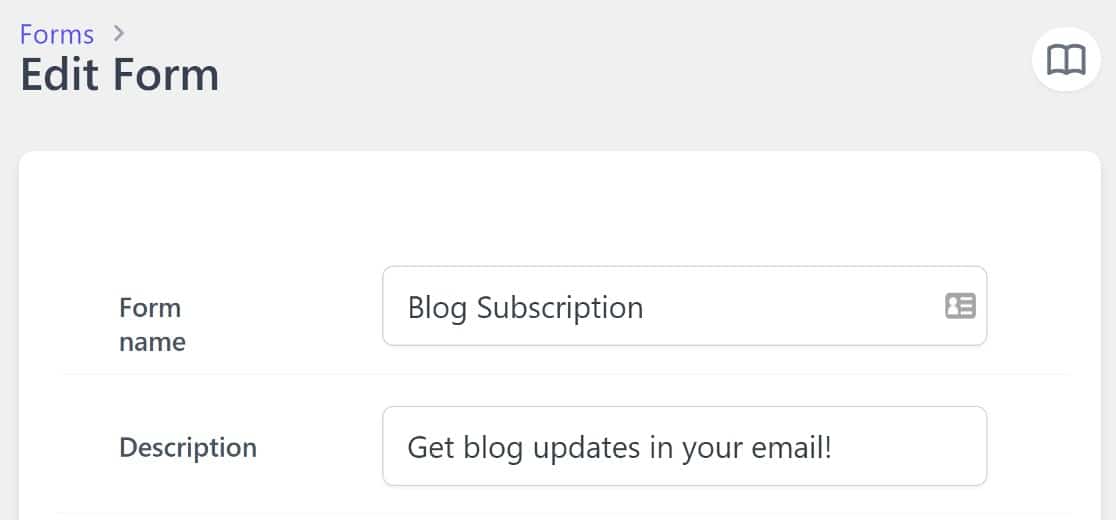
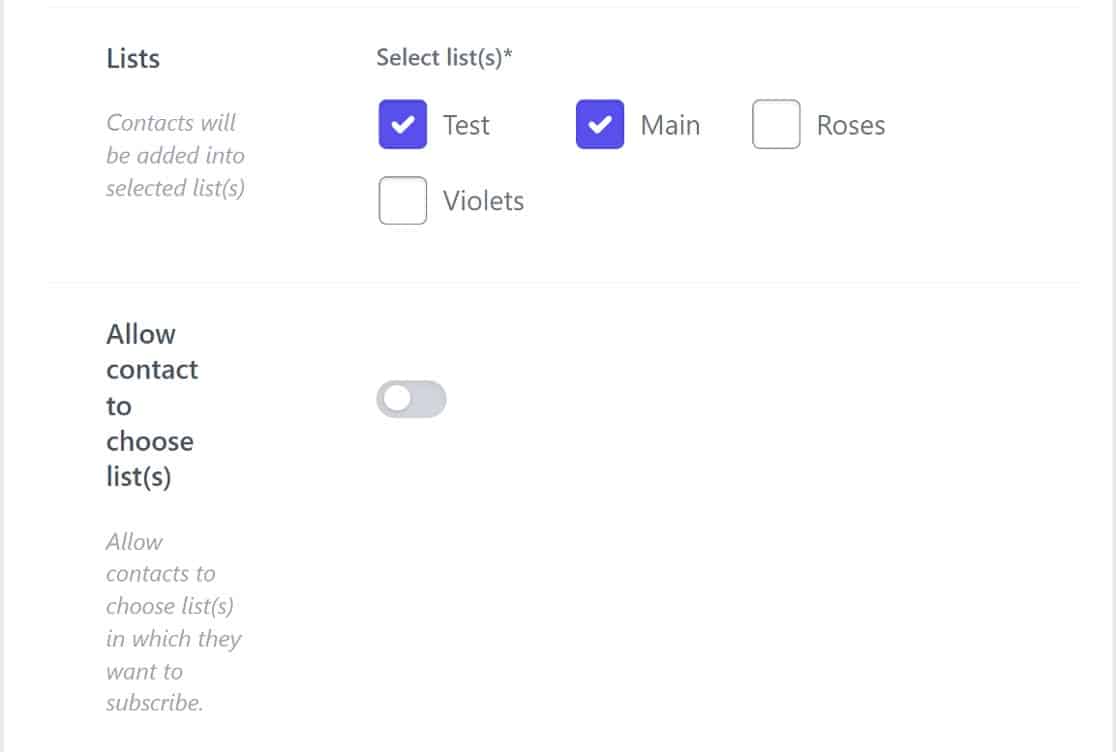
A continuación, desplazaremos hacia abajo hasta la sección Lists y marcaremos todas las listas que queremos que los lectores puedan elegir. También verás una opción etiquetada como Allow contact to choose list(s). Activa este botón.
Hay algunos pasos opcionales más que puedes dar aquí. Es posible que desees que tu formulario de suscripción se muestre como una ventana emergente. Si es así, simplemente activa el botón Show in popup.
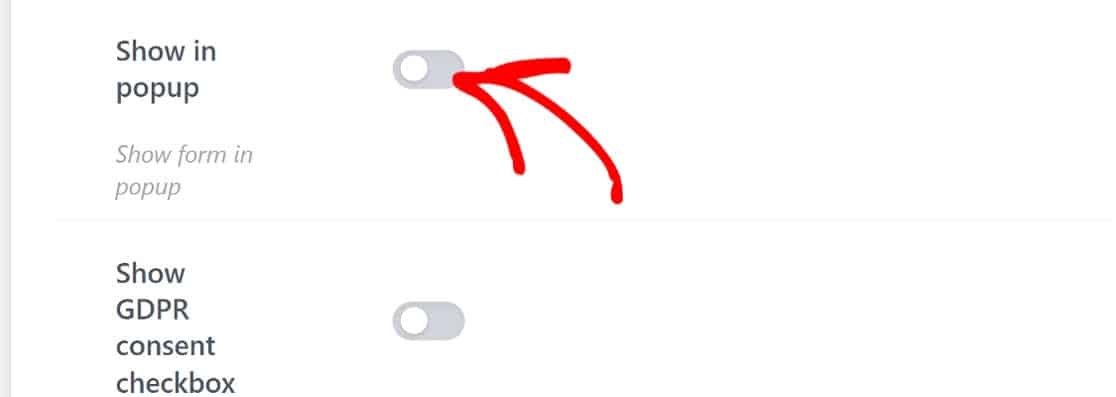
Esto abrirá un menú desplegable con un campo de título. El campo de título reemplaza la descripción de suscripción, así que úsalo para decir a los usuarios a qué se están suscribiendo.

Hay algunas configuraciones opcionales más a considerar. Por ejemplo, también puedes querer habilitar CAPTCHA para proteger tu formulario del spam, así como la casilla de consentimiento GDPR para que los usuarios consientan tu política de privacidad.
Una vez que hayas terminado con estas configuraciones, simplemente guárdalas. A continuación, vamos a configurar Icegram Express para enviar correos electrónicos automatizados cuando se publiquen entradas.
Paso 4. Crear una nueva campaña
En este punto, tendremos un formulario de suscripción activo y algunas listas de correo para que los usuarios se suscriban. Todavía necesitamos configurar una secuencia de correo electrónico automatizada para cuando se publiquen nuevas entradas de blog.
Para hacer esto, crearemos una nueva campaña. De vuelta en el panel de WordPress, haremos clic en Icegram » Campaigns » Create Post notification.

Puedes crear una nueva plantilla de notificación de entrada desde cero, pero también hay algunas plantillas listas para usar disponibles para usuarios premium.
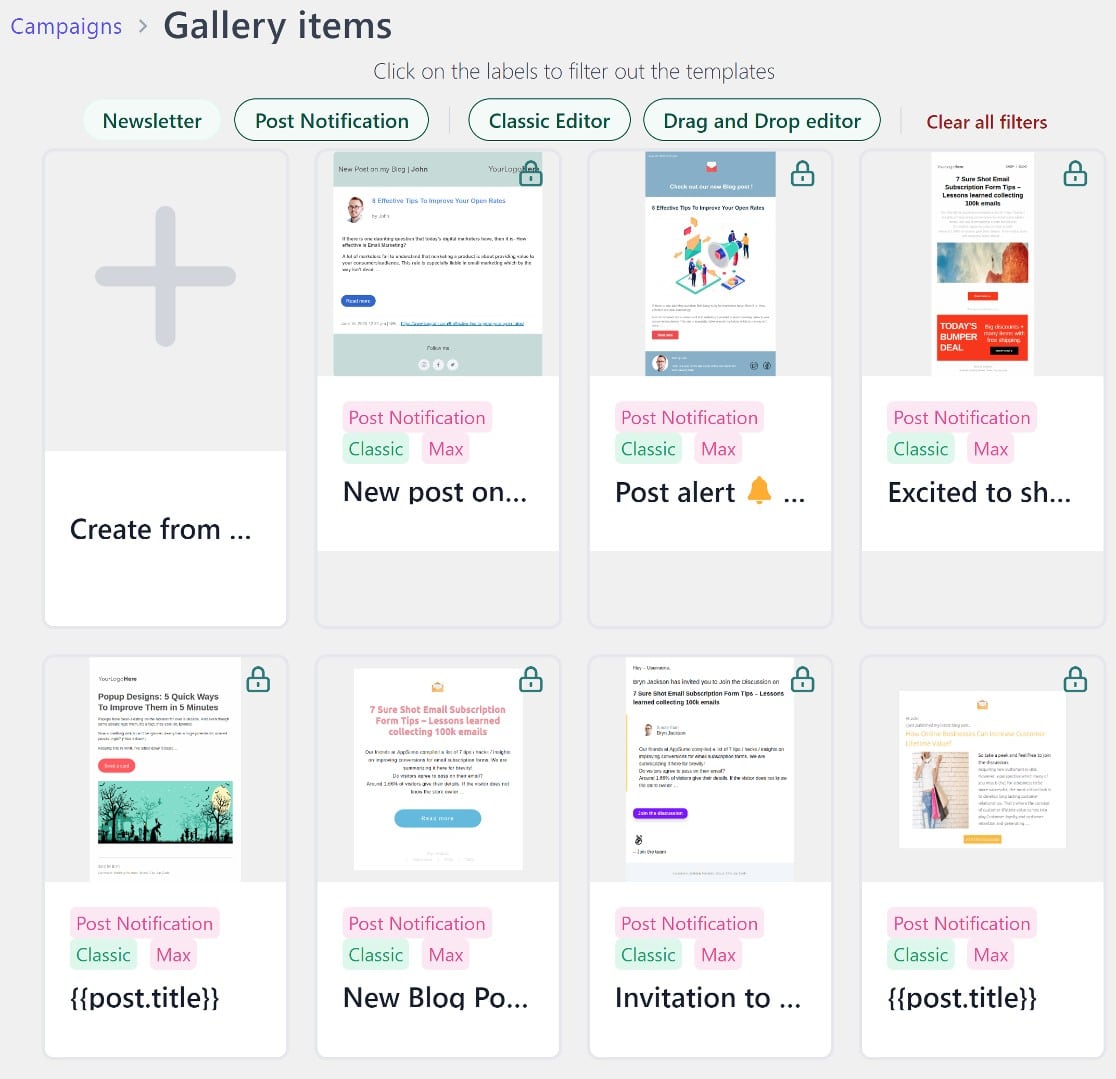
Si deseas crear tu plantilla desde cero, tendrás dos opciones: el editor de arrastrar y soltar o el editor clásico.
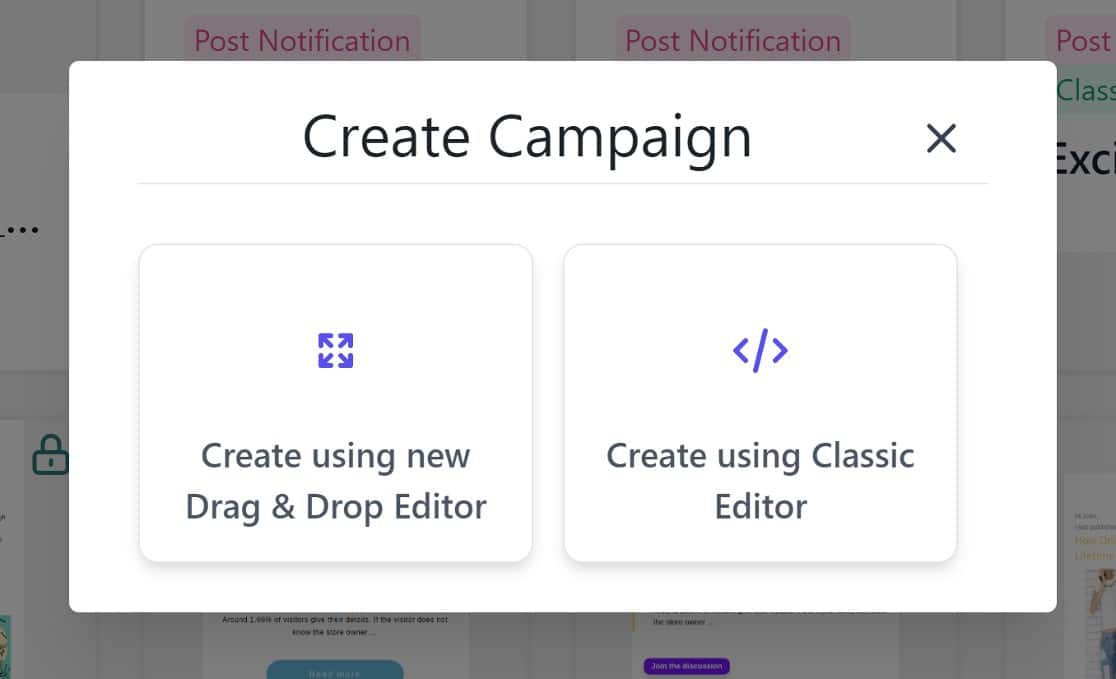
Elijas la que elijas, si estás familiarizado con la adición de contenido a páginas de WordPress, te resultará fácil crear tu plantilla.
En realidad, no crearás una plantilla desde cero. Habrá contenido básico, que consistirá principalmente en texto junto con un marcador de posición para tu logotipo y algunas etiquetas inteligentes. Luego puedes agregar o eliminar contenido como desees.
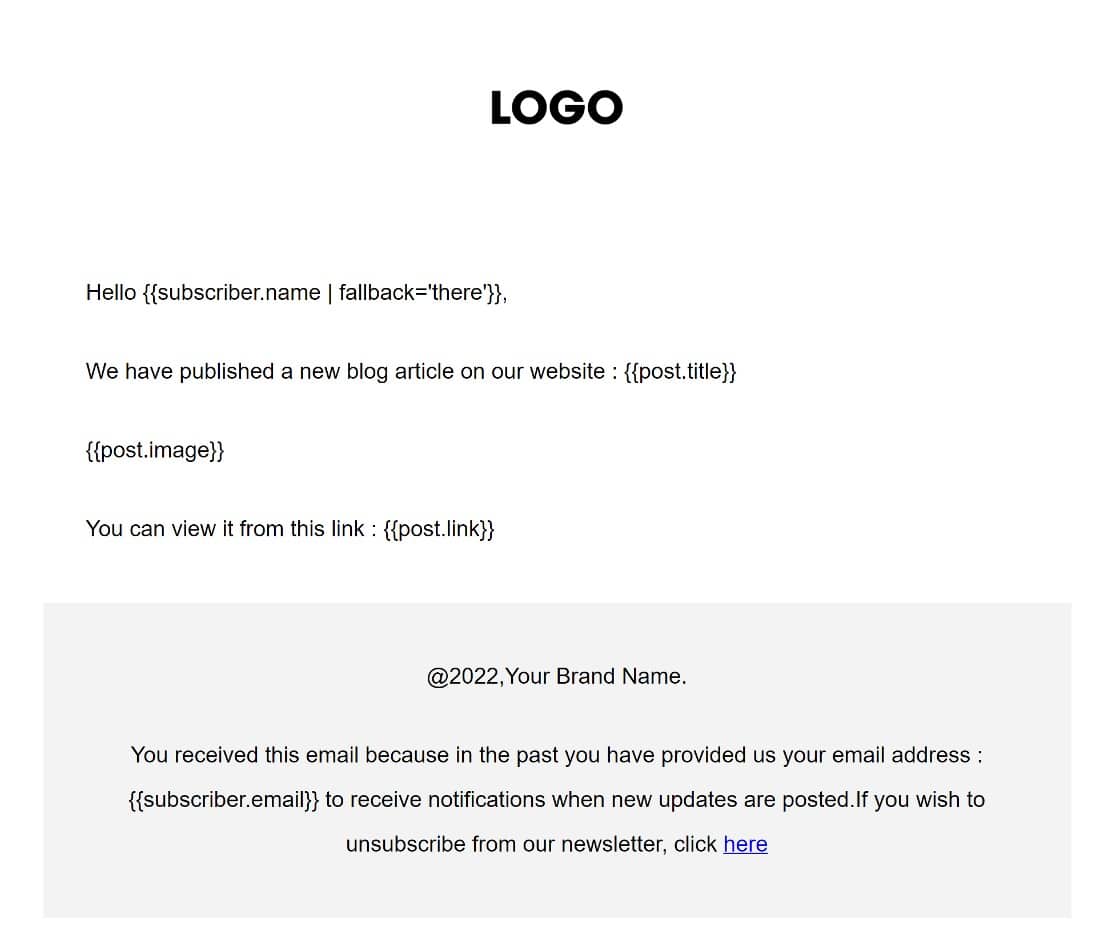
Al desplazarte hacia abajo en la página, verás aún más etiquetas opcionales que puedes agregar a tu plantilla.
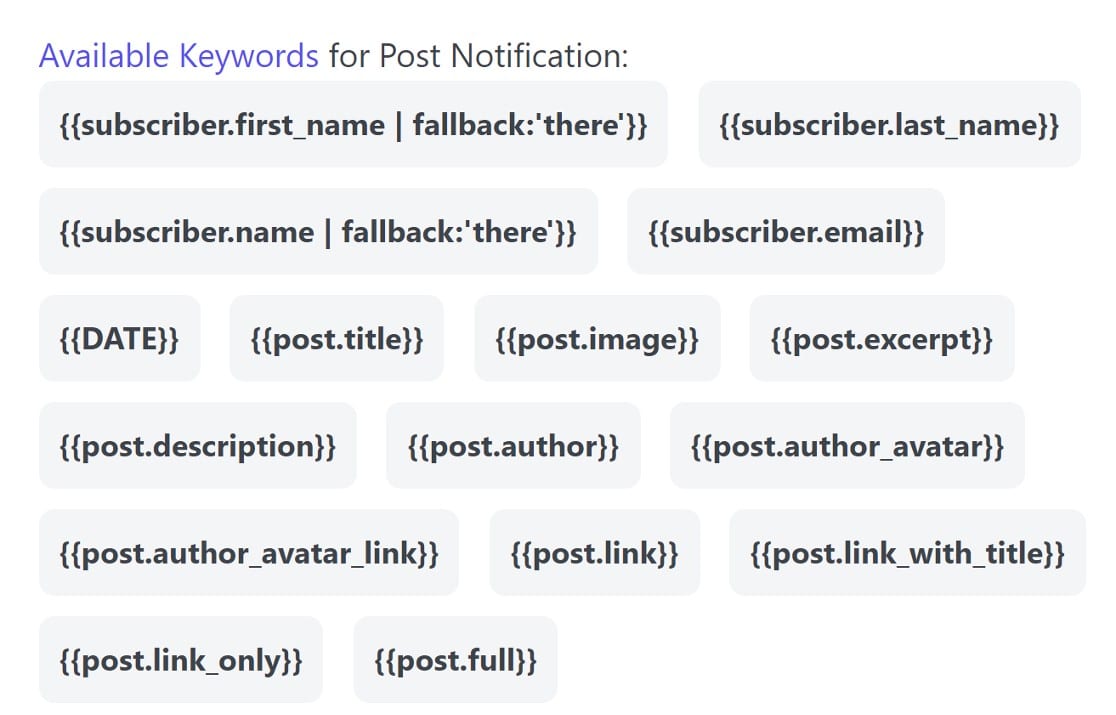
Por ejemplo, mientras que la plantilla predeterminada incluye un enlace a tu publicación de blog, puedes incluir elementos adicionales en tu correo electrónico de notificación, como un extracto de la publicación usando la etiqueta {{post.excerpt}}.
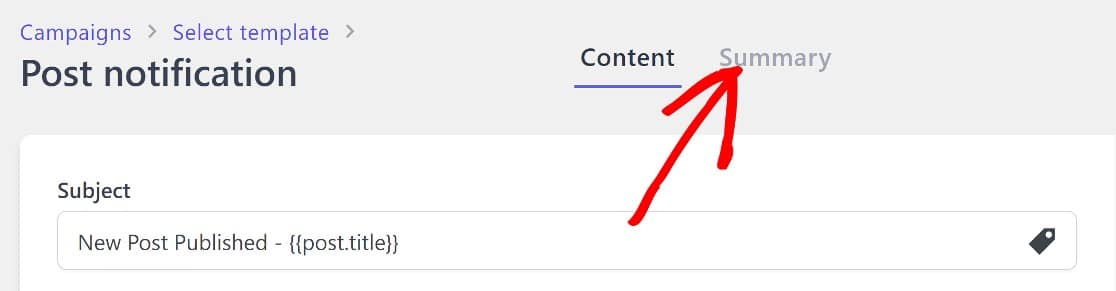
Cuando hayas terminado aquí, desplázate hacia arriba y haz clic en Resumen para crear y administrar las reglas de la nueva campaña.
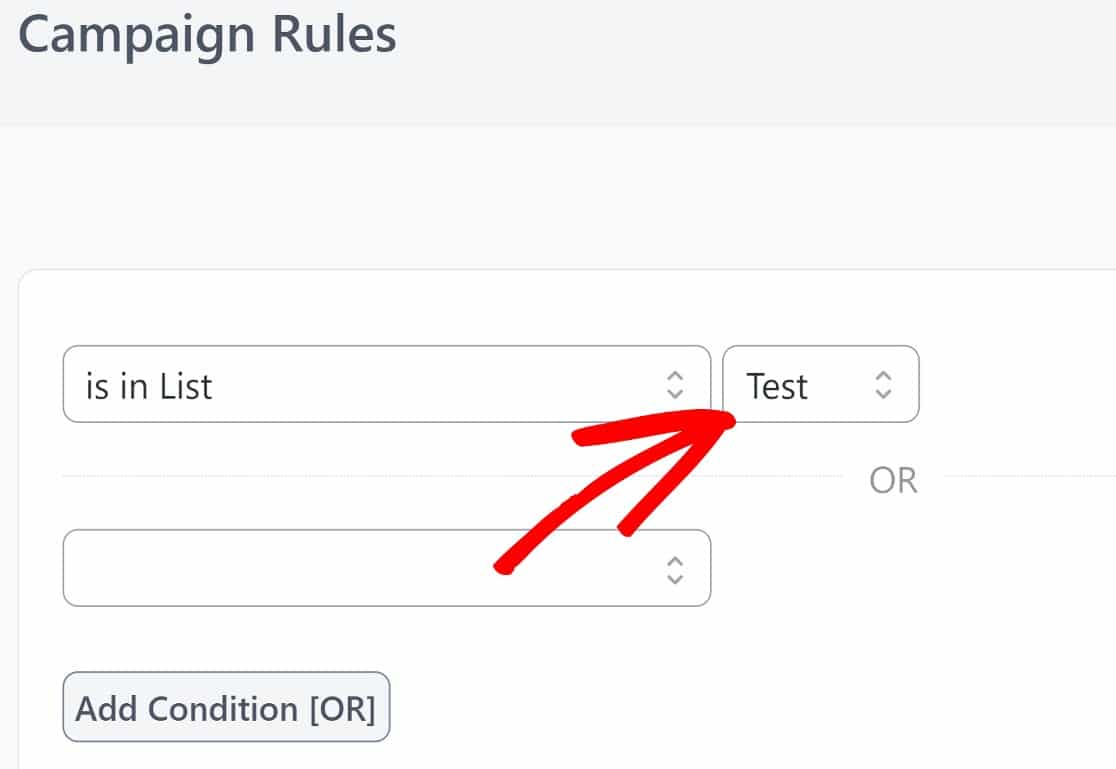
Es importante que configures la lista a la que deseas enviar esta campaña. Elegiremos Prueba para esta guía, pero puedes elegir la que desees.
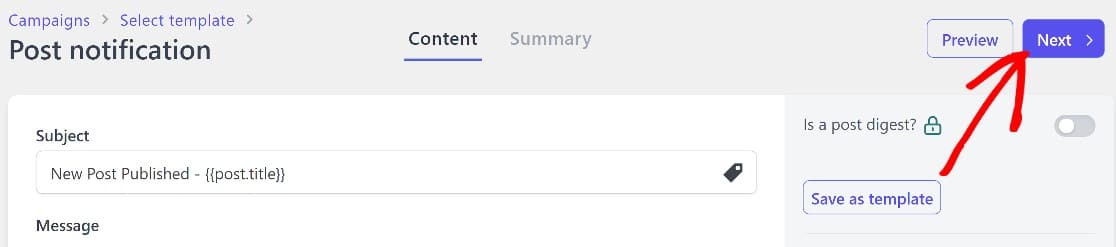
Una vez que hayas terminado aquí, será hora de lanzar esta campaña. Desplázate hacia la esquina superior derecha de la página y haz clic en Siguiente.
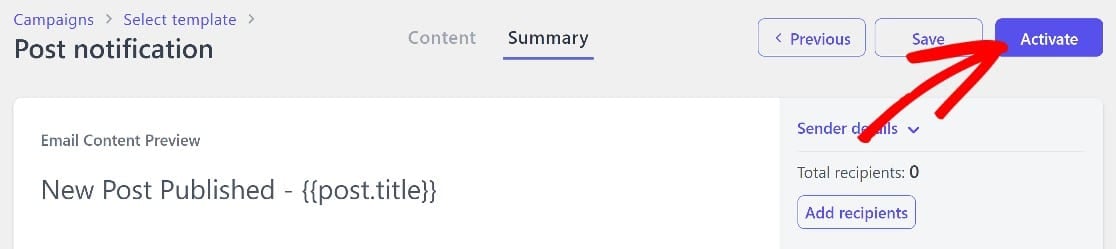
Luego haz clic en Activar.
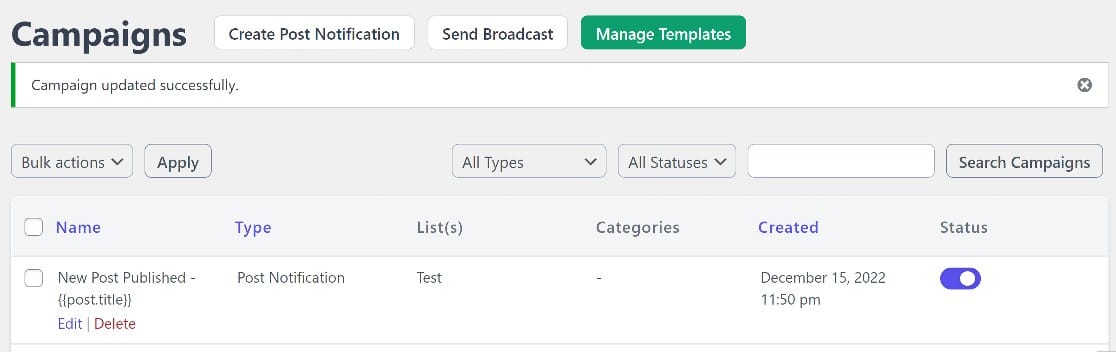
En este punto, tendrás una campaña activa y, cuando los usuarios se suscriban a tu lista de correo electrónico, recibirán una notificación cuando publiques una nueva entrada de blog.
Solo queda un paso más. Necesitaremos asegurarnos de que tus correos electrónicos se entreguen correctamente utilizando un complemento SMTP.
Explicaremos por qué esto es tan importante y cómo empezar en el siguiente paso.
Paso 5. Habilitar SMTP para garantizar la entrega correcta del correo electrónico
Normalmente, WordPress utiliza el remitente de PHP para enviar correos electrónicos, pero este no es un método muy eficaz. Los correos electrónicos enviados de esta manera suelen ir a las carpetas de spam o ser bloqueados por completo.
Para garantizar que tus correos electrónicos se entreguen a los suscriptores, deberás usar un complemento SMTP. Estos complementos funcionan con remitentes de terceros, como SendLayer, para proporcionar autenticación para tus dominios de correo electrónico.
Existen algunos complementos SMTP, pero te recomendamos encarecidamente que utilices WP Mail SMTP, que es el mejor del mercado.
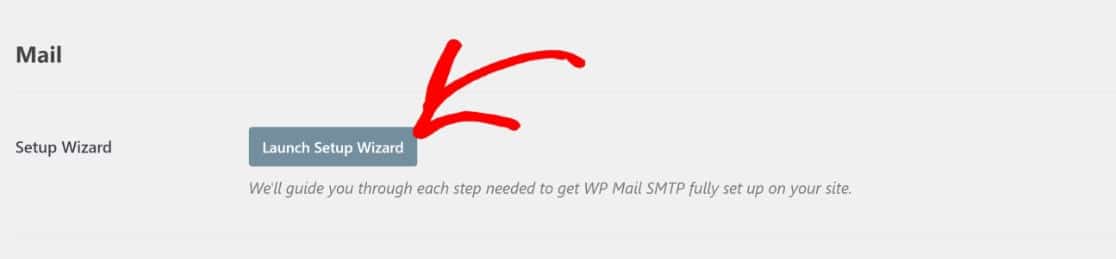
En primer lugar, deberás instalar WP Mail SMTP e iniciar el asistente de configuración. Para empezar, dirígete al área de administración de WordPress y haz clic en WP Mail SMTP » Configuración » General.
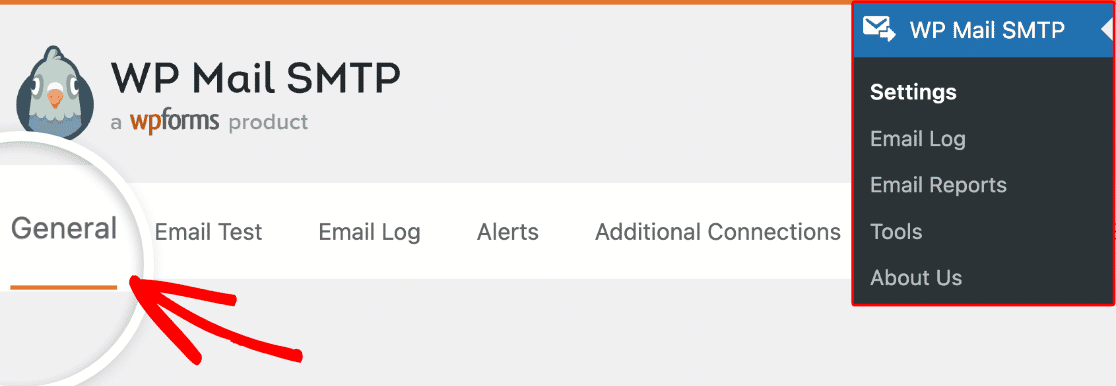
Una vez dentro, desplázate hacia abajo hasta la sección Correo y haz clic en Iniciar asistente de configuración.
Como se mencionó, los plugins SMTP funcionan con remitentes de terceros, por lo que una parte realmente importante del proceso de configuración es elegir un remitente.
Recomendaríamos SendLayer por su integración perfecta con WP Mail SMTP, pero si deseas probar otras opciones, hay bastantes a considerar.
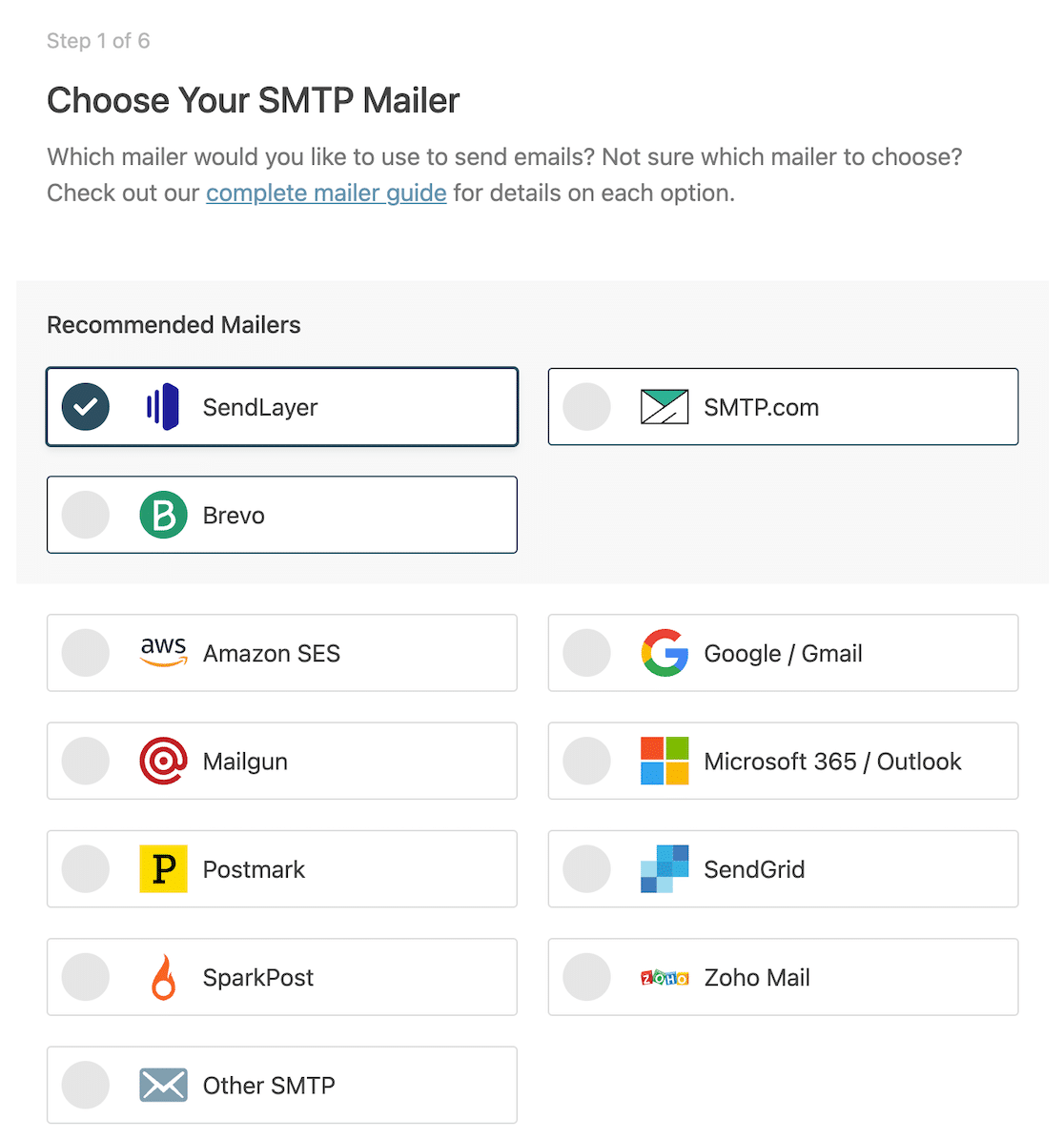
Elijas el que elijas, echa un vistazo a estas útiles guías para configurarlo correctamente.
| Servidores de correo disponibles en todas las versiones | Remitentes en WP Mail SMTP Pro |
|---|---|
| SendLayer | Amazon SES |
| SMTP.com | Microsoft 365 / Outlook.com |
| Brevo (anteriormente Sendinblue) | Zoho Mail |
| Google Workspace / Gmail | |
| Mailgun | |
| Postmark | |
| SendGrid | |
| SparkPost | |
| Otro SMTP |
¡Con WP Mail SMTP configurado, hemos llegado a la meta! Ahora, tus suscriptores recibirán notificaciones por correo electrónico cada vez que publiques una entrada de blog en tu sitio.
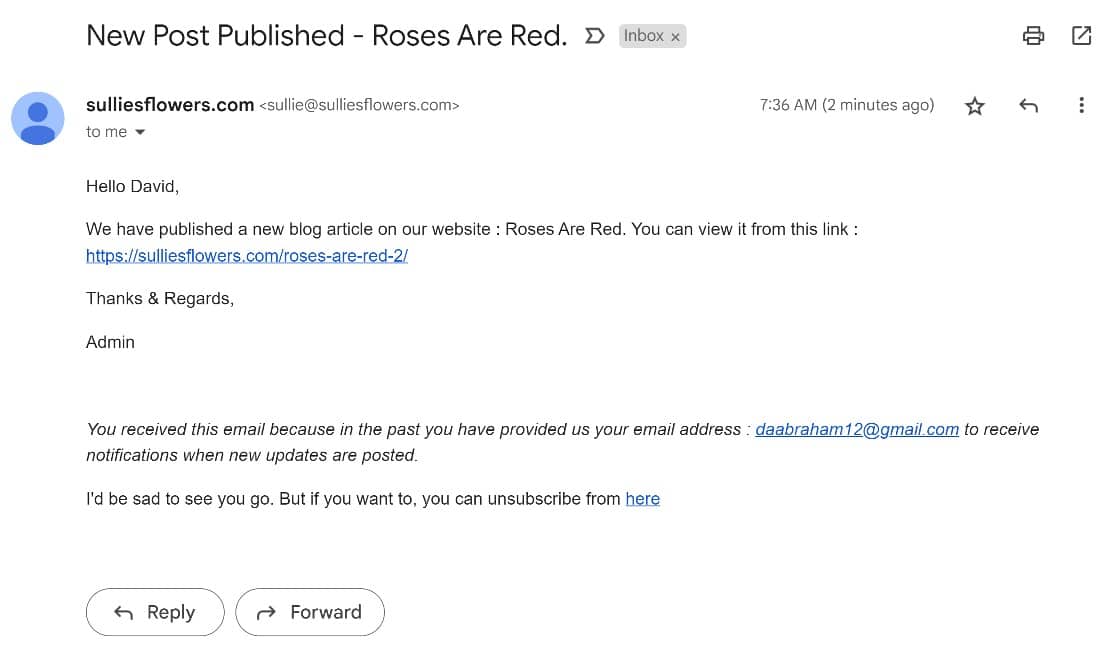
¡Y eso es todo! Ahora sabes cómo conseguir que los usuarios se suscriban a tu blog de WordPress por correo electrónico.
Preguntas frecuentes sobre suscripciones por correo electrónico al blog
Permitir que los lectores se suscriban a un blog de WordPress por correo electrónico plantea algunas preguntas recurrentes, especialmente sobre lo que WordPress puede hacer por sí solo y lo que necesita un plugin. Estas son las que más me preguntan.
¿Puede WordPress enviar por correo electrónico las nuevas publicaciones a los suscriptores por sí solo?
No. Un sitio de WordPress autohospedado no tiene una forma integrada de recopilar suscriptores o enviarles correos electrónicos cuando publicas. Las funciones de suscripción que la gente recuerda son parte de WordPress.com o Jetpack, no del núcleo de WordPress, por lo que un sitio autohospedado necesita un formulario más un servicio de correo electrónico.
¿Necesito un plugin de pago para que la gente se suscriba a mi blog?
Necesitas WPForms Plus o superior para conectar un formulario a un servicio de marketing por correo electrónico, ya que ese es el nivel en el que se desbloquean esas integraciones. MailPoet, Mailchimp, Kit y Brevo ofrecen niveles gratuitos en los que puedes empezar una lista, por lo que el servicio de correo electrónico en sí no tiene por qué costar nada mientras tu lista sea pequeña.
¿Cuál es la diferencia entre una suscripción a un blog y un boletín informativo?
Una suscripción al blog envía tus publicaciones automáticamente, extraídas de tu feed, sin necesidad de escribir nada más allá de la propia publicación. Un boletín informativo es algo que escribes y envías deliberadamente, en tu propio horario, y a menudo contiene contenido que nunca aparece en tu blog. Muchos sitios gestionan ambos desde la misma lista.
¿Cómo añado un botón de suscripción en lugar de un formulario?
Incrusta tu formulario de suscripción de WPForms y configúralo para que se muestre como una ventana emergente, luego activa la ventana emergente desde un botón. Eso da a los lectores la sensación de un solo clic de un botón de suscripción mientras se sigue recopilando la dirección a través de un formulario real que controlas.
¿Por qué mis correos electrónicos de suscripción van a spam?
Casi siempre porque se envían a través del correo PHP sin ninguna autenticación. Instalar WP Mail SMTP y conectar un remitente autenticado, como se explica en el Paso 5, lo resuelve para el correo electrónico de WordPress. Los correos electrónicos de confirmación que llegan a la carpeta de spam son la razón más común por la que los suscriptores nunca terminan de registrarse.
A continuación, envía un boletín informativo completo por correo electrónico a tus suscriptores
Las notificaciones automáticas de publicaciones hacen el trabajo constante de atraer a los lectores, pero la lista que estás creando puede hacer más que reenviar tus publicaciones.
Una vez que tengas suscriptores, el siguiente paso natural es escribirles directamente, y he preparado una guía sobre cómo enviar un boletín informativo completo por correo electrónico desde WordPress que retoma justo donde termina esta guía.
Comience a hacer crecer su lista de correo electrónico ahora
¿Listo para crear tu formulario? Empieza hoy mismo con el plugin de creación de formularios de WordPress más fácil. WPForms Pro incluye muchas plantillas gratuitas y ofrece una garantía de devolución de dinero de 14 días.
Si este artículo te ha sido útil, síguenos en Facebook y X (Twitter) para más tutoriales y guías gratuitas de WordPress.





