


Resumen de IA
¿Quieres aprender a personalizar una página protegida con contraseña en WordPress?
Personalizar páginas bloqueadas te permite animar a más visitantes a convertirse en suscriptores de tu sitio. Además, es una excelente manera de utilizar el espacio para promocionar otros servicios o páginas de tu sitio.
En esta guía, te explicaré cómo proteger una página con contraseña en WordPress utilizando la función integrada y, a continuación, cómo personalizarla con SeedProd para que parezca diseñada en lugar de básica.
¿Cuándo deberías personalizar una página protegida con contraseña en WordPress?
Hay varios escenarios en los que usar una página protegida con contraseña personalizada es una buena idea. Por ejemplo, si tu sitio aún está en construcción, bloquear tus páginas con contraseñas permite que solo las personas autorizadas accedan a ellas con fines de prueba.
Otra situación común en la que las páginas protegidas con contraseña son muy útiles es cuando deseas restringir algunas de tus páginas solo a suscriptores de pago.
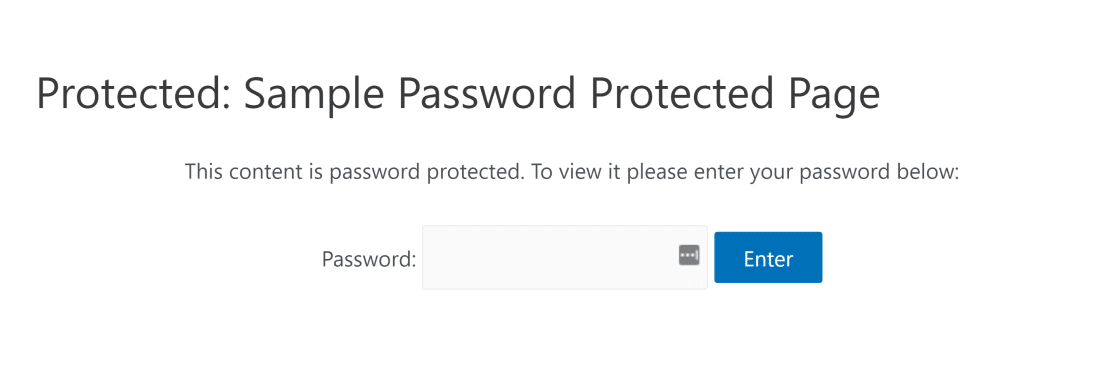
La página predeterminada de WordPress bloqueada con contraseña tiene un diseño muy básico que incluye un campo de contraseña y se basa en el diseño de tu tema de WordPress. Así es como se ve una página estándar de WordPress bloqueada con contraseña:
Desafortunadamente, no es fácil agregar elementos adicionales como botones personalizados, widgets, formularios y otros elementos usando el editor predeterminado de WordPress.
Pero para que esto sea considerablemente fácil, vamos a usar un plugin especial para WordPress llamado SeedProd. Como el mejor plugin de creación de páginas para WordPress, SeedProd te permite crear páginas bloqueadas con contraseña que se ven súper geniales ¡sin necesidad de código!
Cómo proteger una página con contraseña en WordPress
Antes de poder personalizar nada, necesitas una página bloqueada, y WordPress tiene esto integrado, por lo que no necesitas un plugin para empezar.
Abre la página o publicación que deseas proteger en el editor de bloques. En la barra lateral de configuración de la derecha, busca el panel Resumen y haz clic en Visibilidad (normalmente dice Público). Elige Protegido con contraseña, introduce la contraseña que deseas usar y actualiza la página.

Cualquier persona que visite esa página ahora verá el aviso de contraseña predeterminado de WordPress, y solo las personas con la contraseña podrán ver lo que hay detrás.
El proceso es rápido y gratuito, pero el aviso en sí es simple y no lleva ninguna de tu marca. Eso es exactamente lo que se encarga el método de SeedProd en la siguiente sección.
Cómo personalizar una página de WordPress protegida con contraseña con SeedProd
Para convertir esa pantalla de bloqueo simple en una página que parezca diseñada, uso SeedProd. Es un creador de páginas de arrastrar y soltar con controles de acceso integrados, lo que significa que puedes diseñar una página bloqueada y establecer su contraseña en un solo lugar. Los pasos a continuación te guiarán a través de toda la configuración.
- Paso 1: Instalar el plugin SeedProd
- Paso 2: Crear una página de Próximamente
- Paso 3: Personalizar la p ilde{}^{a}gina protegida con contrase ilde{}^{n}a
- Paso 4: Configuraci ilde{^{o}}n de la p ilde{^{a}}gina protegida con contrase ilde{^{n}}a de WordPress
- Paso 5: Publica tu página de WordPress protegida con contraseña
- Cómo personalizar páginas de formularios protegidas con contraseña
Paso 1: Instalar el plugin SeedProd
Para empezar, instala y activa el plugin SeedProd en tu sitio. Si eres nuevo en la adición de plugins, esta guía sobre cómo instalar un plugin de WordPress te guiará a través de ella.
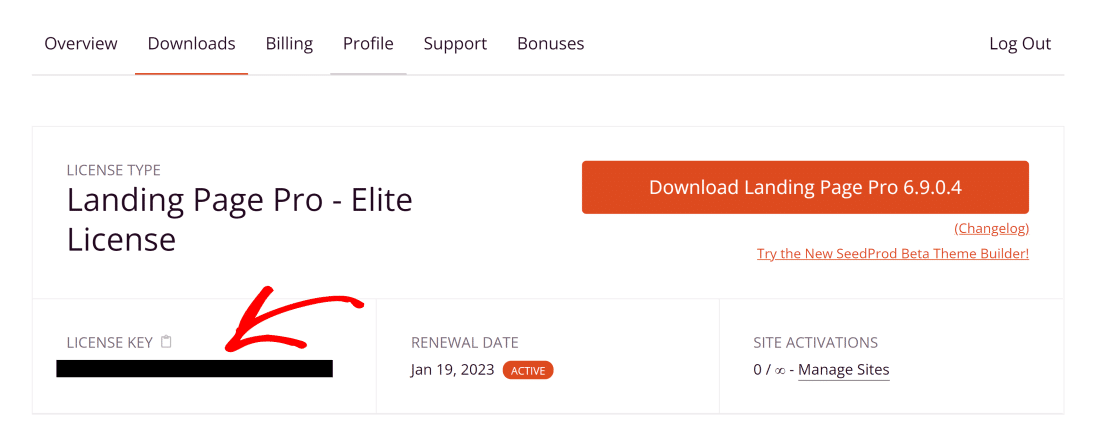
Una vez instalado, obtén tu clave de licencia de tu cuenta de SeedProd. La encontrarás en la pestaña Descargas de tu panel de cuenta.
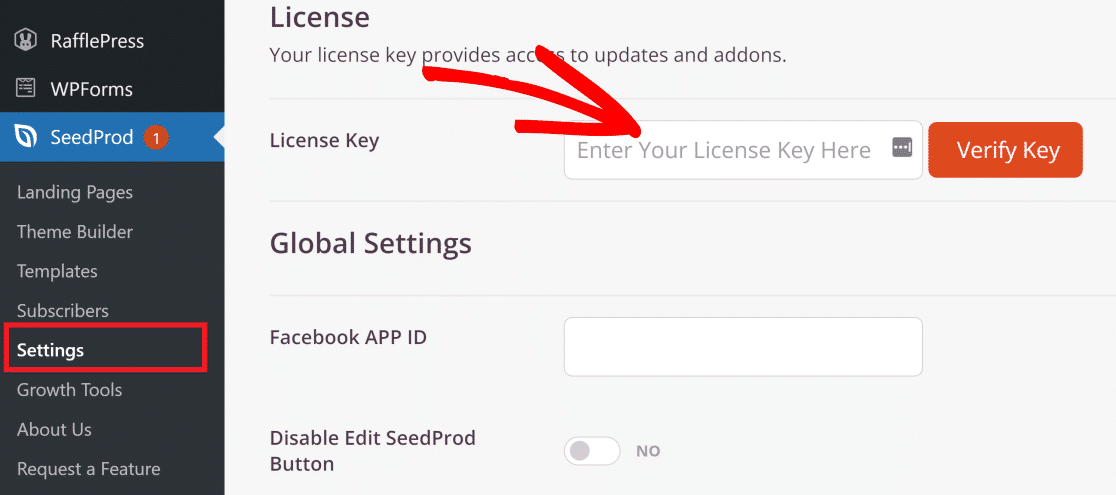
Ahora, abre tu panel de administración de WordPress y ve a SeedProd » Ajustes. Aquí, introduce tu Clave de licencia y haz clic en el botón Verificar.
¡Genial! Ahora que SeedProd Pro está activo en tu sitio, puedes hacer todo tipo de personalizaciones emocionantes.
Paso 2: Crear una página de Próximamente
SeedProd tiene un modo "Próximamente" que viene con ajustes para restricciones de acceso. Con estas restricciones de acceso, puedes establecer fácilmente una contraseña para tu página.
Para crear una página "Próximamente" con SeedProd, haz clic en el elemento de menú SeedProd dentro de la barra lateral de tu WordPress.
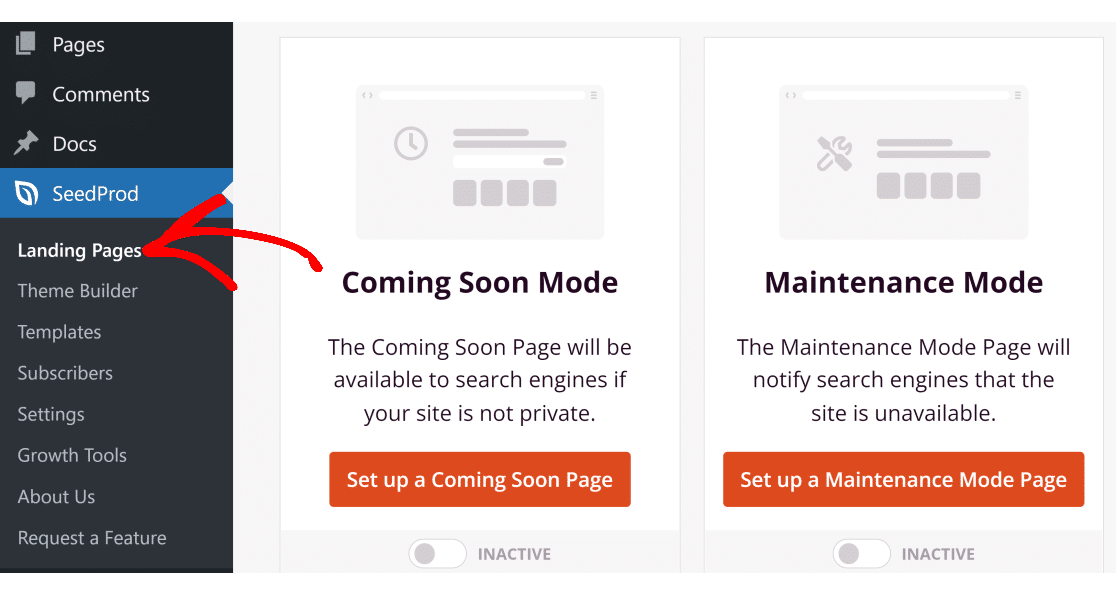
Ahora, haz clic en el bot ilde{}^{n} Configurar una p ilde{}^{g}ina de pr ilde{}^{o}ximamente.
Aqu ilde{}^{i}, encontrar ilde{}^{a}s una gran variedad de plantillas para elegir. Puedes elegir la que m ilde{}^{a}s te guste, pero para este ejemplo usaremos la plantilla P ilde{}^{a}gina de webinar de conferencia.
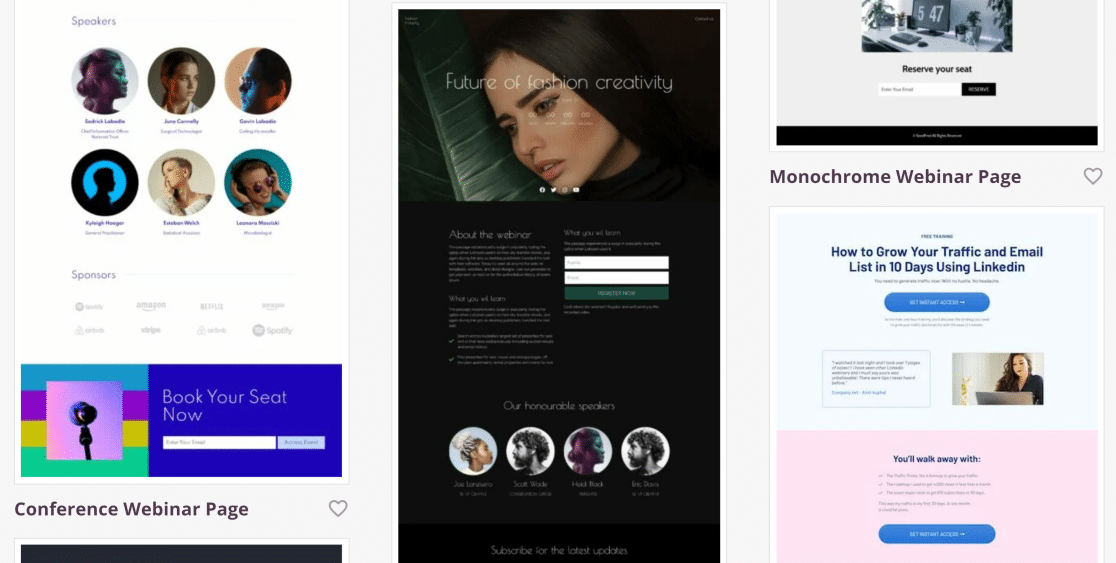
Despu ilde{}^{e}s de seleccionar el tema, deber ilde{}^{a}s ver el constructor de arrastrar y soltar de SeedProd, que te permite personalizar la p ilde{}^{a}gina de muchas maneras.
Paso 3: Personalizar la p ilde{}^{a}gina protegida con contrase ilde{}^{n}a
Cuando hayas seleccionado tu plantilla, puedes personalizar tu p ilde{}^{a}gina protegida con contrase ilde{}^{n}a utilizando docenas de diferentes tipos de bloques visibles en el panel izquierdo.
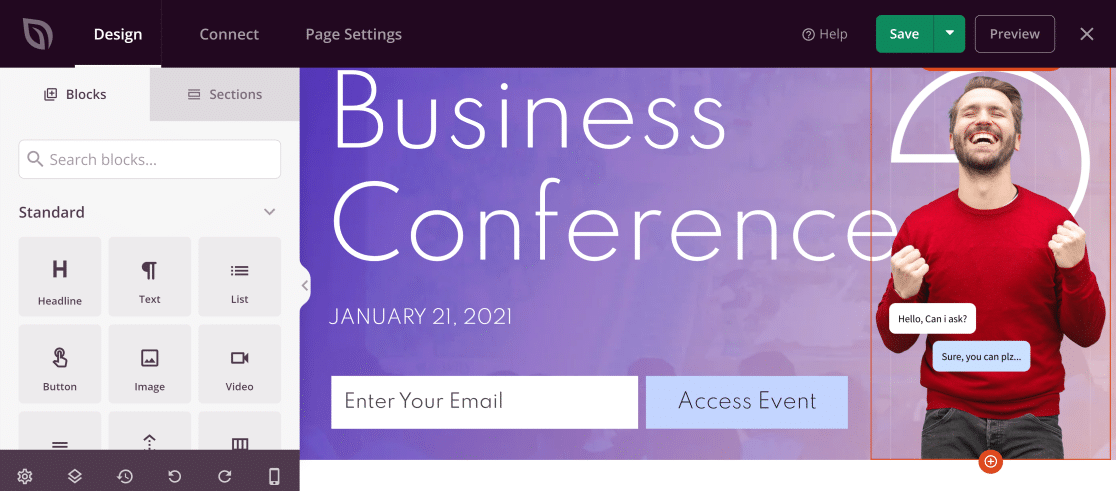
Simplemente puedes arrastrar y soltar estos bloques a la derecha para a ilde{}^{n}adir un nuevo elemento, como un formulario, iconos de redes sociales, concursos de sorteos y m ilde{}^{a}s.
Como queremos a ilde{^{n}}adir un campo de contrase ilde{}^{n}a que permita a los usuarios acceder al contenido bloqueado, vamos a arrastrar y soltar HTML personalizado en la p ilde{^{a}}gina.
Para hacer esto, simplemente busca HTML personalizado en el campo de b ilde{}^{u}squeda y coloca este bloque en el lugar deseado en tu p ilde{}^{a}gina protegida con contrase ilde{}^{n}a.
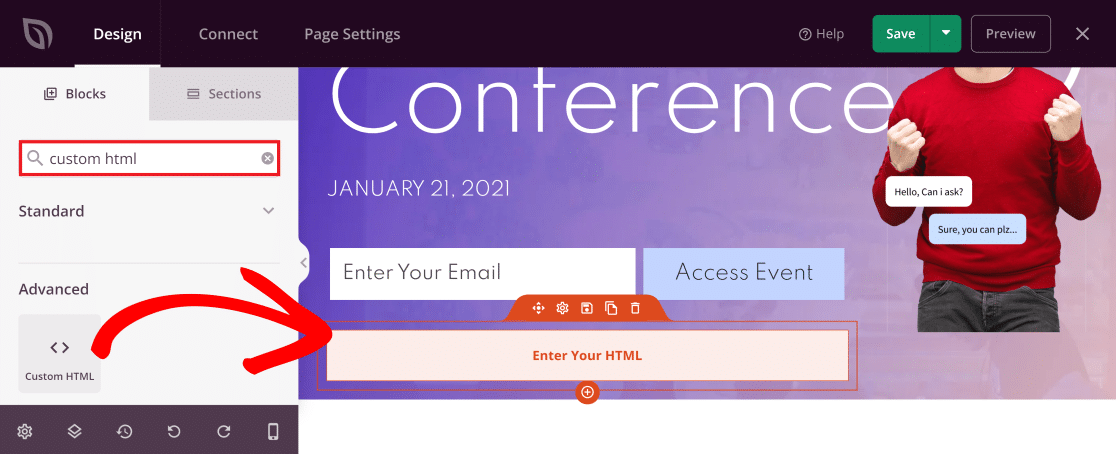
Ahora, haz clic en el bloque en el editor en vivo para acceder a su configuraci ilde{}^{o}n. Aqu ilde{}^{i}, pega este c ilde{}^{o}digo en el campo HTML personalizado:
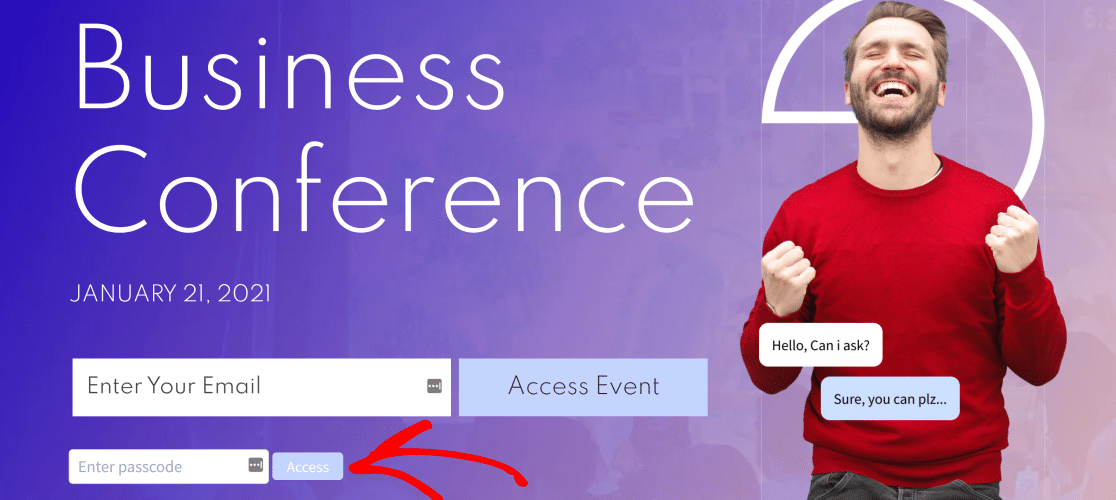
seed_bypass_form msg="Enter passcode" button-txt="Login" return="https://yourwebsite.com/welcome"Nota: Aseg ilde{}^{u}rate de encerrar el c ilde{}^{o}digo anterior entre corchetes al pegarlo en el campo HTML personalizado.
El c ilde{}^{o}digo anterior crea un campo de contrase ilde{^{n}}a est ilde{^{a}}ndar, pero necesitar ilde{^{a}}s editarlo ligeramente para que funcione perfectamente en tu sitio. Esto es lo que significa cada una de las tres partes de este c ilde{^{o}}digo:
- msg: Esta etiqueta especifica el texto que aparece dentro del campo de contrase ilde{^{n}}a. Por defecto, est ilde{^{a}} establecido en "Introduce el c ilde{^{o}}digo". Puedes editar este texto si lo deseas, pero no es necesario.
- button-txt: Esta etiqueta controla el texto que aparece en el bot ilde{^{o}}n que conduce a tu p ilde{^{a}}gina protegida con contrase ilde{^{n}}a. De nuevo, puedes editar este texto pero no es obligatorio.
- return: Dentro de esta etiqueta, necesitas proporcionar la URL de la p ilde{^{a}}gina a la que quieres que los usuarios accedan con contrase ilde{^{n}}a. Aseg ilde{^{u}}rate de introducir el enlace correcto.
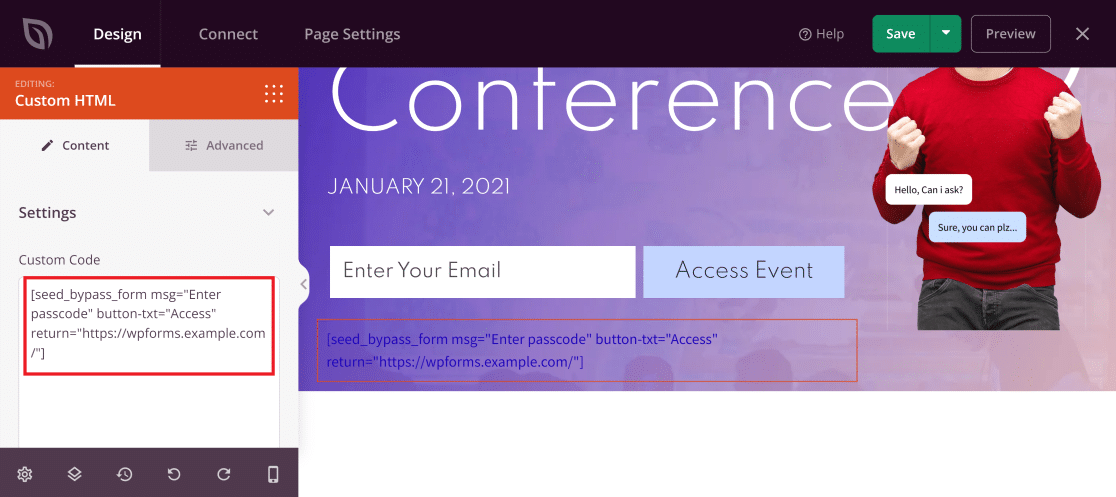
No verás el campo de contraseña real hasta que previsualices la página, así que no te preocupes si parece texto plano en el constructor. Antes de previsualizar, quedan un par de configuraciones por resolver, así que haz clic en Guardar en la parte superior derecha para conservar tu trabajo hasta ahora.
Paso 4: Configuraci ilde{^{o}}n de la p ilde{^{a}}gina protegida con contrase ilde{^{n}}a de WordPress
En este paso, vamos a establecer la contraseña que los usuarios necesitarán para acceder realmente a tu contenido protegido. En tu constructor de páginas de SeedProd, haz clic en la pestaña Configuración de página (tercera opción desde la parte superior izquierda).
Ahora, selecciona Control de acceso en el menú de la izquierda. Luego, dentro del campo URL de omisión, puedes introducir cualquier contraseña que desees configurar.
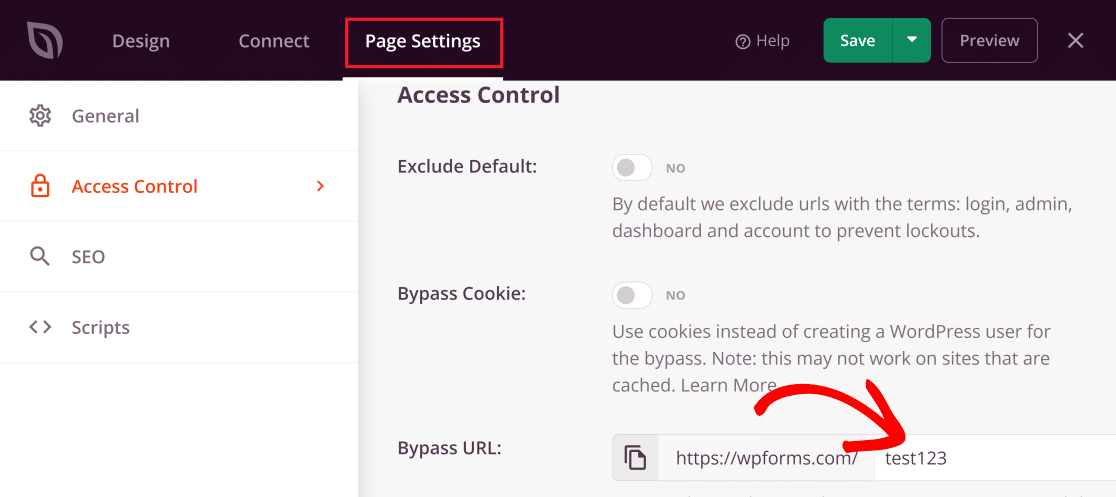
Es importante tener en cuenta que la contrase ilde{^{n}}a que elijas tambi ilde{^{e}}n ser ilde{^{a}} tu URL de omisi ilde{^{o}}n. Esto significa que si quieres que un usuario acceda directamente a esta p ilde{^{a}}gina, simplemente puedes darle la URL de omisi ilde{^{o}}n.
¡Ya casi has terminado! Desplázate hacia abajo hasta la sección Incluir/Excluir URLs y haz clic en las opciones Incluir URLs. Luego, pega aquí el enlace a la página real que deseas ocultar con contraseña.
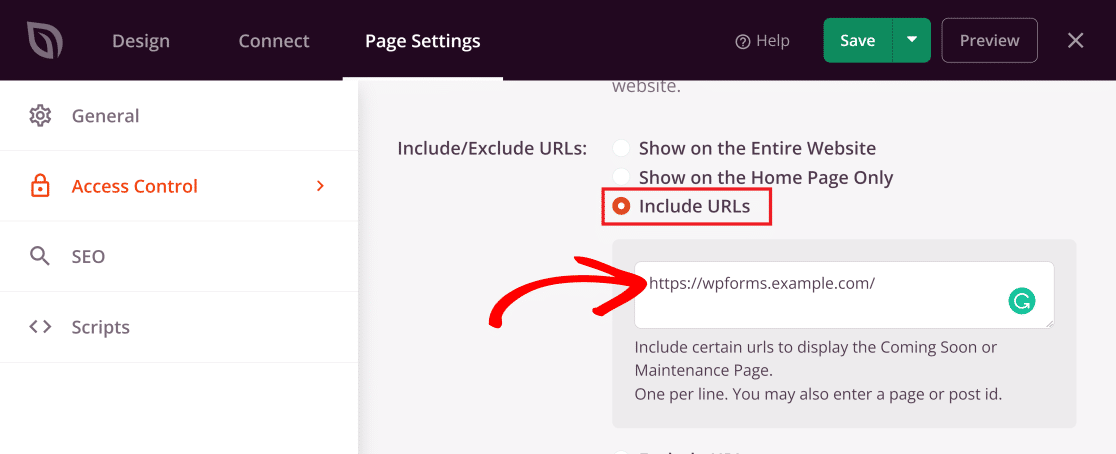
¡Y ahora es el momento de publicar y activar nuestra nueva página personalizada protegida con contraseña!
Paso 5: Publica tu página de WordPress protegida con contraseña
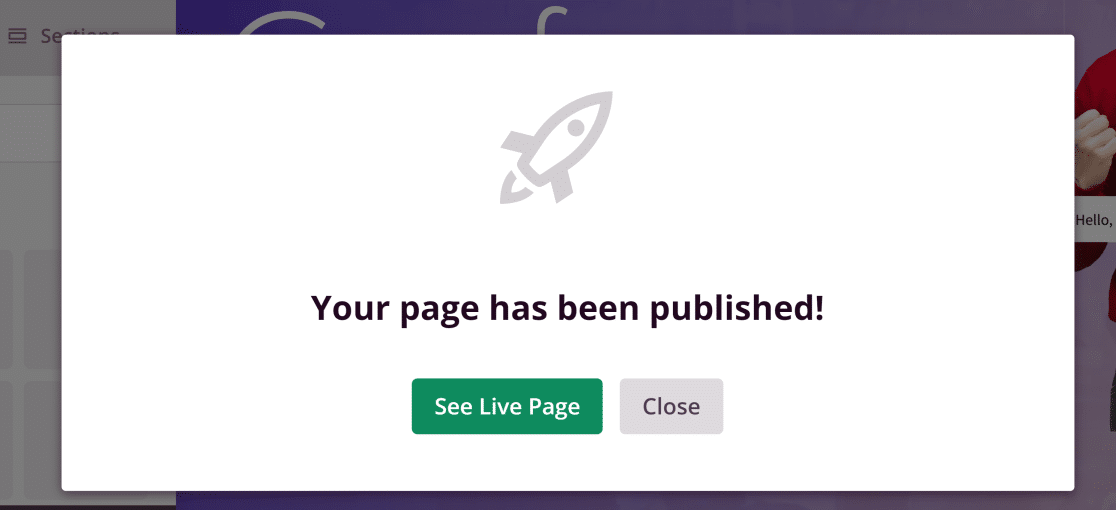
Ahora que hemos personalizado la página y configurado los ajustes a nuestro gusto, podemos pasar a publicarla. Haz clic en la flecha hacia abajo junto al botón Guardar para expandir el menú y luego presiona Publicar.
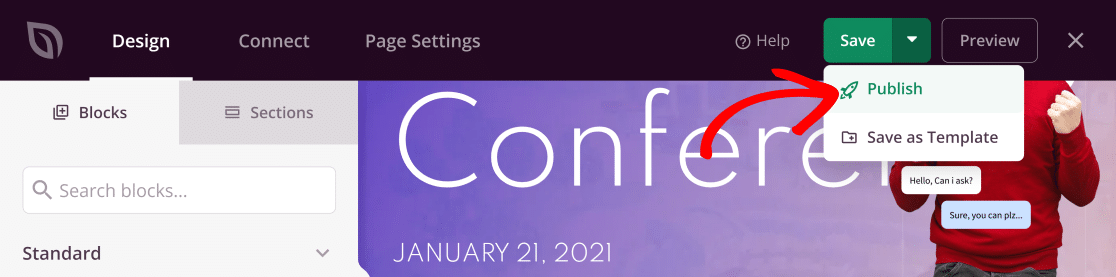
Verás entonces el siguiente mensaje emergente.
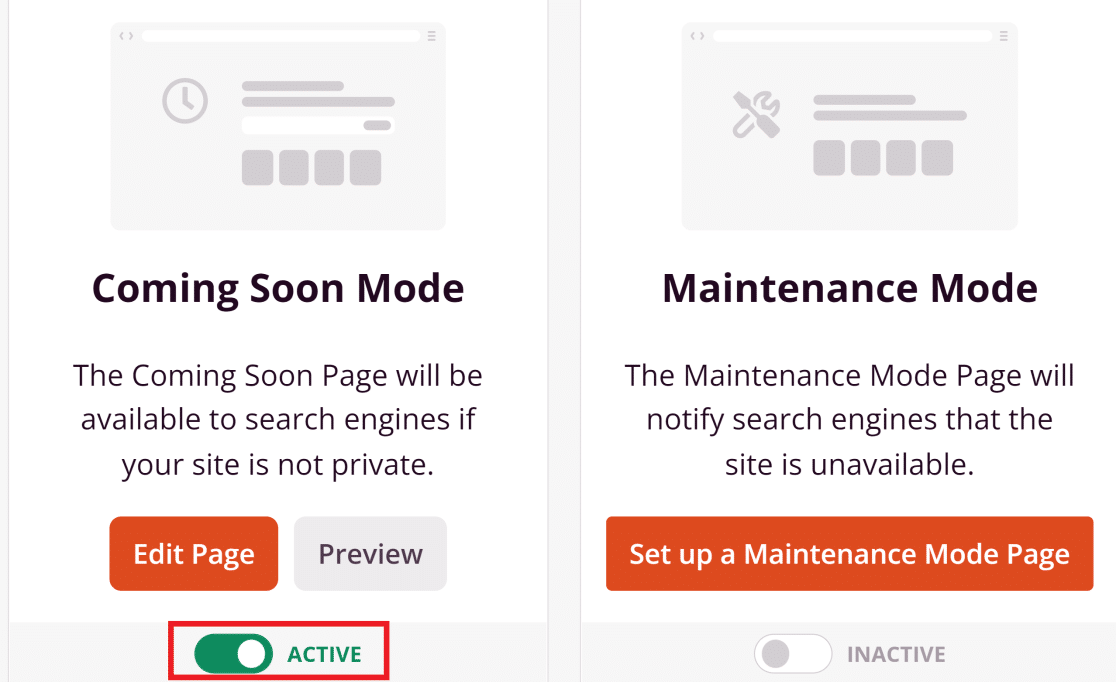
Ahora, regresa a tu panel de SeedProd y presiona el interruptor para que el estado indique Activo en el Modo Próximamente.
¡Tu página personalizada protegida con contraseña ya está publicada!
¡Excelente! Si deseas personalizar una página de formulario protegida con contraseña, consulta los pasos a continuación donde usamos WPForms para lograr esto.
Cómo personalizar páginas de formularios protegidas con contraseña
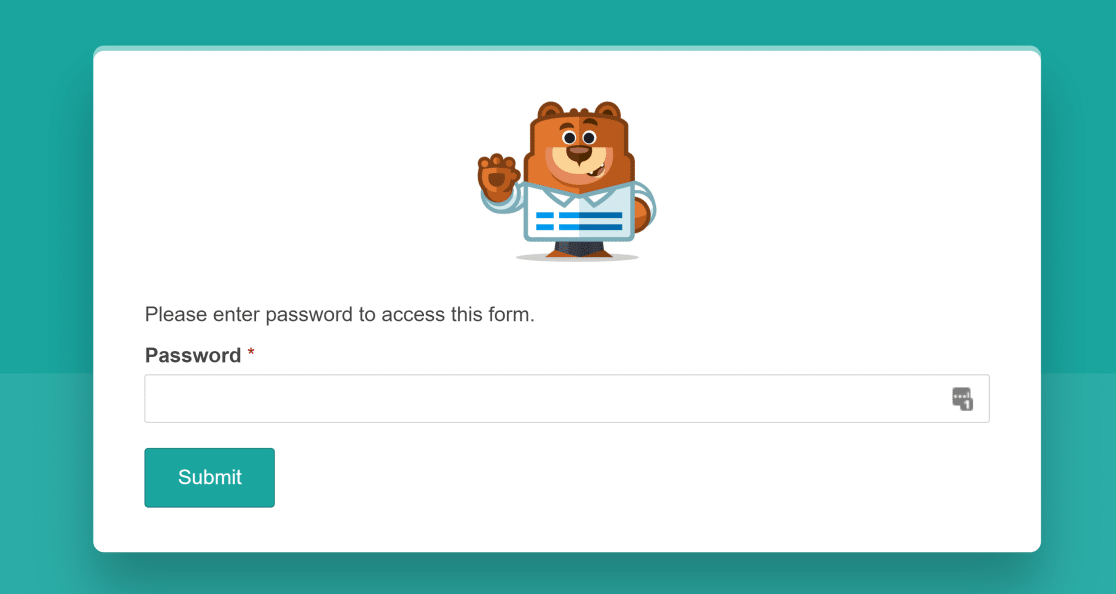
También puedes crear y personalizar una página de formulario bloqueada con contraseña en tu sitio de WordPress. Esto es muy útil si deseas restringir el acceso al formulario solo a usuarios registrados o a aquellos que tienen una contraseña. Para más detalles, consulta esta guía sobre cómo crear un formulario protegido con contraseña.
Preguntas frecuentes sobre la personalización de páginas protegidas con contraseña
Estas preguntas surgen con frecuencia cuando las personas se proponen personalizar una página protegida con contraseña en WordPress. Aquí están las que escucho con más frecuencia.
¿Se puede cambiar el aspecto de la página de contraseña predeterminada de WordPress?
WordPress no ofrece una forma integrada para rediseñar su aviso de contraseña predeterminado. La ruta más sencilla es reemplazarlo con una página personalizada creada en SeedProd, que es exactamente lo que explica el método de SeedProd anterior, y no requiere código.
¿Cuál es la diferencia entre una página privada y una página protegida con contraseña?
Una página protegida con contraseña es visible para cualquiera que tenga la contraseña, mientras que una página privada solo es visible para los usuarios registrados con el rol adecuado, como editores y administradores. Usa la protección con contraseña cuando quieras compartir el acceso con personas que no tienen cuentas en tu sitio.
¿Puedo proteger con contraseña todo mi sitio de WordPress?
Sí, y es un caso de uso común. La forma más fácil es con el modo "Próximamente" o "Mantenimiento" de SeedProd, que bloquea todo el sitio detrás de una sola página. Cubrimos todas las opciones en nuestra guía sobre cómo proteger con contraseña todo tu sitio de WordPress.
¿También puedo personalizar el formulario de restablecimiento de contraseña?
Puedes. La pantalla de restablecimiento de contraseña es independiente del aviso de contraseña del contenido, pero es igual de personalizable. Echa un vistazo a nuestra guía sobre cómo personalizar el formulario de restablecimiento de contraseña de WordPress.
A continuación, crea tu propio tema de WordPress
¿Quieres crear un tema de WordPress que se vea exactamente como tú quieres? Afortunadamente, ya no necesitas ser un desarrollador para crear tu propio tema de WordPress. Consulta nuestra guía detallada sobre cómo crear temas de WordPress sin código para más información.
Además, si buscas una forma fácil de aumentar las visitas a tu sitio, puedes considerar enviar notificaciones push desde WordPress.
Crea un formulario protegido con contraseña ahora
¿Listo para crear tu formulario? Empieza hoy mismo con el plugin de creación de formularios de WordPress más fácil. WPForms Pro incluye muchas plantillas gratuitas y ofrece una garantía de devolución de dinero de 14 días.
Si este artículo te ha sido útil, síguenos en Facebook y X (Twitter) para más tutoriales y guías gratuitas de WordPress.





