


Resumen de IA
¿Te preguntas cómo crear plantillas de formularios de marca que resuenen con la identidad de tu marca y garanticen una experiencia de usuario coherente?
Los formularios de marca que reflejan los colores, el logotipo y el estilo de tu marca hacen que tus formularios se sientan más personales y profesionales, mejorando la participación y la confianza del usuario.
¡Crea ahora una plantilla de formulario de marca! 🙂
En esta guía, te guiaré a través de los pasos para crear un formulario de marca que se vea genial y funcione perfectamente para tus necesidades.
Cómo crear una plantilla de formulario de marca
Crear plantillas de formulario de marca es increíblemente fácil con WPForms. Sigue los pasos a continuación para empezar:
1. Instalar y activar WPForms
WPForms es un popular plugin de WordPress que te ayuda a crear y gestionar fácilmente diversos formularios en tu sitio web, como formularios de contacto, encuestas y formularios de registro. No necesitas ningún conocimiento de codificación para usarlo.
El plugin también facilita la creación de plantillas de formularios de marca que puedes usar para crear formularios personalizados. Ofrece una amplia gama de funciones de personalización, lo que te permite crear formularios que no solo son atractivos sino también responsivos.
Para empezar, necesitarás instalar WPForms en tu sitio de WordPress. Una vez activado, sigue los pasos descritos a continuación para personalizar tu formulario. Guárdalo como plantilla y úsalo al crear un nuevo formulario.
2. Crea un formulario para usarlo como plantilla
Primero, abre tu herramienta de creación de formularios y elige un formulario existente o crea uno nuevo para personalizarlo en tu plantilla única.
En el área de configuración inicial del creador de formularios, verás una opción para nombrar tu formulario. En el campo Nombra tu formulario, escribe el nombre de tu plantilla.
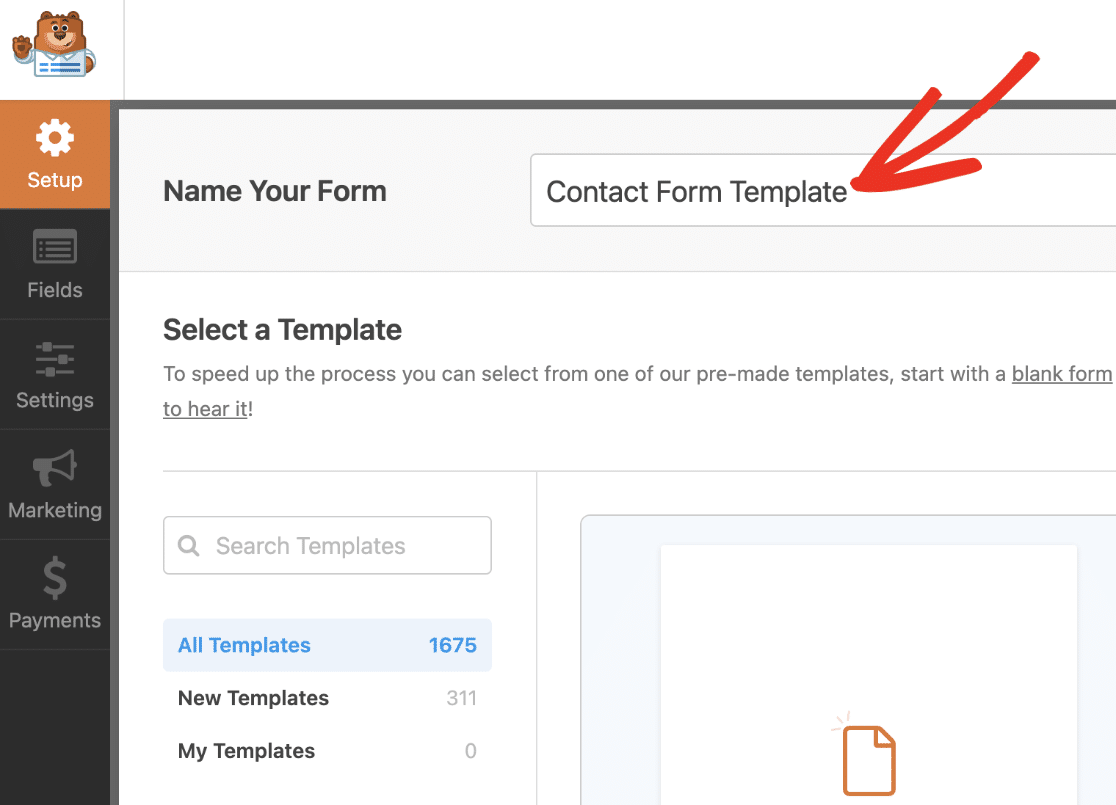
Este título será visible en la biblioteca de plantillas una vez que añadas tu plantilla personalizada, así que asegúrate de usar un título corto pero descriptivo.
3. Añade el logo de tu marca al encabezado del formulario
Haz clic en los campos que deseas añadir al formulario en el creador de formularios. También puedes arrastrar y soltar el campo en el área de vista previa.
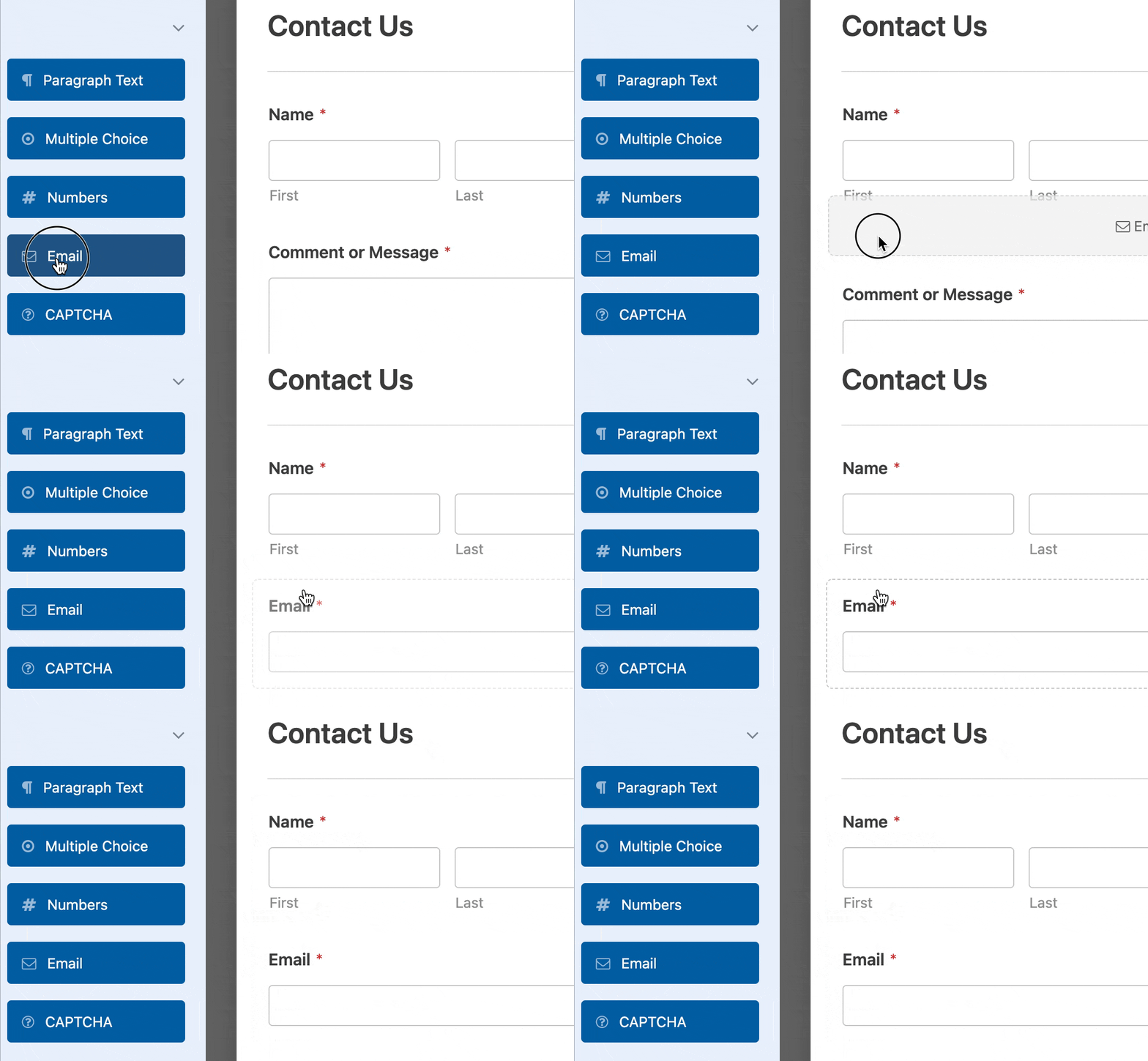
Si haces clic en cualquier campo en el área de vista previa, aparecerá el panel Opciones de campo. Aquí es donde puedes hacer más cambios en el campo.
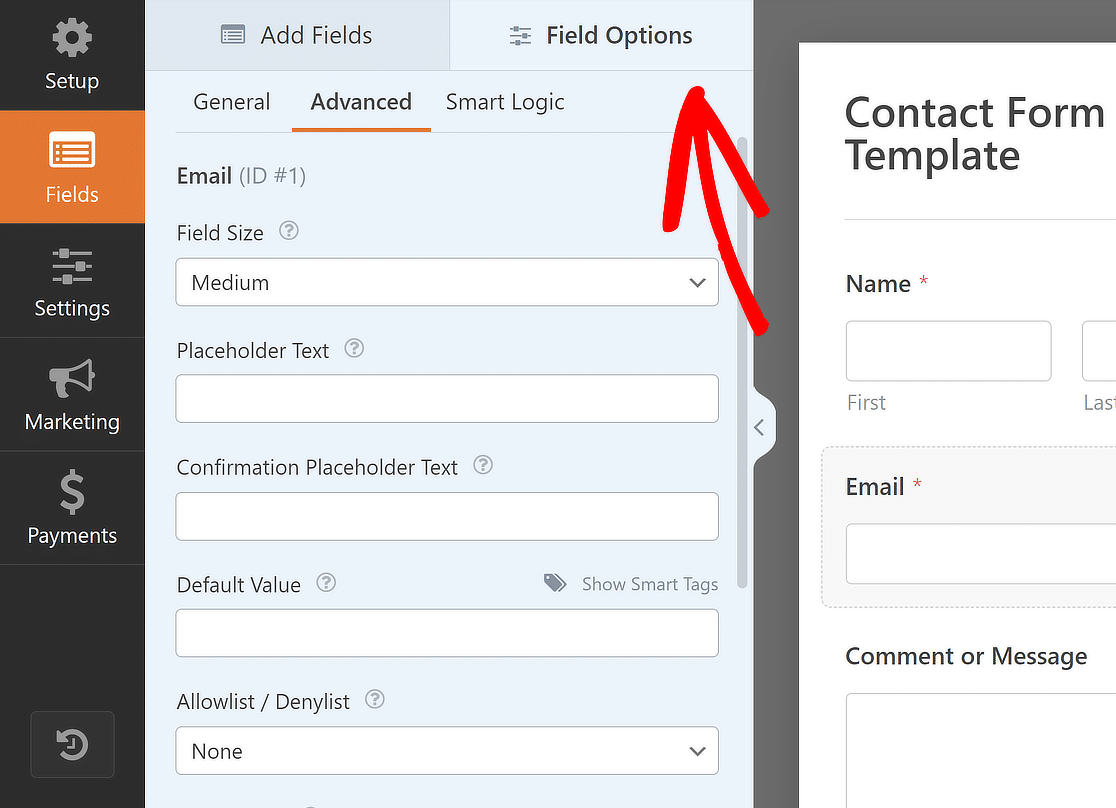
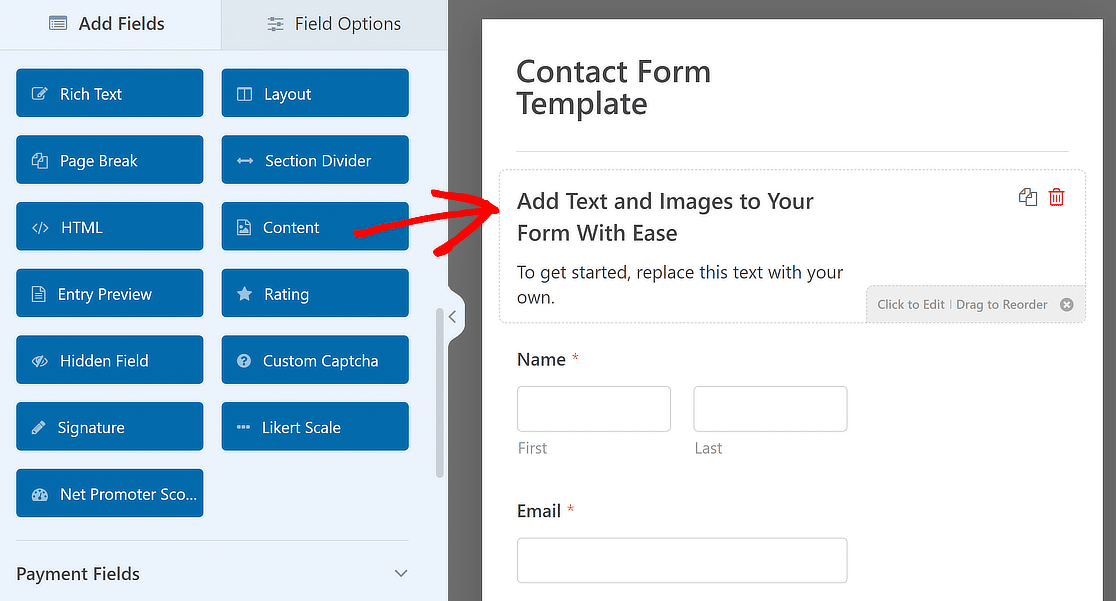
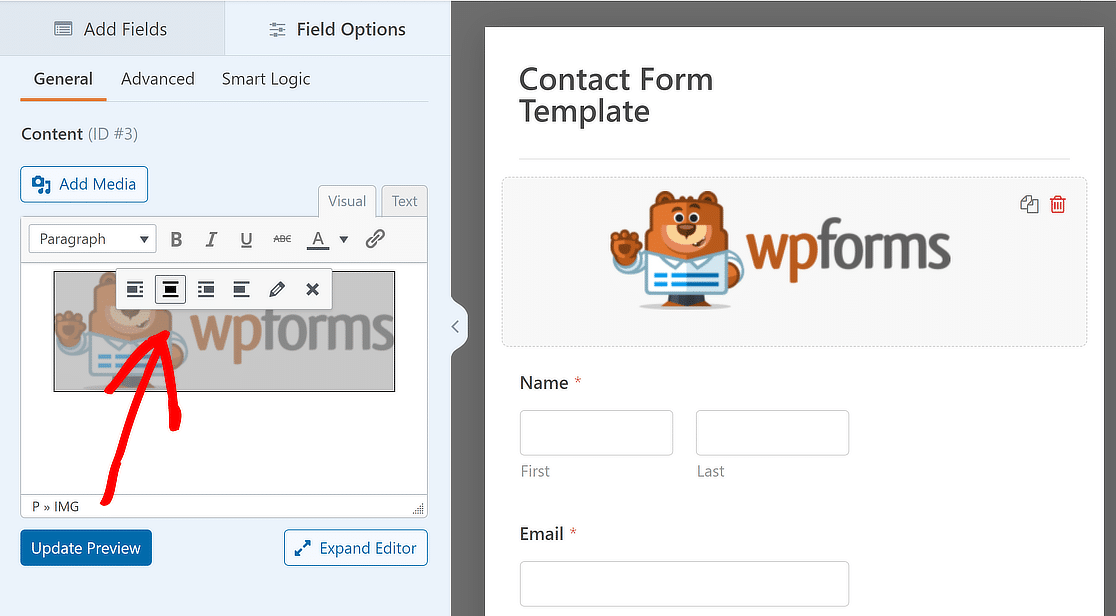
Una vez que hayas añadido todos los campos a tu gusto, arrastra y suelta el campo Contenido en la parte superior de tu formulario para añadir el logo de tu marca.
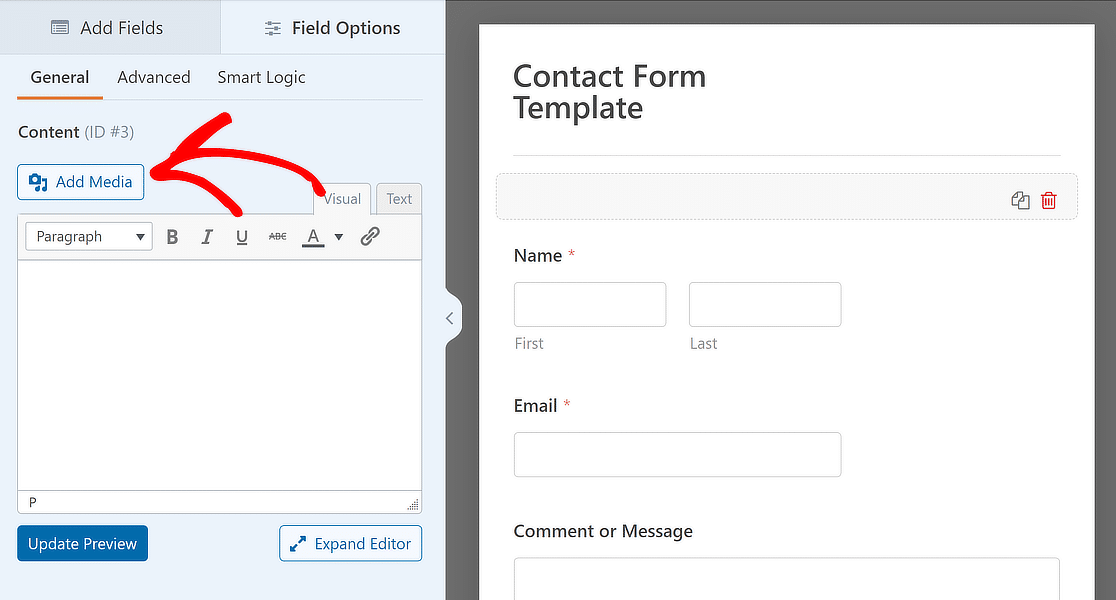
Después de eso, añade texto nuevo o elimina el texto existente en el editor Visual según sea necesario, y haz clic en el botón Añadir medios.
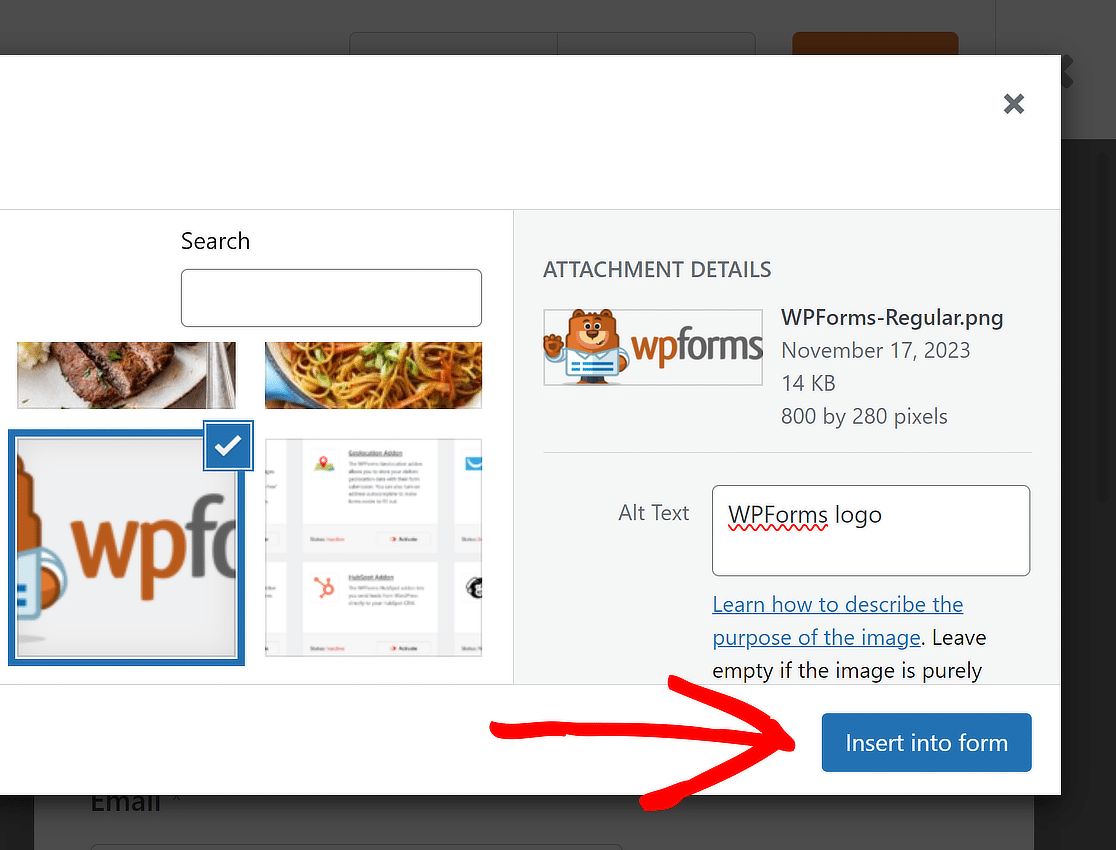
Desde aquí, puedes subir el logo de tu marca o seleccionarlo si ya existe en la Biblioteca de medios y pulsar el botón Insertar en el formulario.
Tu logo de marca se ha añadido a tu plantilla. Siéntete libre de cambiar la alineación según te convenga y haz clic en Actualizar vista previa para ver cómo queda tu formulario.
Lee también: Cómo Permitir a los Visitantes Duplicar Campos del Formulario
4. Convierte tu formulario en una plantilla personalizada
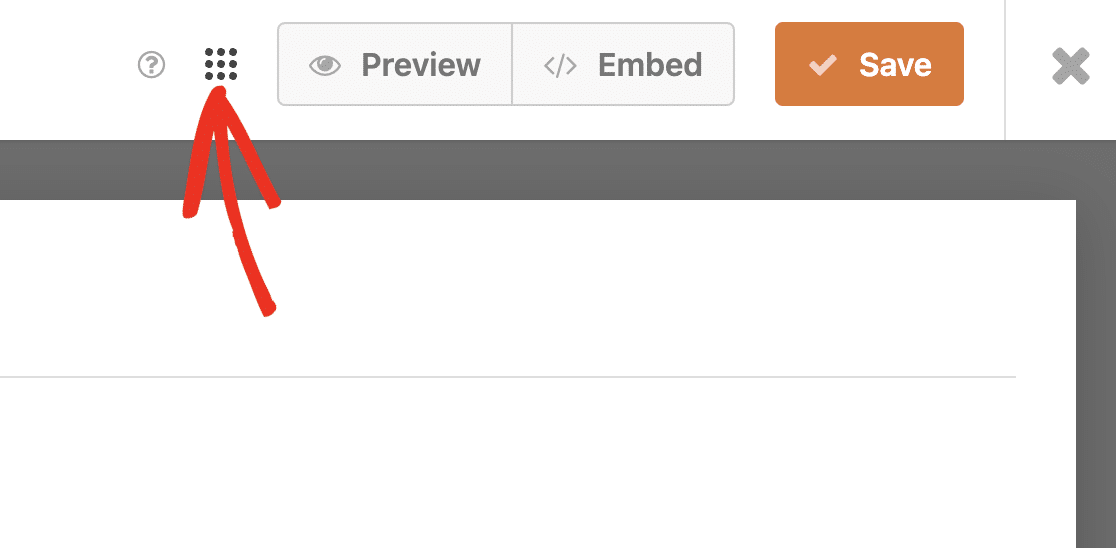
Después de haber configurado los ajustes de tu formulario y añadido los campos, puedes crear tu plantilla de formulario. Para ello, haz clic en el icono Menú antes del botón Vista previa.
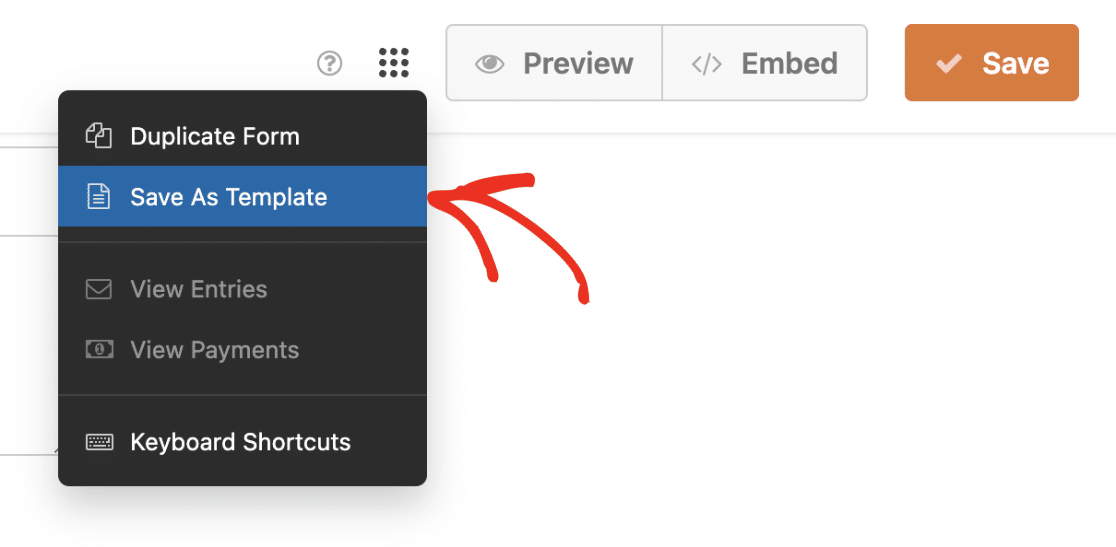
A continuación, para crear tu plantilla de marca, deberás seleccionar el botón Guardar como plantilla.
Después de seguir estos pasos, habrá una etiqueta PLANTILLA junto al nombre del formulario para indicar que ahora es una plantilla.
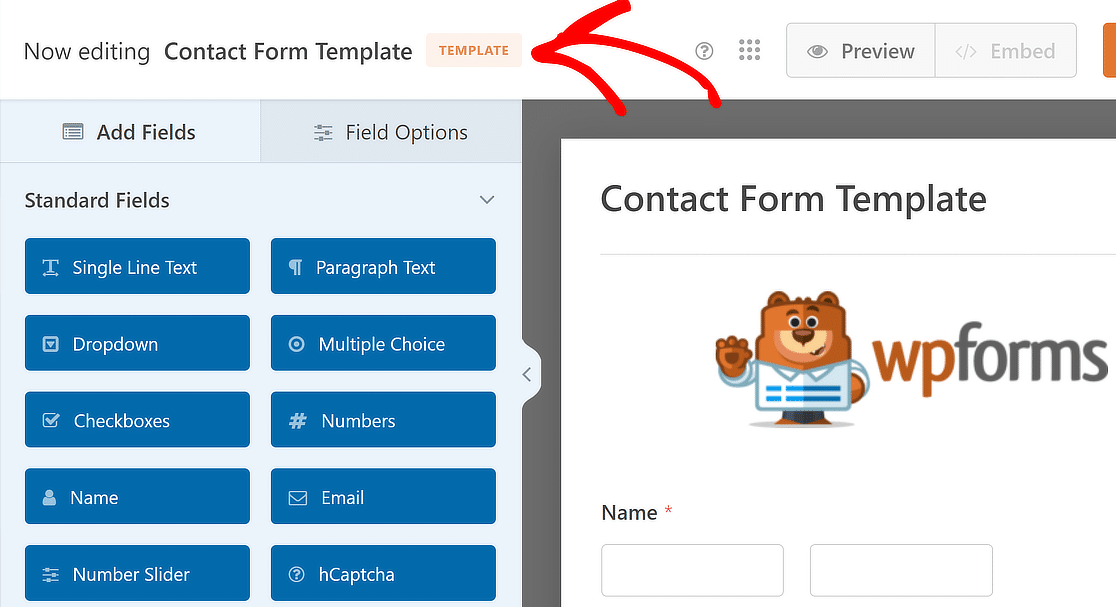
El botón Incrustar también estará deshabilitado, lo que significa que no podrás usar esta plantilla personalizada en el front-end de tu sitio web.
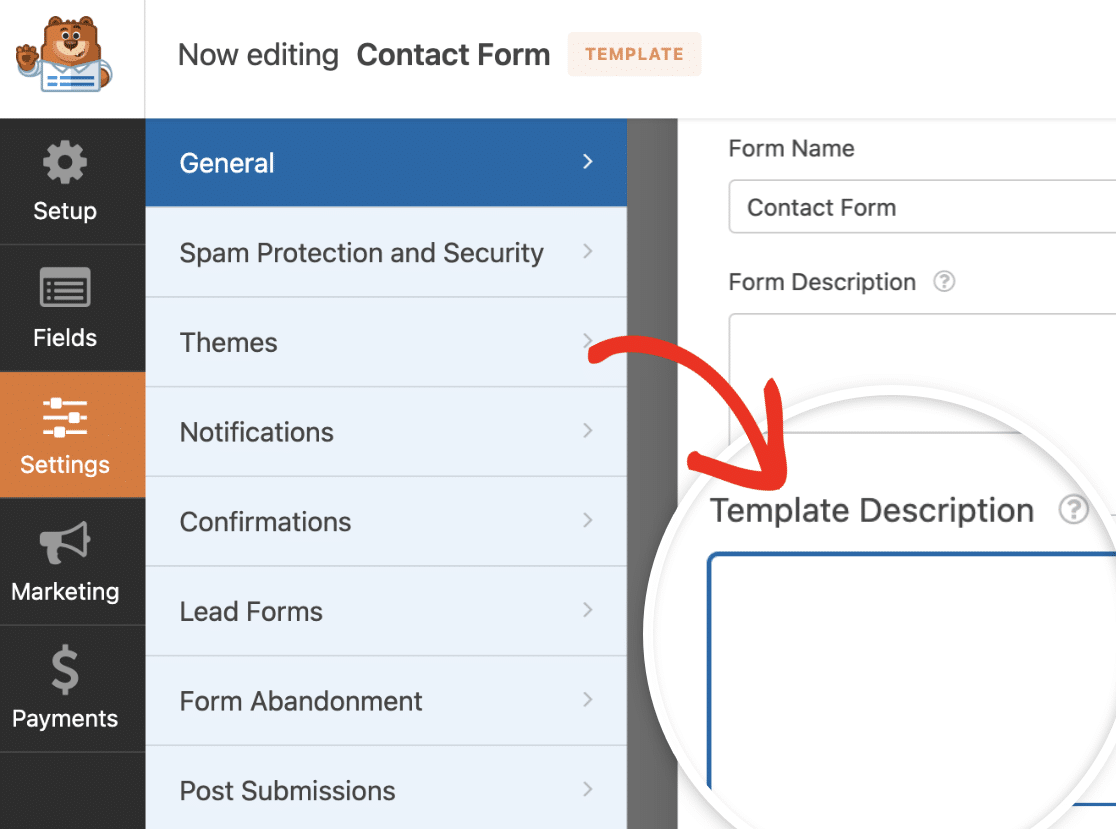
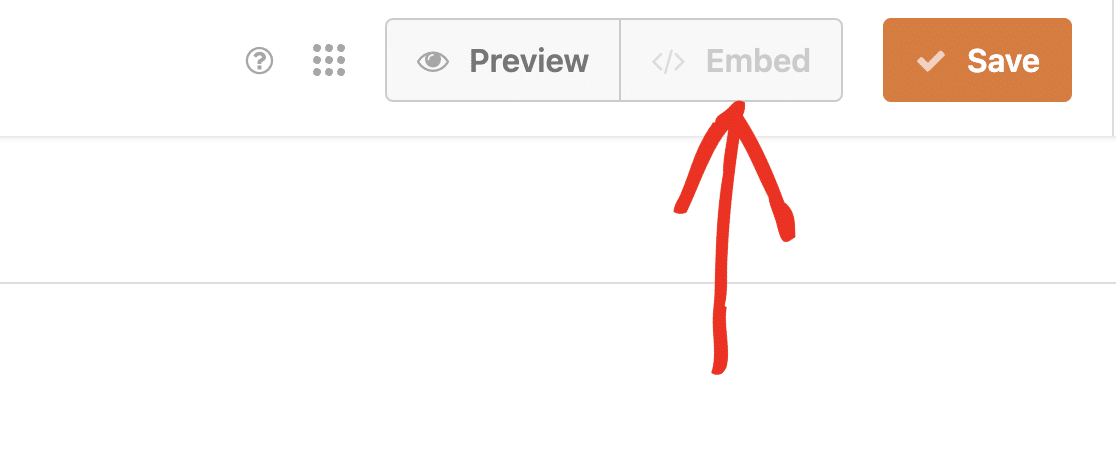 Puedes darle a tu plantilla una breve descripción si lo deseas. Esto puede ayudar a dar un esquema rápido de cómo se debe usar la plantilla personalizada.
Para añadir una descripción, ve a Ajustes » General en el creador de formularios. Luego, desplázate hacia abajo y localiza el campo Descripción de la plantilla.
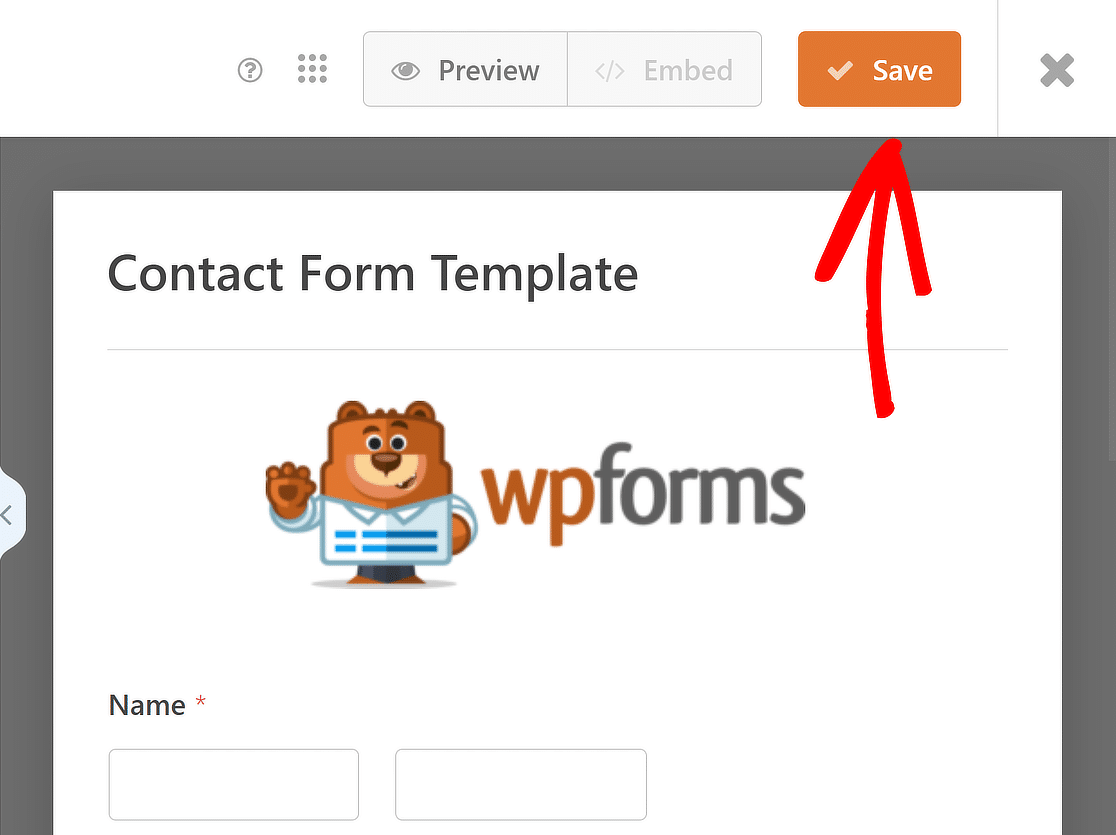
A continuación, asegúrate de hacer clic en el botón Guardar una vez que hayas terminado de actualizar la plantilla personalizada para que tus cambios se reflejen.
5. Accede a tu plantilla de formulario de marca
Ve a WPForms » Plantillas de formularios para ver las plantillas personalizadas que has creado para tu sitio. Después, ve al menú lateral y elige Mis plantillas.
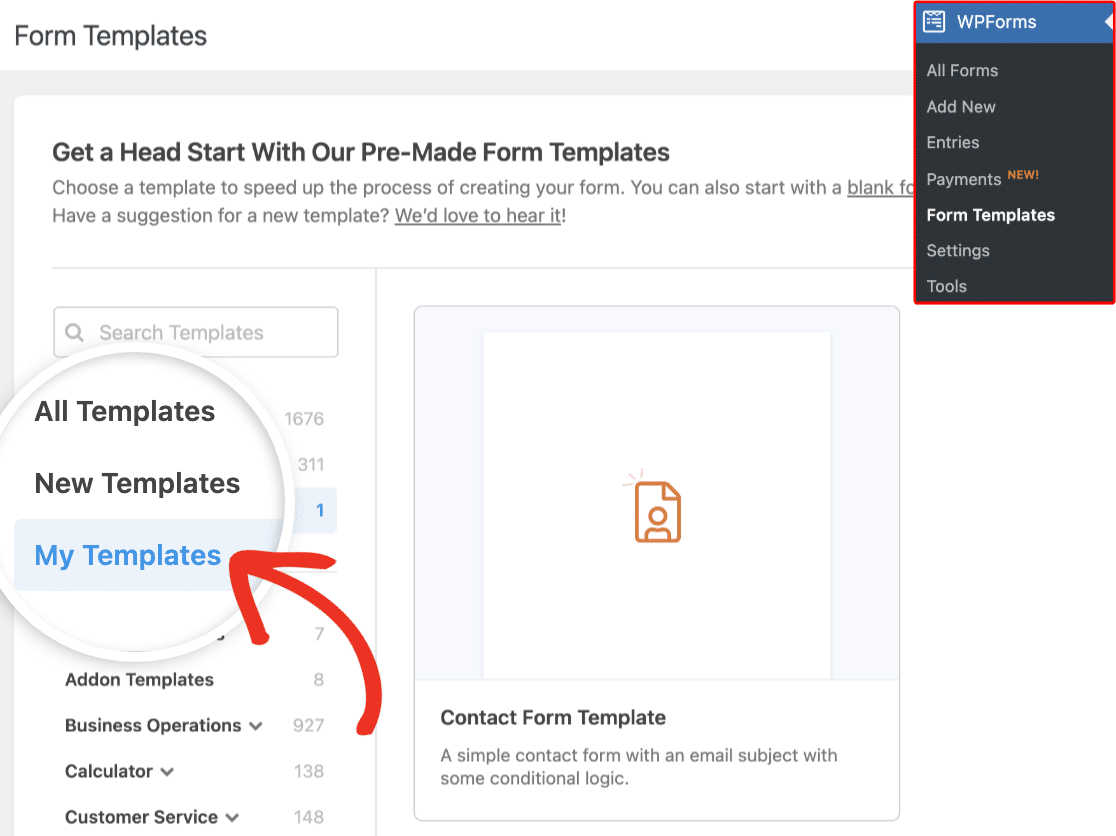
Cuando pases el cursor sobre una plantilla personalizada individual, verás opciones para usar, editar o eliminar la plantilla.
Para usar tu plantilla de formulario de marca, simplemente pasa el cursor sobre el nombre de la plantilla y haz clic en el botón Crear formulario.
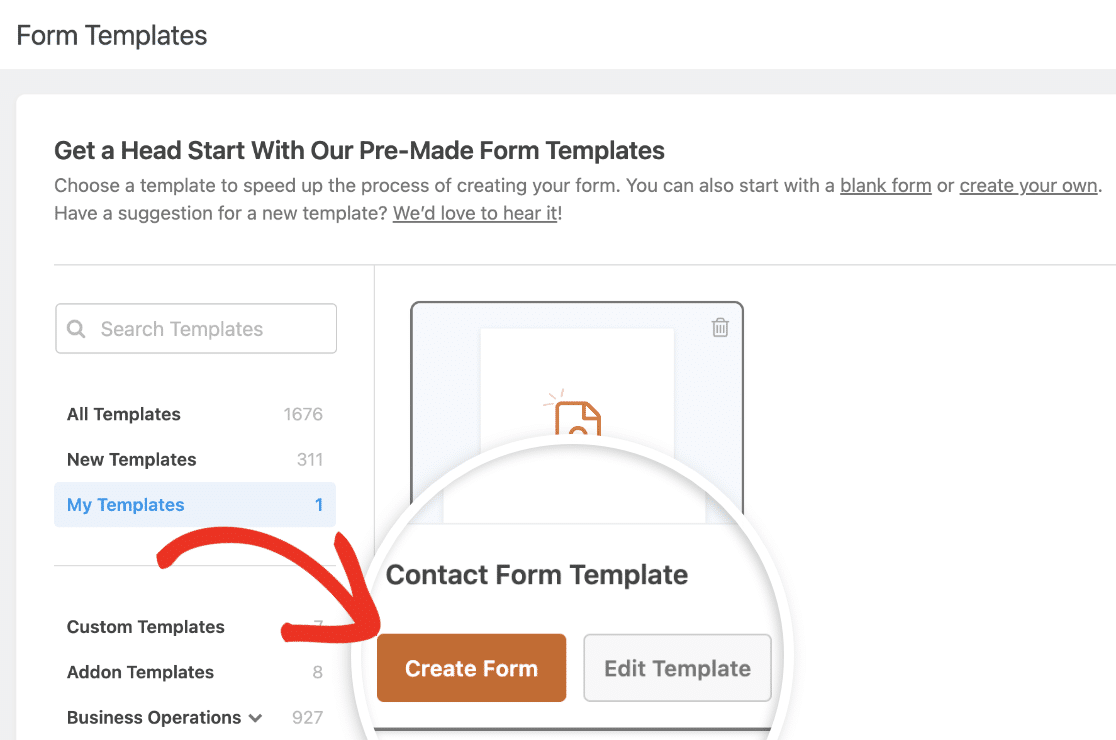
El texto del botón cambia a "Usar plantilla" cuando vas a la página de plantillas personalizadas mientras creas un nuevo formulario.
A continuación, serás llevado a la interfaz del creador de formularios. Aquí, todos los campos de tu plantilla personalizada elegida ya estarán en su lugar.
Siéntete libre de modificar estos campos para que se adapten mejor a tus necesidades o simplemente puedes mostrar el formulario tal como está.
6. Diseña tu plantilla de formulario de marca (opcional)
Usa la plantilla de marca que has creado para crear un nuevo formulario. Después de haber personalizado los campos, carga el formulario en el editor de bloques de WordPress.
En el editor de bloques de WordPress, simplemente haz clic en el formulario para abrir opciones adicionales de estilo y personalización para el bloque WPForms.
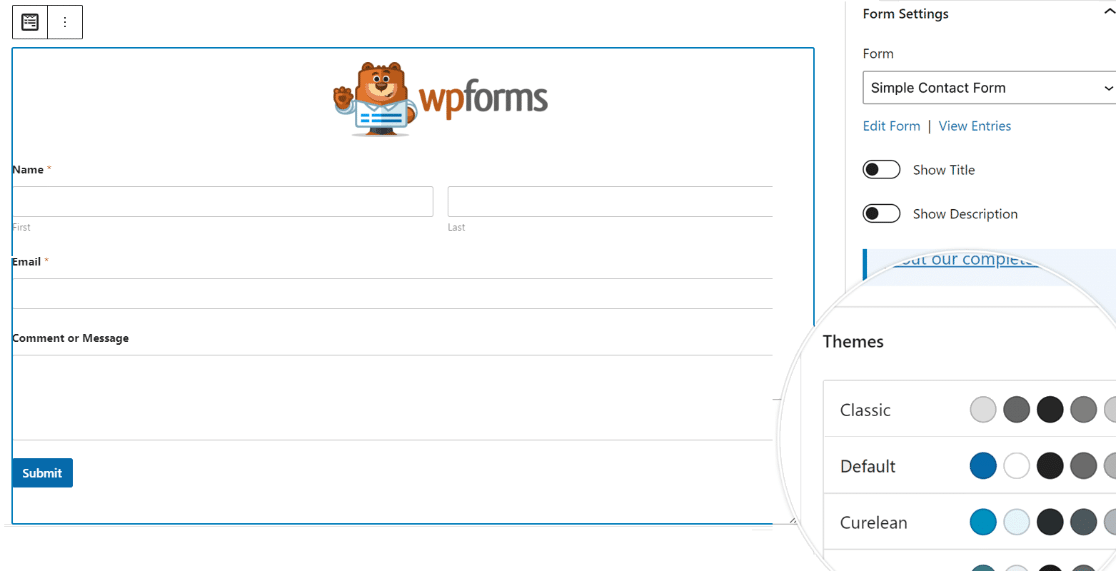
Puedes cambiar el tema de color, los campos del formulario, las etiquetas, los botones y los estilos del contenedor y del fondo sin escribir ningún CSS en la configuración del bloque WPForms.
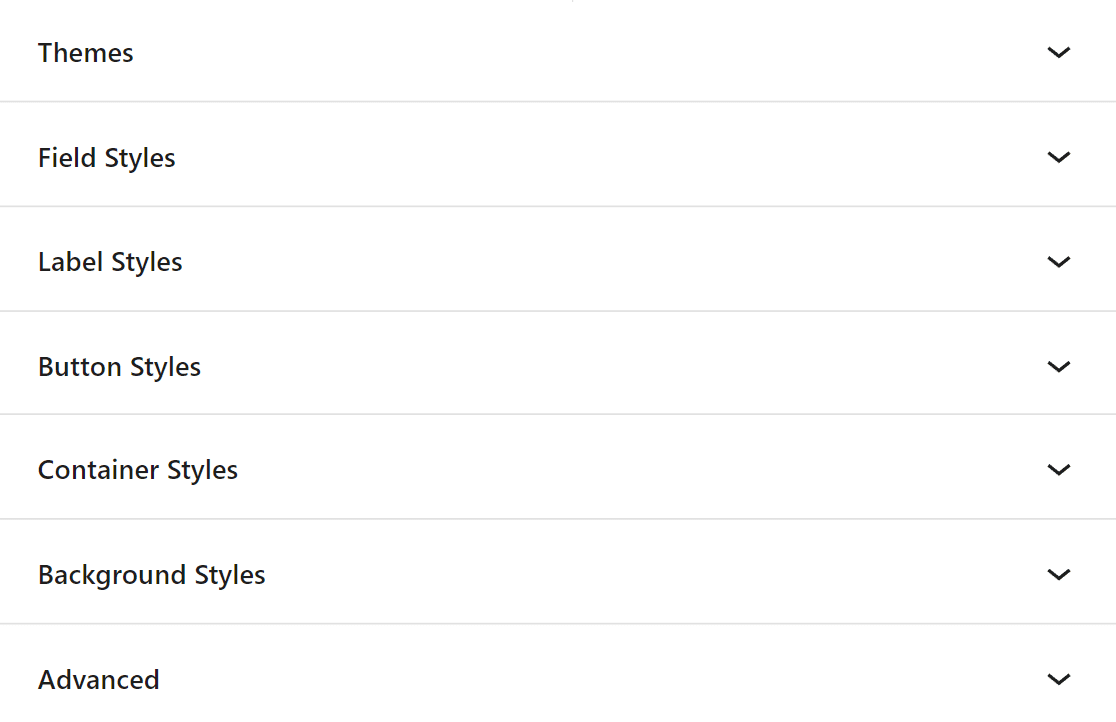
Una vez que hayas estilizado tu plantilla de formulario de marca, haz clic en la pestaña Avanzado. Aquí, puedes copiar el código CSS que contiene todos los estilos que has añadido.
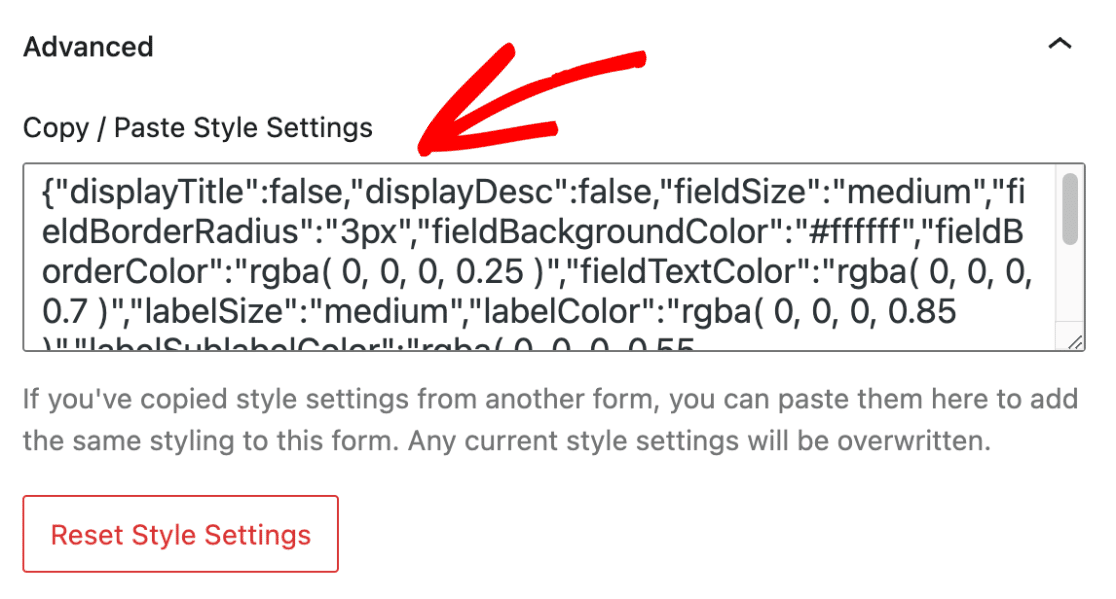
Cada vez que crees un nuevo formulario utilizando la plantilla de formulario de marca, simplemente pega el fragmento de código y el diseño del formulario utilizará los estilos del formulario anterior.
Preguntas frecuentes sobre cómo crear plantillas de formularios de marca
Las plantillas de formularios de marca son un tema de interés popular entre nuestros lectores. Aquí tienes respuestas a algunas consultas comunes sobre ellas.
¿Qué es un formulario de marca?
Un formulario de marca es un tipo de formulario en línea que incorpora elementos de la identidad de una marca, como logotipos, esquemas de color y fuentes. Ayuda a mantener una presencia de marca coherente en todas las interacciones con los clientes.
¿Qué son las plantillas de marca?
Las plantillas de marca son diseños prediseñados que incluyen elementos de marca específicos adaptados a una empresa. Estas plantillas garantizan que todas las comunicaciones y formularios se mantengan coherentes con la identidad visual de la marca.
¿Cuántas plantillas de marca puedes tener en WPForms?
Con WPForms, puedes crear y usar un número ilimitado de plantillas de marca, que se guardan en la pestaña Mis plantillas. Esta flexibilidad te permite adaptar formularios para diversos propósitos manteniendo la apariencia de tu marca.
¿Cómo uso WPForms para branding?
Para usar WPForms para branding, comienza accediendo a las funciones de Temas de formularios y Plantillas personalizadas.
Estos te permiten diseñar y aplicar el estilo único de tu marca a tus formularios de pedido, haciendo que las interacciones con los clientes sean más profesionales y coherentes.
Puedes personalizar estas plantillas con los colores, logotipos y fuentes de tu marca (los mismos que usas en redes sociales y aplicaciones).
A continuación, Aprende a Crear una Plantilla de Correo Electrónico Personalizada
A través de WPForms, puedes cambiar fácilmente el aspecto de tus correos electrónicos de notificación para crear una experiencia más personalizada. Consulta esta guía para obtener pasos sobre cómo crear una plantilla de correo electrónico personalizada usando WPForms.
¡Crea ahora una plantilla de formulario de marca! 🙂
¿Listo para crear tu formulario? Empieza hoy mismo con el plugin constructor de formularios de WordPress más fácil. WPForms Pro incluye muchas plantillas gratuitas y ofrece una garantía de devolución de dinero de 14 días.
Si este artículo te ha sido útil, síguenos en Facebook y Twitter para obtener más tutoriales y guías gratuitas de WordPress.





