


Resumen de la IA
¿Desea crear un formulario de solicitud de presupuesto para su sitio de WordPress?
Un formulario de solicitud de presupuesto es una herramienta práctica que permite a los clientes ponerse en contacto con usted y obtener un presupuesto preciso de los servicios que necesitan.
Afortunadamente, es muy fácil empezar. En este artículo, te mostraré cómo crear un formulario de solicitud de presupuesto en WordPress utilizando WPForms.
¡Crea ahora tu formulario de solicitud de presupuesto! 🙂
Cómo crear un formulario de solicitud de presupuesto en WordPress
El complemento de cálculos de WPForms facilita la adición de fórmulas personalizadas a su formulario, la creación de calculadoras personalizadas y el cálculo de un presupuesto basado en la entrada del usuario.
Los usuarios suelen estar dispuestos a facilitar su dirección de correo electrónico a cambio de un presupuesto instantáneo en lugar de esperar horas o días a que alguien se ponga en contacto con ellos.
Paso 1: Obtenga la licencia WPForms Pro
Lo primero que tendrá que hacer es instalar y activar el plugin WPForms Pro. WPForms es un constructor de formularios potente y fácil de usar para WordPress.
Este plugin le permite crear todo tipo de formularios de contacto, formularios de pedidos, formularios de encuestas, etc sin necesidad de escribir ningún código complejo

Si desea crear un formulario de solicitud de presupuesto con cálculo automático de presupuesto, debe optar por la licencia WPForms Pro.
Esta licencia incluye el Addon de Cálculos y viene con muchas características adicionales, plantillas y addons para ayudarle a manejar su negocio de manera más eficiente.
Actualice ahora a WPForms Pro 🙂 ...
Si desea instrucciones más detalladas, siga esta guía paso a paso sobre cómo instalar un plugin en WordPress.
Paso 2: Instalar y activar el complemento de cálculos
Antes de crear tu formulario de solicitud de presupuesto, asegúrate de haber instalado y activado el complemento Calculations. Puedes hacerlo de forma rápida y sencilla navegando aWPForms»Complementos en tu panel de control de WordPress.
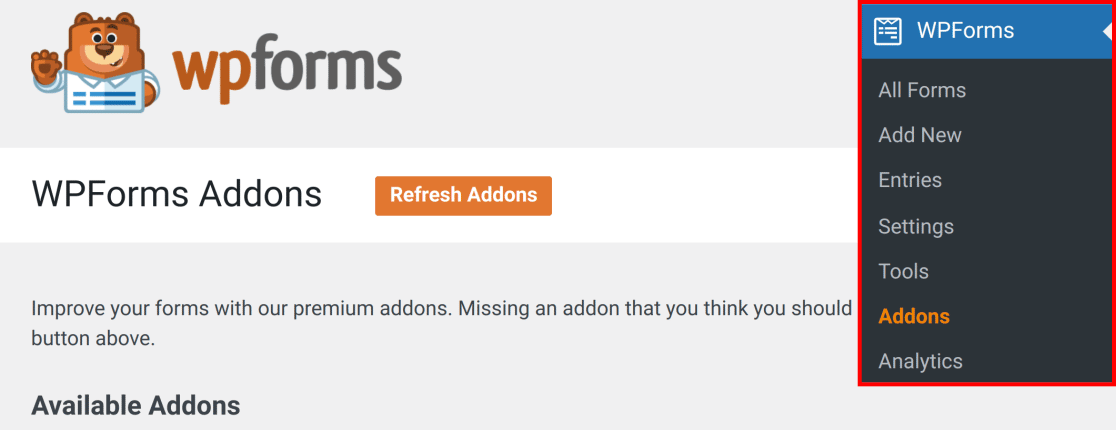
A continuación, busque "Cálculos" para encontrar el addon. Si no lo ves, haz clic en el botón Actualizar complementos para volver a cargar la lista.
Para instalar Cálculos, haga clic en el botón Instalar complemento . Espere unos instantes a que se instale el addon.
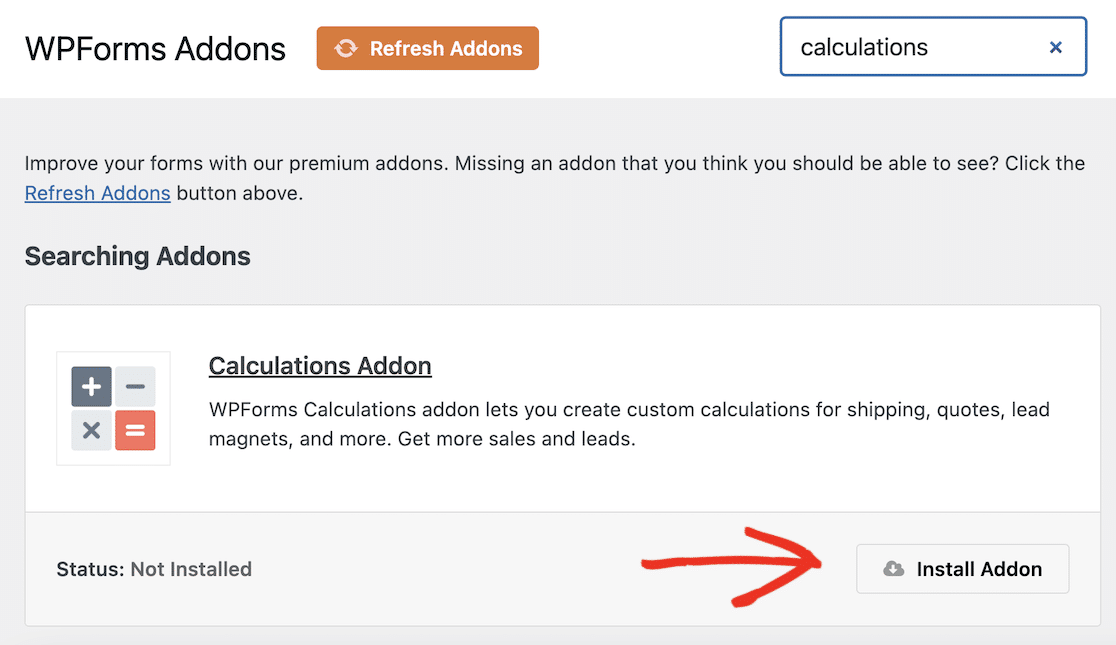
Por último, asegúrate de que el estado del complemento esté configurado como Activo y haz clic en el botón Activar si no lo está. ¡Enhorabuena! Estás a punto de entrar en el apasionante mundo de los formularios de cálculo. Empecemos.
Paso 3: Crear un formulario de solicitud de presupuesto
Ahora es el momento de crear su formulario de solicitud de presupuesto. Desde su panel de WordPress, vaya a WPForms " Añadir nuevo para crear un nuevo formulario.

En la pantalla de configuración, puede asignar un nombre a su formulario y elegir una plantilla para iniciar el proceso de creación.
Por suerte, WPForms cuenta con más de 2.000 plantillas de formularios, incluida una plantilla de formulario de solicitud de presupuesto lista para usar que es perfecta para nuestros propósitos.
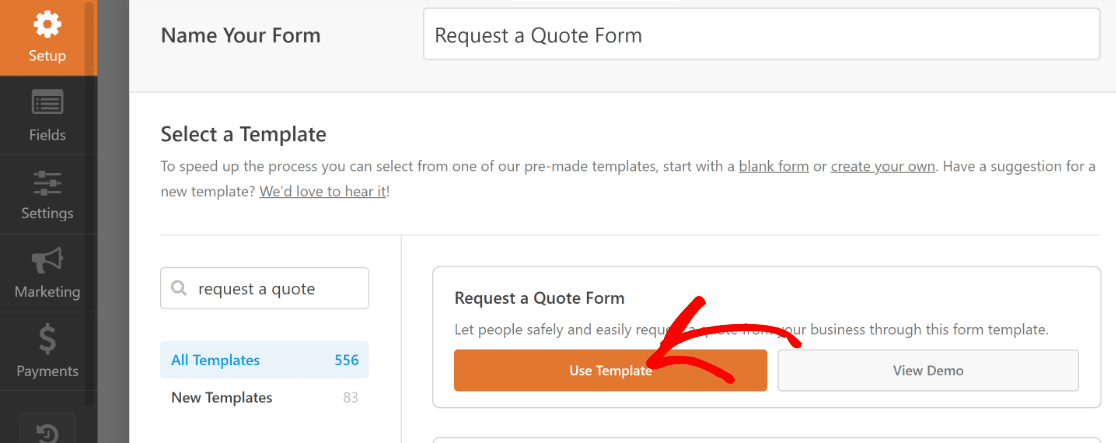
WPForms le redirigirá ahora al constructor de formularios, donde podrá ver una lista de los campos ya incluidos en la parte derecha de la pantalla.
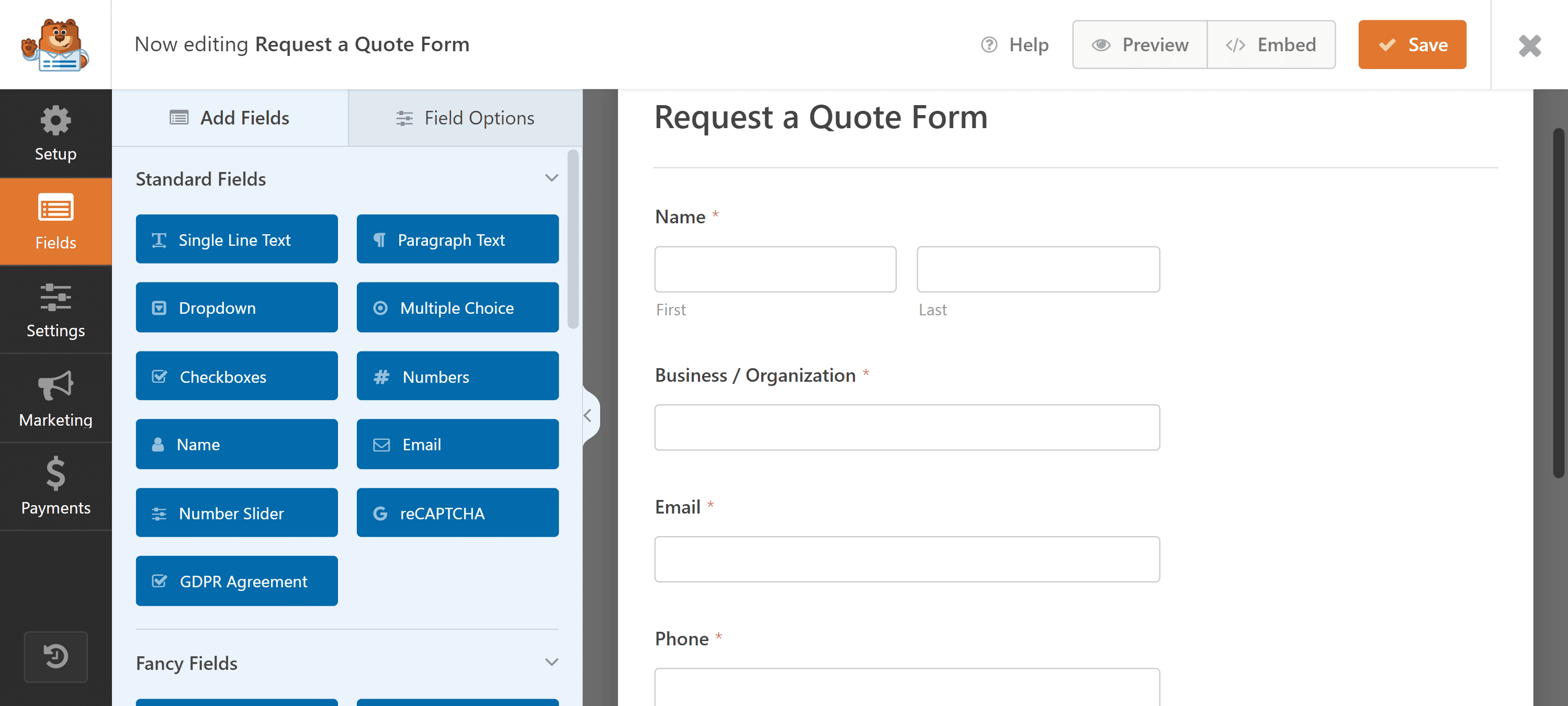
En el siguiente paso, personalizaremos esta plantilla de formulario para que se adapte a una hipotética agencia de marketing digital. Pero usted es libre de replicar el mismo proceso para cualquier tipo de negocio con algunas modificaciones según sea necesario.
Paso 4: Personalice su formulario de solicitud de presupuesto
Nuestra hipotética agencia ofrece 3 servicios diferentes para una duración de servicio seleccionada. El presupuesto final depende del tipo exacto de servicio y de la duración solicitada.
Para crear un formulario de este tipo, utilizaremos un par de Campos de Pago y un Campo Oculto, donde añadiremos nuestra fórmula personalizada.
Añadir campos de cálculo
Para empezar a crear su formulario de solicitud de presupuesto personalizable, sólo tiene que añadir el campo Casilla de verificación Elementos.
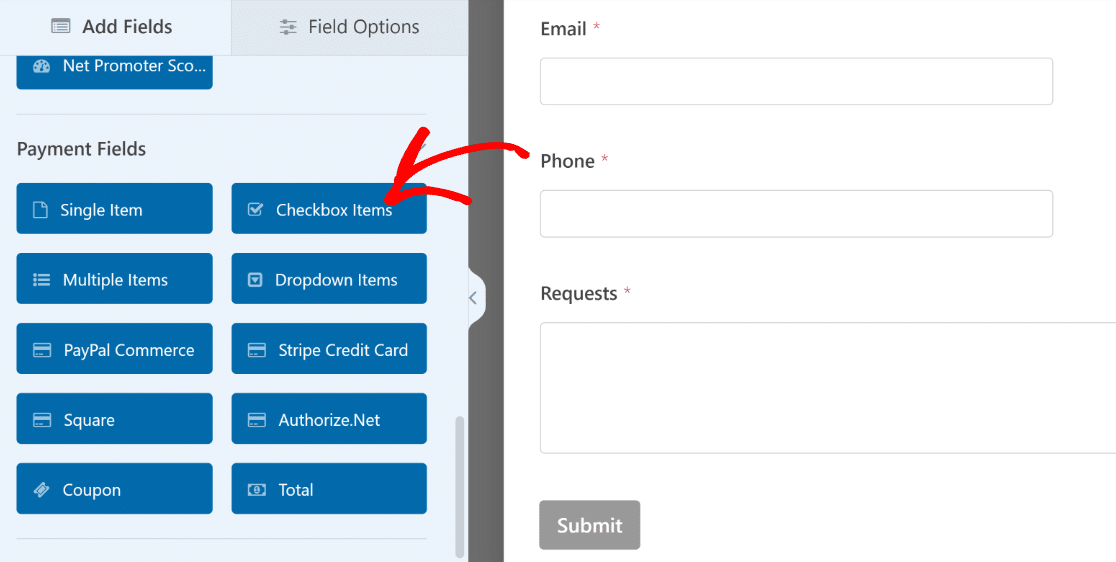
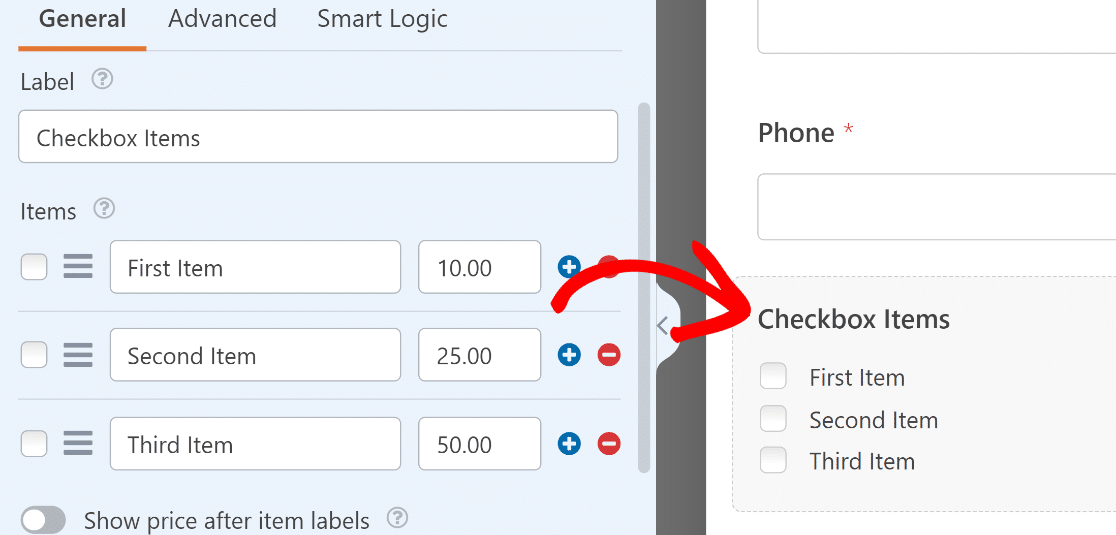
Haga clic en el campo después de añadirlo a su formulario para abrir el menú Opciones de campo de la izquierda.
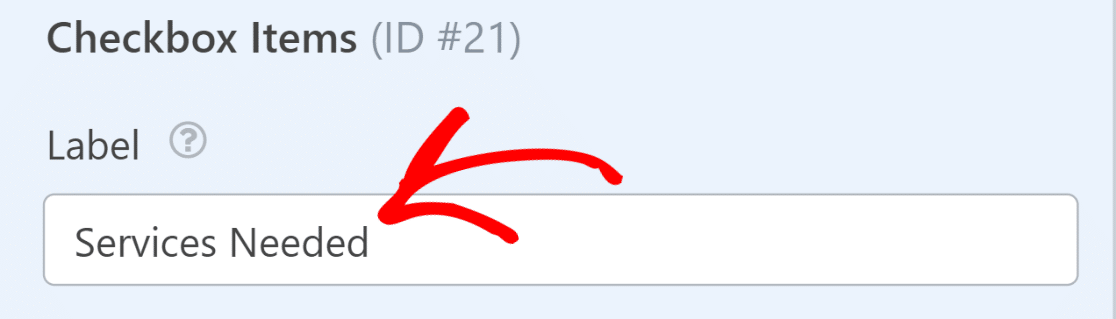
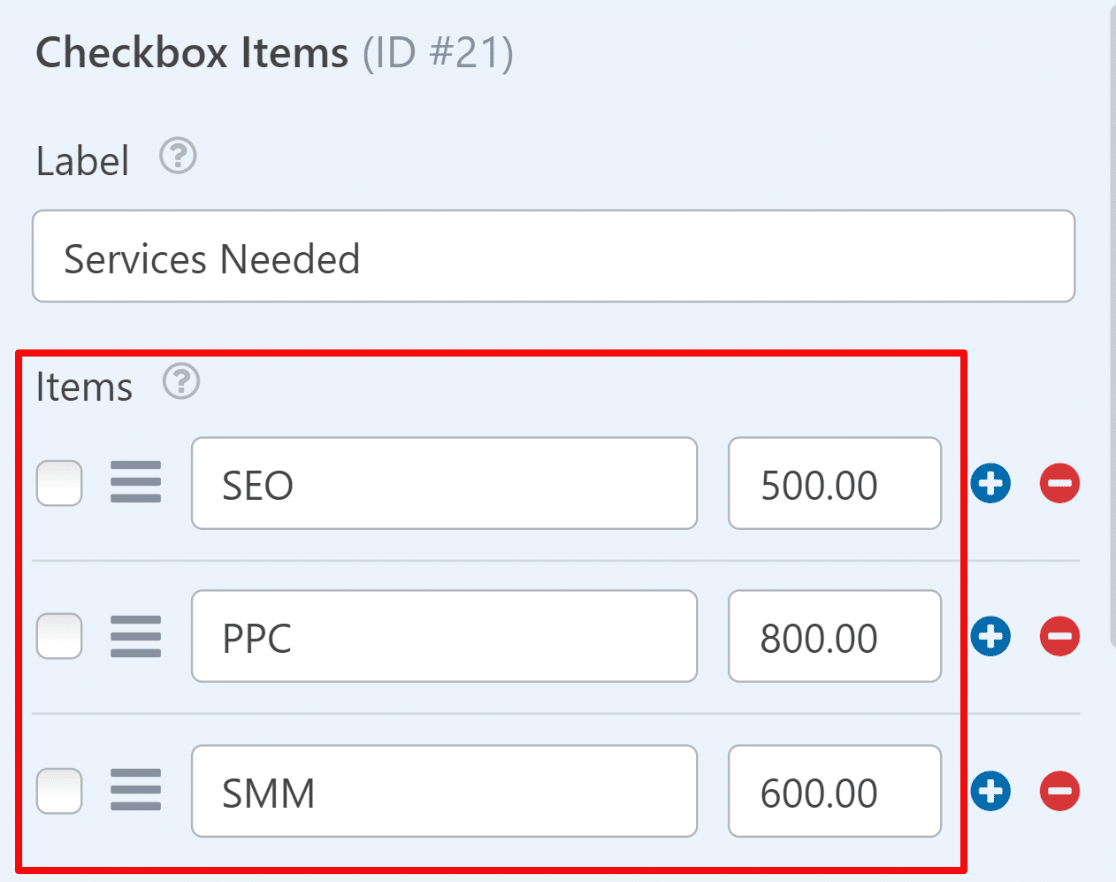
Cambiemos el nombre del campo a "Servicios necesarios". Puede cambiarlo por el que desee, en función de sus necesidades.
A continuación, añada las opciones de servicio junto con el precio base que desea establecer para cada servicio.
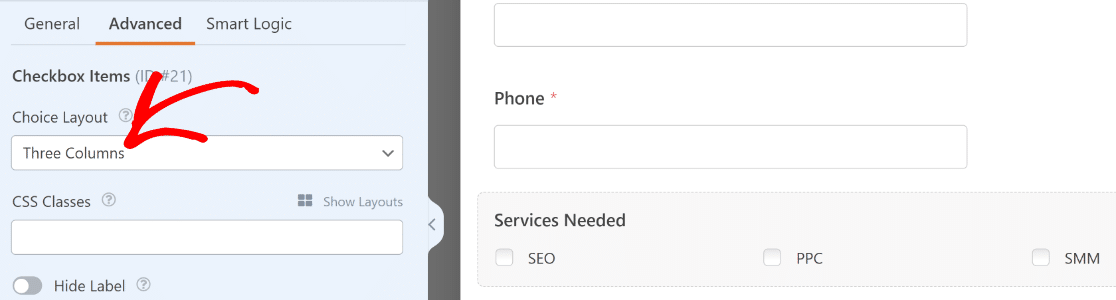
Si tiene muchas opciones de servicio para que la gente elija y desea dividir sus casillas de verificación en varias columnas, vaya a Opciones avanzadas y elija que su Diseño de elección sea de 1, 2, 3 o columnas en línea.
Esto hará que su formulario sea más conciso y evitará la fatiga del formulario cuando los clientes lo rellenen.
Puede etiquetar fácilmente su campo y añadir diferentes opciones de servicio utilizando las Opciones de campo de casillas de verificación.
Si desea añadir opciones de imagen junto a sus opciones de servicio, consulte nuestro tutorial sobre cómo añadir opciones de imagen a WPForms.
A continuación, haga clic en la pestaña Añadir campos y arrastre y suelte el campo Varios elementos en el formulario.
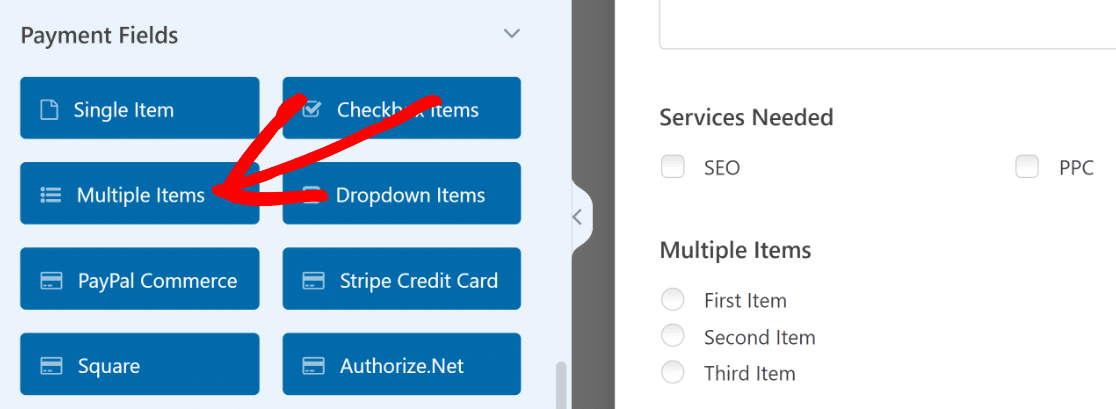
Utilizaremos el campo Múltiples elementos para que los usuarios puedan seleccionar la duración del servicio solicitado.
Ahora, accederemos a las Opciones de campo del campo Múltiples elementos para cambiar su etiqueta y añadir diferentes duraciones de servicio.
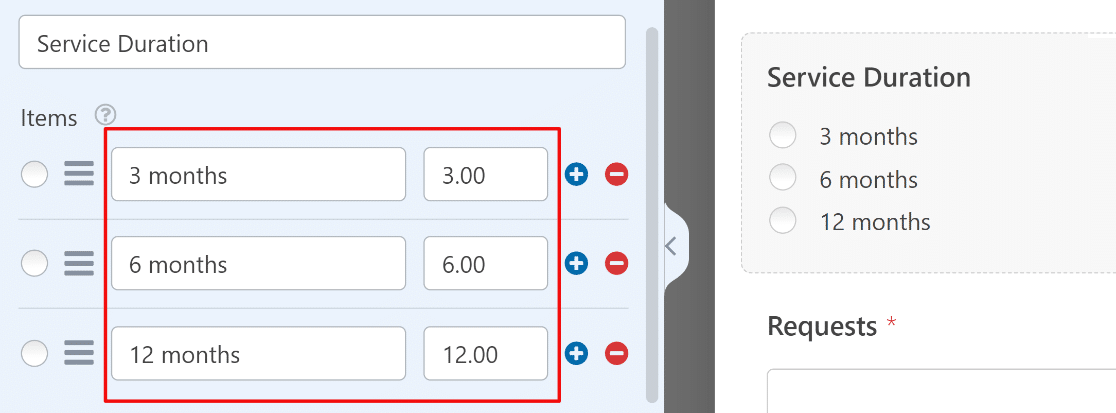
Tenga en cuenta que hemos dado un valor a cada duración de servicio que coincide con el número de meses, que utilizaremos como factor multiplicador para calcular el presupuesto final.
Por ejemplo, si un visitante desea servicios SEO durante 3 meses, el precio base del servicio SEO se multiplicará por 3 para calcular el presupuesto, y así sucesivamente.
En el siguiente paso, utilizaremos las capacidades de cálculo de WPForms para hacer magia y mostrar un presupuesto estimado.
Crear una fórmula para calcular un presupuesto
Añadiremos un campo oculto en el formulario y lo utilizaremos para realizar algunos cálculos entre bastidores.
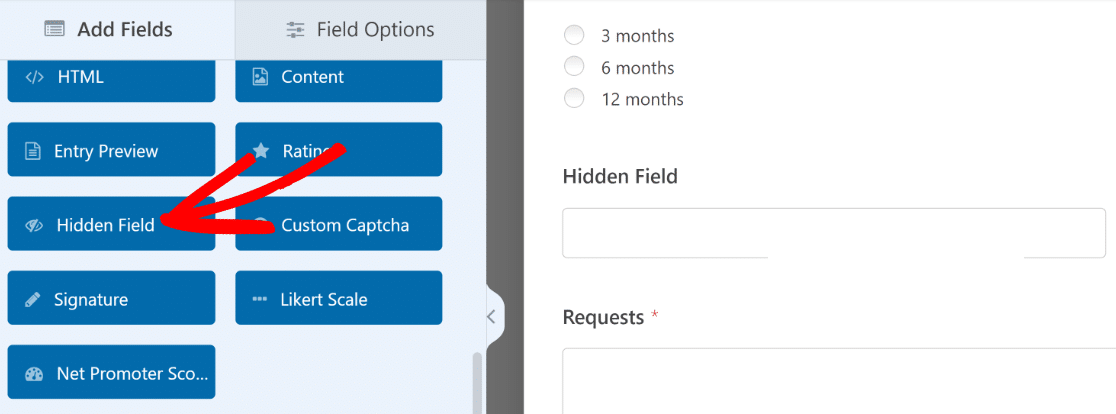
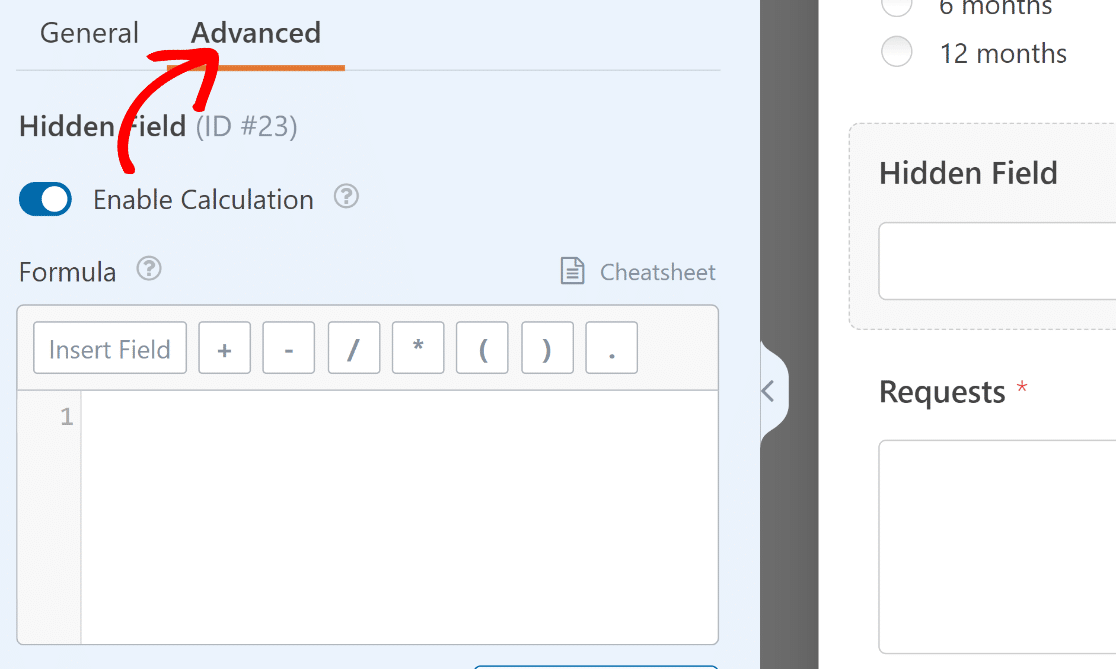
Después de añadir el Campo Oculto, haga clic para abrir sus Opciones de Campo y luego vaya a la pestaña Avanzado.
Ahora, haga clic en el botón Activar cálculo para poder añadir su fórmula personalizada.
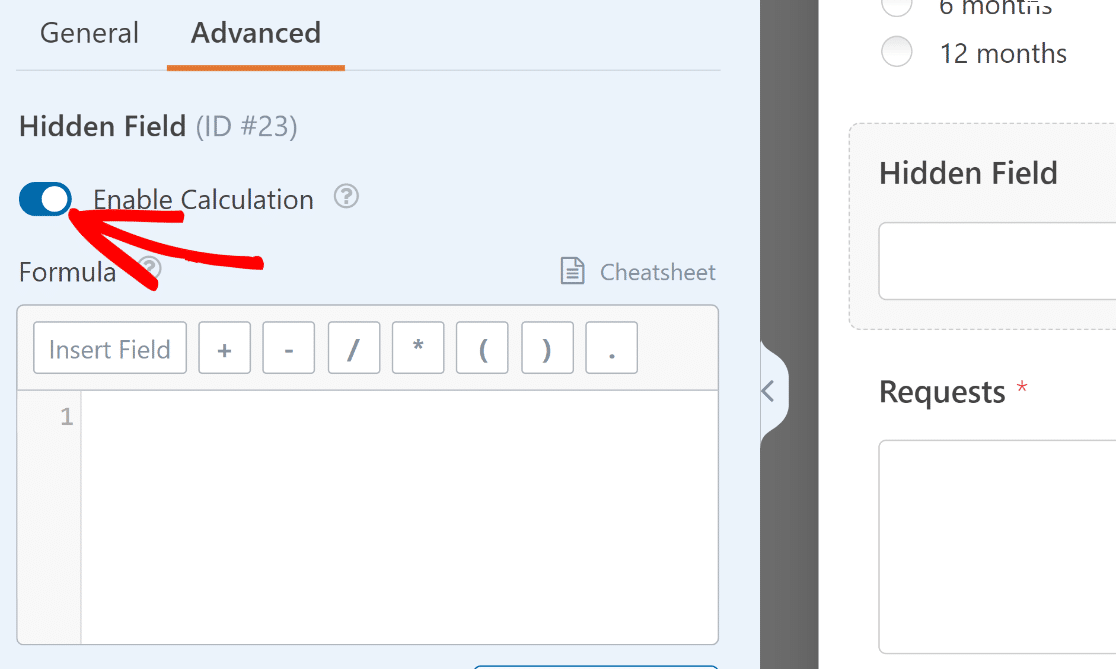
Verá que aparece un editor en el panel izquierdo. Aquí puede utilizar otros campos de formulario como variables y realizar operaciones matemáticas con ellos creando una fórmula.
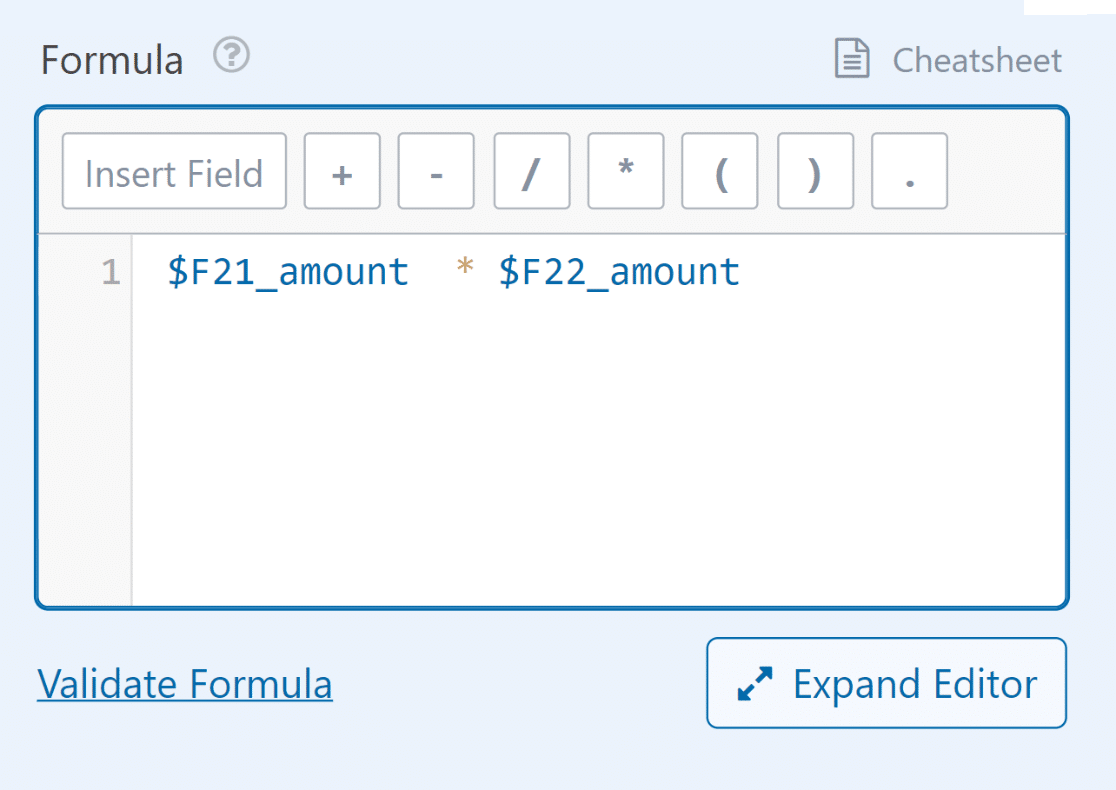
WPForms hace que sea increíblemente fácil crear fórmulas. En este ejemplo, sólo tenemos que multiplicar nuestro campo Servicios necesarios por Duración del servicio para obtener el presupuesto.
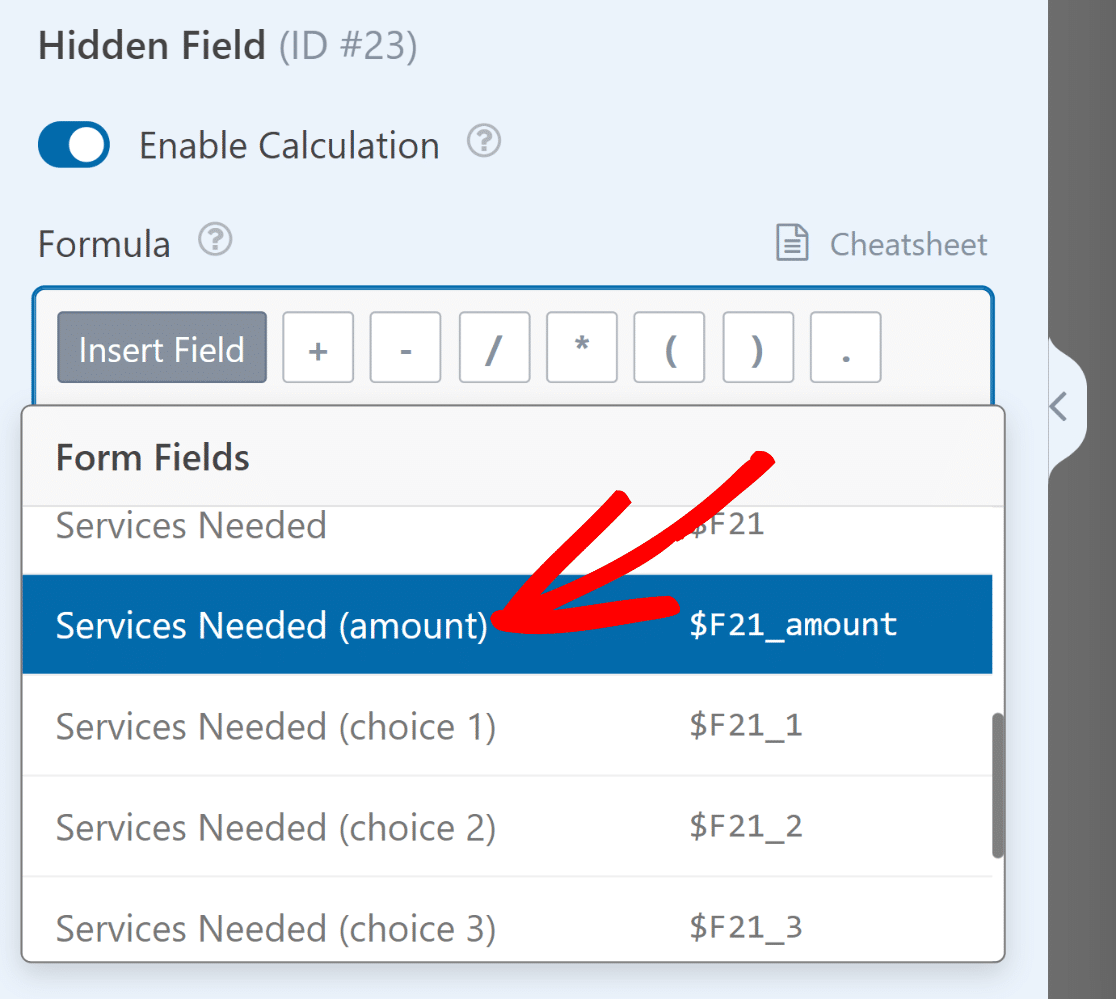
Para ello, haga clic en el botón Insertar campo para abrir la lista de campos disponibles en este formulario que podemos utilizar como variables.
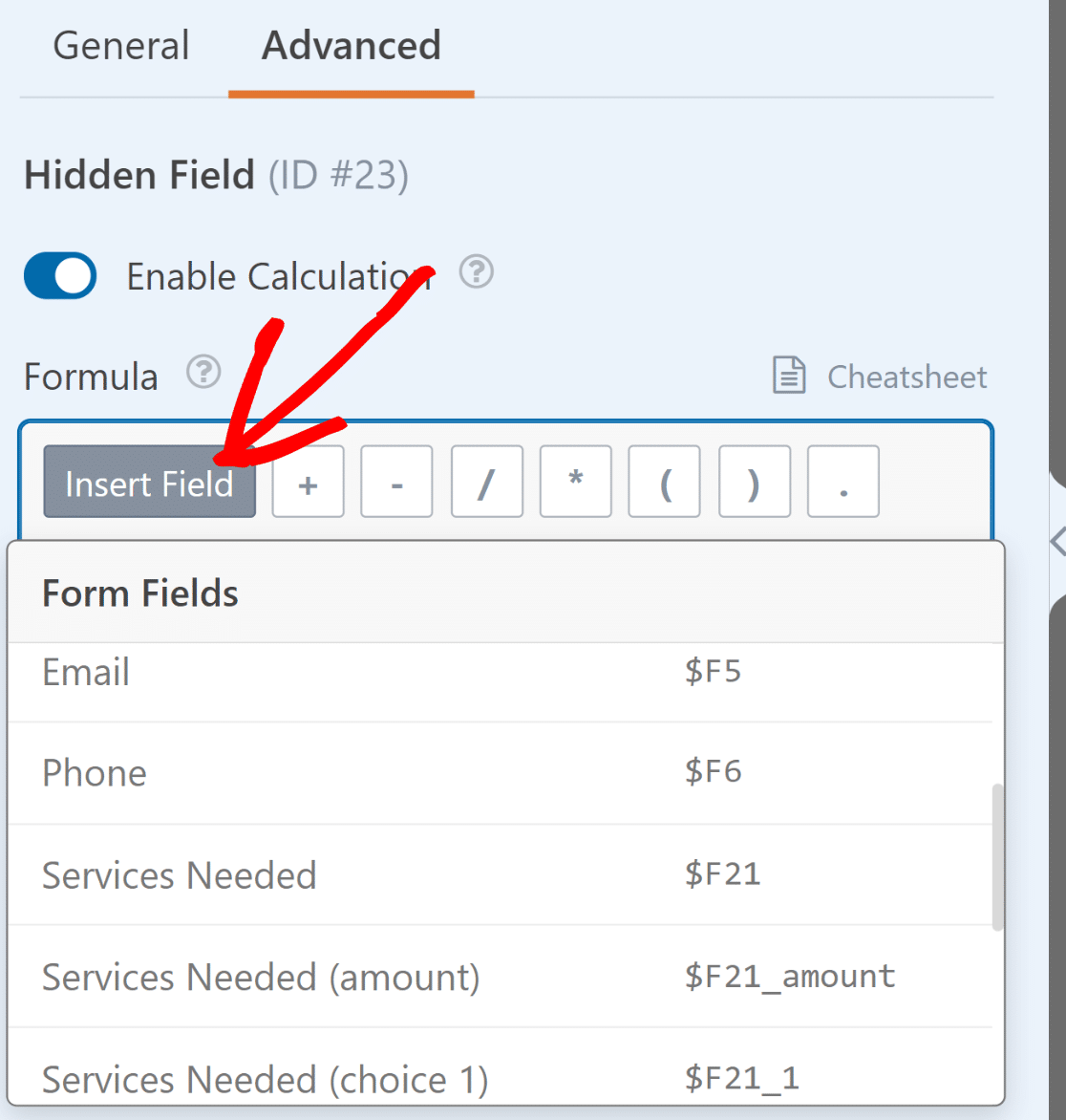
Ahora seleccionaremos la variable Servicios necesarios (importe ) de la lista, ya que es el campo donde queremos aplicar la fórmula.
A continuación, debemos introducir un asterisco(*), que es la función multiplicadora. De forma similar, seleccionaremos la variable Duración del servicio (importe).
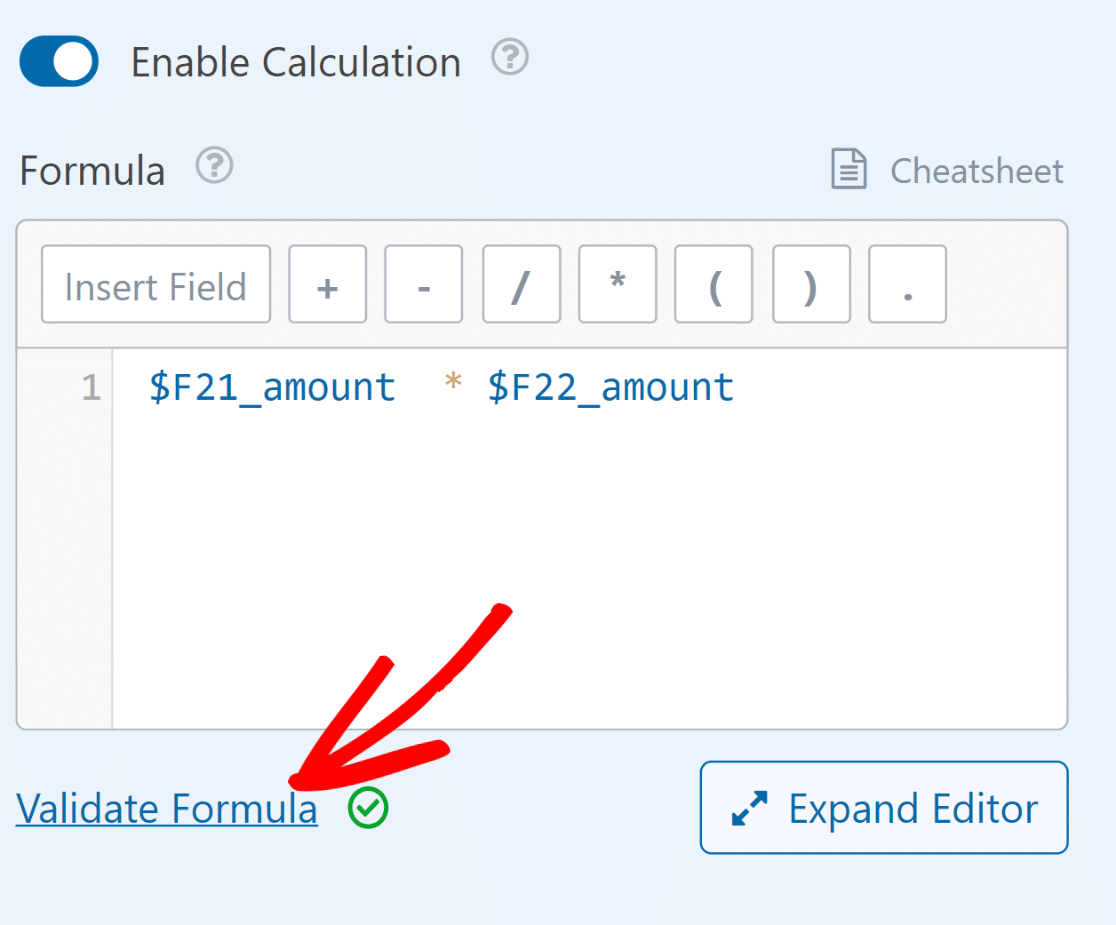
También puede validar su fórmula haciendo clic en el enlace Validar fórmula de la parte inferior. Si no hay errores en la fórmula, aparecerá una marca de verificación verde.
OK ahora que nuestro formulario está listo para calcular una cotización, necesitamos mostrar la estimación de la cotización de una manera adecuada.
Mostrar presupuesto en la confirmación del formulario
Una vez que un usuario envía un formulario, puede mostrar cualquier mensaje que desee para asegurar a sus visitantes que su formulario se ha enviado correctamente.
En este caso, podemos aprovechar el campo oculto que configuramos en el paso anterior. Todo lo que tenemos que hacer es utilizar Smart Tags.
Esto le permitirá extraer el valor calculado dentro del Campo Oculto y utilizarlo en el mensaje de confirmación. Para ello, haga clic en Configuración " Confirmaciones.
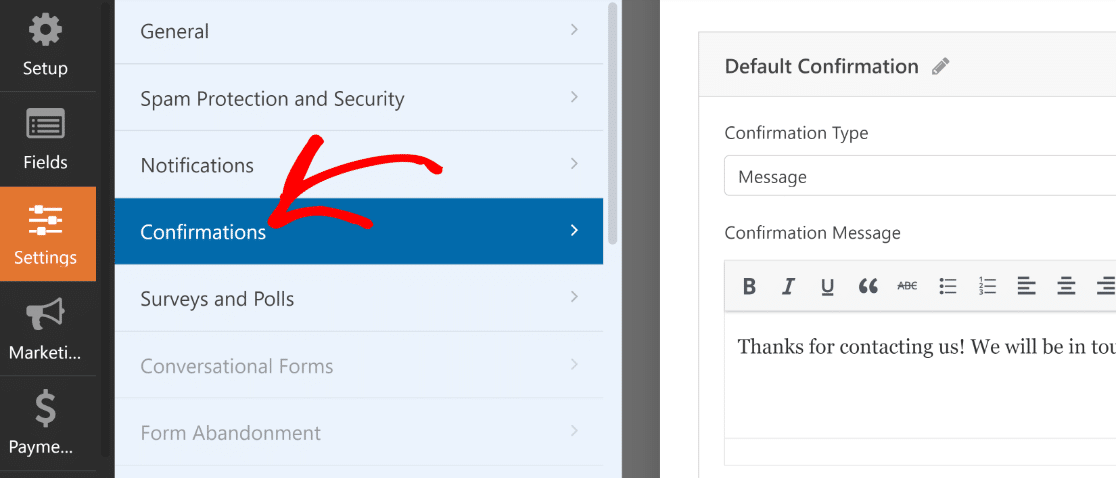
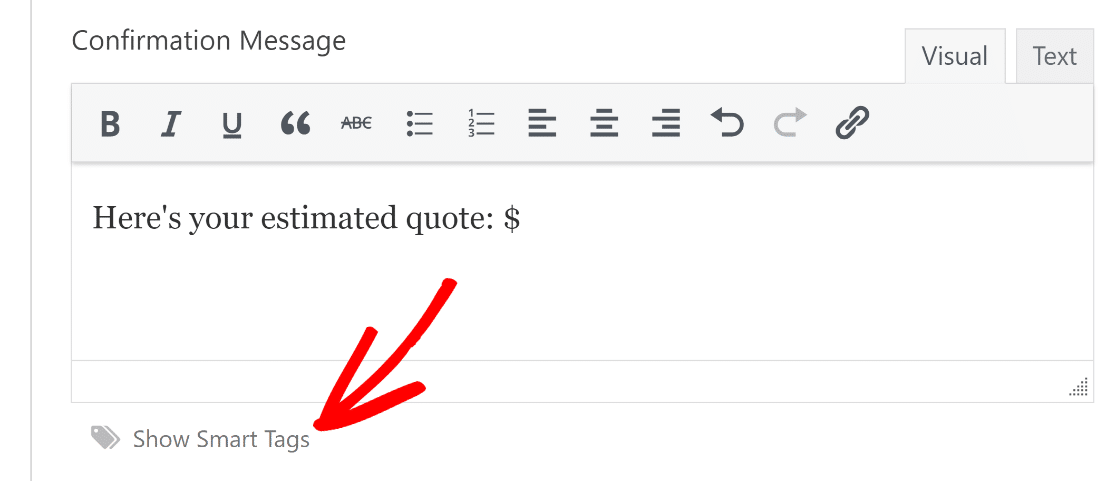
Utilizando el editor de texto, podemos reformular el mensaje de confirmación para llamar la atención sobre la estimación del presupuesto. A continuación, haremos clic en el enlace Mostrar etiquetas inteligentes bajo el editor de texto.
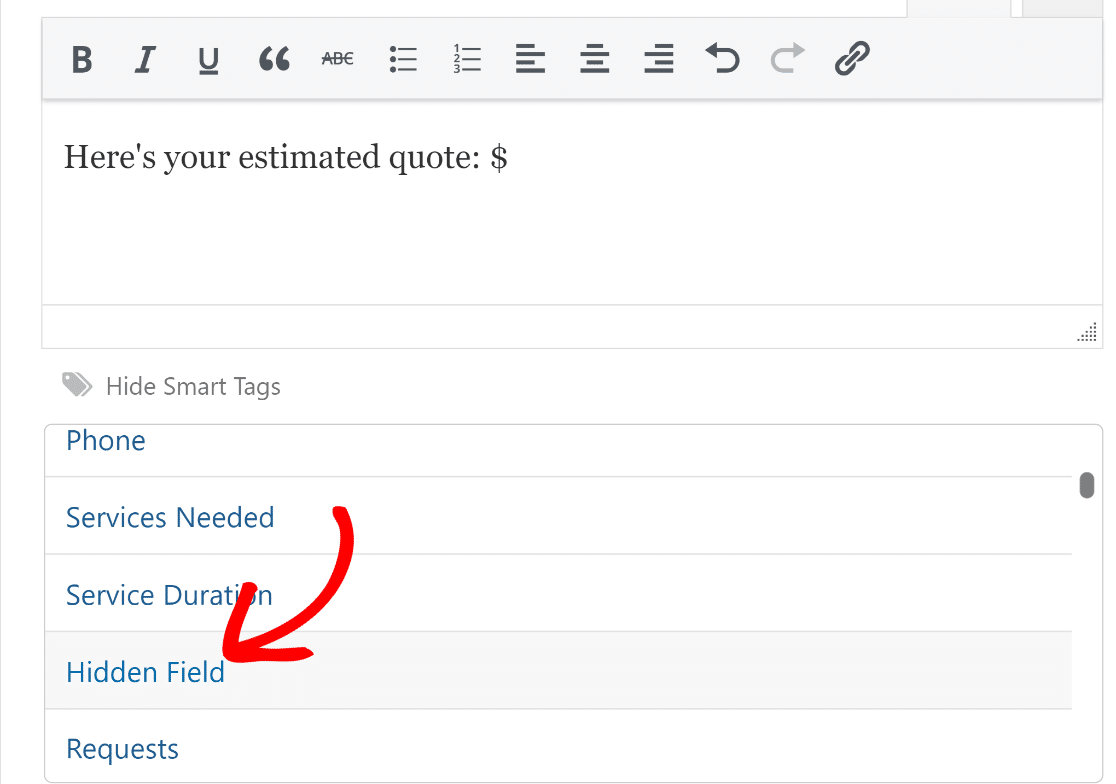
Y seleccione el Campo Oculto de la lista de etiquetas disponibles para campos para mostrar la salida deseada en el mensaje de confirmación.
Perfecto. Todo lo que tenemos que hacer ahora es Guardar y Publicar este formulario para empezar a aceptar entradas y proporcionar al instante
Paso 5: Publicar el formulario de solicitud de presupuesto
Incrustar tu formulario con WPForms es fácil, ya que puedes usar el asistente de incrustación para añadir tu formulario a cualquier entrada, página y widgets de la barra lateral de tu sitio WordPress.
Cuando esté listo para incrustar, haga clic en el botón Incrustar en la parte superior del constructor de formularios y haga clic en el botón Crear nueva página para continuar.

Una vez hecho esto, se te redirigirá al editor de páginas de WordPress con tu nuevo formulario ya añadido. Si estás satisfecho con el resultado, haz clic en el botón Publicar para que tu formulario esté disponible.
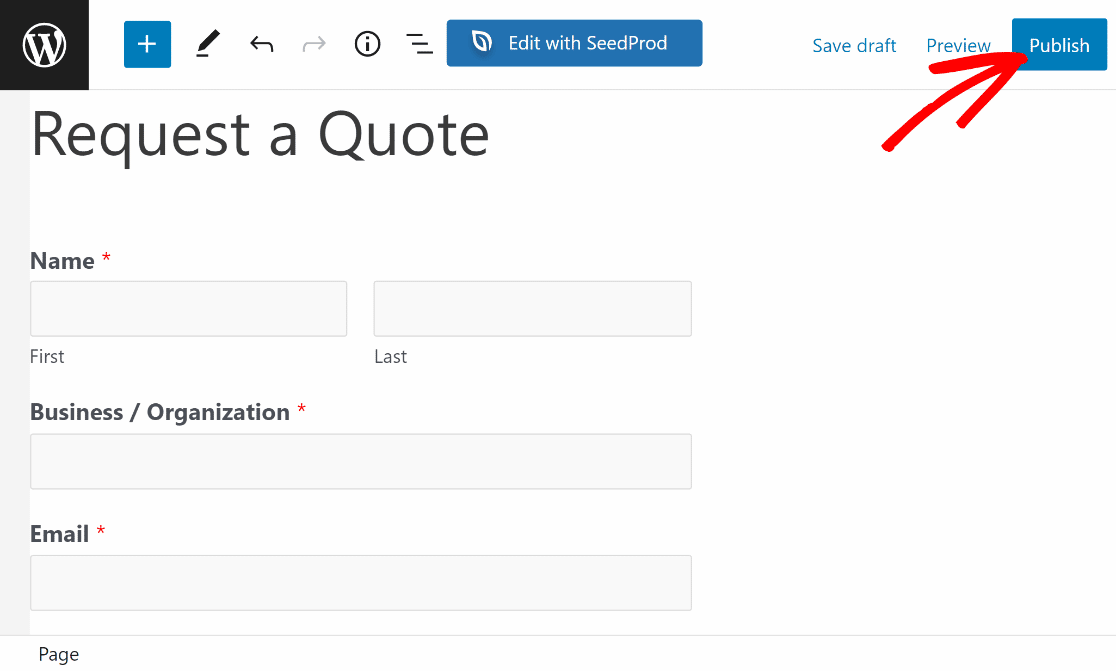
¡Excelente! El formulario ya está listo. Puede probarlo rellenando una entrada ficticia. Si todo está configurado correctamente, verá aparecer una cita en el mensaje de confirmación tan pronto como se envíe el formulario.

Bastante impresionante, ¿verdad? 🤩 ¡Y ahí lo tienes! ¡Ya puedes crear un formulario de solicitud de presupuesto totalmente personalizado en WordPress sin necesidad de contratar a un desarrollador!
Preguntas frecuentes sobre Request a Quote Form WordPress
La creación de un formulario de solicitud de presupuesto es un tema de interés muy popular entre nuestros lectores. He aquí las respuestas a algunas preguntas frecuentes al respecto:
¿Qué es un formulario de solicitud de presupuesto?
Un formulario de solicitud de presupuesto permite a los clientes potenciales especificar sus requisitos de servicio/producto y obtener información precisa sobre precios.
Por ejemplo, si ofrece servicios de decoración del hogar, su presupuesto dependerá de la envergadura del trabajo requerido por su cliente.
Cuando su servicio tiene precios variables, suele ser buena idea utilizar un formulario de solicitud de presupuesto, para que ambas partes (cliente y empresa) sepan lo que se espera de ellos.
Lo mejor de un formulario de solicitud de presupuesto es que es muy eficaz para captar clientes potenciales. Con cada solicitud de presupuesto que reciba, tendrá un nuevo cliente potencial que podrá convertir para hacer crecer su negocio.
¿Cómo crear un formulario de solicitud de presupuesto en WordPress?
Para crear un formulario de solicitud de presupuesto en WordPress, empiece por instalar el plugin WPForms. Esta herramienta fácil de usar simplifica la creación de formularios mediante una interfaz de arrastrar y soltar.
Una vez instalado, seleccione Añadir nuevo para crear un nuevo formulario, elija la plantilla Formulario de solicitud de presupuesto, personalícela para adaptarla a sus necesidades y, a continuación, incruste el formulario en su sitio de WordPress utilizando el código corto proporcionado.
¿Cómo crear un formulario de solicitud en WordPress?
Crear un formulario de solicitud en WordPress es fácil con WPForms. Primero, instale WPForms y actívelo. Vaya al menú WPForms y haga clic en Añadir nuevo.
A continuación, seleccione una plantilla que se adapte al tipo de formulario de solicitud que necesita, como una solicitud de servicio o una solicitud de presupuesto.
Personalice los campos según sea necesario, luego guarde e incruste el formulario en la página o publicación deseada utilizando el código corto o bloque proporcionado por WPForms.
¿Cómo puedo calcular automáticamente presupuestos en formularios de WordPress?
Utiliza el complemento WPForms Calculations para crear fórmulas personalizadas.
Añade tus opciones de servicio como casillas de verificación o campos de elementos múltiples con precios, inserta un campo oculto , habilita los cálculos en la configuración del campo oculto y crea una fórmula utilizando tus campos de precios como variables (por ejemplo, precio del servicio × duración).
El campo Oculto calcula automáticamente el total, que puede mostrarse en confirmaciones o notificaciones.
¿Puedo crear un formulario de presupuesto sin el complemento Calculations?
Sí, pero no calculará presupuestos automáticamente. Sin el complemento Calculations, su formulario de presupuesto funciona como un formulario de solicitud estándar que recopila información del cliente y requisitos del servicio.
Tendrás que calcular manualmente los presupuestos y enviarlos por correo electrónico a los clientes más tarde, lo que retrasa el tiempo de respuesta y reduce las tasas de conversión en comparación con el cálculo instantáneo de presupuestos.
¿Qué documentos o información deben tener preparados los clientes para rellenar un formulario de presupuesto?
Esto depende de tu sector. En el caso de las empresas de servicios, los clientes deben conocer el calendario del proyecto, el presupuesto y los requisitos específicos.
Para presupuestos basados en productos, necesitan la cantidad, las especificaciones y la ubicación de entrega. Añade instrucciones claras encima del formulario de presupuesto indicando qué información deben preparar los clientes.
¿Puedo cobrar depósitos de pago con formularios de presupuesto?
Sí, después de mostrar el presupuesto calculado en tu confirmación, puedes añadir campos de pago (Stripe, PayPal, Square) para cobrar los depósitos.
Utiliza la lógica condicional para mostrar los campos de pago solo después de que los clientes vean su presupuesto estimado. Este proceso de dos pasos (primero el presupuesto, luego el pago) convierte mejor que exigir el pago antes de mostrar el precio.
A continuación, aprenda a añadir una casilla de descargo de responsabilidad
Si desea añadir una cláusula de exención de responsabilidad o condiciones de servicio oficiales a su formulario de solicitud de presupuesto, consulte nuestra documentación sobre cómo añadir una casilla de verificación de condiciones de servicio a sus formularios de WordPress.
Esto ayuda a garantizar que sus usuarios sepan exactamente lo que les espera cuando le envíen una solicitud de presupuesto. Además, ¿quieres saber si tus formularios se convierten? Si es así, consulta nuestra guía sobre cómo configurar el seguimiento de formularios en WordPress.
¡Crea ahora tu formulario de solicitud de presupuesto! 🙂
¿Listo para crear tu formulario? Empieza hoy mismo con el plugin más sencillo para crear formularios en WordPress. WPForms Pro incluye un montón de plantillas gratuitas y ofrece una garantía de devolución de dinero de 14 días.
Si este artículo te ha ayudado, síguenos en Facebook y Twitter para más tutoriales y guías gratuitas sobre WordPress.


