


Resumen de IA
Si alguna vez has intentado subir una imagen, un vídeo o un PDF a WordPress y te has topado con un muro, probablemente hayas visto un mensaje como "el archivo excede el tamaño máximo de carga para este sitio".
Es uno de los obstáculos más comunes en WordPress y, la buena noticia, es que normalmente se soluciona rápidamente. WordPress no establece este límite por sí solo. Tu empresa de hosting lo decide y el tamaño que obtienes depende de tu plan.
En esta guía, te mostraré siete formas de aumentarlo, empezando por la opción más sencilla sin código y avanzando hacia los métodos más prácticos.
¿Cuál es el tamaño máximo de carga de archivos en WordPress?
Tu tamaño máximo de carga es el archivo individual más grande que WordPress te permitirá añadir a través de la biblioteca de medios o un formulario. Lo establece tu proveedor de alojamiento web, por lo que varía de un sitio a otro. La mayoría de los proveedores se sitúan por defecto entre 2 MB y 500 MB.
Los proveedores limitan el tamaño para mantener los servidores funcionando sin problemas y para reducir la carga que las cargas muy grandes imponen a la memoria y al ancho de banda. Eso es razonable en un servidor compartido, pero resulta frustrante cuando necesitas añadir una foto de alta resolución o un vídeo más largo.
Antes de cambiar nada, es útil saber con qué estás trabajando. Desde tu panel de WordPress, ve a Medios » Añadir nuevo y verás tu límite actual indicado debajo del cuadro de carga.
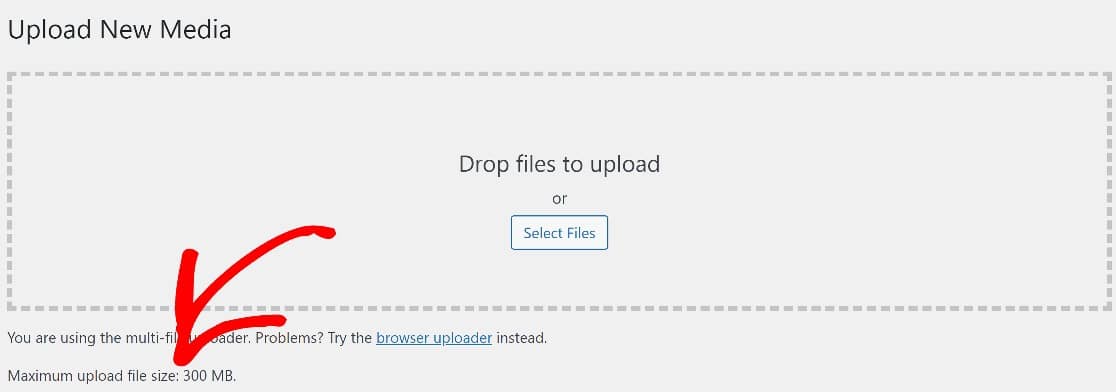
Conocer el tamaño exacto de archivo permitido para tu sitio te ayudará a decidir cuánto aumentarlo.
Cómo aumentar el tamaño máximo de carga de archivos en WordPress
Aumentar el tamaño máximo de archivo puede ayudar a los usuarios a cargar imágenes, vídeos u otros medios de mayor resolución. Puedes aumentar el tamaño máximo de carga de archivos de varias maneras, como usando un fragmento de código o editando directamente el archivo functions.php.
Método n.º 1: Ajustar el tamaño máximo de archivo con un plugin (sin código)
La forma más fácil de aumentar los límites de tamaño máximo de archivo en WordPress es utilizando un plugin muy útil conocido como Big File Uploads.
Para empezar, descarga e instala el plugin en tu sitio web. Si necesitas ayuda con este paso, aquí tienes una guía rápida para instalar plugins de WordPress.
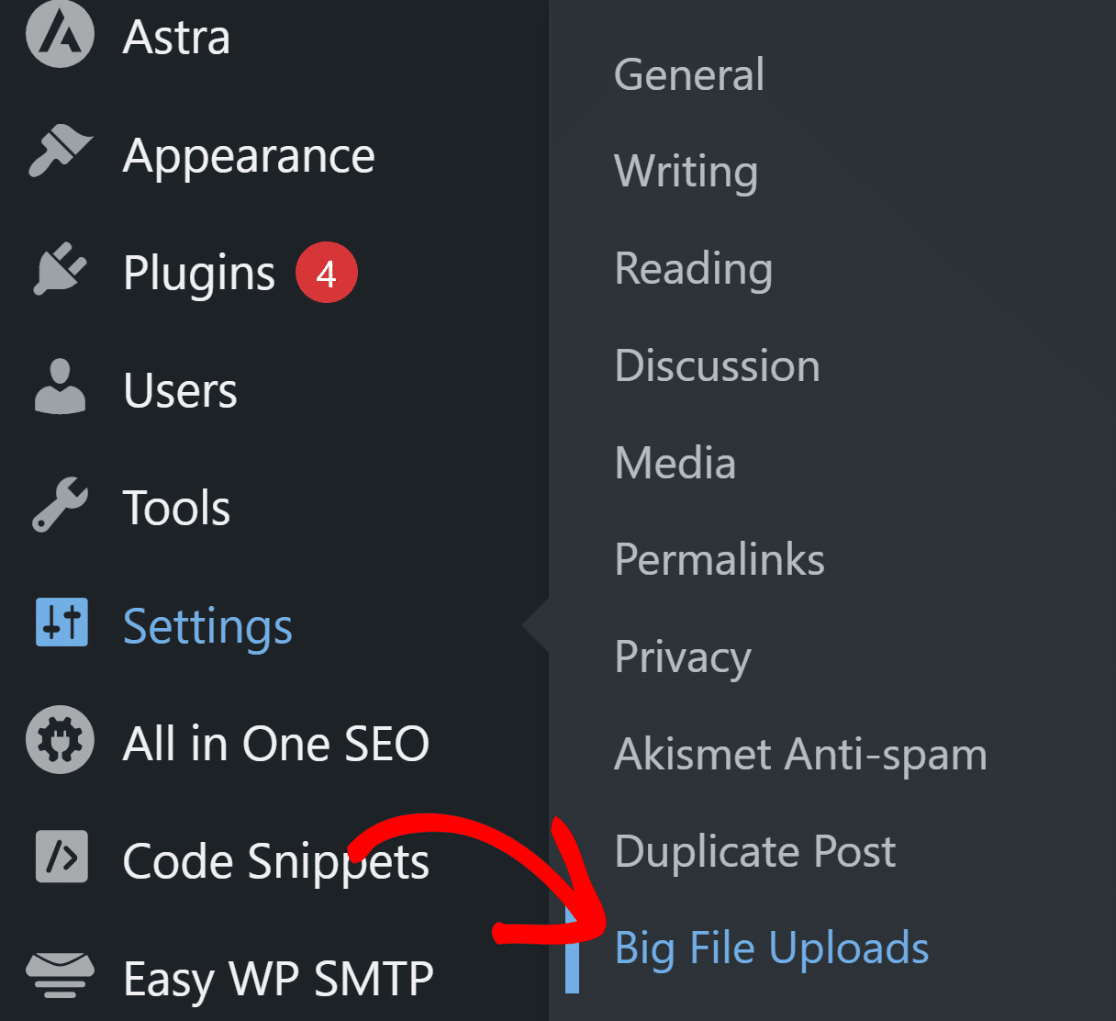
Cuando el plugin esté instalado, abre tu panel de WordPress y navega a Ajustes » Big File Uploads.
Esto te llevará a la página de configuración del plugin, donde simplemente puedes especificar el tamaño máximo de archivo de carga usando los ajustes de ajuste a la derecha y luego presiona Guardar.
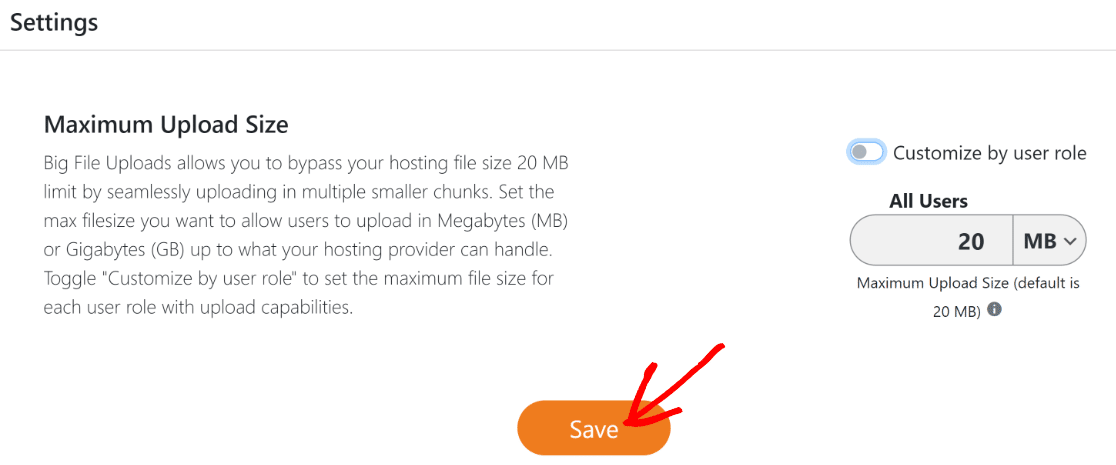
Este método no requiere ningún conocimiento técnico por tu parte y recomendamos encarecidamente probarlo si buscas una forma rápida y sencilla de cambiar los límites de tamaño de archivo en WordPress.
Método n.º 2: Añadir un fragmento de código usando WPCode (fácil)
Otra forma bastante sencilla de aumentar el límite de tamaño máximo de archivo en WordPress es utilizando un plugin llamado WPCode. Aunque trabajarás con unas líneas de código muy sencillas con este método, sigue siendo muy fácil de hacer.
WPCode es una solución fantástica para insertar código personalizado en tu archivo functions.php. Entre sus muchos beneficios, es extremadamente fácil de usar e incluye validación de código avanzada que te protege de cometer errores de codificación que puedan dañar accidentalmente tu tema o sitio.
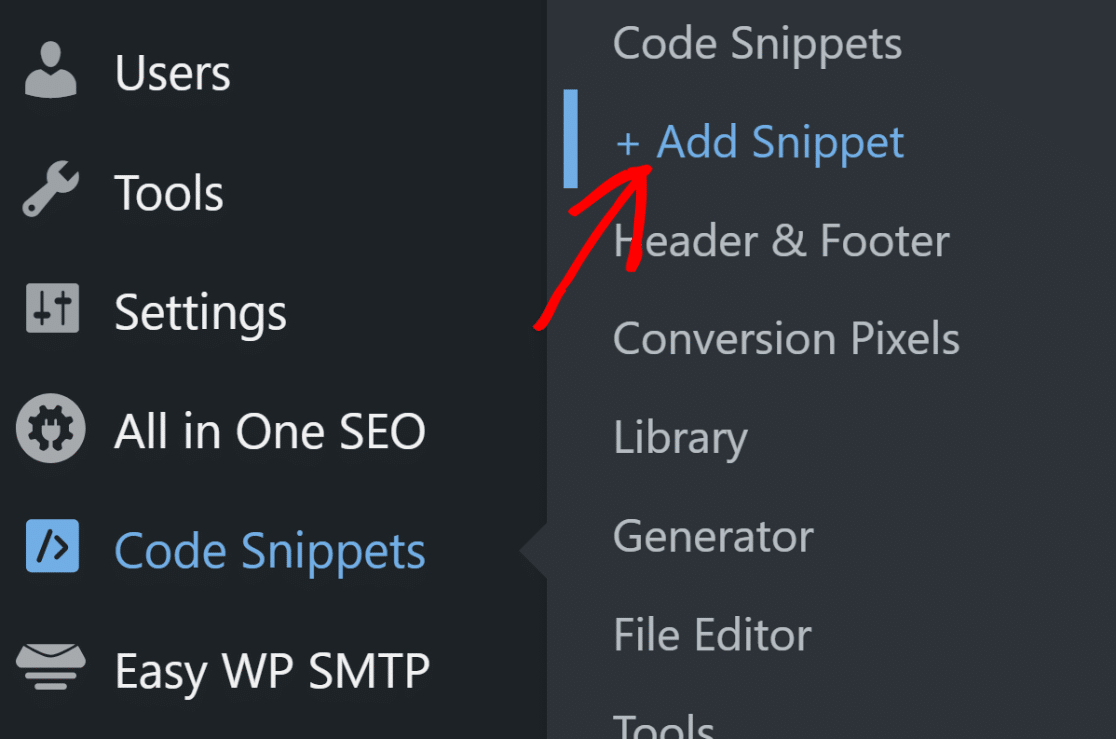
Para instalar WPCode, puedes seguir los mismos pasos que seguiste para instalar el plugin en el método anterior. Después de haber instalado WPCode, dirígete al área de administración de WordPress y navega a Fragmentos de código » + Añadir nuevo.
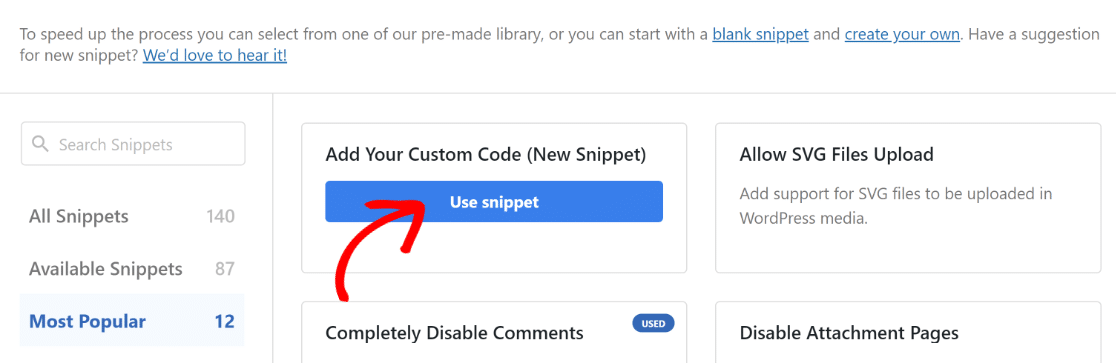
A continuación, puedes elegir un fragmento existente de la biblioteca predefinida de WPCode o crear tu propio fragmento personalizado. Para este tutorial, necesitamos crear uno personalizado.
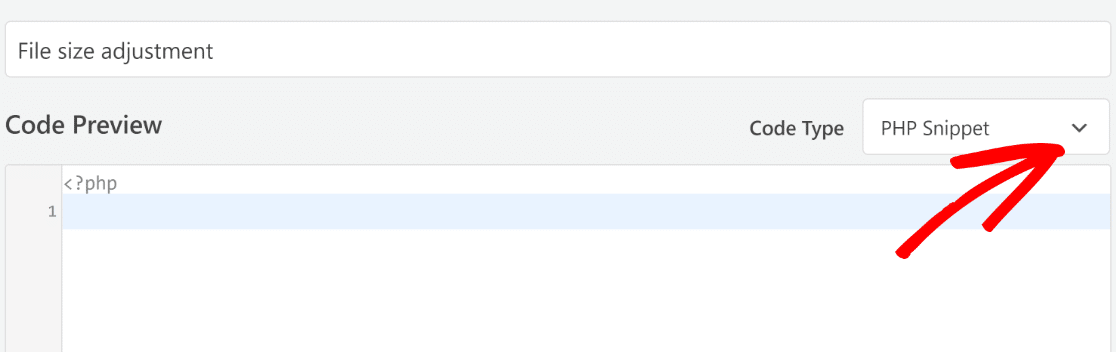
Ahora, empieza añadiendo un título para tu fragmento y luego pega tu código. Solo asegúrate de seleccionar primero el tipo de código correcto. Como estamos trabajando con PHP, usa el desplegable Tipo de código para seleccionar Fragmento de PHP.
En este punto, puedes simplemente copiar y pegar este código dentro del editor de código:
En el código anterior, la primera línea define el tamaño máximo de carga de archivos, que es 256M, es decir, 256 MB, en este caso. Puede que notes que la segunda línea tiene una cifra idéntica. Esta línea define el tamaño máximo de las publicaciones.
Nos centramos en aumentar el tamaño máximo de carga de archivos, pero el tamaño máximo de publicación también es importante. He aquí por qué: los archivos multimedia se usarán normalmente en las publicaciones. Naturalmente, necesitarás que tus publicaciones tengan suficiente espacio para albergar tus archivos más grandes.
Por lo tanto, tendrás que establecer el tamaño máximo de publicación en un valor igual o superior al tamaño máximo de carga de archivos. Ahora que sabes cómo funciona, adelante e introduce el código, cambiando las cifras a los valores que desees.
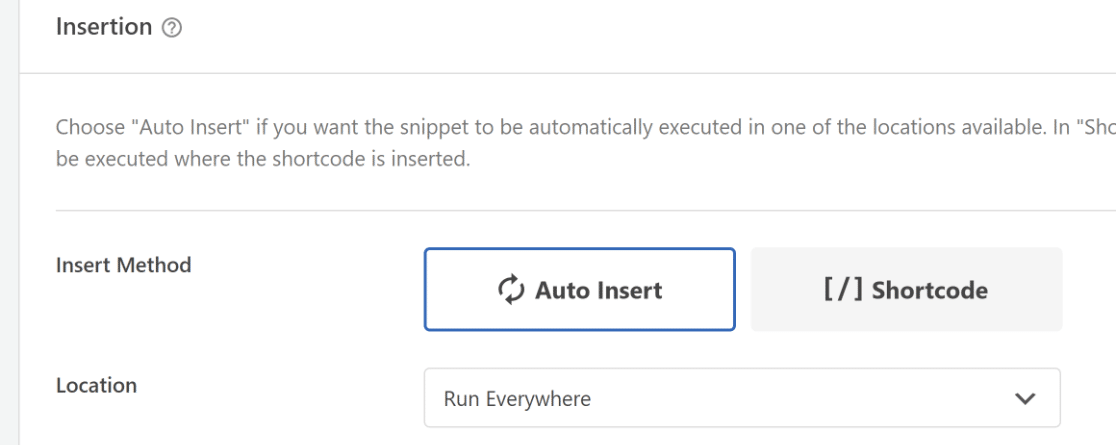
Una vez que hayas hecho esto, puedes continuar y revisar la configuración de inserción del código. En este caso, no tendrás que cambiar nada y simplemente usar las opciones de inserción predeterminadas, configuradas como Inserción automática como método de inserción y Ejecutar en todas partes como ubicación.
Luego, desplázate hacia arriba y haz clic en Guardar fragmento. Justo al lado del botón de guardar, también encontrarás un botón que actualmente debería decir "inactivo". Cuando estés listo para activar el código, haz clic en el botón de alternancia y ahora debería decir inmediatamente "Activo".

¡Y eso es todo! Puedes ir y comprobar la configuración de tu tamaño máximo de archivo. Siempre que tu proveedor de alojamiento web no restrinja el tamaño del archivo, este fragmento de código funcionará perfectamente para aumentar tu límite máximo de archivos.
Método n.º 3: Editar directamente el archivo functions.php (avanzado)
Se puede acceder al archivo functions.php desde el backend de WordPress, lo que facilita su uso.
Si te sientes cómodo trabajando con código en vivo, este método podría ser para ti. Sin embargo, no recomendamos este método para principiantes, ya que existe el riesgo de causar errores graves que podrían dañar tu sitio.
Si decides usar este método, la mejor práctica sería crear una copia de seguridad de tu sitio web antes de empezar.
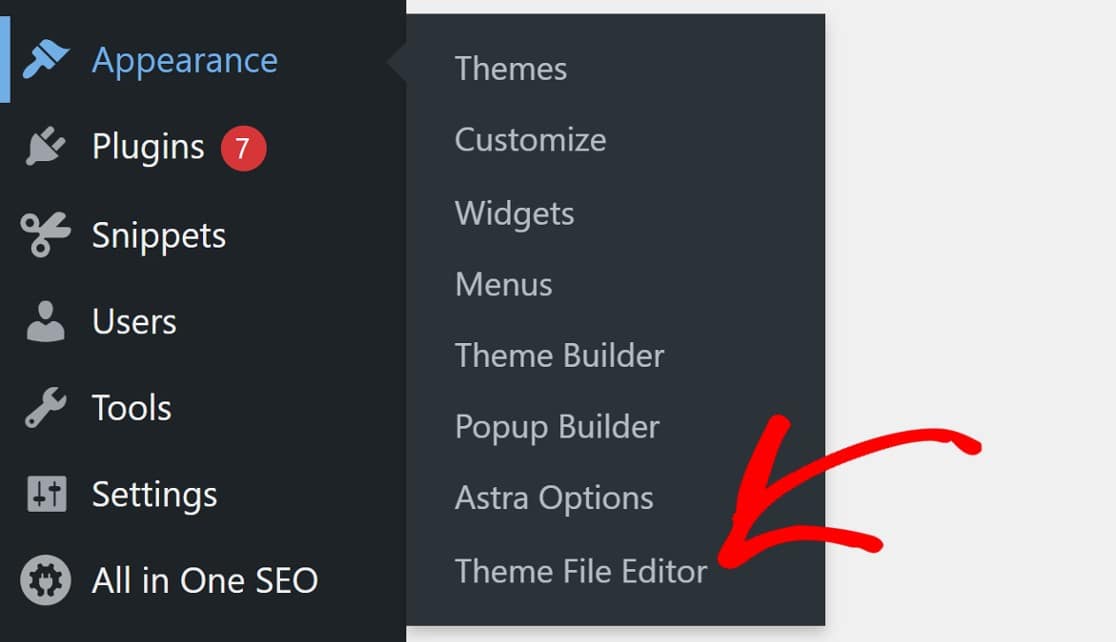
Una vez que tu sitio esté respaldado de forma segura, puedes encontrar el archivo functions.php navegando a Apariencia » Editor de archivos del tema.
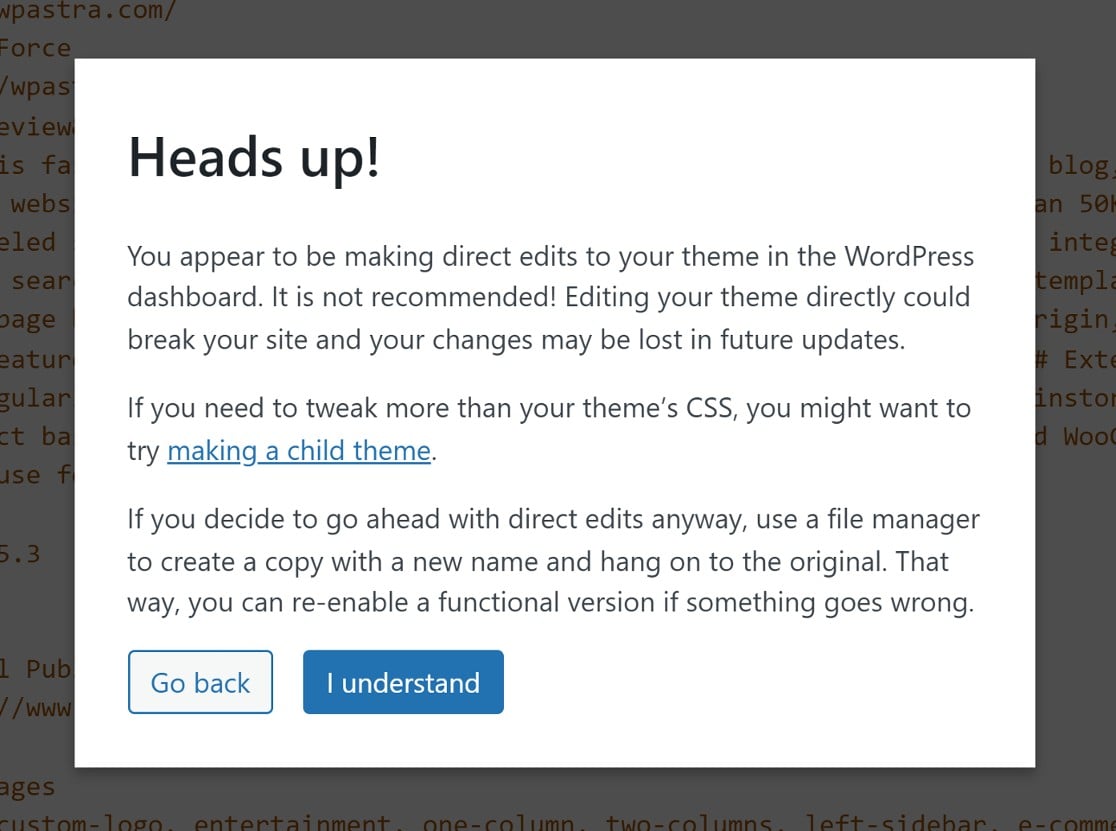
Aparecerá una ventana modal advirtiéndote que estás a punto de editar los archivos principales de tu sitio web. Como mencionamos, deberás tener cuidado al trabajar con el archivo functions.php.
Pero si has creado una copia de seguridad de tu sitio web, no dudes en continuar haciendo clic en Entendido.
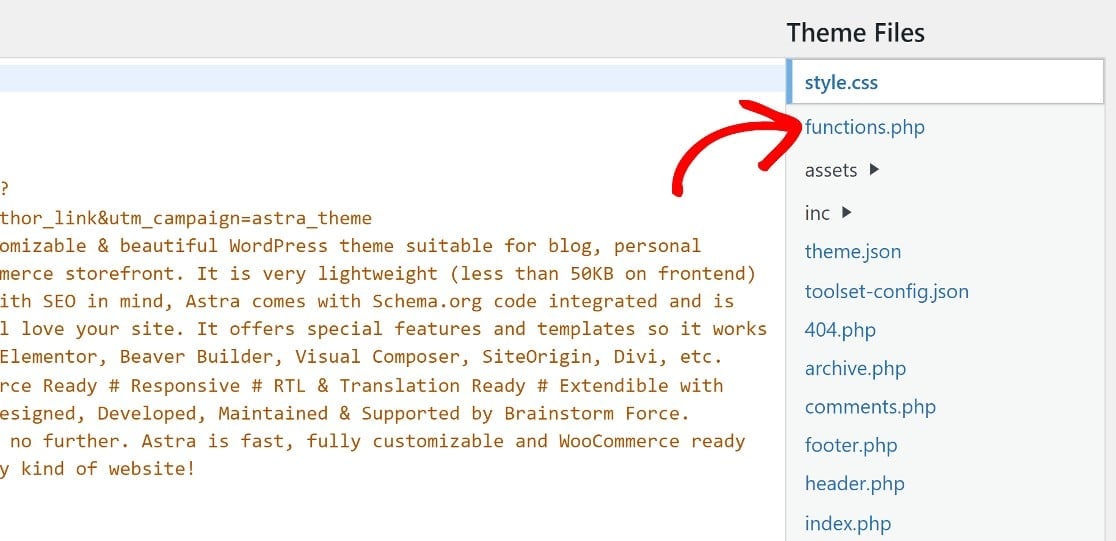
A continuación, busca el archivo functions.php en la lista de archivos del panel a la derecha de tu pantalla.
Desplázate hasta el final de la página y pega el mismo código que antes:
Recuerda que los valores en las dos primeras líneas definen el tamaño máximo de carga de archivos y el tamaño de la publicación. En este código, el tamaño máximo de archivo y publicación se establece en 256M, lo que significa que puedes cargar archivos de hasta 256 MB.
Si deseas cambiar el límite máximo a un valor diferente, simplemente cambia los números al final de las dos primeras líneas de código al valor que desees (recuerda que 'M' significa MB aquí).
Ahora, procede a pegar este código al final del archivo functions.php.

Recuerda guardar estos cambios antes de salir.
Ahora que sabes cómo ajustar los límites de carga de archivos para WordPress, ¿sabías que también puedes cambiar el límite máximo de tamaño de archivo para tus formularios de WordPress por separado?
Si tienes formularios en tu sitio que aceptan cargas de archivos de los visitantes, podría ser una buena idea establecer un límite de tamaño de carga de archivos apropiado específicamente para estos formularios.
Método n.º 4: Ajustar el tamaño de carga de archivos para formularios de WordPress
Como se mencionó, este método se trata de ajustar el tamaño máximo de carga de archivos solo para tus formularios de WordPress.
Afortunadamente, esto es sencillo y no requiere ningún código.
Esto es lo que debes hacer:
Instalar WPForms
Necesitarás un constructor de formularios que te permita crear formularios de carga de archivos y cambiar los límites máximos de tamaño de archivo.
No muchos constructores de formularios de WordPress tienen estas características. ¡Afortunadamente, WPForms sí!
WPForms Pro es el mejor plugin de formularios para WordPress con toneladas de funciones y configuraciones fáciles de usar, incluida la capacidad de ajustar el tamaño máximo de carga de archivos para los archivos adjuntos del formulario.

Después de comprar WPForms Pro, puedes proceder a instalar WPForms en tu sitio. WPForms te permite crear prácticamente cualquier tipo de formulario, utilizando su potente creador de formularios de arrastrar y soltar.
También puedes elegir entre más de 2100 plantillas de formularios para simplificar el proceso de creación de formularios, como te mostraremos en el siguiente paso.
Crear un nuevo formulario
Desde el panel de WordPress, haz clic en WPForms » Añadir Nuevo.

Esto abrirá la biblioteca de plantillas donde elegiremos la plantilla Formulario de contacto simple. Haz clic en Usar plantilla para abrir el creador de formularios.
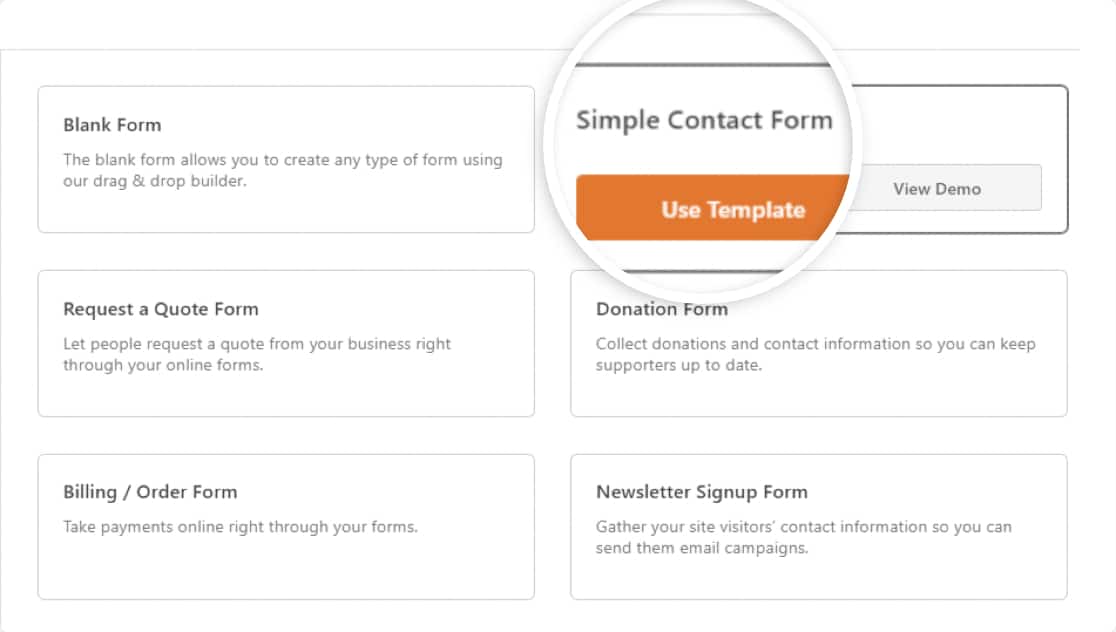
Esto cargará la plantilla de formulario de Formulario de Contacto Sencillo.

Como todas las plantillas de WPForms, esta plantilla se puede personalizar por completo. En el siguiente paso, agregaremos un campo de Carga de Archivo a este formulario y estableceremos un límite máximo de tamaño de carga para él.
Añadir un campo de carga de archivos a tu formulario
En el constructor de formularios, verás los campos de formulario disponibles en el panel de la izquierda. Busca el campo Carga de Archivo en la sección Campos Elegantes.
Arrastra y suelta el campo Carga de Archivo, colocándolo donde desees incluirlo en tu formulario a la derecha.
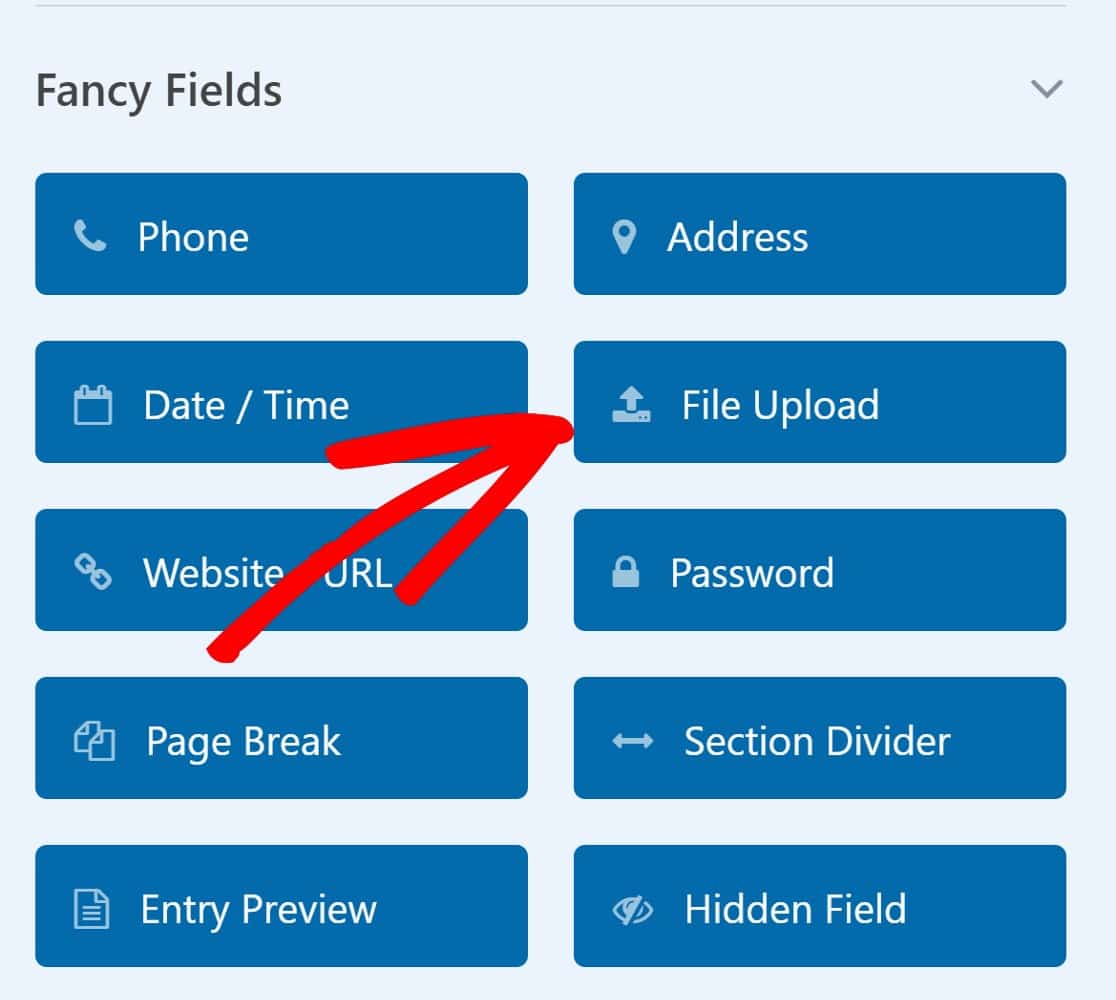
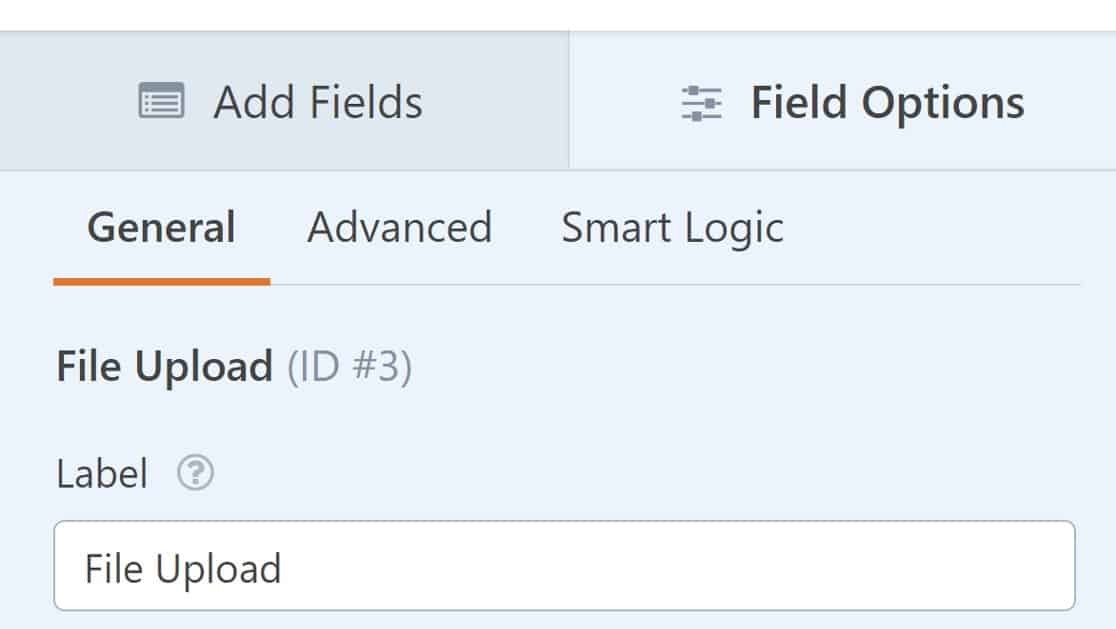
Después de agregar el campo de carga de archivos, haga clic en él para abrir las Opciones de campo en el panel izquierdo.
Desplácese hacia abajo hasta Tamaño máximo de archivo e introduzca la cifra que desee. Recuerde que no puede establecer un tamaño máximo de carga de archivos superior a lo que permite su sitio de WordPress. Sin embargo, puede establecer un límite de tamaño inferior específicamente para WPForms si lo desea.
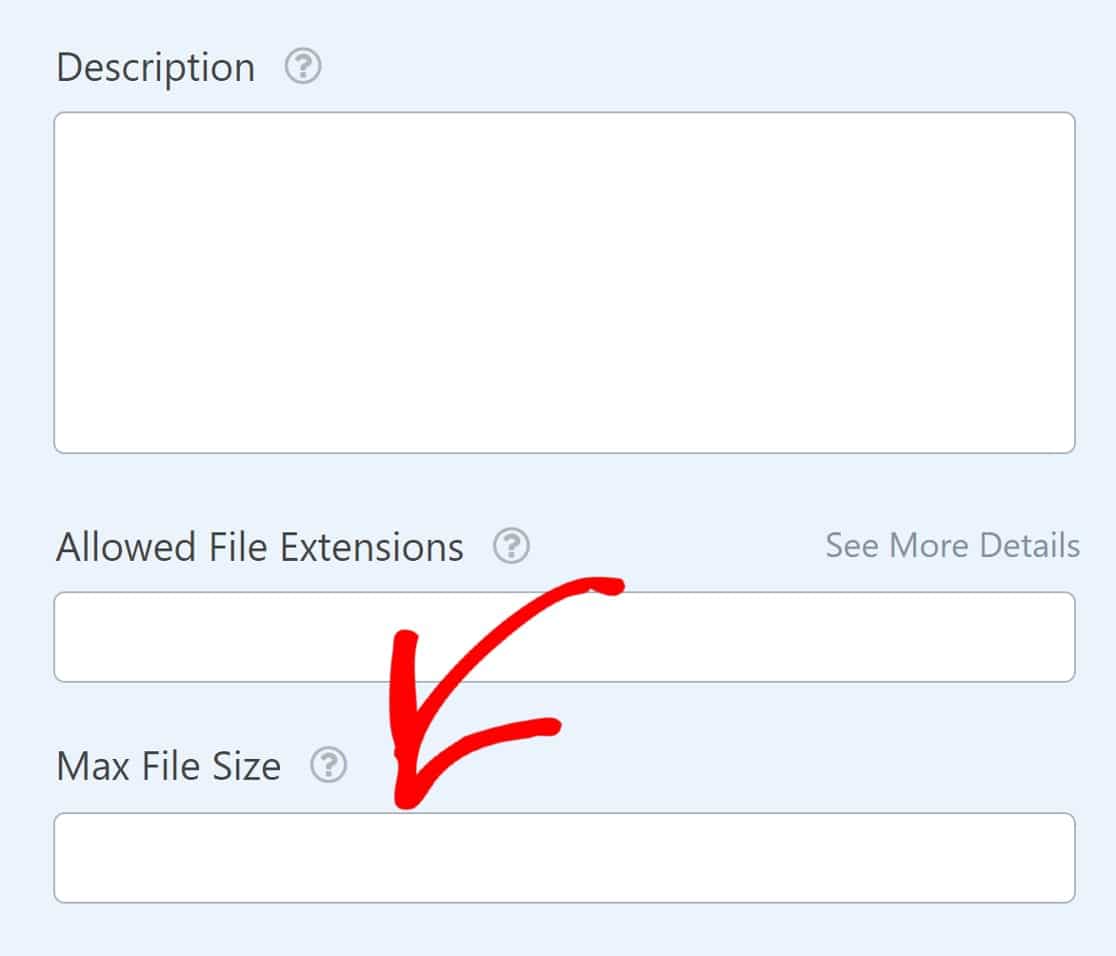
Cambiar esta configuración también cambiará el tamaño máximo de archivo adjunto para los archivos adjuntos de carga de archivos a las notificaciones por correo electrónico de su formulario.
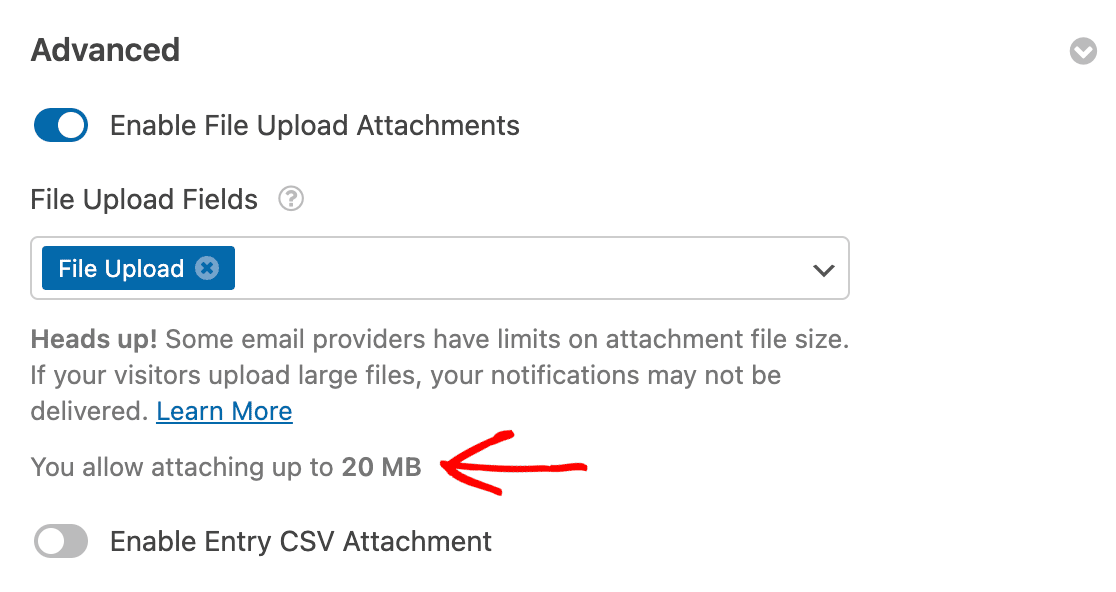
Para más detalles sobre los archivos adjuntos de carga de archivos, consulta nuestra documentación sobre archivos adjuntos de carga de archivos en notificaciones por correo electrónico. Cuando hayas terminado, haz clic en Guardar tu formulario.
Publicar el formulario en tu sitio
Para publicar su nuevo formulario, haga clic en Guardar en la esquina superior derecha del creador de formularios.

A continuación, haga clic en Incrustar para agregar su formulario a una página.

Esto abrirá un modal preguntando si desea publicar el formulario en una página existente o si desea crear una nueva página. En este ejemplo, incrustaremos el formulario en una nueva página.
Seleccione el botón Crear nueva página para continuar.

Introduzca un título para su nueva página y pulse Empezar.

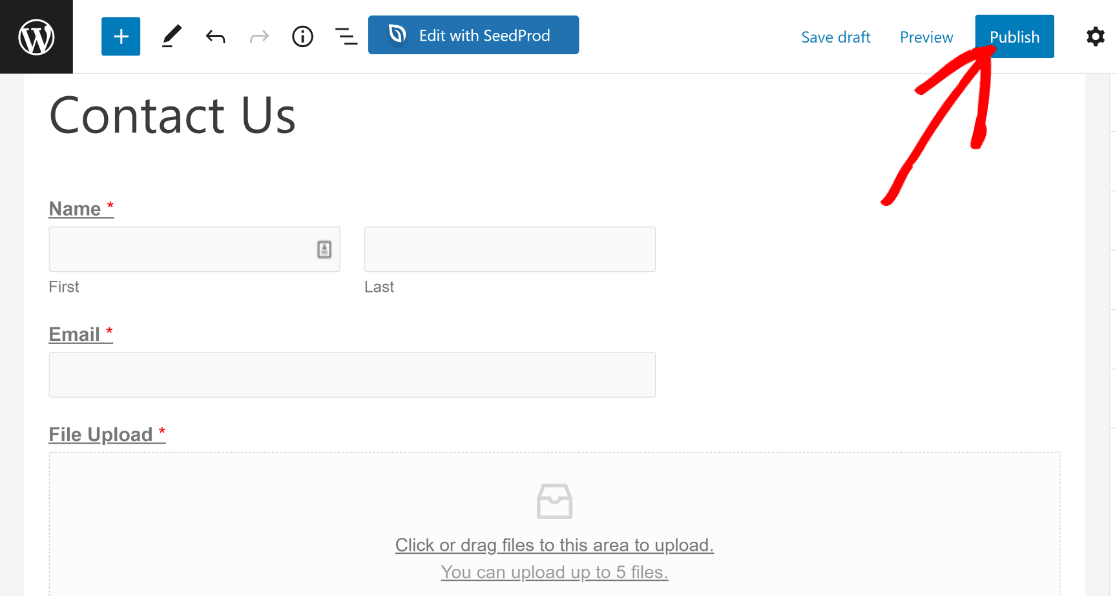
Ahora será redirigido a la pantalla de edición de su página de WordPress con su formulario ya incrustado en ella.
Esta es una buena oportunidad para echar un vistazo a su página, editar o agregar cualquier otro elemento si es necesario, y publicar la página cuando esté listo.
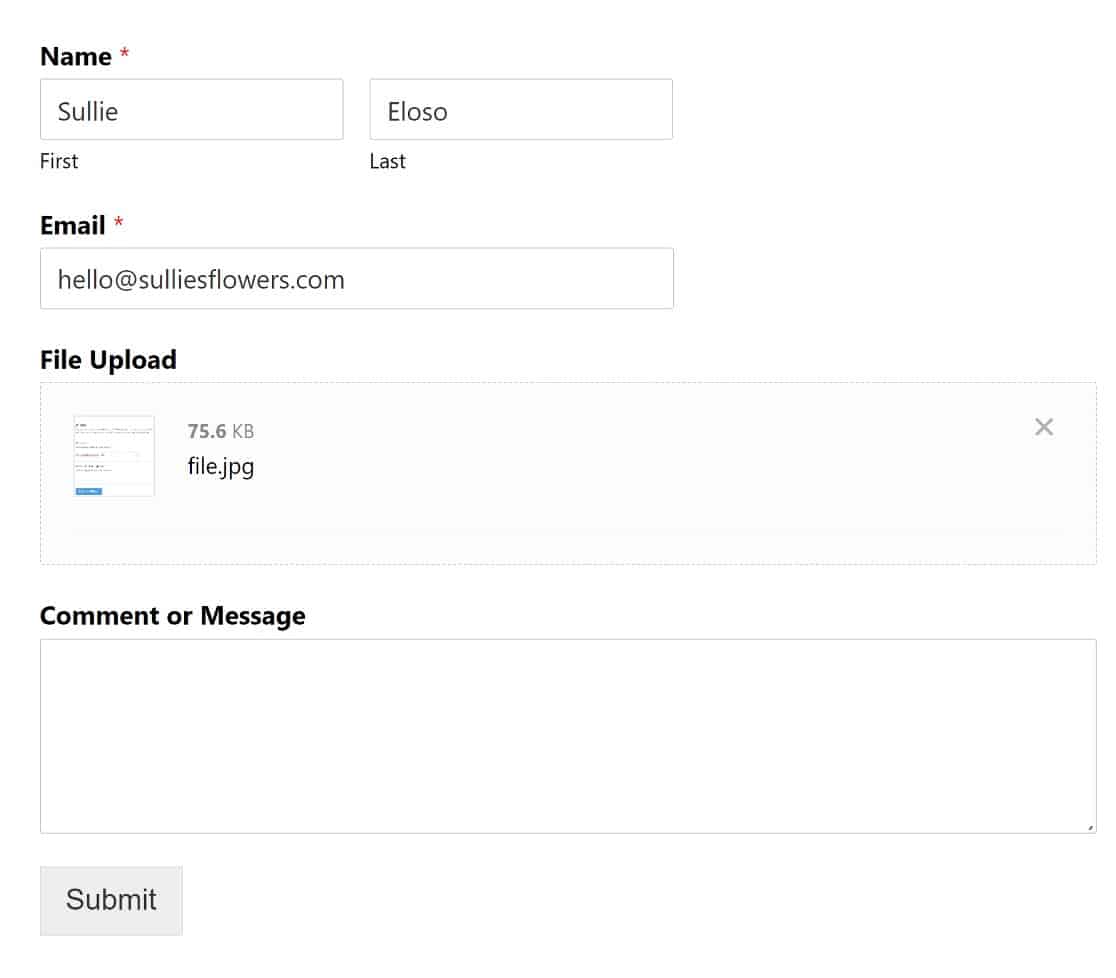
Una vez que el formulario esté en línea, puede ir y comprobarlo. Aquí está cómo se ve el formulario que construimos en este tutorial desde el frontend:
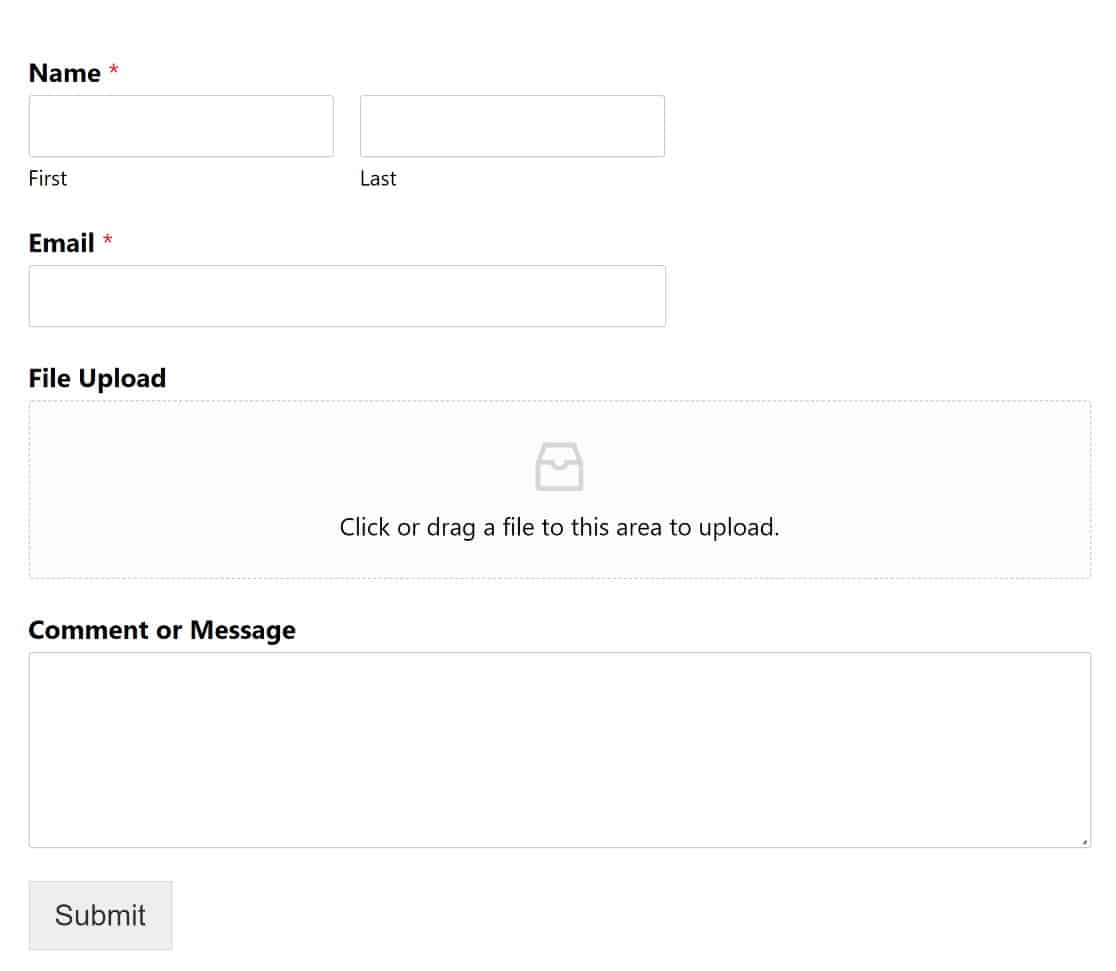
Como puedes ver, tenemos un formulario con un campo de carga de archivos que permite a los usuarios subir un archivo desde su ordenador. Si un usuario sube un archivo que es más grande que el límite que definimos, WPForms se negará a subirlo y mostrará un error:
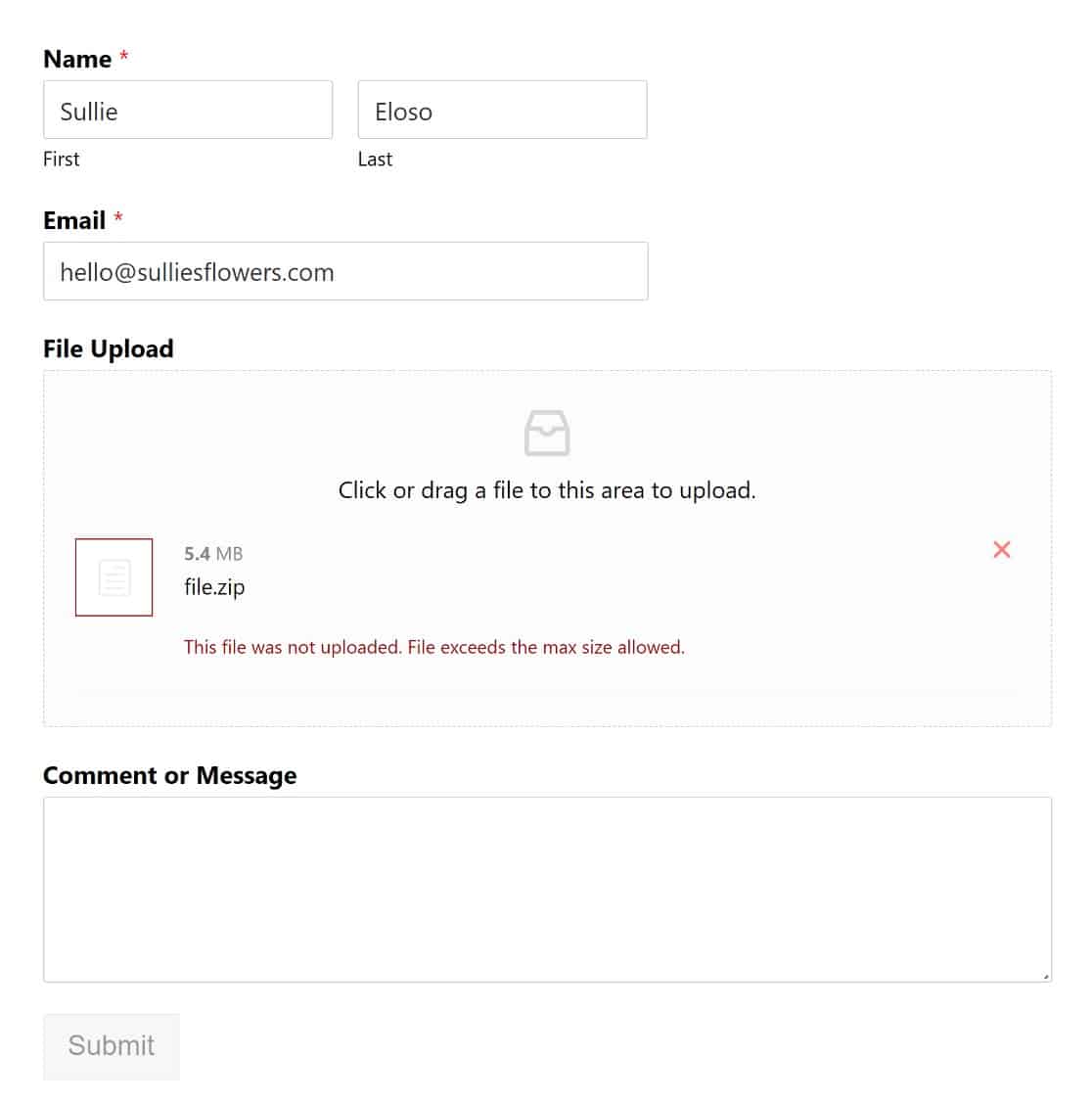
Por otro lado, los visitantes no tendrán problemas para cargar tipos de archivo compatibles que estén por debajo del límite de tamaño especificado:
¡Eso es todo! ¡Ahora sabe cómo aumentar el tamaño máximo de carga de archivos en WordPress!
Preguntas frecuentes sobre el tamaño máximo de carga de archivos en WordPress
Cambiar el tamaño máximo de carga en WordPress tiende a generar algunas de las mismas preguntas. Aquí tienes respuestas rápidas a las que oigo con más frecuencia.
¿Cuál es el tamaño máximo de carga de archivos predeterminado en WordPress?
WordPress no establece el límite por sí mismo. Lo hace tu proveedor de alojamiento web, y normalmente oscila entre 2 MB y 500 MB. Puedes ver tu propio límite yendo a Medios » Añadir nuevo y mirando debajo del cuadro de carga.
¿Por qué WordPress limita el tamaño de carga de archivos?
El límite protege el rendimiento del servidor. Las cargas grandes consumen más memoria y ancho de banda, por lo que los hosts establecen un valor predeterminado sensato para mantener los sitios estables, especialmente en planes compartidos donde muchos sitios comparten los mismos recursos.
¿Por qué no cambió mi límite de carga después de editar functions.php?
Algunos hosts no permiten que los valores de PHP como upload_max_filesize se cambien mientras el sitio está en funcionamiento, que es exactamente en lo que se basan los fragmentos de código de functions.php y WPCode. Si tu límite se mantuvo igual, esa es casi siempre la razón. Editar .htaccess, crear un archivo php.ini o pedir a tu host que aumente el límite funcionará donde el fragmento no puede.
¿Cuál es la diferencia entre upload_max_filesize y post_max_size?
El valor de upload_max_filesize es el archivo individual más grande que puedes subir. El valor de post_max_size es el tamaño total de todos los datos enviados en una solicitud, incluidos los archivos. Dado que tus cargas viajan dentro de esa solicitud, post_max_size siempre debe ser igual o mayor que upload_max_filesize.
¿Cómo establezco un límite de carga diferente solo para mis formularios?
Añade un campo Carga de archivos a tu formulario en WPForms, haz clic en él y establece el Tamaño máximo de archivo en las opciones del campo. Puedes mantenerlo por debajo del límite de tu sitio si deseas un límite más estricto para lo que envían los visitantes, aunque no puede superar el límite general de tu sitio. También es inteligente mantener seguras las cargas de archivos siempre que aceptes archivos del público.
A continuación, crea un formulario de carga de archivos que tus visitantes puedan usar
Ahora que tus límites de carga están configurados como deseas, puedes ponerlos a trabajar. Si recopilas archivos de visitantes, la guía los mejores plugins de carga de archivos de WordPress es una buena lectura siguiente, y también puedes permitir que las personas envíen más de un archivo a la vez en un solo formulario.
Cree su Formulario de Subida de Archivos Ahora
¿Listo para crear tu formulario? Empieza hoy mismo con el plugin de creación de formularios de WordPress más fácil. WPForms Pro incluye muchas plantillas gratuitas y ofrece una garantía de devolución de dinero de 14 días.
Si este artículo te ha sido útil, síguenos en Facebook y X (Twitter) para más tutoriales y guías gratuitas de WordPress.



El método 1 no funciona porque, a menos que pague por la versión "pro" de WPCode, la versión gratuita ahora está tan limitada que es inútil.
El método 2 no funciona en absoluto.
Lo que funciona es añadir estas 4 líneas a su archivo .htaccess:
php_value upload_max_filesize 256M
php_value post_max_size 256M
php_value max_execution_time 300
php_value max_input_time 300
Hola Manfred: Hice algunas pruebas y debería funcionar bien, a menos que haya restricciones por parte de tu proveedor de alojamiento al modificar las variables de PHP. Para eso, te recomendamos ponerte en contacto con el soporte de tu proveedor.
Si persiste, estaremos encantados de probarlo en tu sitio y, para hacerlo, para asegurarnos de responder a tu pregunta de la manera más completa posible y evitar confusiones, ¿podrías ponerte en contacto con nuestro equipo enviando una solicitud de soporte aquí.
Gracias.
manfred tiene razón. tus métodos no funcionan. solo es una pérdida de mi tiempo.
Hola Adrian: Debería funcionar bien, a menos que haya algunas restricciones por parte de tu proveedor de alojamiento al modificar las variables de PHP.
Si sigues teniendo este problema después de consultarlo con tu proveedor, estaremos encantados de probarlo en tu sitio y, para hacerlo, y evitar confusiones, ¿podrías ponerte en contacto con nuestro equipo enviando una solicitud de soporte aquí.
Gracias.