


Resumen de IA
Estás trabajando en Claude y tu sitio de WordPress necesita un nuevo formulario. Ahora Claude puede crear ese formulario para ti en WPForms, directamente en la conversación en la que ya te encuentras.
WPForms ya te ofrece muchas formas de crear un formulario, desde su creador de arrastrar y soltar hasta su propio creador de formularios con IA, opciones de IA, cálculos de IA y funciones de edición inteligente.
Este es el siguiente paso y apunta en una dirección completamente nueva. El asistente que ya utilizas en el mundo ahora puede intervenir y crear formularios para ti.
Crea Formularios con Claude en WPForms :)
Cómo crear formularios de WordPress con Claude
Esto funciona a través de la API de Habilidades de WordPress en WordPress 6.9, que permite a los asistentes de IA actuar en tu sitio. Un conector gratuito llamado WPVibe vincula Claude a WPForms, para que Claude pueda crear y modificar formularios reales en lugar de solo hablar de ellos.
Para crear un formulario de WordPress con Claude, instalas el conector WPVibe, vinculas Claude a tu sitio, activas el acceso de escritura y luego solicitas el formulario que deseas. Haré que Claude cree un formulario de solicitud de empleo aquí, y los mismos pasos funcionan para cualquier formulario que necesites.
- Paso 1: Instala el plugin WPForms Pro
- Paso 2: Instalar WPVibe Desde la Página de MCP de IA
- Paso 3: Añadir WPVibe a Claude.ai, Escritorio o Código
- Paso 4: Conectar Tu Sitio y Confirmar el Enlace
- Paso 5: Activar el Acceso de Escritura en WPForms
- Paso 6: Pedir a Claude que Cree Tu Formulario
- Paso 7: Revisar y Publicar Tu Formulario
Paso 1: Instala el plugin WPForms Pro
Claude crea tus formularios dentro de WPForms, por lo que primero necesitas el plugin en tu sitio. Si ya está instalado, puedes saltar al siguiente paso.
WPForms es el creador de formularios más fácil de usar para principiantes en WordPress, utilizado por más de 6 millones de sitios. Sus herramientas WPForms AI te permiten crear y modificar formularios describiéndolos, ya sea dentro del creador o trabajando a través de Claude.
La creación de formularios con Claude es gratuita en WPForms Lite, que cubre ocho tipos de campos, pero recomiendo usar WPForms Pro, ya que desbloquea todos los tipos de campos, más de 40 complementos, incluyendo pagos, encuestas y ¡mucho más!

Para empezar, instala WPForms Pro en tu sitio. Si necesitas ayuda, sigue estas instrucciones sobre cómo añadir un plugin a WordPress.
Paso 2: Instalar WPVibe Desde la Página de MCP de IA
Claude accede a tu sitio a través de un conector gratuito llamado WPVibe, un servidor MCP del equipo detrás de WPForms que WPForms puede instalar por ti en un par de clics.
En tu panel de WordPress, ve a WPForms » Herramientas y abre la pestaña MCP de IA. Esta página es tu centro de operaciones para todo lo que los asistentes de IA pueden hacer con tus formularios, y contiene tanto el botón de instalación como el interruptor de acceso de escritura que usarás en breve.

Haz clic en el botón Instalar y Activar WPVibe, y WPForms instala el conector y recarga la página por sí solo. Cuando termine, el botón cambia a Ir a WPVibe, y aparece un nuevo elemento Vibe AI en tu menú de WordPress.

Ese elemento del menú de Vibe AI es tu confirmación de que el conector está activo. Si tu sitio bloquea la instalación de plugins desde el panel, puedes instalar Vibe AI desde WordPress.org en su lugar y activarlo como cualquier otro plugin.
Paso 3: Añadir WPVibe a Claude.ai, Escritorio o Código
Ahora le dices a Claude dónde encontrar tu sitio. Claude viene en varias versiones, y todas se conectan a la misma URL del servidor WPVibe, https://mcp.wpvibe.ai/mcp.

Elige la versión de Claude que realmente usas y sigue esa configuración. Solo necesitas una de ellas.
Claude en la Web
Usa esto si chateas con Claude en tu navegador en claude.ai. Abre tu configuración, ve a Conectores y elige añadir un conector personalizado. Pega la URL del servidor WPVibe y confirma.

Claude Escritorio
Usa esto si usas la aplicación de escritorio de Claude. Abre tu Claude, ve a la sección Personalizar, selecciona Conectores y elige añadir un conector personalizado. Pega la URL del servidor WPVibe y confirma.

Claude Código
Usa esto si te sientes cómodo en la terminal o en Claude Código a través de la aplicación de escritorio. Ejecuta el comando a continuación, y Claude Código registrará WPVibe como un servidor MCP.
claude mcp add --transport http wpvibe https://mcp.wpvibe.ai/mcp
En los tres métodos, algunos planes de Claude necesitan que un administrador permita primero los conectores personalizados. Si no ves la opción, consulta con quien administre tu cuenta de Claude.
Paso 4: Conectar Tu Sitio y Confirmar el Enlace
Claude ahora sabe que WPVibe existe, pero todavía necesita saber con qué sitio trabajar, así que el siguiente paso es vincular tu instalación específica de WordPress.
La primera vez que Claude usa WPVibe, te pide que inicies sesión. Revisa tu bandeja de entrada en busca de un mensaje de WPVibe y haz clic en el botón de inicio de sesión que contiene, lo que vincula tu cuenta gratuita de WPVibe.
No tendrás que crear una contraseña ni entregar credenciales de WordPress a Claude, y el enlace caduca después de unos 15 minutos, por lo que es mejor hacerlo de inmediato.

De vuelta en tu chat, dile a Claude que conecte tu sitio con una indicación como “Conecta mi sitio en tucsitio.com.”
Claude pide permiso para usar la herramienta de conexión de WPVibe, luego responde con un enlace de autorización de un clic. Abre el enlace y aprueba para finalizar la conexión de tu sitio.

Para asegurarte de que todo está vinculado, pregunta “¿Qué formularios tengo en mi sitio?” Claude lee tu sitio y enumera los formularios que encuentra, lo que confirma que la conexión está funcionando.

Si no puede enumerar nada, la conexión no se completó, así que repite el proceso de inicio de sesión y autorización una vez más.
Paso 5: Activar el Acceso de Escritura en WPForms
En este punto, Claude puede leer tus formularios pero no modificarlos, y activar el acceso de escritura es el interruptor que lo permite. Permanece desactivado hasta que lo actives, por lo que nada en tu sitio cambia sin tu permiso.
Vuelve a WPForms » Herramientas » AI MCP, donde el interruptor Activar acceso de escritura de MCP está en la posición desactivada. Activa el interruptor y aparecerá un indicador Guardado para confirmar el cambio.

Con él activado, Claude realiza cambios reales en los formularios de tu sitio web en vivo, y cada uno aparece en el constructor donde puedes revisarlo. Si solo usas Claude de vez en cuando, deja el acceso de escritura desactivado y actívalo cuando lo necesites.
Paso 6: Pedir a Claude que Cree Tu Formulario
Con la conexión activa y el acceso de escritura activado, puedes pedirle a Claude un formulario en lenguaje natural y lo crea en WPForms.
En tu chat, escribe una indicación como “Crea un formulario de solicitud de empleo con nombre, correo electrónico, teléfono, el puesto al que postulan y carga de currículcum“, luego envíala como cualquier otro mensaje.
Claude pide permiso antes de usar la herramienta WPForms, por lo que siempre ves lo que está a punto de hacer. Aprueba la solicitud y comienza a crear el formulario.
Un momento después, Claude confirma que el formulario está creado y te dice qué campos agregó, incluido el campo de teléfono y la carga de currículcum.

Abre WPForms » Todos los formularios y tu nuevo formulario de solicitud de empleo estará allí, listo para abrir. Es un formulario normal de WPForms, igual que uno que crearías a mano, por lo que todo en el constructor funciona en él.
Si prefieres no salir de WordPress, también puedes crear uno dentro del constructor de WPForms con el mismo tipo de indicación y editar tu formulario existente usando Edición Inteligente.
Paso 7: Revisar y Publicar Tu Formulario
Claude te entrega un formulario terminado, y el último paso es asegurarte de que coincida con lo que imaginaste antes de que se publique. Una revisión rápida en el constructor también te permite agregar las pocas cosas que Claude deja para ti.
Haz clic en tu formulario de solicitud de empleo en WPForms » Todos los formularios para abrirlo en el constructor. Verifica que los campos, las etiquetas y el orden coincidan con lo que solicitaste, y ajusta cualquier cosa a mano o con otra indicación de Claude si algo no está bien.

Claude crea campos y configuraciones básicas, pero deja tus notificaciones y confirmaciones a propósito. Abre la pestaña Configuración y configura las notificaciones por correo electrónico para que las personas adecuadas se enteren de cada solicitud.
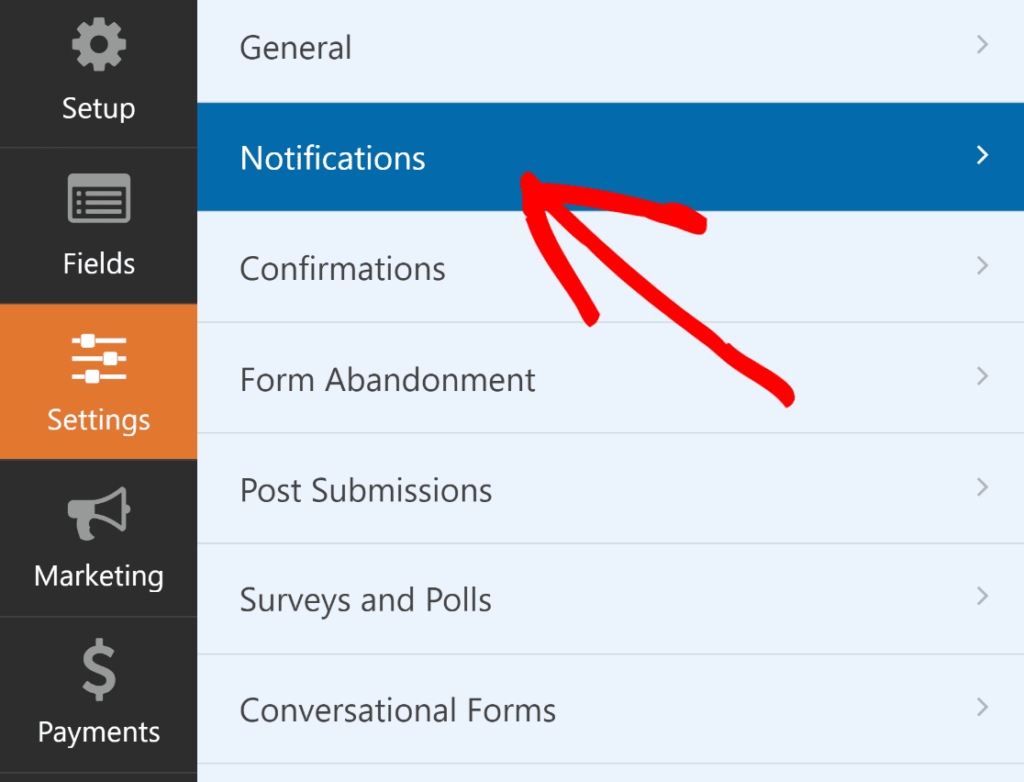
A continuación, puedes seguir dando forma al formulario chateando con Claude, o refinarlo dentro del constructor con Edición Inteligente siempre que desees un cambio.
Envía también una entrada de prueba, para que puedas ver exactamente lo que llega a tu bandeja de entrada antes de que lleguen los solicitantes reales. Cuando todo esté en orden, agrega el formulario a una página con el bloque WPForms y estilízalo.
Para dar forma r ilde{aacute}pida a la personalizaci ilde{oacute}n de tu formulario, puedes seleccionar un tema predefinido en la secci ilde{o}n Tema del formulario . En este ejemplo, estoy usando el tema Sonic (que es uno de mis favoritos).
Cuando est ilde{e}s contento con el aspecto de todo, haz clic en el bot ilde{o}n Publicar en la parte superior derecha del editor. Tu formulario de solicitud de empleo ya est ilde{a} en tu sitio, creado a partir de una ilde{u}nica indicaci ilde{o}n de Claude y listo para recopilar solicitudes.

Crea tus formularios con Claude en WPForms :)
Preguntas frecuentes sobre la creaci ilde{o}n de formularios de WordPress con Claude
Conectar Claude a WordPress y crear formularios mediante chat usando la API de Habilidades es relativamente nuevo, por lo que surgen muchas preguntas.
¿Necesito saber programar?
No, conectar Claude en la web o en la aplicaci ilde{o}n de escritorio es todo men ilde{u}s y botones, y crear un formulario es solo un mensaje de chat. Claude Code est ilde{a} ah ilde{i} si prefieres la terminal, pero es completamente opcional.
ilde{iquest}Qu ilde{e} otros asistentes de IA pueden crear mis formularios?
Cualquier asistente que admita el Protocolo de Contexto de Modelo funciona, incluidos ChatGPT y Cursor. Todos utilizan la misma URL del servidor WPVibe, por lo que la configuraci ilde{o}n sigue la misma forma que para Claude.
ilde{iquest}Es seguro dar acceso de escritura a Claude?
S ilde{i}, el acceso de escritura est ilde{a} desactivado hasta que lo actives, solo un administrador puede habilitarlo y puedes desactivarlo en cualquier momento. Claude tambi ilde{e}n pide permiso antes de cada cambio, y todo lo que hace aparece en el constructor para que lo revises.
ildeiquest}Qu ilde{e} no puede hacer Claude con mis formularios?
Claude crea formularios, a ilde{n}ade y edita campos, y actualiza el t ilde{i}tulo, la descripci ilde{o}n y el bot ilde{o}n de env ilde{i}o de un formulario. No eliminar ilde{a} formularios ni cambiar ilde{a} notificaciones, confirmaciones, l ilde{o}gica condicional o configuraciones de pago, as ilde{i} que esas se quedan en tus manos dentro del constructor.
ildeiquest}Qu ilde{e} campos puede a ilde{n}adir Claude?
Claude funciona con campos comunes como nombre, correo electr ilde{o}nico, tel ilde{e}fono, fecha y hora, carga de archivos, listas desplegables, opci ilde{o}n m ilde{u}ltiple, casillas de verificaci ilde{o}n, n ilde{u}meros y texto de p ilde{a}rrafo. Eso cubre la mayor ilde{i}a de lo que necesita un formulario t ilde{i}pico.
ildeiquest}Por qu ilde{e} Claude no ve mis formularios ni la pesta ilde{n}a AI MCP?
La pesta ilde{n}a AI MCP requiere WordPress 6.9 o posterior y solo se muestra para los administradores. Si Claude no puede ver tus formularios, la raz ilde{o}n m ilde{a}s com ilde{u}n es que el acceso de escritura est ilde{a} desactivado, as ilde{i} que comprueba primero ese interruptor.
ildeiquest}Claude puede trabajar tambi ilde{e}n con las entradas de mi formulario?
S ilde{i}, una vez conectado, Claude puede buscar y examinar tus entradas y recuperar una ilde{u}nica env ilde{i}o, lo que facilita hacer preguntas r ilde{a}pidas sobre tus respuestas. El acceso a las entradas sigue siendo de solo lectura, por lo que Claude las ve pero nunca las edita ni las elimina.
A continuaci ilde{o}n, descubre c ilde{o}mo se compara WPForms como creador de formularios con IA
Has conectado Claude y le has permitido crear un formulario real en tu sitio, algo que la mayor ilde{i}a de los plugins de formularios a ilde{u}n no pueden hacer.
Si est ilde{a}s sopesando tus opciones, nuestro resumen de los mejores creadores de formularios con IA para WordPress muestra la posici ilde{o}n de cada herramienta y lo que diferencia a WPForms.
Crea tus formularios con Claude en WPForms :)
¿Listo para crear tu formulario? Empieza hoy mismo con el plugin de creación de formularios de WordPress más fácil. WPForms Pro incluye muchas plantillas gratuitas y ofrece una garantía de devolución de dinero de 14 días.
Si este artículo te ha sido útil, síguenos en Facebook y Twitter para obtener más tutoriales y guías gratuitas de WordPress.


