


Resumen de la IA
Alguien entra en tu página web, encuentra justo lo que busca, se dirige a la caja… y entonces se lo piensa dos veces. No es que no lo quiera, sino que el importe total le parece demasiado para pagarlo de una sola vez.
Ese es precisamente el momento para el que se creó el servicio «Compra ahora, paga después» (BNPL).
¡Y ahora, gracias a la integración de PayPal en WPForms, puedes ofrecerlo en cualquier formulario de WordPress! No necesitas WooCommerce ni una configuración compleja. Y tampoco es necesaria ninguna actualización de pago.
En esta guía, te explicaré en qué consiste realmente PayPal Pay Later, por qué funciona tan bien con artículos de mayor precio y cómo activarlo exactamente en WPForms.
Cómo añadir la opción «Compra ahora, paga después» (BNPL) a tus formularios de WordPress
- Paso 1: Instala o actualiza WPForms Lite
- Paso 2: Vincula tu cuenta de PayPal
- Paso 3: Crea o abre tu formulario de pago
- Paso 4: Configura el importe del pago
- Paso 5: Añade el campo de PayPal a tu formulario
- Paso 6: Personalizar la configuración de los campos de PayPal
- Paso 7: Guarda e incrusta tu formulario
- Consejos para sacar el máximo partido a «Paga más tarde»
- Preguntas frecuentes sobre BNPL
¿Qué es «Compra ahora, paga después»?
«Compra ahora, paga después» es exactamente lo que parece: el cliente paga una compra a plazos a lo largo del tiempo, normalmente sin intereses, en lugar de pagarla de una sola vez. Básicamente, es la versión moderna y basada en aplicaciones de un plan de pago a plazos, salvo que el cliente recibe el artículo de inmediato.
La versión de PayPal, denominada «Pay Later», permite a los clientes que cumplan los requisitos fraccionar sus compras en cuotas. En Estados Unidos, esto se traduce en opciones como «Pay in 4» (cuatro pagos quincenales) o «Pay Monthly» para importes más elevados. Las opciones concretas varían según el país.
Esto es lo que más te interesa como vendedor:
- Recibirás el pago íntegro de inmediato. PayPal te abona el importe total por adelantado.
- PayPal asume el riesgo. Si un cliente no paga, es problema de PayPal, no tuyo.
- No tendrás que ocuparte de nada más. Ni de llevar un control de los pagos a plazos, ni de reclamar los pagos atrasados.
Desde el punto de vista del cliente, elimina el inconveniente de tener que hacer frente a un elevado gasto inicial. Desde tu punto de vista, elimina una de las principales razones por las que la gente abandona el proceso de pago.
¿A quién va dirigido?
Quizás estés pensando: «Esto es para tiendas de comercio electrónico, no para mí». Pero el BNPL resulta especialmente eficaz fuera del ámbito del comercio electrónico tradicional, y precisamente por eso es importante para los usuarios de WPForms.

Piensa en situaciones como estas:
- Un fotógrafo o un videógrafo que cobra entre 400 y 1200 dólares por un paquete. Dividir ese importe en cuatro pagos puede marcar la diferencia entre conseguir el encargo o perder al cliente.
- Un estudio de yoga o un entrenador personal que ofrece una suscripción premium o un paquete de talleres. La opción de «pagar más tarde» reduce las dudas a la hora de dar el «sí».
- Una organización sin ánimo de lucro que lleva a cabo una campaña de recaudación de fondos en la que los donantes podrían aportar más si pudieran fraccionar sus aportaciones.
- Un consultor o autónomo que envía facturas a través de un formulario de WordPress a clientes que prefieren pagar a plazos.
- Un organizador de eventos que vende entradas cuyo precio es lo suficientemente elevado como para que la gente se lo piense dos veces.
¡Ninguna de estas personas necesita WooCommerce! Solo necesitan un formulario para cobrar. Y ahora ese formulario también puede ofrecer la opción de «Pagar más tarde».
Lo que necesitarás antes de empezar
Antes de empezar con el tutorial, comprueba rápidamente lo siguiente:
- WPForms Lite, versión 1.10.0 o posterior. La opción «Pagar más tarde» de PayPal está disponible en todos los planes, incluido WPForms Lite.
- Una cuenta PayPal Business. Si aún no tienes una, puedes crearla de forma gratuita en paypal.com.
- Requisitos para utilizar «Pagar más tarde». La función «Pagar más tarde» de PayPal está disponible actualmente en Estados Unidos, Reino Unido, Australia, Alemania, Francia, España, Italia y Canadá, entre otros países. La disponibilidad depende de la configuración de país de tu cuenta de PayPal.
Cómo añadir PayPal Pay Later a tu formulario de WordPress (paso a paso)
¡Vamos a ver el tutorial paso a paso!
Paso 1: Instala o actualiza WPForms Lite
Si aún no tienes instalado WPForms, ve al panel de control de WordPress y selecciona «Plugins» » «Añadir nuevo». Busca «WPForms» y haz clic en «Instalar ahora» y, a continuación, en «Activar».

¿Ya utilizas WPForms? Asegúrate de que tienes la versión 1.10.0 o posterior (ve a Panel de control » Actualizaciones si es necesario). Esa es la versión en la que se introdujo PayPal Pay Later y se ampliaron las opciones de pago.
Cree su formulario WordPress ahora
Paso 2: Vincula tu cuenta de PayPal
Desde el panel de control de WordPress, ve a WPForms y, a continuación, a Ajustes » Pagos.

A continuación, haz clic en el botón «Conectar con PayPal Commerce» y sigue las instrucciones para iniciar sesión en tu cuenta de PayPal Business.
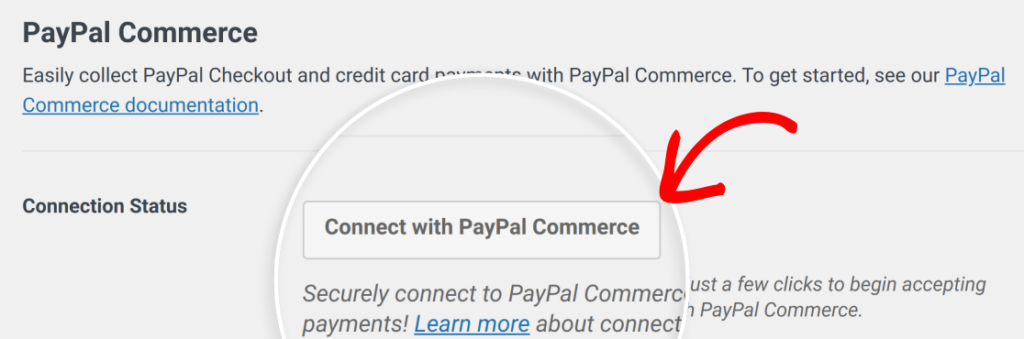
WPForms gestiona la autorización de forma segura. Una vez conectada, se te redirigirá de nuevo a la página de configuración y verás que tu cuenta de PayPal aparece confirmada con una marca de verificación verde.

Paso 3: Crea o abre tu formulario de pago
Ve a WPForms y crea un nuevo formulario para empezar, o haz clic en «Editar» en uno ya existente. Para un formulario de pago, la plantilla «Formulario de facturación/pedido» es un excelente punto de partida, ya que incluye los campos adecuados preconfigurados.
Ponle un nombre a tu formulario, elige una plantilla y accederás al generador de formularios de arrastrar y soltar.
Paso 4: Configura el importe del pago
Asegúrate de que tu formulario tenga seleccionado un campo «Total» o «Artículo individual» entre los campos de pago disponibles para utilizarlo con PayPal. WPForms enviará automáticamente el importe correcto a PayPal al finalizar la compra.

Si vendes un servicio a precio fijo, configura un campo de «Artículo único» con tu precio. Si ofreces precios variables o varios artículos, utiliza una lista de productos o el campo «Total».
«Pagar más tarde» funciona tanto con pagos únicos como con suscripciones periódicas, así que, tanto si vendes un producto, un paquete de sesiones o una suscripción mensual, esta opción te viene como anillo al dedo.
Paso 5: Añade el campo de PayPal a tu formulario
Sin salir de los campos de pago, verás el campo de PayPal: arrástralo al formulario, al lugar donde quieras que aparezca la sección de pago.

Una vez que esté en el formulario, haz clic en el campo de PayPal para abrir su configuración.
Paso 6: Personalizar la configuración de los campos de PayPal
En la configuración de PayPal, verás una lista de los métodos de pago que puedes activar.

¡Pero eso no es todo! El campo «PayPal Commerce» admite:
- Tarjetas de crédito y débito (Visa, Mastercard, Amex, Discover, Maestro; todas en el mismo campo)
- Google Pay y Apple Pay: pago con un solo toque para usuarios de dispositivos móviles
- Venmo: muy popular entre los compradores estadounidenses, especialmente entre el público más joven
- Fastlane: el proceso de pago rápido de PayPal que rellena automáticamente los datos de los clientes habituales
Puedes activar tantas opciones como quieras. Los clientes verán las opciones que tengan disponibles al finalizar la compra: «Pagar más tarde» aparece como un botón independiente junto al botón estándar de PayPal.

También puedes personalizar el aspecto del botón, como su forma, color y tamaño, para que se adapte a la imagen de marca de tu sitio web en lugar de parecer un widget genérico de terceros.
¡Solo tienes que hacer clic en la pestaña «Avanzadas» en la configuración del campo y dar rienda suelta a tu imaginación!

Paso 7: Guarda e incrusta tu formulario
¡Y eso es todo! Haz clic en «Guardar» en el generador de formularios y, a continuación, añade el formulario a cualquier página o entrada de tu sitio web. Puedes utilizar el bloque de WPForms en el editor de WordPress o copiar el código corto y pegarlo donde lo necesites.

Cuando los visitantes llegan a tu formulario, la página de pago de PayPal se abre directamente en tu página… Sin redireccionamientos, sin salir de tu sitio web. La opción «Pagar más tarde» aparece como un botón independiente, lo que permite a los clientes elegir cómo quieren pagar sin ningún tipo de complicación.
Y cuando se recibe un pago o se acepta un plan de pago aplazado, tu panel de control de WPForms se actualiza en tiempo real. Podrás ver los pagos confirmados, las renovaciones de suscripciones y los reembolsos, todo en un mismo lugar.
Consejos para sacar el máximo partido a «Paga más tarde»
- Dale protagonismo en tu página. No te limites a mostrar el botón solo en la página de pago. Indica junto a los precios que está disponible la opción «Pagar más tarde con PayPal». Algo tan sencillo como «Paga a plazos con PayPal» puede reducir las dudas antes incluso de que el usuario llegue al formulario.
- Úsalo para tus productos de mayor precio. La opción «Paga más tarde» tiene un mayor impacto en las conversiones de artículos de 100 $ o más, en los que el coste total por adelantado es el principal obstáculo.
- Combínalo con otros métodos de pago. El campo de PayPal de WPForms te permite ofrecer tarjetas, Google Pay, Apple Pay, Venmo y Pay Later, todo a la vez. Si les das opciones a los clientes, es más probable que completen la compra.
- Considera la posibilidad de pasarte a la versión Pro para eliminar la comisión del 3 %. Si realizas transacciones con frecuencia, WPForms Pro elimina la comisión por transacción y añade lógica condicional, lo cual resulta muy útil si deseas mostrar la opción «Pagar más tarde» solo para pedidos que superen un umbral mínimo.
¿Estás listo para dejar de perder ventas en el momento de pagar?
La opción «Compra ahora, paga después» es una de esas funciones que parece estar pensada para las grandes tiendas minoristas. Sin embargo, a menudo son los pequeños comercios independientes los que más se benefician de ella.
Cuando el precio es lo suficientemente alto como para provocar un momento de duda, la opción «Pagar más tarde» elimina esa barrera. Y ahora puedes ofrecerla de forma gratuita, en cualquier formato, sin necesidad de WooCommerce ni de un plan de plugin de pago.
Preguntas frecuentes sobre BNPL
¿Necesito WooCommerce para usar PayPal Pay Later en WordPress?
¡No! Esa es una de las mejores cosas de esta actualización. WPForms funciona independientemente de WooCommerce: solo necesitas un formulario, una cuenta de PayPal y WPForms Lite.
¿Recibo el pago inmediatamente cuando un cliente utiliza la opción «Pagar más tarde»?
Sí. PayPal te abona el importe total por adelantado cuando un cliente elige la opción «Pagar más tarde». El acuerdo de pago a plazos se establece entre el cliente y PayPal; tú no tienes nada que ver con ello.
¿Se puede utilizar «Pagar más tarde» para pagos recurrentes o suscripciones?
La opción «Pagar más tarde» está pensada para financiar compras puntuales, no para la facturación de suscripciones continuadas. Para las suscripciones, se aplica la facturación estándar de PayPal.
¿Puedo ofrecer la opción «Pagar más tarde» en cualquier tipo de formulario?
Sí: formularios de pedido, de inscripción a eventos, de donación, de reserva y de factura. Si tu formulario recoge un importe de pago, puedes añadir el campo de PayPal y activar la opción «Pagar más tarde».
A continuación, añade opciones de varias ubicaciones a tu formulario de reserva
Ahora que ya sabes cómo añadir opciones de PayPal a un formulario de pedido o de reserva, ¿por qué no llevas ese formulario de reserva un paso más allá con marcadores en un mapa interactivo?
¡Es posible gracias al tutorial que he enlazado más arriba!
Cree su formulario WordPress ahora
¿Listo para crear tu formulario? Empieza hoy mismo con el plugin más sencillo para crear formularios en WordPress. WPForms Pro incluye un montón de plantillas gratuitas y ofrece una garantía de devolución de dinero de 14 días.
Si este artículo te ha ayudado, síguenos en Facebook y Twitter para más tutoriales y guías gratuitas sobre WordPress.


