


Resumen de IA
Estás gestionando tu marketing por correo electrónico a través de Klaviyo y necesitas un formulario de suscripción en tu sitio de WordPress que le envíe datos. Las propias instrucciones de Klaviyo te dirigen principalmente a pegar código de incrustación en tu tema.
En esta guía, te mostraré una ruta más flexible, un formulario de suscripción nativo de WordPress que envía cada nuevo suscriptor directamente a tus listas de Klaviyo sin que tengas que pegar una sola línea de código.
¡Crea tu formulario de suscripción de Klaviyo ahora! :)
Cómo añadir un formulario de registro de Klaviyo a WordPress
La forma más fácil de añadir un formulario de suscripción de Klaviyo a WordPress es crear el formulario en WPForms y dejar que su complemento de Klaviyo sincronice cada envío a tus listas automáticamente. Si nunca has conectado un formulario a un servicio de correo electrónico antes, espera que todo el proceso dure unos diez minutos.
- Paso 1: Instala el plugin WPForms Pro
- Paso 2: Instalar el complemento de Klaviyo
- Paso 3: Conectar WPForms a tu cuenta de Klaviyo
- Paso 4: Crear tu formulario de suscripción al boletín
- Paso 5: Configurar la conexión de Klaviyo en tu formulario
- Paso 6: Añadir tu formulario de suscripción de Klaviyo a una página de WordPress
- Paso 7: Probar tu formulario de suscripción de Klaviyo
Paso 1: Instala el plugin WPForms Pro
WPForms es la forma más sencilla para principiantes de crear un formulario de suscripción en WordPress. Viene con más de 2100 plantillas, incluida una plantilla de formulario de suscripción al boletín lista para usar que combina muy bien con Klaviyo.
Lo que más me gusta de WPForms para la creación de listas es que las conexiones de marketing se encuentran directamente dentro del creador de formularios. Configuras tus campos y tu sincronización con Klaviyo en la misma pantalla, sin tener que saltar entre complementos o copiar IDs de listas.
Para este tutorial, necesitarás una licencia Plus o superior, ya que es donde se desbloquea el complemento de Klaviyo, pero recomiendo usar WPForms Pro ya que desbloquea todos los tipos de campos, más de 40 complementos, ¡incluyendo pagos, encuestas y mucho más!

Para empezar, compra la licencia Pro. Luego, instala WPForms en tu sitio web. Si necesitas ayuda, sigue estas instrucciones sobre cómo añadir un plugin a WordPress.
¡Actualiza a WPForms Pro ahora! :)
Paso 2: Instalar el complemento de Klaviyo
Con WPForms activo en tu sitio, el complemento de Klaviyo tarda aproximadamente un minuto en añadirse.
Desde tu panel de WordPress, ve a WPForms » Complementos. La pantalla muestra todos los complementos disponibles para tu nivel de licencia. Escribe Klaviyo en el cuadro Buscar complementos para filtrar la lista.

Haz clic en Instalar complemento en la tarjeta de Klaviyo. WPForms lo descarga y lo activa en su lugar, y el interruptor de la tarjeta cambia a activado una vez que termina.

No hay nada que configurar en esta pantalla una vez que el interruptor muestra activo. El complemento añade dos cosas a tu sitio: un panel de Klaviyo en la pestaña Marketing del creador de formularios y una sección de Klaviyo en la configuración de integraciones de tu WPForms.
Ese segundo elemento es hacia donde nos dirigimos a continuación, porque el complemento de Klaviyo de WPForms todavía necesita saber con qué cuenta debe hablar.
Paso 3: Conectar WPForms a tu cuenta de Klaviyo
Ahora vincularás tu cuenta de Klaviyo a tu sitio, y esta parte de la integración de Klaviyo para WordPress solo ocurre una vez, ya que cada formulario que crees después reutiliza la conexión.
Dirígete a WPForms » Ajustes y abre la pestaña Integraciones. Encontrarás Klaviyo en la lista de servicios disponibles. Haz clic en Klaviyo para expandir sus ajustes y, a continuación, haz clic en Añadir nueva cuenta.

Aparecen dos campos, uno para una Clave API de Klaviyo y otro para un Apodo de cuenta de Klaviyo.
Obtén esa clave API abriendo tu panel de control de Klaviyo en una nueva pestaña. Haz clic en el nombre de tu cuenta en la esquina inferior izquierda y selecciona Ajustes. Luego, haz clic en Claves API en la barra lateral izquierda.

En la página Claves API, haz clic en Crear clave API privada. Dale un nombre a la clave que reconocerás más tarde. En Seleccionar nivel de acceso, elige Clave de acceso completo y haz clic en Crear.

Copia la nueva clave de la pantalla de confirmación. De vuelta en WPForms, pégala en el campo Clave API de Klaviyo. Añade un apodo para poder identificar la cuenta más tarde y, a continuación, haz clic en Conectar a Klaviyo.

Si la clave es correcta, tu cuenta aparecerá en la lista de integraciones con el estado Conectado en verde.
Paso 4: Crear tu formulario de suscripción al boletín
Con la conexión establecida, es hora de crear el formulario que tus visitantes verán realmente. Ve a WPForms » Añadir nuevo para abrir el constructor de formularios.
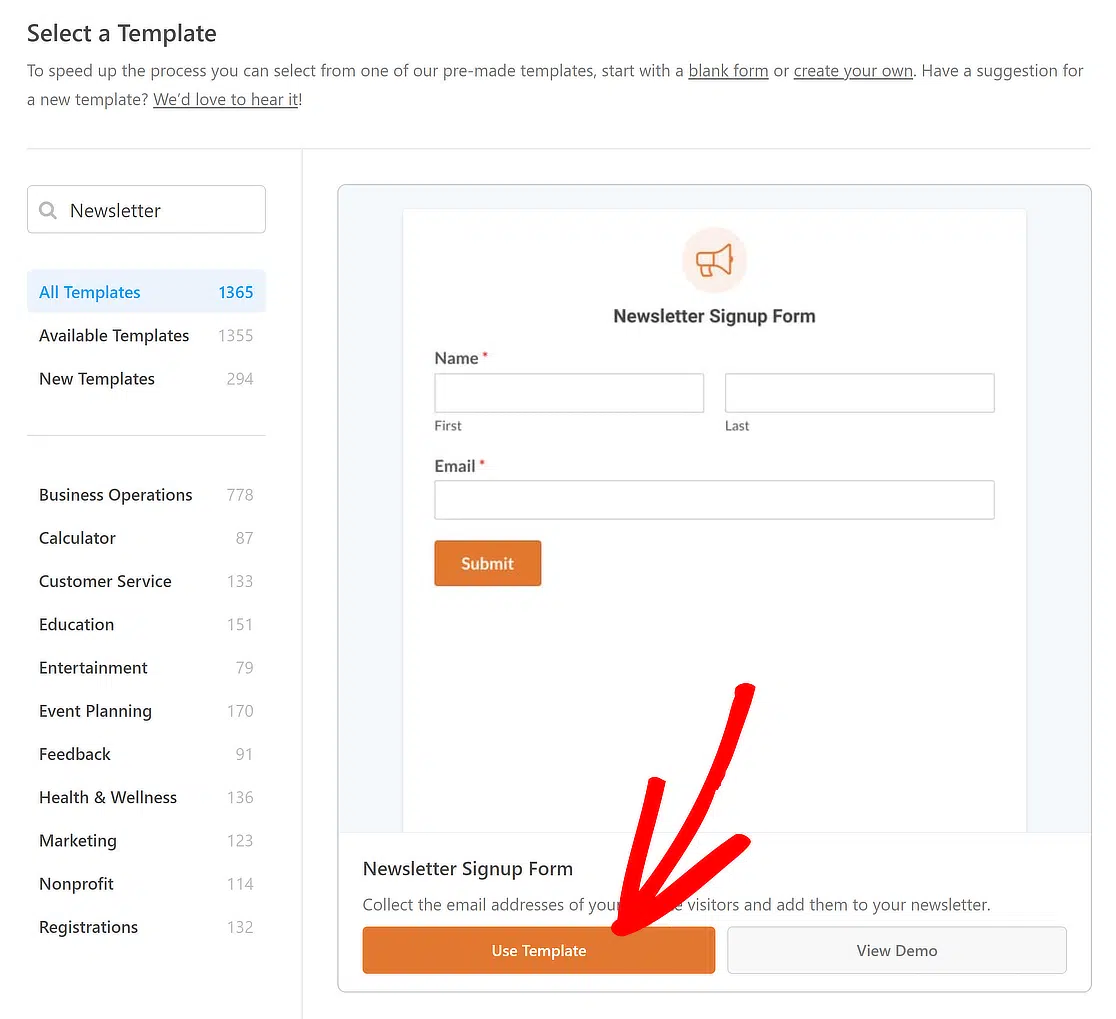
Nombra tu formulario en la parte superior de la pantalla de configuración. Luego, busca en la galería de plantillas "newsletter" para encontrar las plantillas coincidentes.
Haz clic en Usar plantilla en la plantilla Formulario de suscripción a newsletter. El constructor se abre con un campo Nombre y un campo Email ya en el lienzo, que es todo lo que realmente necesita un formulario de suscripción.
Puedes arrastrar campos adicionales desde el panel izquierdo si quieres recopilar más información, como un menú desplegable preguntando en qué contenido están interesados.
Simplemente mantén el campo Email en su lugar, porque cada acción de Klaviyo requiere uno. Los formularios más cortos también convierten mejor, así que resiste la tentación de añadir mucho aquí.

Si es la primera vez que usas el constructor, la guía sobre cómo crear tu primer formulario recorre cada pantalla con más detalle. Para nuestros propósitos, la salida de la plantilla funciona tal cual.
Paso 5: Configurar la conexión de Klaviyo en tu formulario
En este paso, le dirás a WPForms qué debe suceder en Klaviyo cada vez que alguien se suscriba a tu formulario.
Dentro del constructor, haz clic en la pestaña Marketing en la barra lateral izquierda. Selecciona Klaviyo de la lista de proveedores. Luego, haz clic en Añadir nueva conexión en la parte superior derecha.

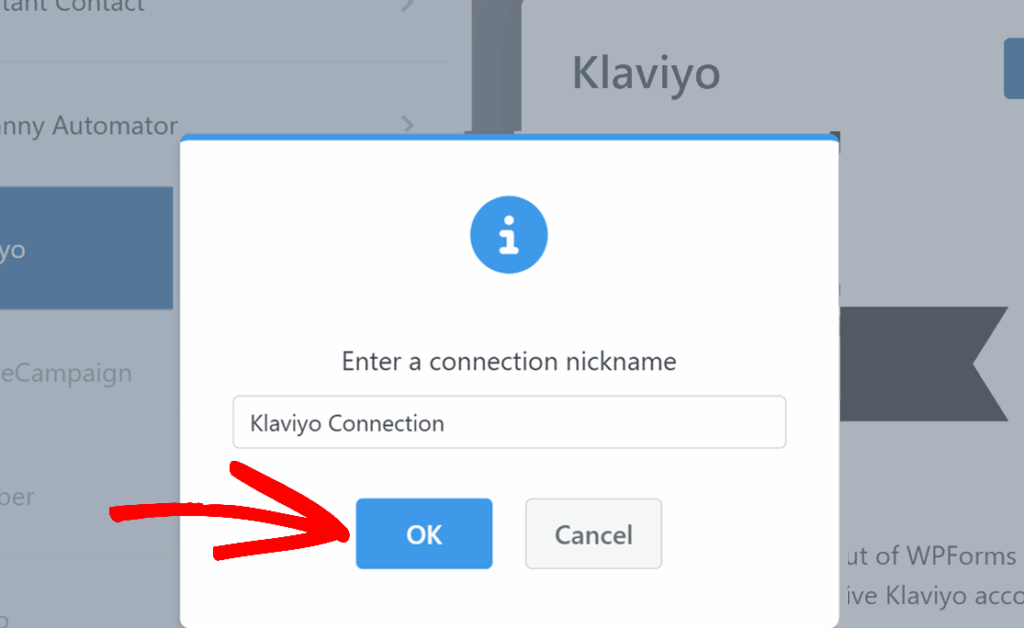
Una ventana emergente te pide que nombres la conexión. El apodo es solo para tu referencia, así que escribe algo reconocible y haz clic en OK.
Los ajustes de conexión se abren con un menú desplegable Seleccionar cuenta en la parte superior. Elige la cuenta que conectaste en el Paso 3. A continuación, abre el menú desplegable Acción a realizar y elige Crear / Actualizar perfil.

Esta acción crea un perfil de Klaviyo a partir de cada envío o actualiza el existente cuando el correo electrónico coincide. Primero, asigna la configuración de Email a tu campo de Email del formulario, ya que Klaviyo lo requiere.
Luego, elige una lista del menú desplegable List, y el interruptor Subscribe to Email Marketing se activará automáticamente para gestionar el consentimiento. En Custom Fields, asigna First Name a tu campo Name del formulario y haz clic en Save en la esquina superior derecha.

El menú desplegable List muestra todas las listas directamente desde tu cuenta conectada, y si eliges una configurada para doble confirmación, un aviso te recordará que los suscriptores confirman primero por correo electrónico.
El interruptor Subscribe to Email Marketing controla el consentimiento de correo electrónico del contacto en Klaviyo, así que déjalo activado para un formulario de registro estándar.
Puedes añadir más asignaciones de campos con el botón azul +, y al escribir un nuevo nombre de propiedad, se creará automáticamente en Klaviyo.
Los campos vacíos nunca sobrescriben los datos que Klaviyo ya tiene, por lo que los envíos parciales no eliminarán los perfiles existentes. La documentación del complemento de Klaviyo también cubre las acciones Unsubscribe y Remove from List si las necesitas para otros formularios.
Paso 6: Añadir tu formulario de suscripción de Klaviyo a una página de WordPress
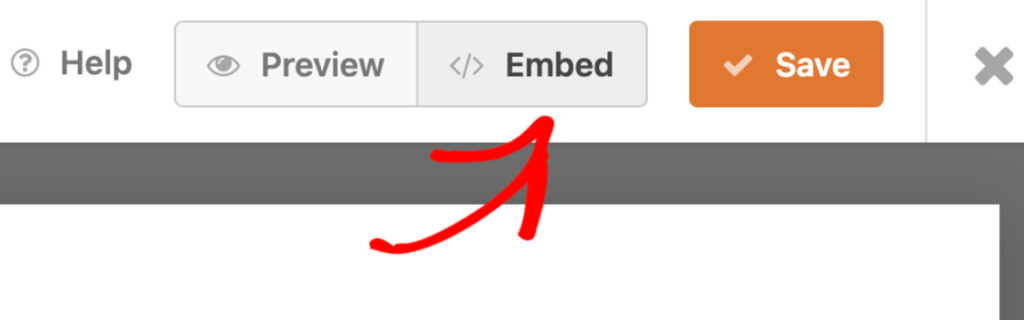
Para añadir tu formulario de Klaviyo a WordPress, lo incrustarás con el bloque WPForms, que funciona en cualquier publicación, página o área de widget. Para empezar, haz clic en el botón Embed en la parte superior del constructor de formularios.
El Asistente de Incrustación de Formularios se abrirá con seis opciones para publicar tu formulario. Puedes elegir publicar el formulario en una página existente o crear una nueva página, después de lo cual serás redirigido al editor de bloques de WordPress.

Ahora, puedes publicar esta página directamente para lanzar tu formulario o intentar hacer algunos cambios de estilo para darle un toque extra.
Para dar estilo a tu formulario rápidamente, puedes seleccionar un tema predefinido en la sección Form Theme. En este ejemplo, estoy usando el tema Scrap (que es uno de mis favoritos).

Cuando estés listo para continuar, haz clic en el botón Publish, ¡y tu formulario de registro de boletines de Klaviyo estará en vivo y listo para aceptar envíos!
Paso 7: Probar tu formulario de suscripción de Klaviyo
Antes de darlo por terminado, realiza un envío real a través del formulario. Las pruebas toman dos minutos y te evitan perder suscriptores silenciosamente debido a una lista mal configurada.
Abre tu página publicada y envía el formulario con una dirección de correo electrónico que controles. Luego, de vuelta en tu panel, ve a WPForms » Entries y selecciona tu formulario de registro.
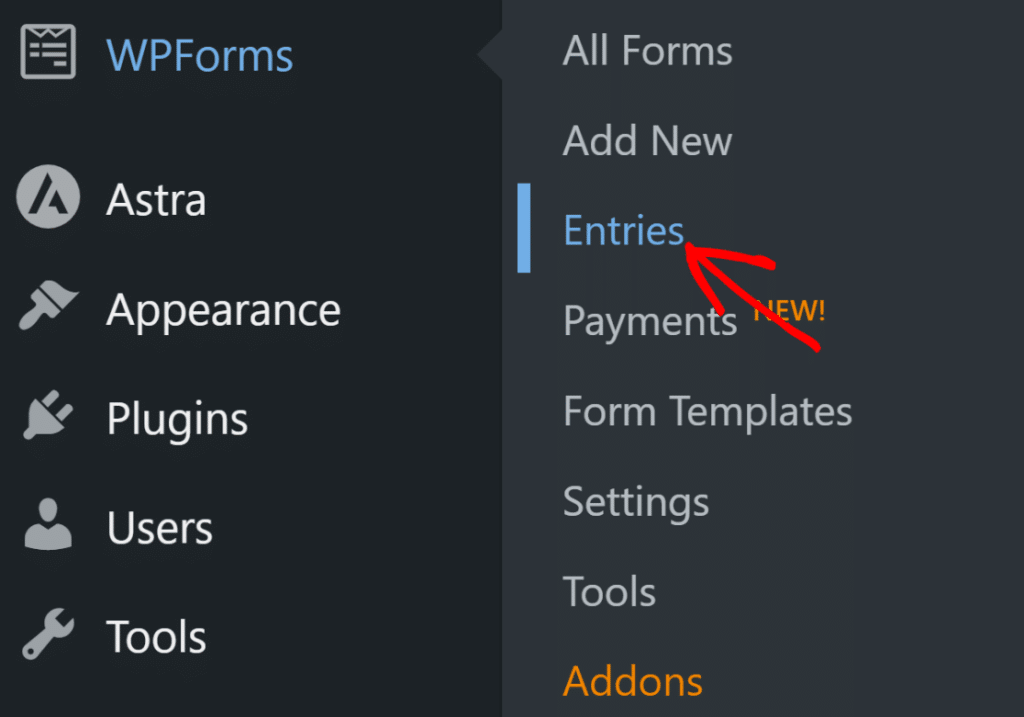
Cada envío se almacena aquí en WordPress junto con la sincronización de Klaviyo. Esta copia de seguridad integrada es algo que los formularios de código incrustado no te ofrecen, y significa que un contratiempo de Klaviyo nunca te cuesta un cliente potencial.
A continuación, inicia sesión en Klaviyo y busca el perfil de tu dirección de correo electrónico de prueba, ya sea en la lista que seleccionaste o en tus perfiles.

Si tu lista utiliza doble confirmación, el perfil permanece pendiente hasta que hagas clic en el correo electrónico de confirmación, así que revisa tu bandeja de entrada antes de asumir que algo se rompió.
También puedes personalizar lo que ven los suscriptores justo después de enviar con mensajes de confirmación del formulario y correos electrónicos de notificación del formulario.
¡Y eso es todo! Tu formulario de suscripción de Klaviyo está activo y cada nuevo suscriptor ahora fluye automáticamente a tu lista.
Preguntas frecuentes sobre cómo añadir un formulario de suscripción de Klaviyo a WordPress
Las preguntas sobre la integración de Klaviyo con WordPress llenan los foros de la comunidad, así que aquí tienes respuestas a las que surgen una y otra vez.
¿Se integra Klaviyo con WordPress?
Sí, Klaviyo ofrece un plugin oficial de WordPress que instala su fragmento de seguimiento y admite sus formularios de suscripción integrados.
Para un mayor control sobre el formulario en sí, un plugin de formularios con una conexión nativa de Klaviyo, como WPForms, crea el formulario dentro de WordPress y sincroniza los envíos a través de la API de Klaviyo.
¿Se integra WPForms con Klaviyo de forma nativa?
El complemento de Klaviyo se incluye con WPForms Plus y versiones superiores, y se comunica directamente con la API de Klaviyo. No necesitas Zapier ni ningún código personalizado para sincronizar suscriptores.
¿Necesito Klaviyo.js para el método WPForms?
No, el complemento Klaviyo de WPForms sincroniza datos del lado del servidor a través de tu clave API, por lo que tu formulario funciona sin el script de Klaviyo. Solo necesitas Klaviyo.js si también quieres que las propias ventanas emergentes, desplegables o el seguimiento en el sitio de Klaviyo se ejecuten en tu sitio.
¿Por qué no se envía el correo electrónico de confirmación de doble suscripción de Klaviyo?
Los correos electrónicos de confirmación solo se envían cuando el interruptor Suscribirse al marketing por correo electrónico está activado en la conexión de Klaviyo de tu formulario. Añadir a alguien a una lista con el interruptor desactivado omite por completo la aplicación de la suscripción, así que actívalo y vuelve a ejecutar tu prueba.
¿Por qué no se sincronizan los números de teléfono con Klaviyo?
Klaviyo solo acepta números de teléfono en formato internacional con código de país. WPForms añade automáticamente +1 a los números de 10 dígitos de EE. UU., pero otros números necesitan el código de país en el propio envío, y los no válidos se descartan silenciosamente. Un campo Teléfono configurado en el formato correcto para tu audiencia soluciona esto.
¿Puede un formulario enviar suscriptores a diferentes listas de Klaviyo?
Sí, puedes añadir múltiples conexiones de Klaviyo a un solo formulario y dar a cada una sus propias reglas de lógica condicional. Eso te permite dirigir a los suscriptores a diferentes listas según cómo respondan a tu formulario.
¿Está el complemento de Klaviyo disponible en WPForms Lite?
No, el complemento se desbloquea en el nivel de licencia Plus o superior. Si estás en Lite, la única integración de marketing incluida es Constant Contact, por lo que necesitarías actualizar antes de conectar Klaviyo.
A continuación, haz crecer tu lista de correo electrónico aún más rápido
Tu formulario de suscripción es solo la mitad de la máquina de correo electrónico, porque una vez que los suscriptores empiezan a llegar, necesitas algo que valga la pena enviarles.
Nuestra guía sobre cómo crear un boletín de correo electrónico te ayuda a planificar ese contenido, y si todavía estás comparando plataformas, este resumen de los mejores servicios de marketing por correo electrónico desglosa cómo se compara Klaviyo.
El complemento Form Abandonment también captura entradas parciales de visitantes que comienzan a escribir pero nunca envían el formulario. Esos "casi lo consigo" también pueden alimentar tus flujos de seguimiento de Klaviyo.
¡Empieza hoy mismo con WPForms! :)
¿Listo para crear tu formulario? Empieza hoy mismo con el plugin de creación de formularios de WordPress más fácil. WPForms Pro incluye muchas plantillas gratuitas y ofrece una garantía de devolución de dinero de 14 días.
Si este artículo te ha sido útil, síguenos en Facebook y X (Twitter) para más tutoriales y guías gratuitas de WordPress.





