


Resumen de IA
¿Te gustaría enviar las entradas de tu formulario a Klaviyo? Con el complemento WPForms Klaviyo, puedes crear o actualizar perfiles de Klaviyo, suscribir contactos a marketing por correo electrónico y gestionar la membresía de listas directamente desde tus formularios.
Este tutorial te mostrará cómo instalar y configurar el complemento Klaviyo en WPForms.
Requisitos:
- Asegúrate de haber instalado WPForms versión 1.10.0.5 o superior para cumplir con la versión mínima requerida para el complemento Klaviyo.
- Necesitarás un nivel de licencia Plus o superior para acceder al complemento Klaviyo
- Una cuenta activa de Klaviyo
Antes de empezar, asegúrate de que WPForms esté instalado y activado en tu sitio de WordPress, y de que hayas verificado tu licencia. Luego, procede a instalar y activar el complemento Klaviyo.
Conectar WPForms con Klaviyo
Una vez que el complemento Klaviyo esté instalado y activado, necesitarás conectar tu cuenta de Klaviyo a WPForms.
Para ello, ve a WPForms » Ajustes y haz clic en la pestaña Integraciones.

A continuación, haz clic en la integración Klaviyo para expandir sus ajustes, y luego haz clic en el botón Añadir nueva cuenta.

Aparecerá un formulario de conexión con dos campos:
- Clave API de Klaviyo: Una clave API privada generada en tu cuenta de Klaviyo.
- Nombre de cuenta de Klaviyo: Una etiqueta para identificar la cuenta más tarde, especialmente al conectar más de una.
Antes de rellenar estos campos, necesitarás generar una clave API privada desde tu cuenta de Klaviyo. Te guiaremos a través de ese proceso, y luego volveremos para finalizar la conexión.
Generar tu clave API de Klaviyo
Para empezar, inicia sesión en tu panel de control de Klaviyo. Luego, en la esquina inferior izquierda, haz clic en el nombre de tu cuenta y selecciona Ajustes en el menú que se abre.
Nota: Para omitir la navegación, dirígete directamente a la página de claves API de Klaviyo, y luego salta a crear la clave API.

Luego, haz clic en Claves API en la barra lateral izquierda.

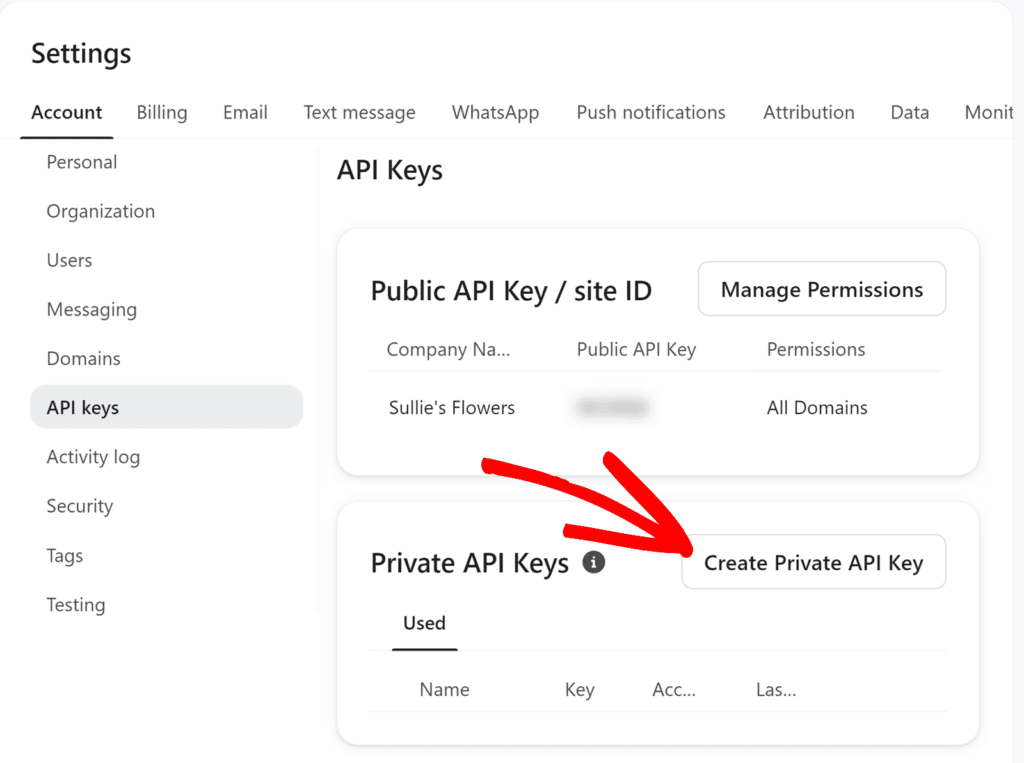
En la página de Claves API, haz clic en Crear clave API privada para abrir el formulario de nueva clave.
En el formulario de nueva clave que se abre, asigna un nombre descriptivo a la clave en el campo Nombre de clave API privada para que sea fácil de reconocer más tarde. Luego, en Seleccionar nivel de acceso, elige Clave de acceso completo.
Una vez configurado el formulario, haz clic en Crear en la parte superior derecha.

Nota: Para limitar el alcance de la clave, elige Clave personalizada en su lugar y concede acceso de Lectura/Escritura a Listas, Perfiles y Suscripciones. La integración no funcionará sin las tres.
Klaviyo mostrará la nueva clave API privada. Haz clic en el icono de copiar para copiarla, ya que la necesitarás en el siguiente paso.

Finalizar la conexión en WPForms
Con la clave de API copiada, vuelve a la pestaña de WPForms donde el formulario de conexión todavía está abierto.
Pega la clave en el campo Clave de API de Klaviyo, luego añade un apodo para la cuenta en el campo Apodo de cuenta de Klaviyo. El apodo es solo una etiqueta para ayudarte a identificar esta cuenta más tarde, especialmente cuando conectes más de una.
Cuando ambos campos estén rellenados, haz clic en Conectar a Klaviyo.

Si la clave de API es válida, el formulario se cerrará y la cuenta de Klaviyo aparecerá en la lista de integraciones con un estado Conectado en verde.

Añadir una integración de Klaviyo a tu formulario
Con tu cuenta de Klaviyo conectada, el siguiente paso es configurar Klaviyo en un formulario.
Para empezar, crea un formulario nuevo o abre uno existente para editarlo. Asegúrate de que el formulario contenga al menos un campo de Email, ya que cada acción de Klaviyo lo requiere.
En el constructor de formularios, abre la pestaña Marketing y selecciona Klaviyo. Luego haz clic en Añadir nueva conexión en la parte superior derecha.

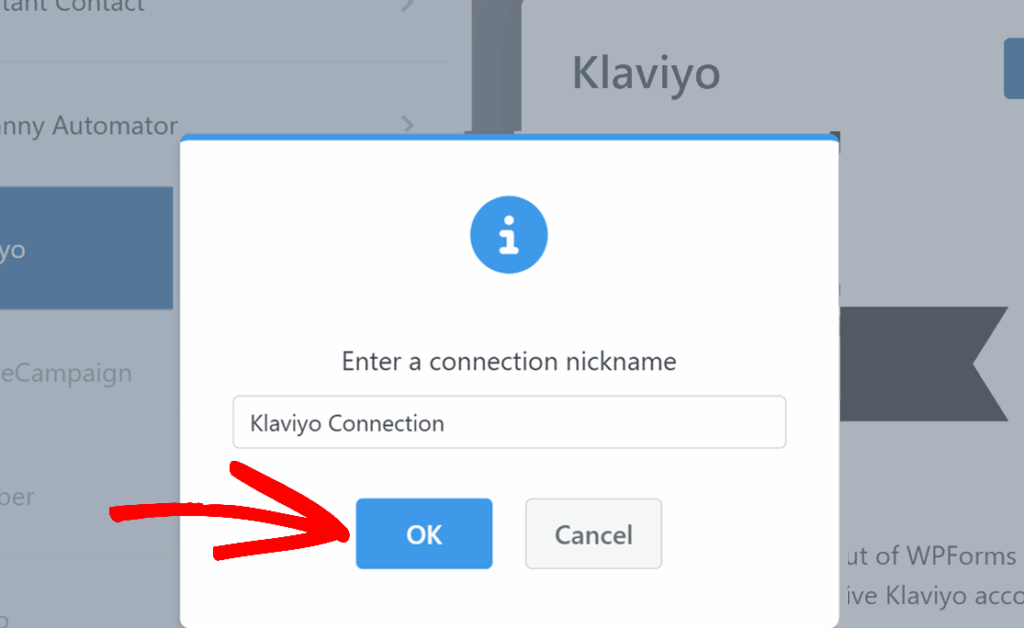
Aparecerá una ventana emergente pidiéndote que introduzcas un apodo para la conexión. Esto es solo para tu referencia interna y no será visible para los usuarios. Después de introducir el apodo, haz clic en OK.
Se abrirá el panel de configuración de Conexión de Klaviyo. El primer campo, Seleccionar cuenta, es un menú desplegable de todas las cuentas de Klaviyo que has conectado a WPForms. Elige la cuenta que debe usar esta conexión en el menú desplegable.

El siguiente campo es Acción a realizar. Desde este menú desplegable, elige qué debe suceder en Klaviyo cuando se envíe el formulario. Hay tres opciones:
Repasaremos cada una a continuación.
Crear / Actualizar perfil
La acción Crear / Actualizar perfil crea un nuevo perfil de Klaviyo a partir de un envío de formulario, o actualiza un perfil existente cuando ya existe uno con el mismo correo electrónico. Además de actualizar los datos del perfil, esta acción también puede suscribir a un contacto al marketing por correo electrónico o añadirlo a una lista específica.
Al actualizar un perfil existente, solo se cambian los campos incluidos en el envío. Los campos vacíos dejan intactos los valores existentes, por lo que una actualización parcial nunca borra los datos que ya están en el perfil.
Después de seleccionar Crear / Actualizar perfil en el menú desplegable Acción a realizar, aparecerán varios campos de configuración.

Correo electrónico
El campo Email es obligatorio. Mápalo al campo Email de tu formulario para que Klaviyo sepa qué contacto crear o actualizar.
Lista
El campo Lista es opcional. Su menú desplegable se rellena con todas las listas de tu cuenta de Klaviyo conectada, para que puedas añadir el contacto a la lista que mejor se adapte al propósito del formulario.
Para crear o actualizar un perfil sin añadirlo a ninguna lista, deja este menú desplegable en la opción predeterminada.
Si seleccionas una lista configurada para doble opt-in en Klaviyo, aparecerá un aviso debajo del menú desplegable recordándote que los nuevos suscriptores deben confirmar su suscripción antes de ser añadidos a la lista.
Suscribir al marketing por correo electrónico
El interruptor Suscribir a marketing por correo electrónico controla si el consentimiento de marketing por correo electrónico global del perfil se establece en Suscrito en Klaviyo. Sin él, un perfil puede añadirse a una lista como miembro pero no recibirá ningún correo electrónico de marketing.
Cuando seleccionas una lista, este interruptor se activa automáticamente, ya que es el flujo más común. Para gestionar solo la pertenencia a la lista sin cambiar el consentimiento, desactiva el interruptor manualmente.
Campos personalizados
La sección Campos personalizados es donde mapeas las propiedades del perfil de Klaviyo a los campos de tu formulario.
En el menú desplegable Nombre del campo personalizado, elige una propiedad integrada de Klaviyo como Nombre, Apellido o Número de teléfono. Luego, en el menú desplegable Valor del campo del formulario, selecciona el campo del formulario que debe completarlo.
Para añadir otro mapeo, haz clic en el botón azul +.
Para mapear a una propiedad personalizada que no aparece en el menú desplegable, elige Nuevo campo personalizado en el menú desplegable. El campo se convertirá en una entrada de texto donde puedes escribir un nombre de propiedad. Si la propiedad aún no existe en tus perfiles de Klaviyo, Klaviyo la creará automáticamente cuando se envíe el formulario.
Darse de baja
La acción Darse de baja revoca el consentimiento global de marketing por correo electrónico de un perfil. Una vez dado de baja, el perfil dejará de recibir correos electrónicos de marketing de todas las listas de tu cuenta de Klaviyo hasta que vuelva a suscribirse.
El único campo requerido para esta acción es Correo electrónico, que mapeas al campo de Correo electrónico de tu formulario. Después de guardar, cualquier envío al formulario dará de baja al perfil que coincida con la dirección de correo electrónico enviada.

Eliminar de la lista
La acción Eliminar de la lista elimina un perfil de una lista específica de Klaviyo. El consentimiento global de marketing del perfil no se modifica, por lo que continuará recibiendo correos electrónicos de cualquier otra lista a la que pertenezca.
Esta acción requiere dos campos:
- Correo electrónico: Mapea esto al campo de Correo electrónico de tu formulario.
- Lista: Elige la lista de Klaviyo de la que quieres eliminar el perfil.

Preguntas frecuentes
A continuación, hemos abordado algunas de las preguntas más comunes sobre el uso del complemento Klaviyo.
¿Por qué Klaviyo no envió un correo electrónico de confirmación cuando seleccioné una lista de doble confirmación?
Los correos electrónicos de confirmación solo se activan cuando Suscribir a marketing por correo electrónico está activado. Por diseño de la API de Klaviyo, añadir un perfil a una lista con el interruptor desactivado omite por completo la aplicación de la doble confirmación. Para activar el flujo de doble confirmación, activa el interruptor antes de guardar el formulario.
¿Por qué mis números de teléfono no se guardan en Klaviyo?
Klaviyo solo acepta números de teléfono en formato internacional, lo que significa que cada número necesita un código de país (como +1 para los números de EE. UU.). WPForms añade automáticamente +1 a los números de EE. UU. de 10 dígitos, pero para los números internacionales, el envío del formulario debe incluir ya el código de país. Los números sin un formato válido se descartan silenciosamente y nunca llegan a Klaviyo. Para evitar esto, utiliza un campo de Teléfono configurado para el país desde el que envían tus usuarios, o recuerda a los usuarios que incluyan su código de país en las instrucciones del formulario.
¡Eso es todo! Klaviyo ahora está conectado a WPForms, listo para capturar perfiles, administrar suscripciones y actualizar la membresía de listas desde cualquier formulario de tu sitio.
¿A continuación, te gustaría controlar a dónde van los usuarios después de enviar tu formulario? Echa un vistazo a nuestro tutorial sobre mensajes de confirmación de formularios y redirecciones para más detalles.


