


Resumen de IA
¿Quieres usar un Píxel de Facebook para rastrear los envíos de tus formularios? Incrustar un Píxel puede ayudarte a remarketizar fácilmente tu sitio a personas que ya han utilizado tus formularios.
Te guiaré a través de la forma más sencilla de hacer que el seguimiento de Pixel funcione en tus formularios de WordPress. Esto te permitirá rastrear fácilmente los envíos de formularios y optimizar tus campañas publicitarias.
Facebook renombró el Píxel de Facebook a Píxel de Meta en 2022, por lo que verás ambos términos en línea y dentro de tu cuenta. Señalan la misma herramienta y cada paso de esta guía funciona de la misma manera.
Crea tu formulario de WordPress ahora
¿Qué rastrea el Píxel de Facebook?
El Píxel de Facebook rastrea la actividad del usuario en tu sitio web. Es útil para medir el número de conversiones que obtienes a través de tu proceso de pago o para medir acciones importantes en tu sitio web. Rastrea eventos como:
- Artículos vistos, comprados o añadidos a una lista de deseos
- Botones de "Añadir al carrito" pulsados
- Páginas visitadas
- Información de pago añadida
- Citas reservadas
- Y más.
Estos son ejemplos de lo que Facebook llama Eventos Estándar. Puedes añadir tus propios eventos personalizados y conversiones personalizadas. Basándose en los datos recopilados por tus eventos, Facebook puede:
- Mostrar anuncios de Facebook a los visitantes de tu sitio – Por ejemplo, si un visitante ve productos y no los compra, puedes crear anuncios que le animen a volver a una página de destino especial o mostrarle un código promocional.
- Crear audiencias con características similares a las de tus visitantes – Esto te permite anunciarte a una audiencia similar a las personas que ya navegan por tu sitio. Como Facebook conoce tu público objetivo, puede mostrar anuncios a personas con una edad, género, intereses o ubicación similares.
- Mostrar anuncios a los clientes con mayor probabilidad de gastar – Puedes crear audiencias personalizadas que ya han gastado dinero y dirigir anuncios a esas personas. Esto puede ayudarte a obtener un mejor retorno de la inversión al anunciarte en Facebook.

Rastrear las conversiones de tus formularios es una excelente manera de aumentar tus ingresos de los anuncios en redes sociales. Una vez que sabes quién está convirtiendo, tienes una mina de oro de datos que pueden ayudarte a aumentar las ventas centrándote en tus clientes ideales.
Ten en cuenta, sin embargo, que el Píxel no es infalible, y vale la pena saber por qué antes de depender de él. Como se ejecuta en el navegador del visitante y depende de las cookies, su precisión disminuyó después de la actualización de privacidad iOS 14.5 de Apple.
Los bloqueadores de anuncios pueden impedir que se active por completo, y es por eso que también te remitiré a la API de Conversiones durante la configuración, y por qué te mostraré las analíticas integradas de WPForms cerca del final. Por ahora, instalemos un píxel de seguimiento de formularios en tu sitio.
Cómo usar un Píxel de Facebook para rastrear envíos de formularios
Para seguir este tutorial, necesitarás una página de empresa de Facebook configurada y lista. Te mostraré la forma más sencilla de configurar el Píxel de Meta para rastrear los envíos de formularios.
Si usas un bloqueador de anuncios, es una buena idea desactivarlo antes de empezar a seguir estos pasos. Si tu bloqueador de anuncios está activo, podrías tener problemas para seguirlo, ya que algunos botones y opciones podrían estar ocultos.
- Paso 1: Instalar el plugin WPForms
- Paso 2: Crea una página de agradecimiento para los envíos de formularios
- Paso 3: Configurar tu página de confirmación del formulario
- Paso 4: Crea tu Píxel de Meta para Rastrear Envíos de Formularios
- Paso 5: Crea tu conversión personalizada
- ¿Prefieres datos de origen? Rastrea conversiones con las analíticas de WPForms
Paso 1: Instalar el plugin WPForms
Para rastrear los envíos de formularios, primero necesitas un formulario. WPForms es el mejor constructor de formularios para WordPress, y te permite crear cualquier tipo de formulario sin escribir código.
Viene con más de 2100 plantillas de formularios de WordPress y un constructor de arrastrar y soltar, por lo que puedes crear un formulario de contacto, formulario de pedido o formulario de clientes potenciales en pocos minutos.

Lo que más me gusta de WPForms para el seguimiento de conversiones es la limpieza con la que maneja las confirmaciones. Puedes enviar a las personas a una página de agradecimiento dedicada en el momento en que envían un formulario, y la carga de esa página es exactamente el disparador que el Píxel de Meta necesita para registrar una conversión.
Puedes seguir todo este tutorial con cualquier plan de WPForms, incluido el WPForms Lite gratuito, ya que la creación de un formulario y la configuración de una confirmación de página son funciones principales.
Si también quieres las analíticas integradas de WPForms, que cubro cerca del final, eso es parte de WPForms Pro. Para empezar, elige tu plan de WPForms e instala WPForms en tu sitio web.

Si necesitas ayuda, sigue estas instrucciones sobre cómo añadir un plugin a WordPress. Una vez que WPForms esté activo, crea el formulario que deseas rastrear.
Si eres nuevo en el constructor, aquí tienes una guía para crear un formulario de contacto sencillo en WordPress que te explica el proceso. Cuando tu formulario esté listo, vuelve aquí y retoma desde el Paso 2.
Paso 2: Crea una página de agradecimiento para los envíos de formularios
Ahora crearás una nueva página en WordPress que los visitantes verán justo después de enviar el formulario. La carga de esa página es el disparador que registra el envío como un evento.
También vas a ocultar esta página para que nadie la encuentre a través de un resultado de búsqueda. De esta manera, cuando la página se cargue, el Píxel de Meta sabrá que se envió un formulario en lugar de que alguien simplemente entrara de paso.
Para empezar, haz clic en Páginas » Añadir Nueva.
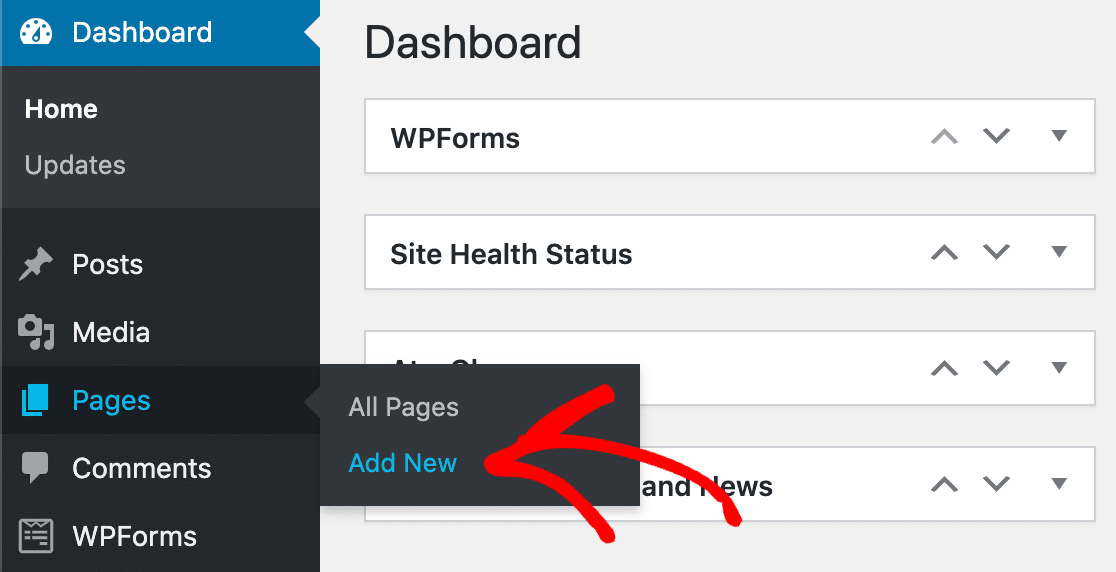
Crea una página de agradecimiento que aparezca una vez que se haya enviado tu formulario. Puedes escribir el mensaje que quieras aquí. Para obtener más ideas sobre qué incluir, consulta cómo crear una página de agradecimiento en WordPress.
A continuación, escribe una URL corta para tu página en el cuadro URL Slug de la derecha.
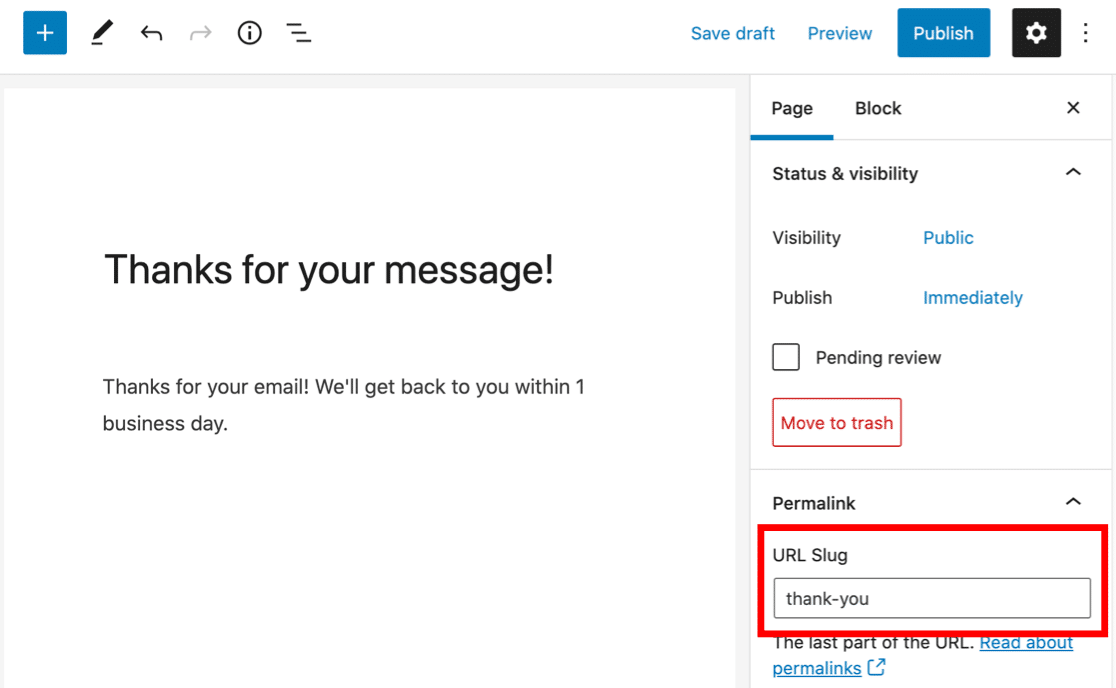
Estoy usando thank-you como URL corta para esta página. Elige algo único aquí, ya que necesitarás que el Píxel identifique esta página exacta más tarde.
Ocultar tu página de agradecimiento
A continuación, querrás asegurarte de que esta página de agradecimiento no sea indexada por los motores de búsqueda. No queremos que nadie acceda a esta página desde una búsqueda y active el Píxel sin enviar el formulario.
Para ocultar la página, vamos a cambiar la configuración de indexación con nuestro plugin de SEO. All in One SEO es el mejor plugin de optimización para motores de búsqueda para WordPress, y te permite controlar fácilmente cómo se indexa tu sitio.
Asegúrate de cambiar la configuración solo para la página de agradecimiento, no para todo tu sitio. En el panel de Configuración de AIOSEO, desactiva Usar configuración predeterminada. Luego, establece la página en No Index.
En el panel de Configuración de AIOSEO, desactiva Usar Configuración Predeterminada. Luego, querrás asegurarte de que la página esté configurada como No Indexar.
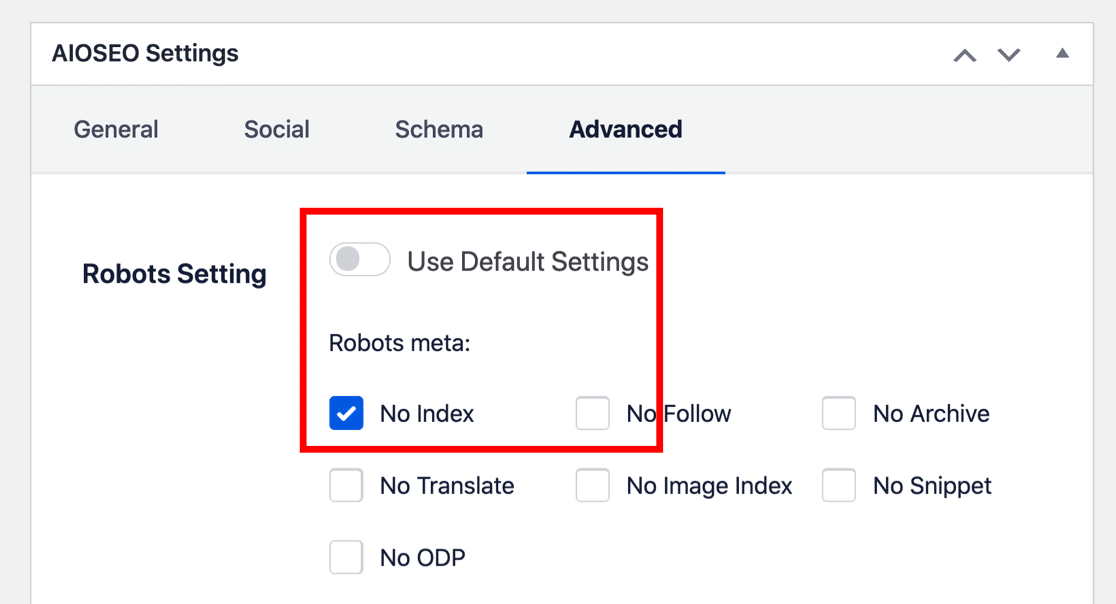
Cuando guardes tu nueva página web, se disuadirá a los motores de búsqueda de indexarla en sus resultados. Esto significa que el seguimiento de eventos solo puede registrar una visita si alguien proviene de un envío de formulario.
Puedes configurar una página para No Indexar de otras maneras. Por ejemplo, podrías añadir una línea a tu archivo robots.txt. Para obtener información sobre diferentes formas de noindexar una página, visita este tutorial sobre cómo ocultar una página de WordPress de los motores de búsqueda.
Cuando eso esté hecho, haz clic en Publicar para publicar tu página.
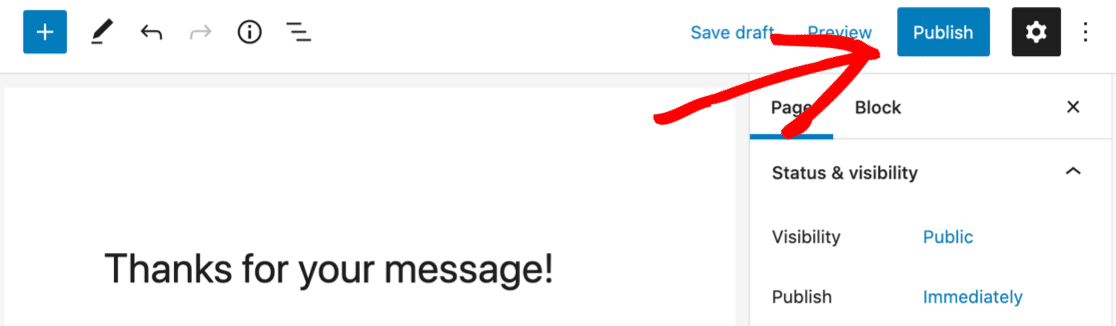
Finalmente, comprueba que tu nueva página de agradecimiento no se haya añadido automáticamente a ninguno de tus menús de navegación.
Si lo ha hecho, deberás ir a Apariencia » Menús y eliminar la página de cada menú para que nadie pueda visitarla directamente. Echa un vistazo a esta guía para editar el menú de navegación en WordPress si necesitas más ayuda para eliminar la página de tus menús.
Ahora estamos listos para volver al formulario.
Paso 3: Configurar tu página de confirmación del formulario
Por defecto, la confirmación de tu formulario probablemente esté configurada para mostrar un mensaje de agradecimiento. Esta es una excelente manera de confirmar rápidamente que el envío del formulario funcionó.
Pero para este tutorial, querrás cambiar esta configuración para que WPForms cargue tu nueva página de agradecimiento en su lugar. Para empezar, haz clic en WPForms en la barra lateral. Ahora haz clic en Editar debajo del nombre del formulario que creaste.

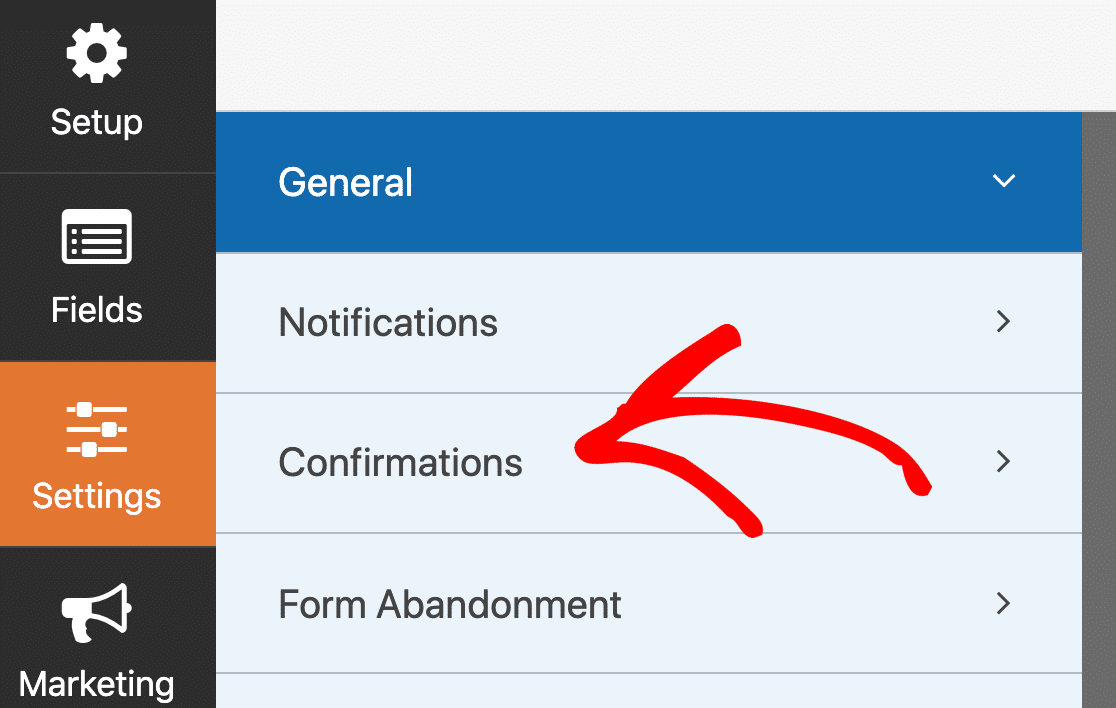
En el constructor de formularios, haz clic en Configuración a la izquierda. Después de eso, haz clic en la pestaña Confirmaciones.
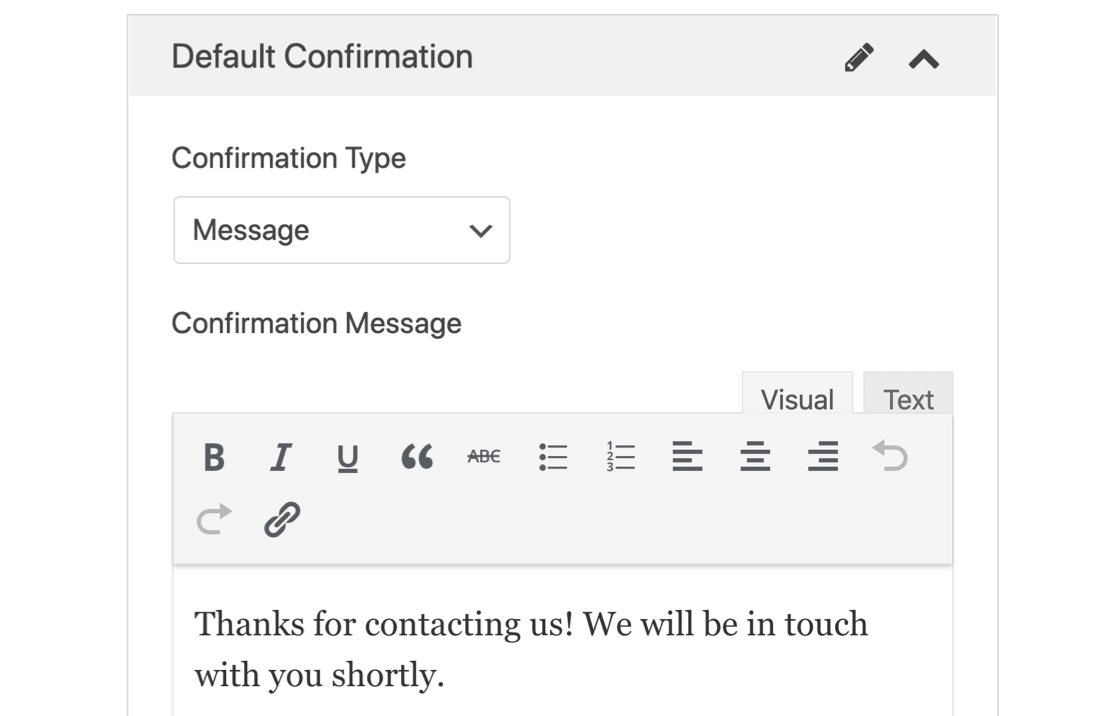
En el lado derecho, comprueba si tu tipo de confirmación está configurado como Mensaje. Esto mostrará un cuadro con algún texto o HTML.
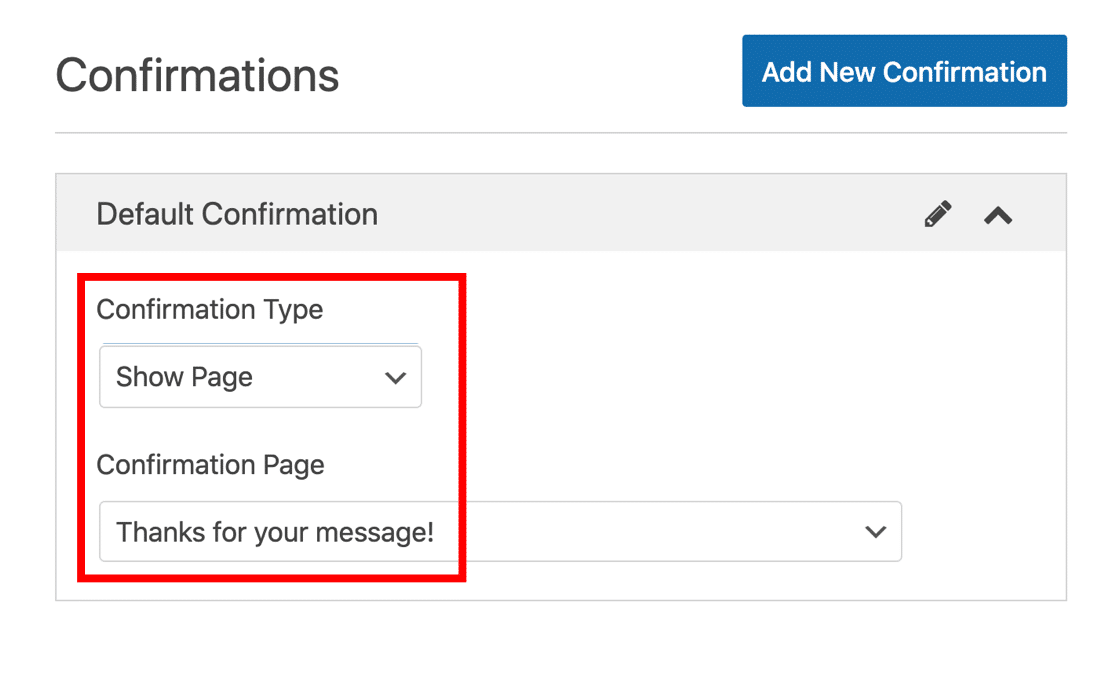
En el primer menú desplegable, selecciona Mostrar página. Luego elige el nombre de tu nueva página de agradecimiento en el segundo menú desplegable.
La configuración de confirmación se verá así:
Para finalizar, haz clic en Guardar en la parte superior del constructor de formularios. Si quieres explorar las otras opciones aquí, consulta la guía completa de la configuración de confirmaciones de formularios de WPForms.
Paso 4: Crea tu Píxel de Meta para Rastrear Envíos de Formularios
En esta sección, crearás tu Píxel de Meta (la herramienta que la mayoría de la gente todavía llama Píxel de Facebook). Las herramientas empresariales de Meta son potentes, así que me centraré en la configuración básica que necesitas para el seguimiento de formularios.
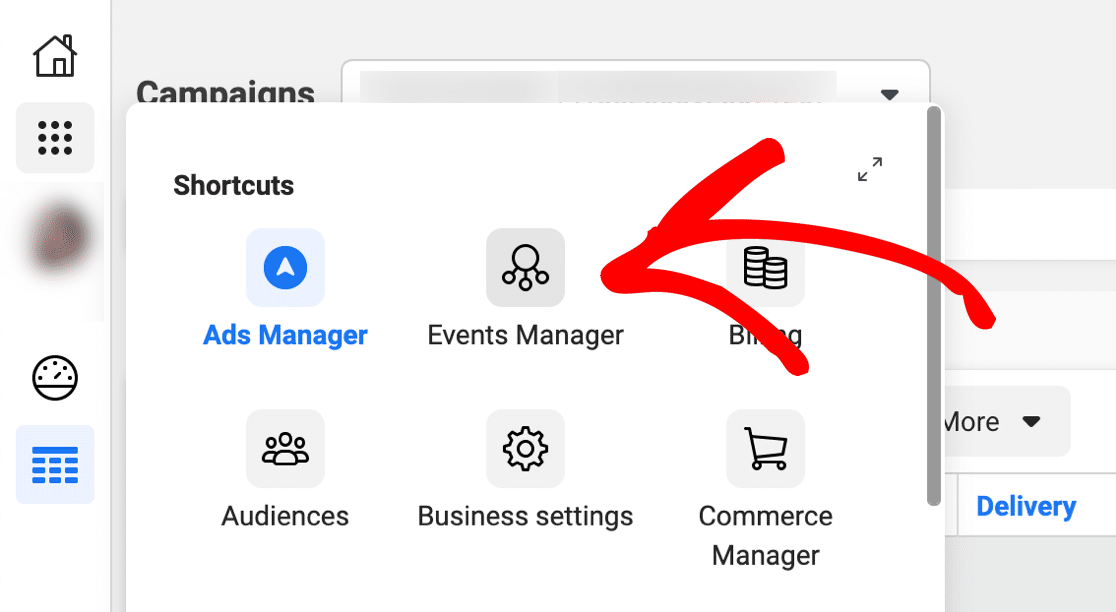
Empieza abriendo el Administrador de eventos de Meta. Inicia sesión en tu cuenta de Meta Business primero si aún no lo has hecho. Si administras más de una cuenta, elige la correcta en el menú superior.
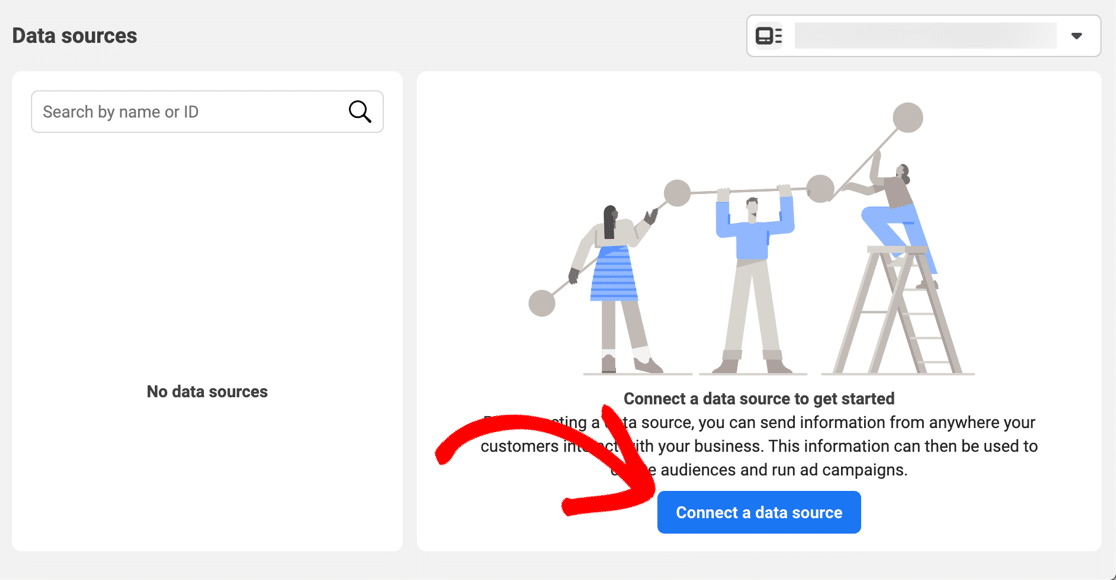
Si tu cuenta es nueva como la nuestra, aún no verás ninguna fuente de datos. Haz clic en Conectar una fuente de datos.
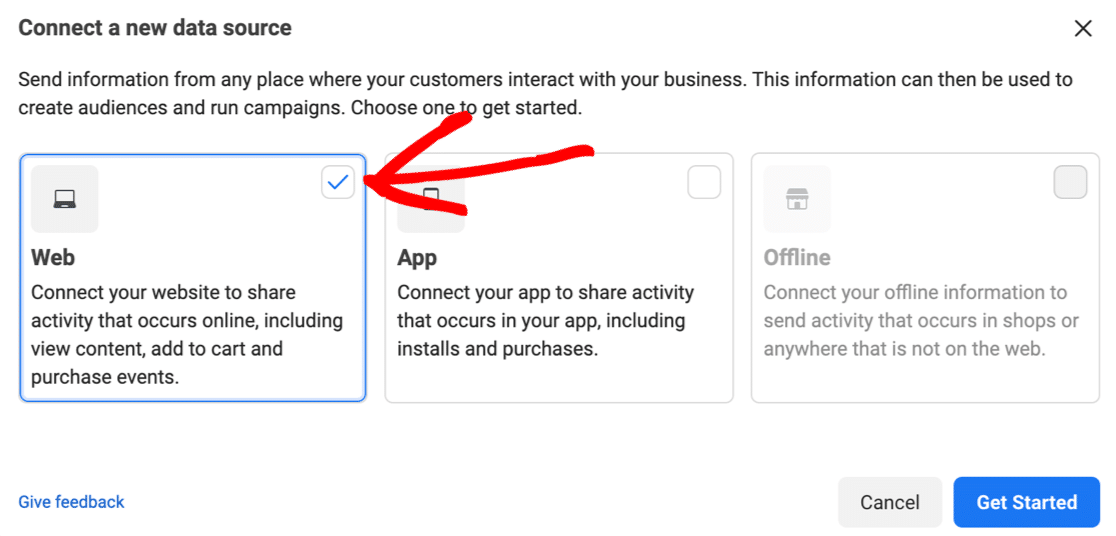
En la ventana emergente, selecciona Web y luego haz clic en Empezar.
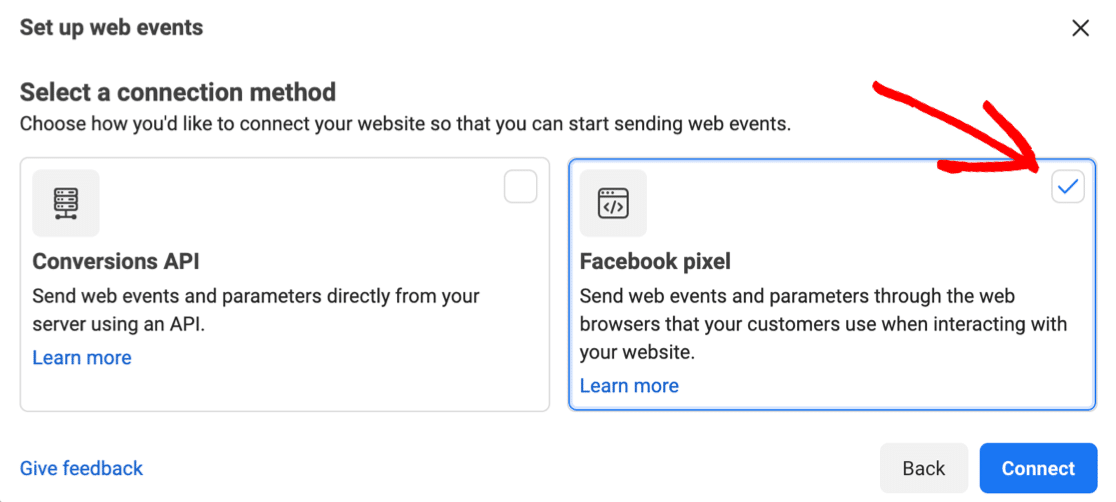
En el siguiente menú, haz clic en Píxel de Facebook y luego haz clic en Conectar.
Ahora tendrás la oportunidad de nombrar tu nuevo Píxel y dejar que Facebook detecte la plataforma que estás utilizando; en nuestro caso, WordPress.
El segundo campo que marcamos en rojo es opcional, pero definitivamente deberías completarlo porque hará que los siguientes pasos sean más rápidos.
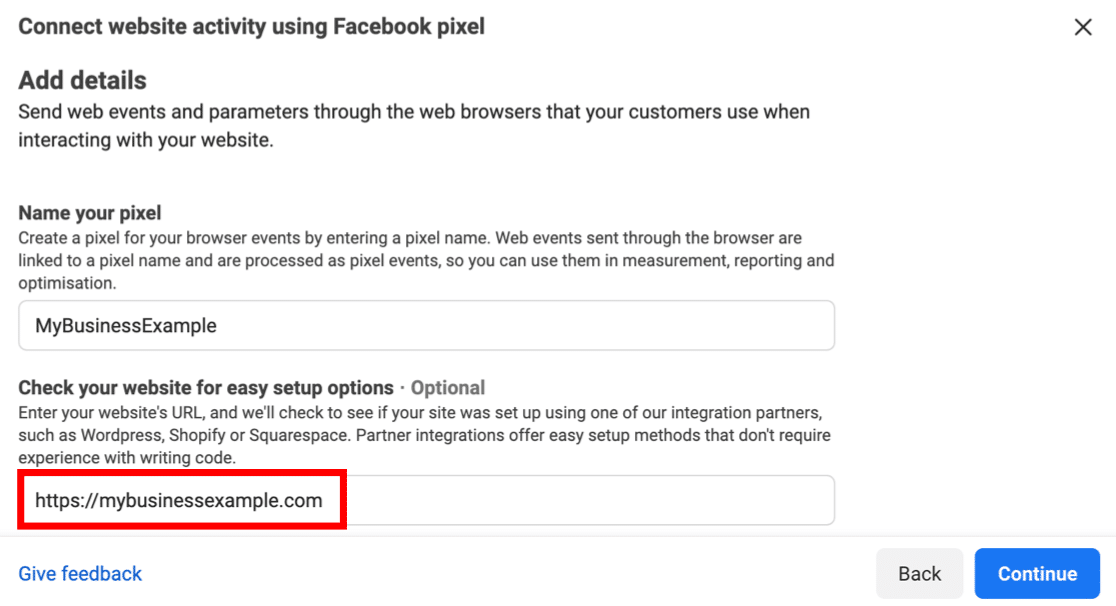
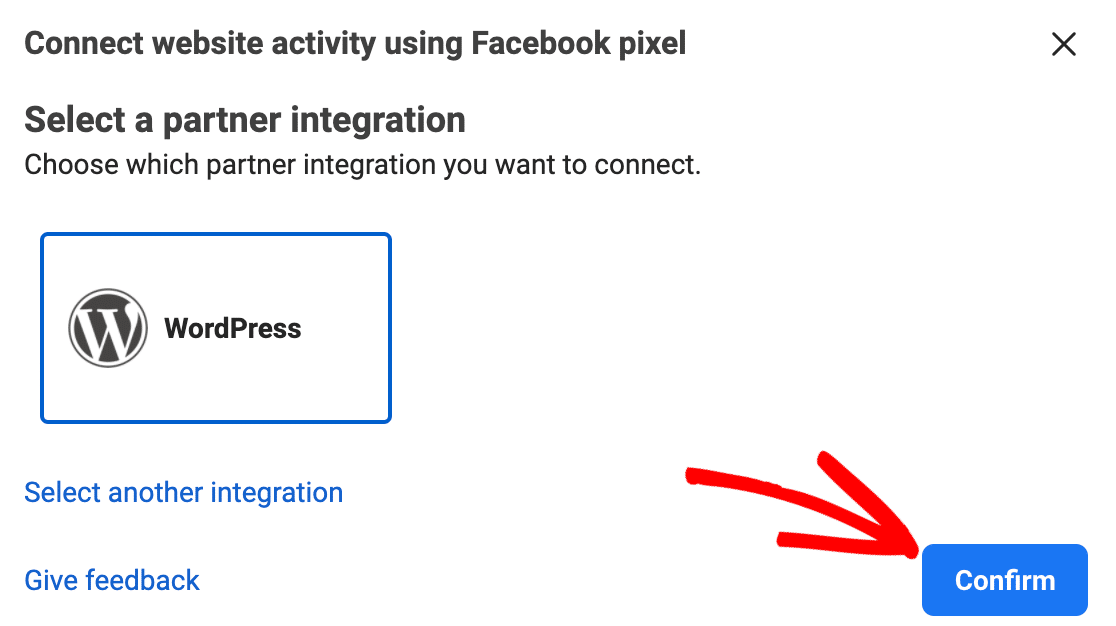
Haz clic en Continuar, y Meta intentará detectar la plataforma en la que se ejecuta tu sitio, como WordPress. Haz clic en Confirmar.
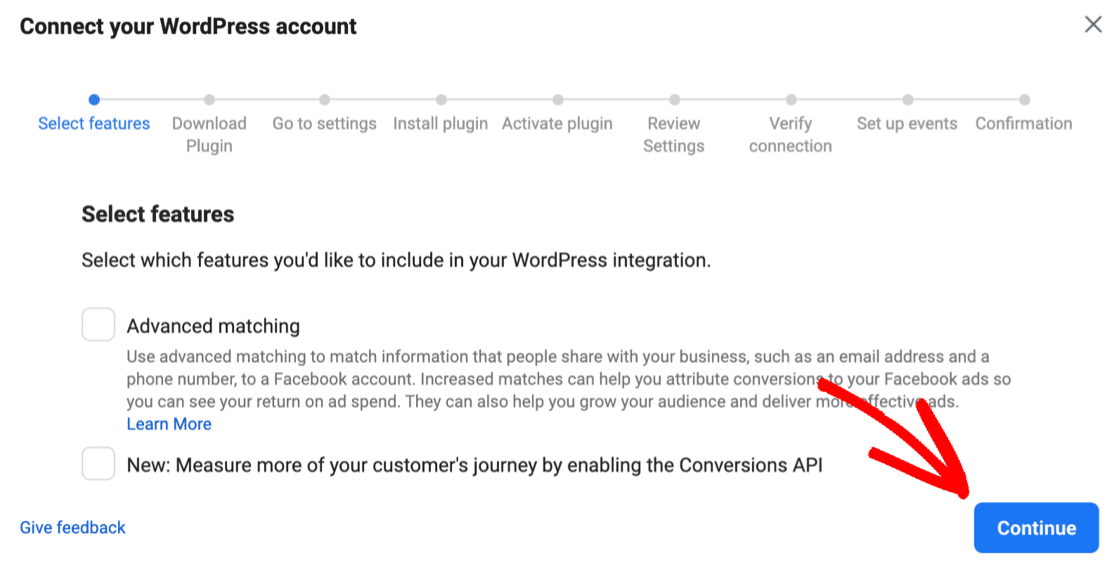
¡Ya casi está! Se abrirá un nuevo asistente que te guiará a través de la instalación del plugin Píxel de Facebook. Selecciona las opciones que quieras usar aquí y haz clic en Continuar.
Haz clic en Descargar para descargar el plugin de Píxel de Facebook para WordPress, luego sigue los pasos restantes para instalar el Píxel en tu sitio web. El asistente se conectará a tu sitio utilizando tu ID de Píxel.
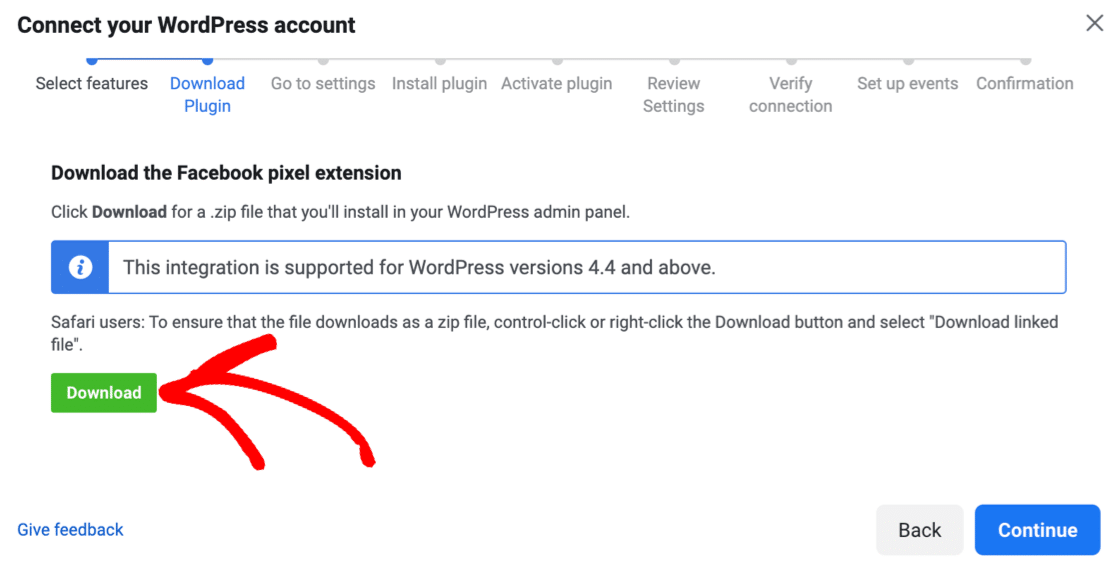
Recuerdas que mencionamos los bloqueadores de anuncios antes? Si tienes un bloqueador de anuncios en funcionamiento, es posible que el enlace de descarga del plugin no aparezca. Deberás desactivar tu bloqueador de anuncios y recargar la página, luego continuar con la instalación desde este punto.
Prueba de tu Píxel de Facebook en WordPress
Independientemente de cómo lo instales, el Píxel comienza a capturar eventos y a enviarlos a Meta de inmediato. Aun así, querrás confirmar que funciona antes de continuar.
Haz clic en la pestaña Eventos de prueba en el Administrador de eventos. Mantenla abierta, luego abre tu sitio en otra pestaña y navega por algunas páginas. Cada visita a una página debería aparecer en Eventos de prueba casi en tiempo real, lo que demuestra que el código se está ejecutando.
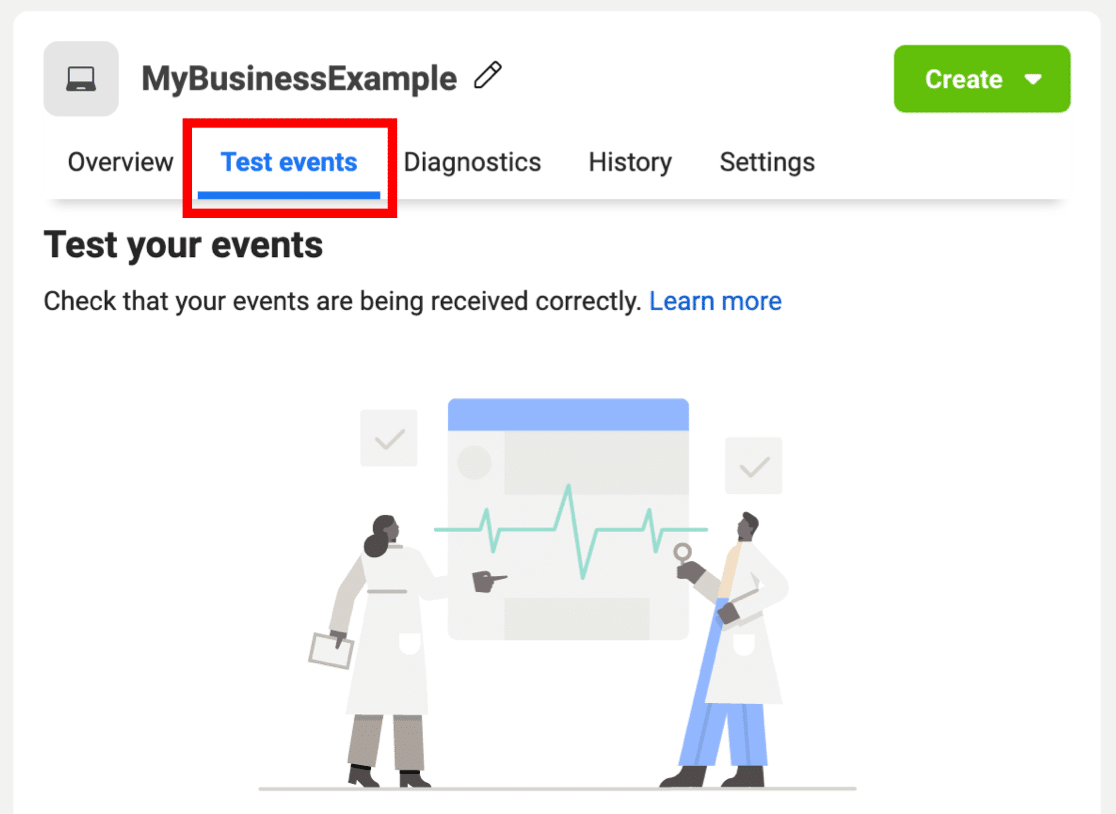
También hay una práctica extensión de Chrome llamada Meta Pixel Helper (anteriormente Facebook Pixel Helper) que indica si tu Píxel está presente y se está ejecutando en cada página.
La parte difícil ya está hecha ahora que tienes un Píxel de Meta funcionando en tu sitio web. A continuación, le indicarás que rastree los envíos de tu formulario.
Paso 5: Crea tu conversión personalizada
Ahora entramos en la recta final y podemos añadir nuestra conversión personalizada. Esto nos permitirá rastrear las conversiones desde la página de agradecimiento de nuestro formulario.
Comienza haciendo clic en el menú desplegable Crear. Selecciona Crear conversión personalizada en la lista desplegable.
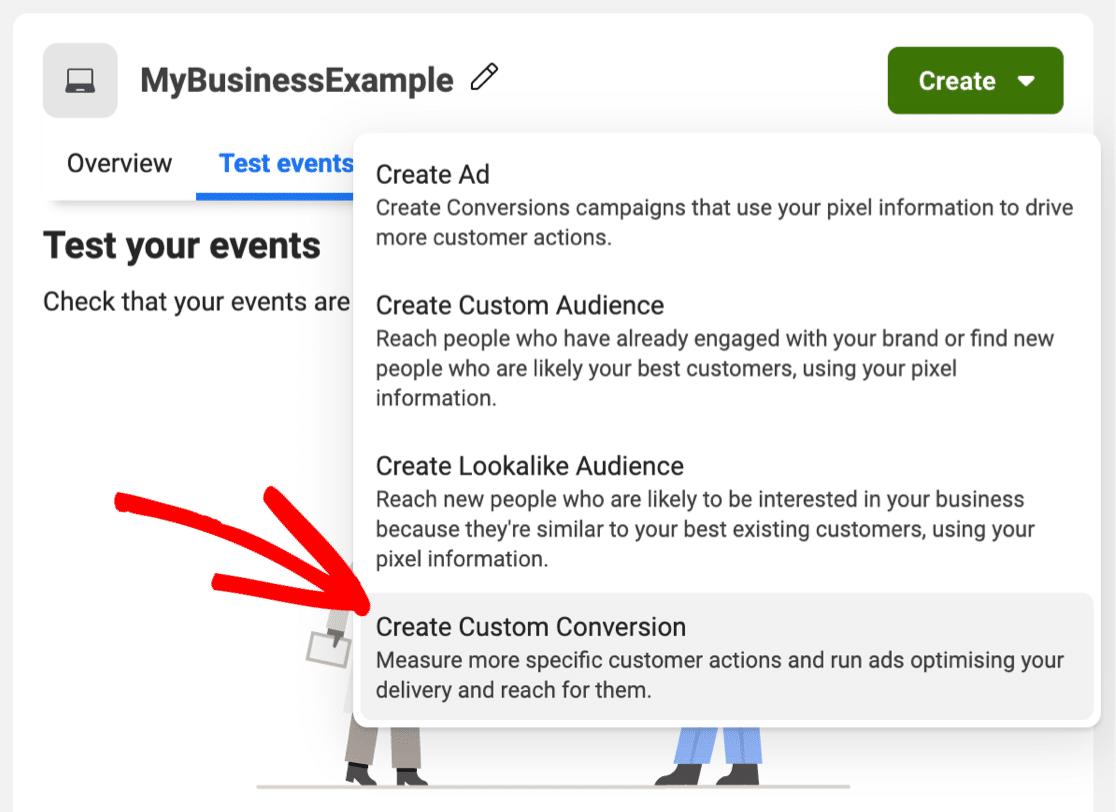
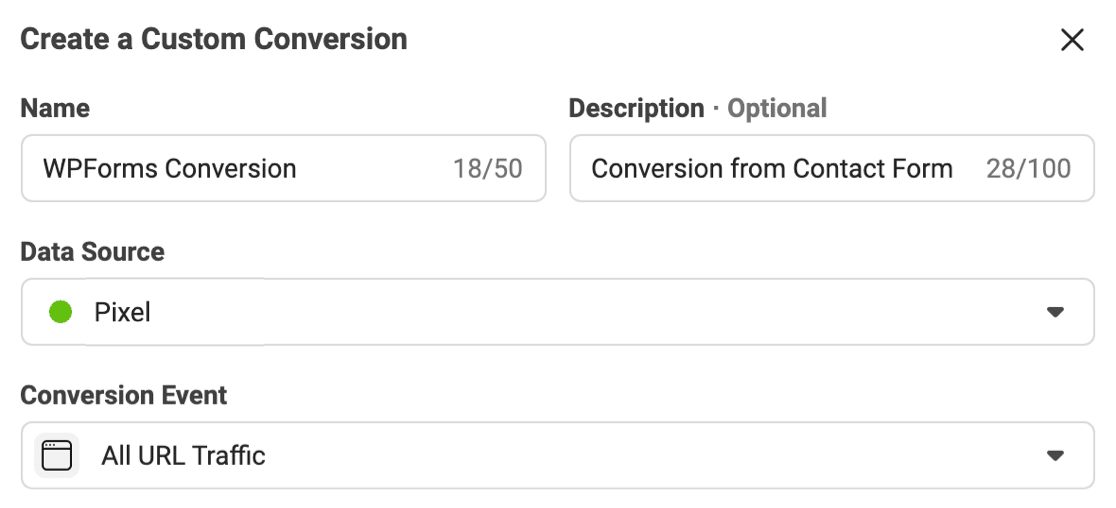
En la parte superior de la ventana emergente, completa el primer conjunto de detalles para tu nueva conversión:
- Nombre: Escribe un nombre que reconozcas fácilmente en tus informes.
- Descripción: Esto es opcional, pero ayuda si estás rastreando más de un formulario para que puedas distinguir tus conversiones en el panel.
- Evento de conversión: Selecciona Todo el tráfico de URL.
Un poco más abajo, tienes un par de campos más para configurar:
- Reglas: ¿Recuerdas la parte de la URL que estableciste para la página de agradecimiento? Pégala aquí. Aún mejor, cambia la regla a URL es igual a y pega la URL completa de la página de agradecimiento como una coincidencia exacta.
- Introduce un valor de conversión: Este está diseñado para sitios de comercio electrónico, pero también puede ser útil para formularios. Por ejemplo, puedes asignar un valor a cada conversión si deseas rastrear ventas de un formulario de pedido simple.
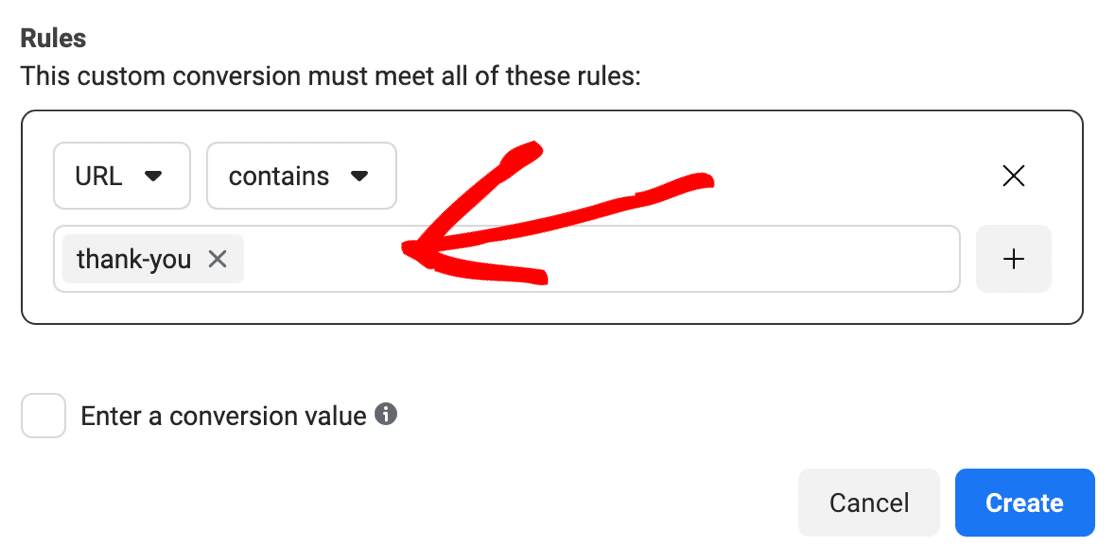
¿Todo listo? Ahora haz clic en Crear. ¡Estás listo para rastrear los envíos de tu formulario con tu nuevo Píxel de Facebook!
Hagamos una prueba rápida. Cierra sesión en WordPress y desactiva cualquier bloqueador de anuncios que tengas en ejecución. Luego, rellena tu formulario y envíalo.
Verás la conversión apareciendo en el gráfico de esta manera:
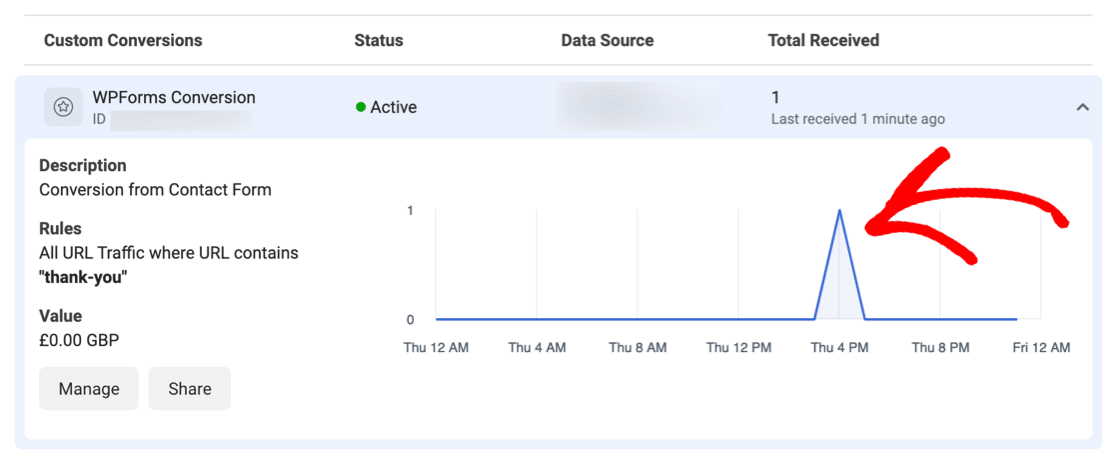
Puede tardar hasta 30 minutos en mostrarse aquí los datos, por lo que es posible que tengas que esperar un tiempo antes de que aparezca tu conversión.
¡Y eso es todo! Has instalado correctamente un Píxel de Facebook para rastrear los envíos de formularios en tu sitio. Ahora puedes usar los datos de tu seguimiento de conversiones para mejorar la segmentación de tus anuncios en Facebook.
¿Prefieres datos de origen? Rastrea conversiones con las analíticas de WPForms
El Píxel de Meta está diseñado para una tarea, y es ayudarte a remarketing a visitantes y optimizar tus campañas publicitarias de Facebook e Instagram. Si ese es tu objetivo, todo lo anterior te lleva allí.
WPForms Analytics responde a una pregunta diferente sobre tu propio sitio. Te dice cuántas personas ven un formulario, cuántas lo envían y dónde abandonan.
Rastrea todo eso de forma nativa a través de Analíticas integradas de WPForms, sin cookies, sin scripts de terceros y sin enviar nada a una empresa externa. Tus datos permanecen en tu base de datos de WordPress.
Me gusta como complemento del Píxel porque cubre lo que el Píxel omite:
- Ve la salud de cada formulario de un vistazo: Tu página Todos los formularios ahora muestra Vistas, Entradas y Tasa de Conversión para cada formulario de tu sitio. Una sola mirada te dice qué formularios están cumpliendo su función y cuáles necesitan atención.

- Un panel de análisis dedicado: Abre los análisis de cualquier formulario y encontrarás tarjetas de estadísticas de vistas, interacciones, tasa de conversión, abandonos y errores. Filtra todo por los últimos 7, 30 o 90 días, o establece un rango personalizado.

- Encuentra el campo exacto donde la gente se rinde: Una tabla campo por campo muestra interacciones, tiempo dedicado, errores y abandonos para cada campo. Combínalo con el complemento Form Abandonment para capturar las entradas parciales de esos visitantes.

- Establece un objetivo de conversión y observa tu progreso: Establece una tasa de conversión objetivo para cualquier formulario y rastrea tu progreso a lo largo del tiempo. El rastreador de objetivos integrado facilita ver lo cerca que está cada formulario de alcanzar el número que te importa.

- Chat de IA integrado para información de formularios: En lugar de buscar tú mismo en los gráficos, pregunta a la IA de WPForms qué está perjudicando las conversiones, qué formulario tiene un rendimiento inferior o dónde se están cayendo las personas, y obtén respuestas basadas en los datos reales de tus formularios.

- Exportación CSV e impresión de informes: ¿Necesitas compartir los números con un cliente, tu equipo o tus propios registros? Puedes exportar tu informe de análisis como CSV o imprimirlo directamente desde el panel.
Preguntas frecuentes sobre el rastreo de envíos de formularios con el Píxel de Facebook
El rastreo del Píxel de Meta plantea algunas preguntas comunes, especialmente desde que Facebook renombró el Píxel y endureció sus reglas de privacidad. Aquí tienes respuestas rápidas a las que surgen con más frecuencia cuando rastreas envíos de formularios en WordPress.
¿Es el Píxel de Facebook el mismo que el Píxel de Meta?
Sí. Facebook renombró el Píxel de Facebook a Píxel de Meta en 2022, cuando la empresa cambió su nombre a Meta. El código y la forma en que rastrea los envíos de formularios son los mismos, por lo que las guías antiguas que dicen “Píxel de Facebook” todavía se aplican. Hoy solo verás “Píxel de Meta” en la interfaz del Administrador de eventos.
¿Puedo añadir el Píxel de Meta a WordPress sin un plugin?
Sí. Copia tu código base de Pixel desde Meta Events Manager y pégalo justo antes de la etiqueta head de cierre en el encabezado de tu tema. Si prefieres no editar los archivos del tema directamente, un plugin de fragmentos de código como WPCode añade el mismo código de forma segura y lo mantiene en su lugar a través de las actualizaciones del tema.
¿Cómo evito que el Pixel cuente la misma solicitud dos veces?
Dos cosas ayudan. Primero, mantén tu página de agradecimiento configurada como No Index para que solo se cargue después de una solicitud real, no desde un resultado de búsqueda. Segundo, usa la regla de URL es igual a con la URL exacta de la página de agradecimiento en tu conversión personalizada, en lugar de una coincidencia amplia, para que una actualización de página o una URL similar no active un recuento adicional.
¿Todavía necesito el Meta Pixel si uso la API de Conversiones?
En la mayoría de los casos, usarás ambos. El Pixel rastrea eventos desde el navegador del visitante y la API de Conversiones envía los mismos eventos desde tu servidor, lo que llena los vacíos cuando un navegador bloquea el Pixel. Meta recomienda usarlos juntos para obtener los datos de conversión más completos.
A continuación, Consigue Más Conversiones de Formularios
Ahora que rastreas las conversiones de formularios con un Pixel de Facebook, querrás generar tantas conversiones como sea posible.
Cuantas más conversiones rastrees, más datos tendrás sobre tu público objetivo. Y más clientes potenciales tendrás para tu negocio.
Si necesitas ayuda, tenemos algunos consejos geniales sobre:
- Cómo Conseguir Más Conversiones de Formularios
- Cómo Rastrear tus Envíos de Formularios en Google Analytics
- Rastrear Envíos de Formularios como Conversiones de Google Ads
- Los mejores plugins de redes sociales para WordPress
Crea tu formulario de WordPress ahora
¿Listo para crear tu formulario? Empieza hoy mismo con el plugin de creación de formularios de WordPress más fácil. WPForms Pro incluye muchas plantillas gratuitas y ofrece una garantía de devolución de dinero de 14 días.
Si este artículo te ha sido útil, síguenos en Facebook y X (Twitter) para más tutoriales y guías gratuitas de WordPress.





Hola a todos,
Si es posible, deberíais actualizar para incluir la conexión a la API de FB Ads. Con este método, me estoy perdiendo un par de conversiones debido a la actualización de iOS (el píxel de FB no está registrando todo). Debería ser bastante sencillo de actualizar. Solo la IP y el objetivo deberían ser suficientes.
Saludos cordiales,
Andrea
Hola Andrea, gracias por tus comentarios, los he compartido con nuestro equipo.
Gracias,