



Resumo de IA
Quer enviar seu site para o Google Notícias e aumentar seu tráfego?
Ter o conteúdo do seu site aparecendo no Google Notícias é uma excelente maneira de gerar mais tráfego orgânico e melhorar sua presença geral de busca. Os visitantes também tendem a confiar mais no seu site se virem que ele aparece no Google Notícias.
Neste post, mostraremos como enviar seu site WordPress para o Google Notícias e atrair mais visitantes para o seu site.
O que é o Google Notícias?
O Google Notícias é um aplicativo agregador de notícias que exibe um feed das últimas notícias e histórias da sua localidade e do mundo todo.
O feed do Google Notícias destaca notícias do seu país de origem. Estas aparecem no topo, enquanto outras notícias de todo o mundo ficam mais abaixo, em ordem.
O Google Notícias pode ser acessado clicando na aba "Notícias" quando você pesquisa algo no Google.
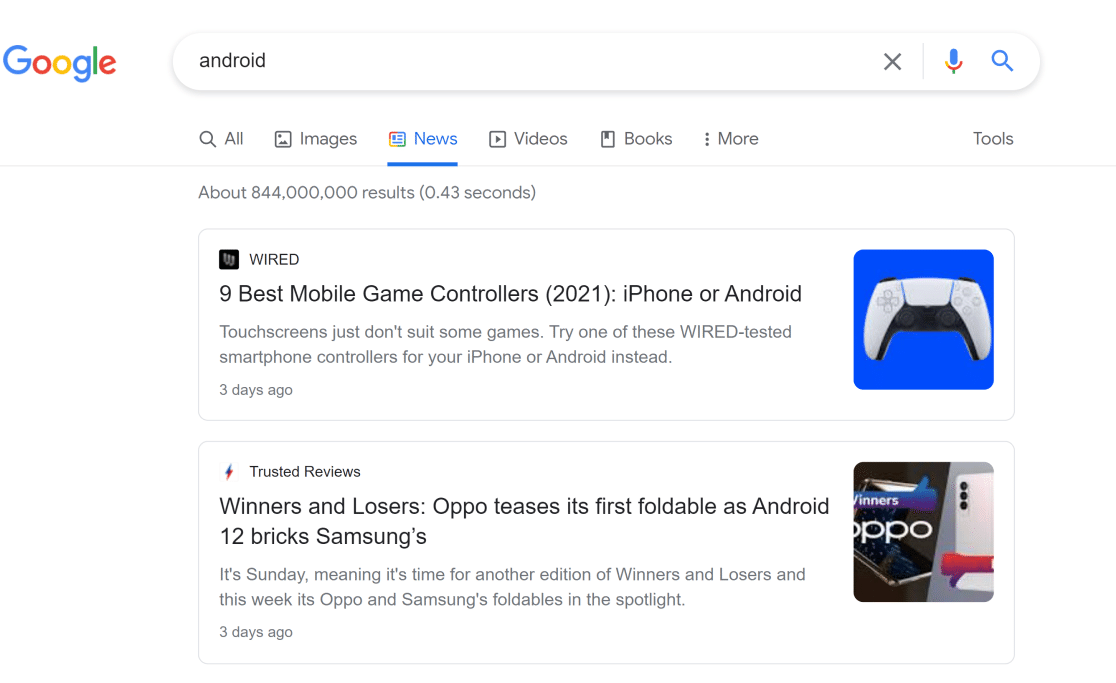
Você também pode obter o aplicativo Google Notícias no seu Android e iOS. Este aplicativo oferece muito mais funcionalidades do que a versão web.
Por exemplo, você pode seguir tópicos de interesse e publicações favoritas para personalizar seu feed de notícias. E também permite uma navegação fácil entre notícias locais recentes, notícias mundiais e muito mais.
Por que você deve enviar seu site para o Google Notícias?
O Google Notícias é a fonte principal para pessoas que buscam informações confiáveis sobre assuntos atuais e outros tópicos.
Enviar seu site para o Google Notícias lhe dá a oportunidade de ter seu conteúdo destacado ao lado de publicações notáveis como The New York Times, The Verge e outras.
Como resultado, as pessoas tendem a confiar mais na sua marca quando seu site começa a aparecer no Google Notícias. Se um dos seus objetivos é aumentar o reconhecimento da sua marca, então enviar seu site para o Google Notícias pode ser parte da sua estratégia.
Além disso, quando seu conteúdo é listado no Google Notícias, ele ajuda você a alcançar públicos novos e mais amplos. Isso é ótimo para impulsionar seu tráfego orgânico e melhorar a descoberta de busca no Google.

Além disso, uma listagem no Google Notícias também pode impulsionar seu SEO, produzindo oportunidades de backlinking.
Se o seu conteúdo contém informações originais, o Google Notícias permitirá que outros sites descubram seu conteúdo e linkem de volta para você como fonte em seu próprio conteúdo.
Esses benefícios mostram que enviar seu site para o Google Notícias deve ser uma parte importante da sua estratégia geral de marketing orgânico.
Regras de Elegibilidade para Aparecer no Google Notícias
O Google tem um conjunto de políticas rigorosas e espera que todos os editores cumpram essas regras se quiserem aparecer no Google Notícias. Especificamente, é proibido que seu conteúdo seja:
- Perigoso
- Enganoso
- Odioso
- Sexualmente explícito
Além disso, o Google espera que você mantenha a transparência. Isso significa que você deve fornecer claramente nomes de autores, informações de contato, datas e informações sobre sua publicação ou empresa.
Certifique-se de ler atentamente estas políticas do Google Notícias. Assim que tiver certeza de que atende aos requisitos de conteúdo do Google Notícias, siga as etapas abaixo para enviar seu site ao Google Notícias.
Como Enviar Seu Site WordPress para o Google Notícias
Aqui está um breve resumo do tutorial passo a passo para enviar seu site WordPress ao Google Notícias:
- Adicionando seu site ao Google Publisher Center
- Alterando as configurações de publicação
- Configurando as configurações do Google Notícias
- Testando e publicando
- Criando um sitemap de notícias com o AIOSEO
Vamos começar.
1. Adicionando seu site ao Google Publisher Center
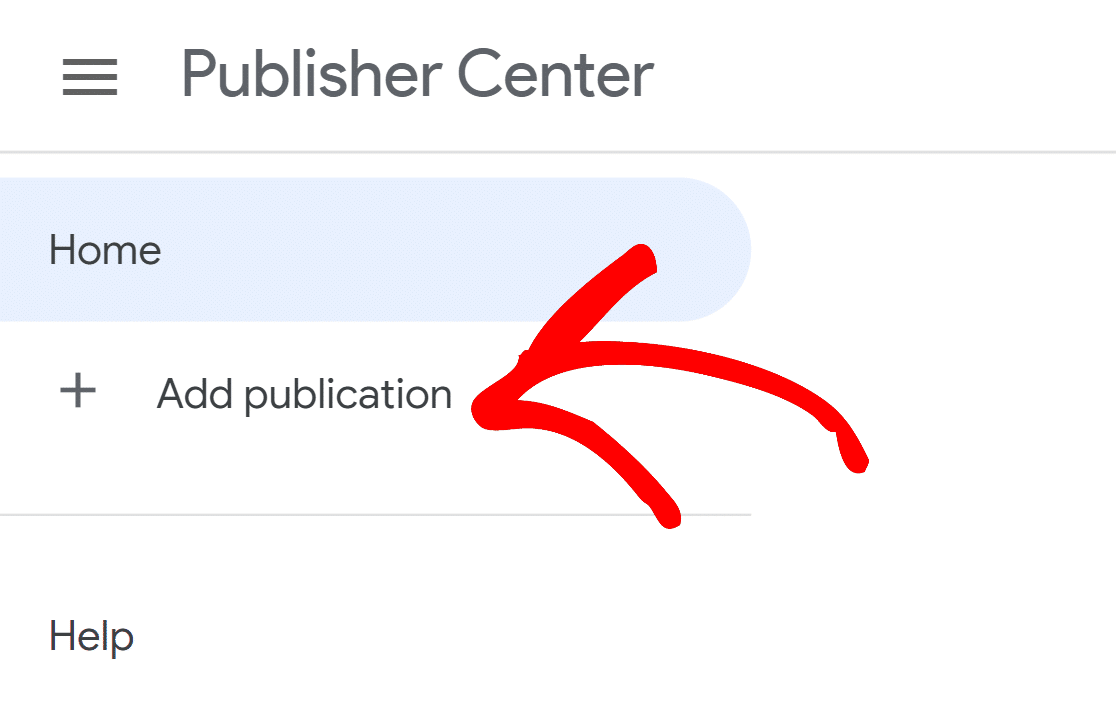
Primeiro, acesse o Google Publisher Center e clique no botão Adicionar publicação na barra de menu à esquerda.
Na próxima janela pop-up, insira o nome da sua publicação, o URL do seu site e o local onde seu site está baseado.
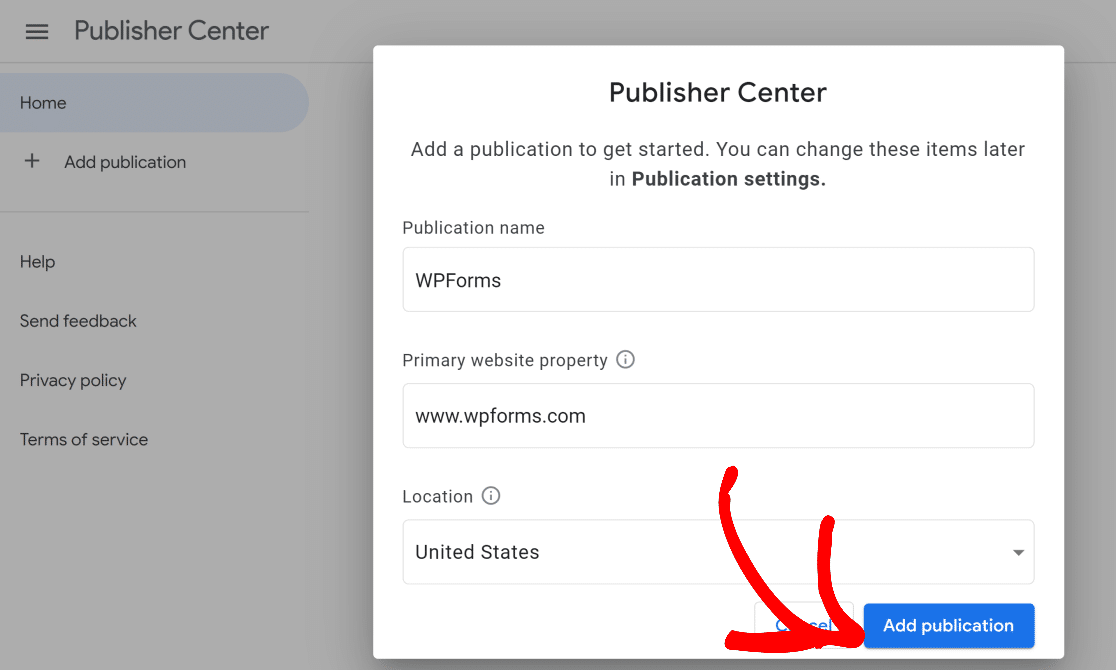
Isso adicionará sua publicação ao seu painel.
2. Alterando as configurações de publicação
Na etapa anterior, criamos sua nova publicação. Mas você ainda precisará adicionar mais detalhes nas configurações para configurar completamente sua nova publicação.
Para continuar, clique em Configurações da publicação.
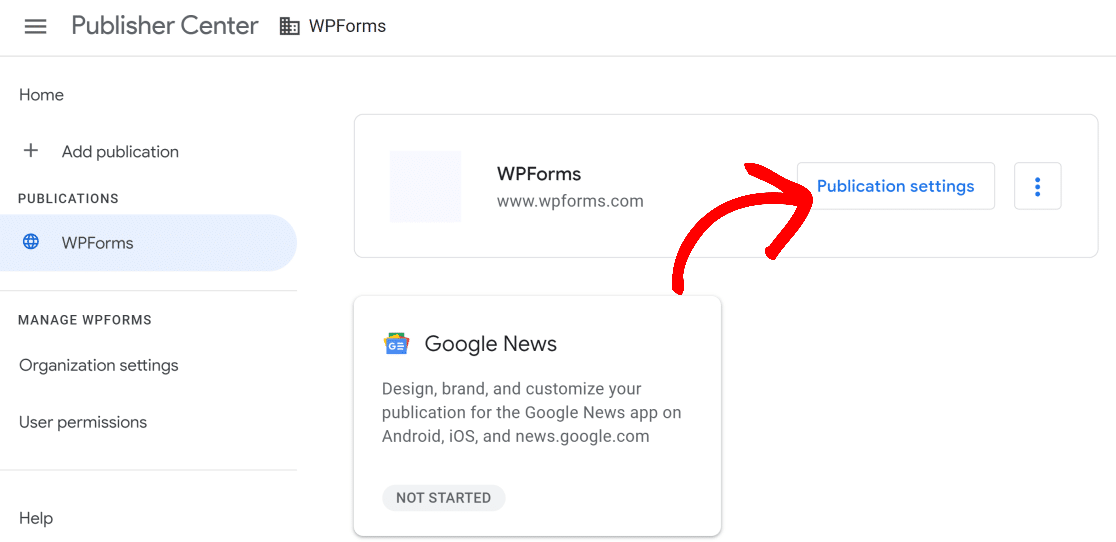
Na próxima tela, você pode alterar o nome da sua publicação, o idioma principal e outros detalhes.
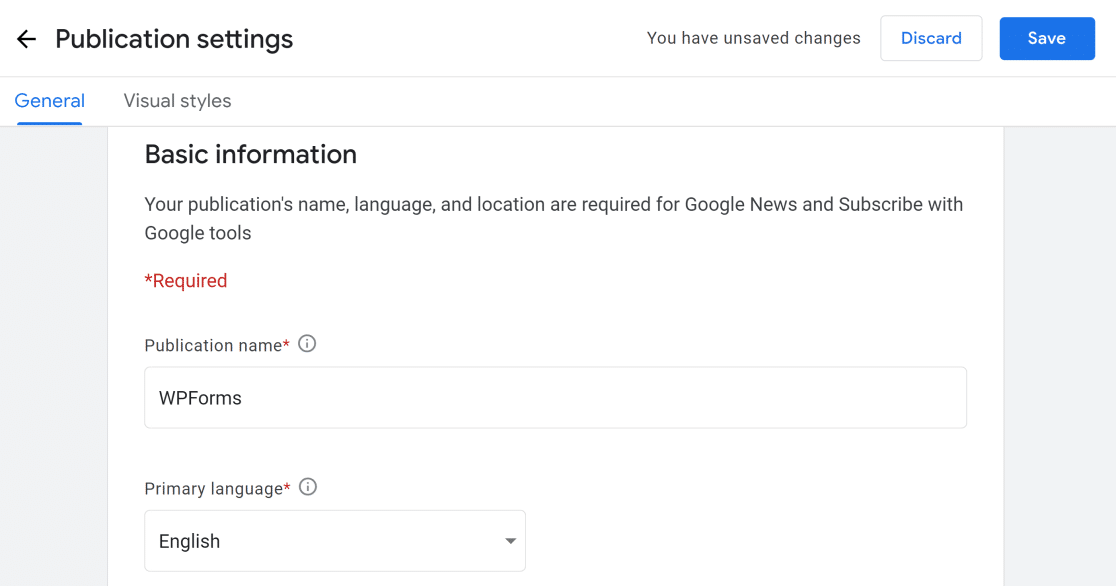
Role para baixo para inserir o local da sua publicação e o URL do seu site.
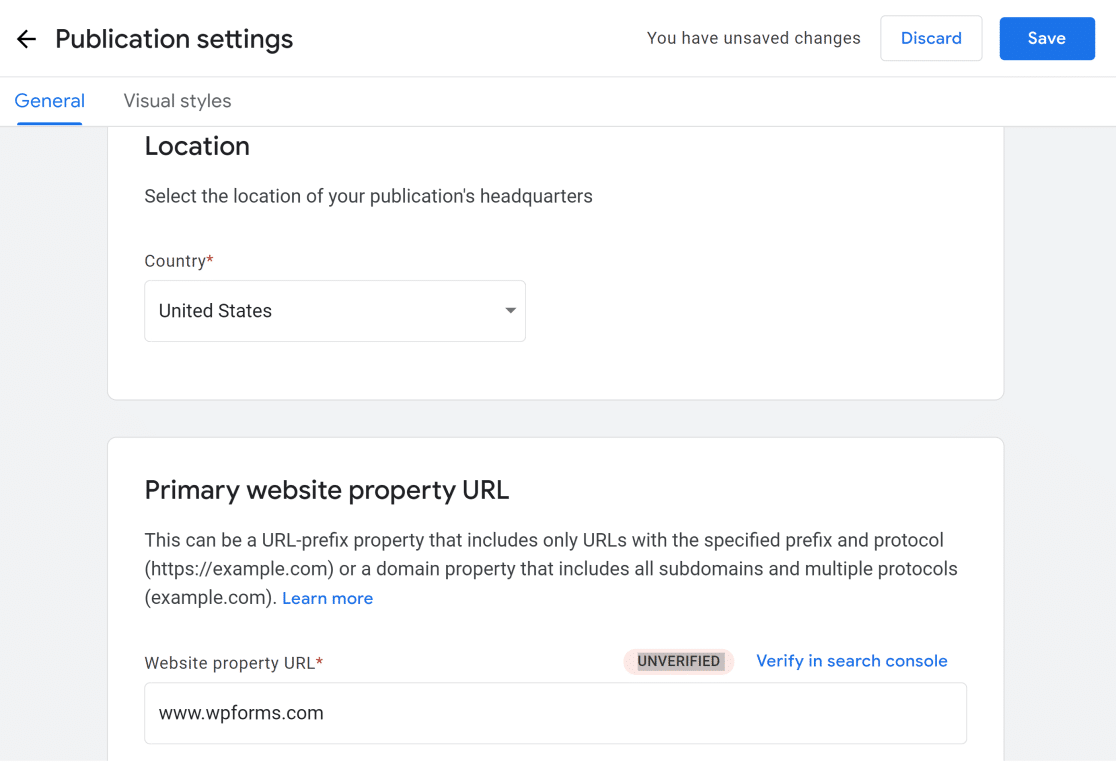
Certifique-se de verificar seu site no Google Search Console. Se você não sabe como fazer isso, consulte este guia sobre como adicionar seu site WordPress ao Google Search Console.
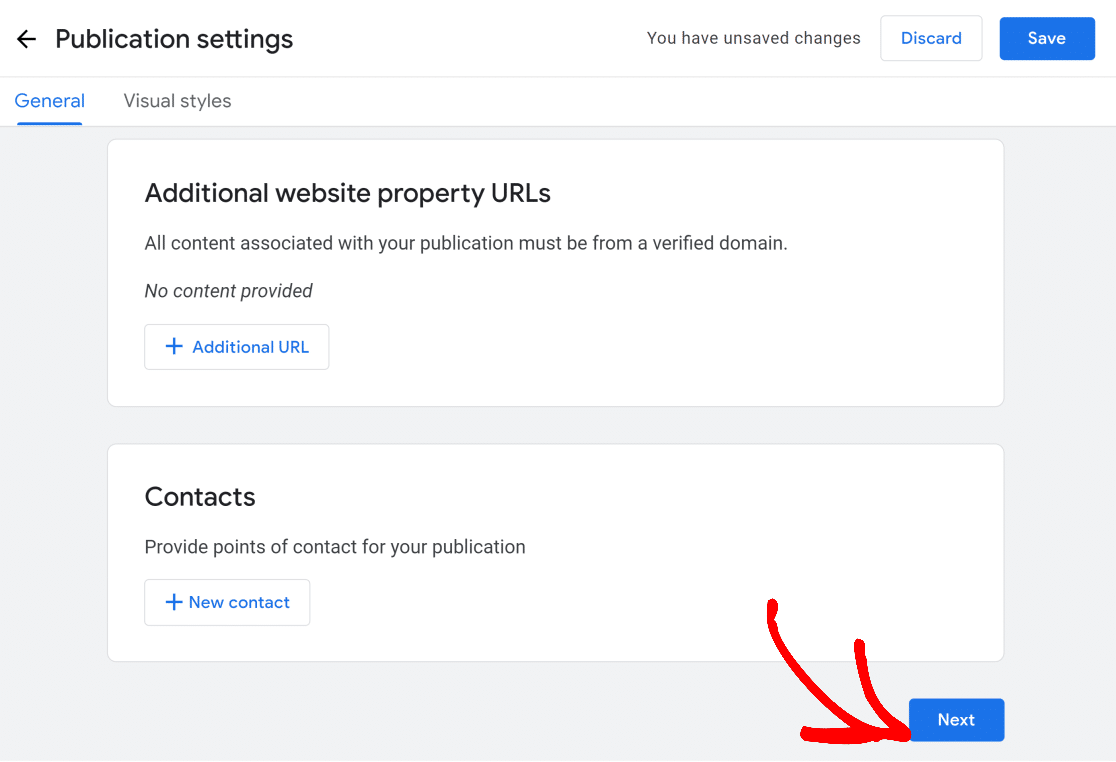
Mais abaixo, você pode fornecer URLs adicionais associados à sua publicação. Há também uma opção para adicionar um endereço de e-mail para receber e-mails sobre problemas técnicos e atualizações de produtos.
Depois de fornecer todas as informações, clique em Avançar.
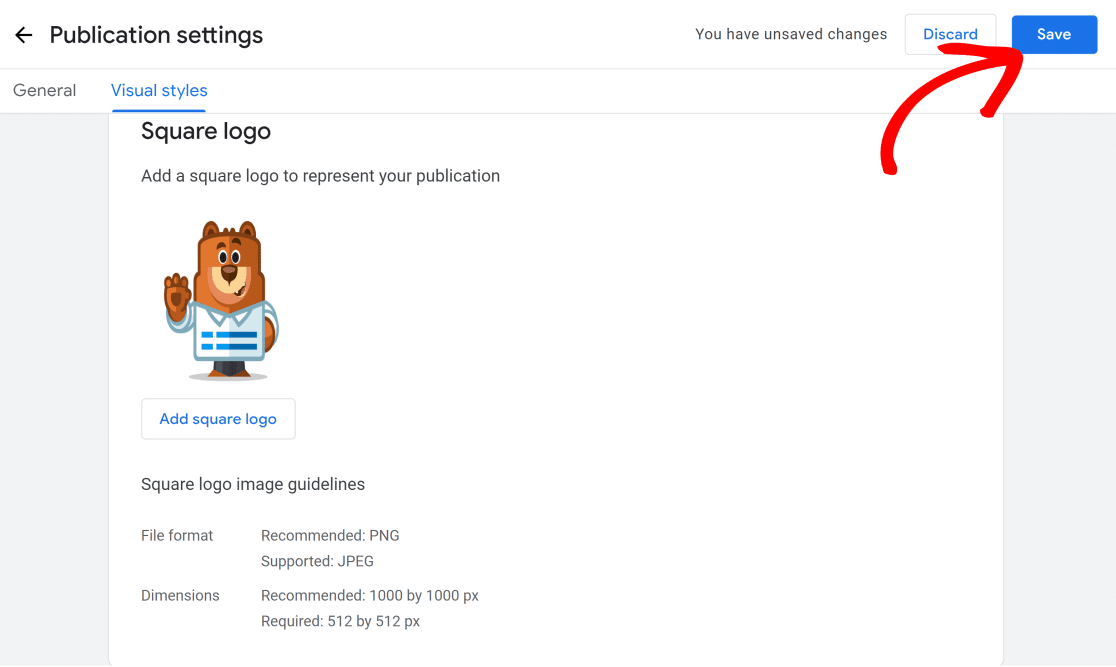
Em seguida, você pode configurar elementos visuais como logotipos e fontes para sua publicação. Certifique-se de ler os formatos de arquivo e as dimensões recomendadas antes de fazer o upload das imagens.
Quando terminar, clique no botão Salvar no canto superior direito.
As configurações da sua publicação agora estão configuradas corretamente.
3. Configurando as configurações do Google Notícias
Nesta etapa, vamos configurar suas configurações do Google Notícias.
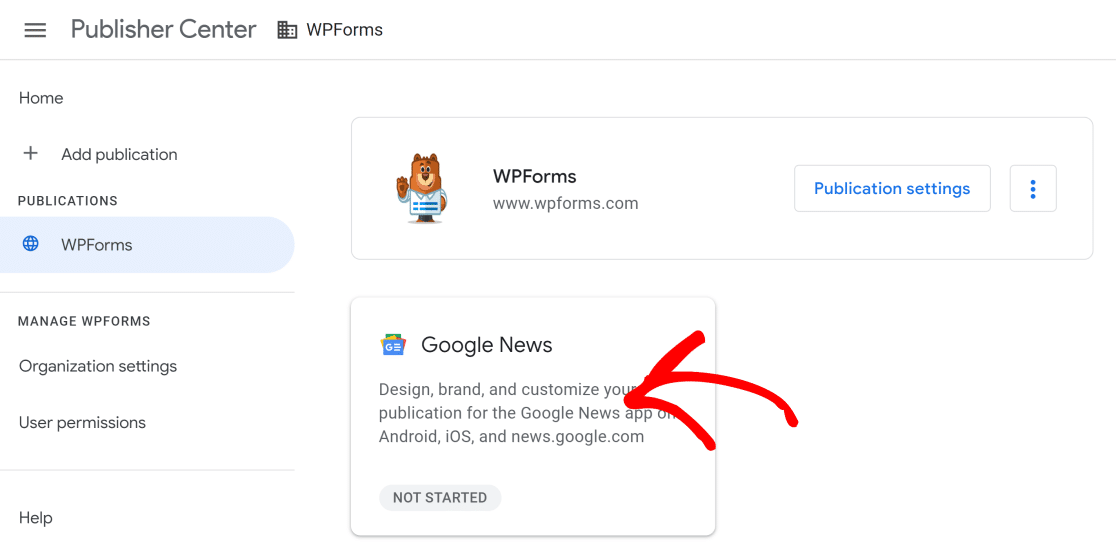
Retorne ao painel da sua publicação e clique em Google Notícias.
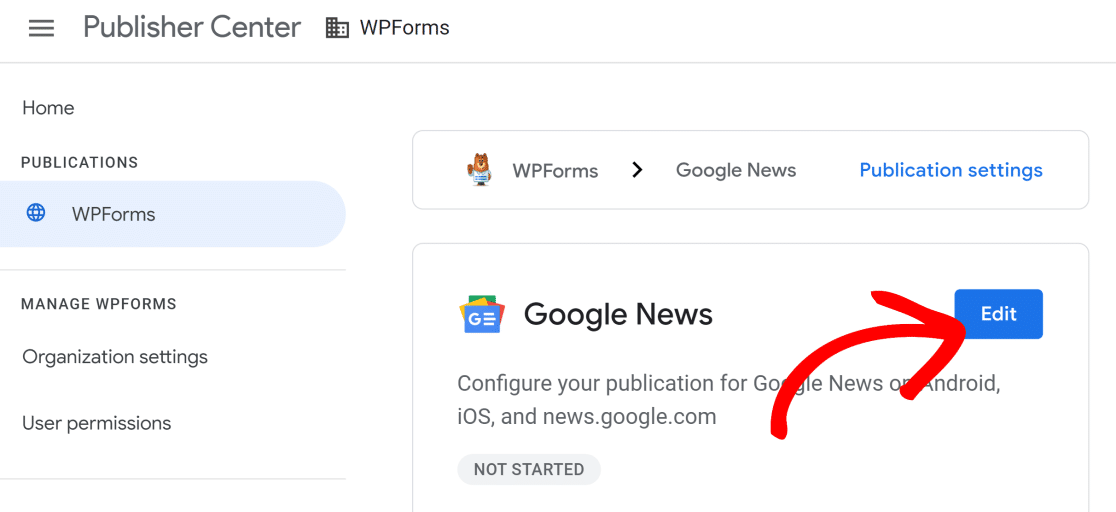
Em seguida, clique no botão Editar.
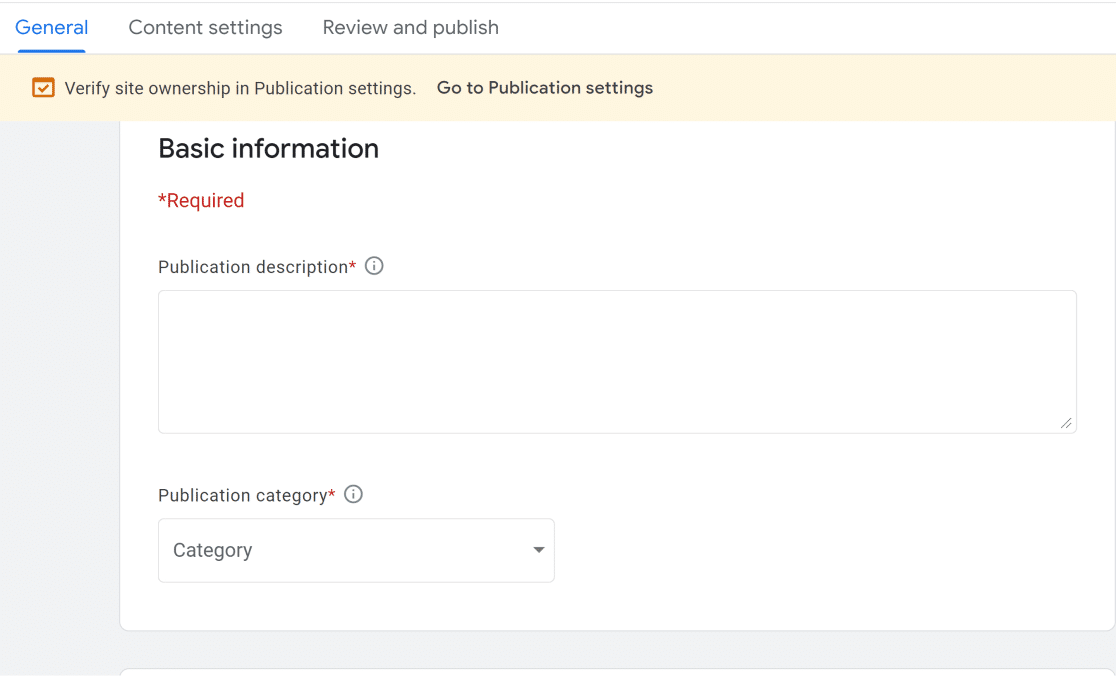
Aqui, você pode adicionar uma descrição da publicação e uma categoria para o seu site. Esses detalhes ajudarão os visitantes a encontrar sua publicação no Google Notícias.
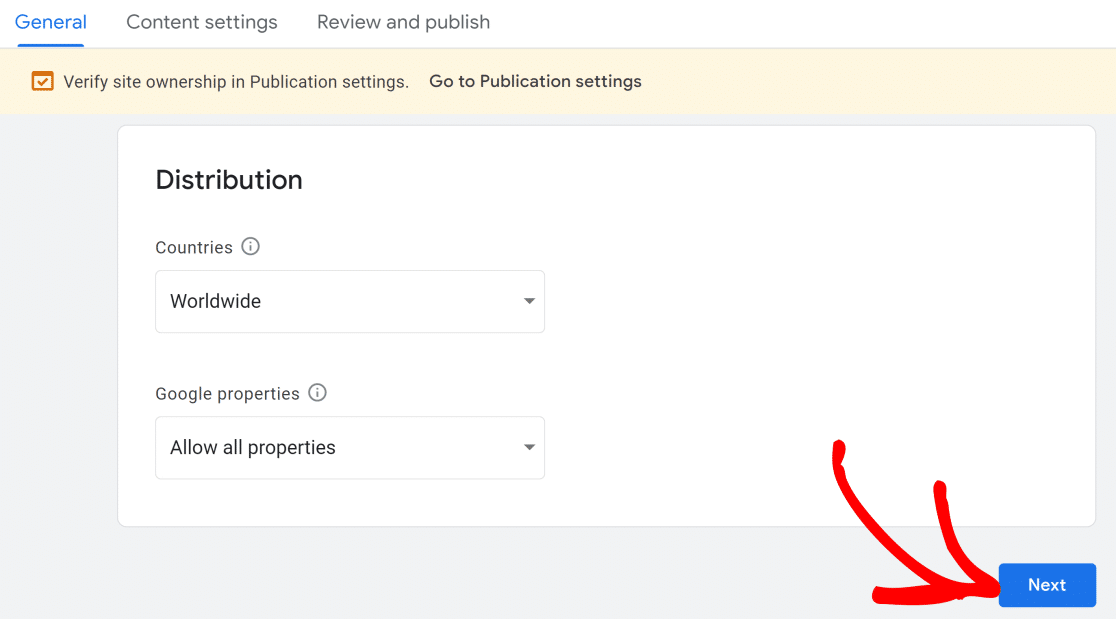
Role para baixo para encontrar as configurações de distribuição. Você pode selecionar se deseja que sua publicação esteja disponível mundialmente ou apenas para países específicos. Se você não quiser disponibilidade mundial, pode segmentar países específicos e bloquear outros.
A configuração de propriedades do Google permite que você escolha em quais produtos do Google seu conteúdo pode aparecer (por exemplo, Chromecast, Google Assistente, etc.).
Quando terminar de fazer as alterações, clique em Avançar.
Isso levará você para a guia Configurações de conteúdo. Aqui, você pode adicionar novas seções que aparecem como guias diferentes na sua página de publicação no app Google Notícias.
Clique no botão Nova seção para abrir o menu suspenso. Você pode adicionar uma nova seção a partir de um feed RSS, local da Web (como um blog), vídeo ou até mesmo deixar o Google criar um feed personalizado com base no interesse dos seus visitantes.
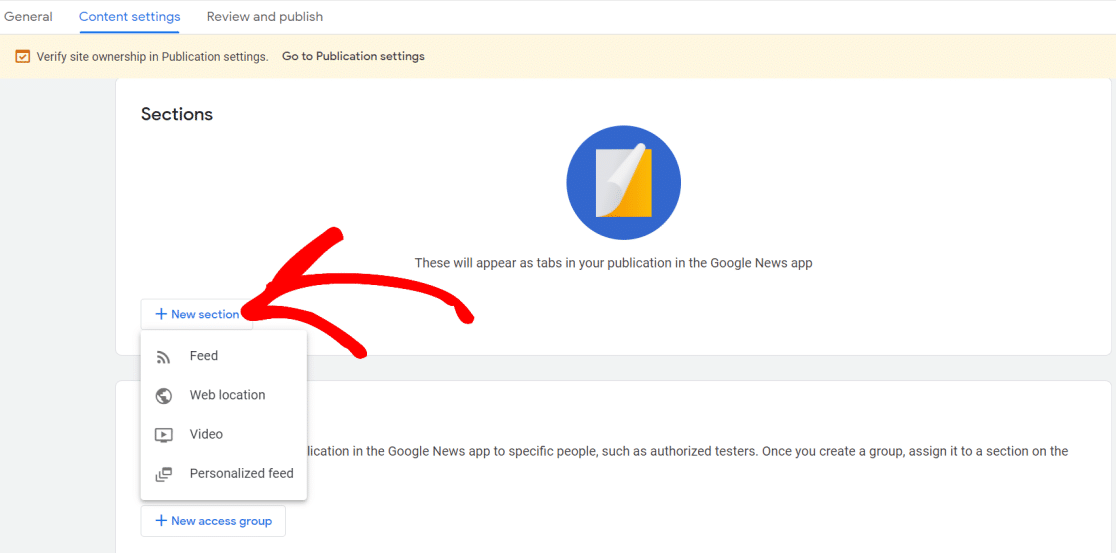
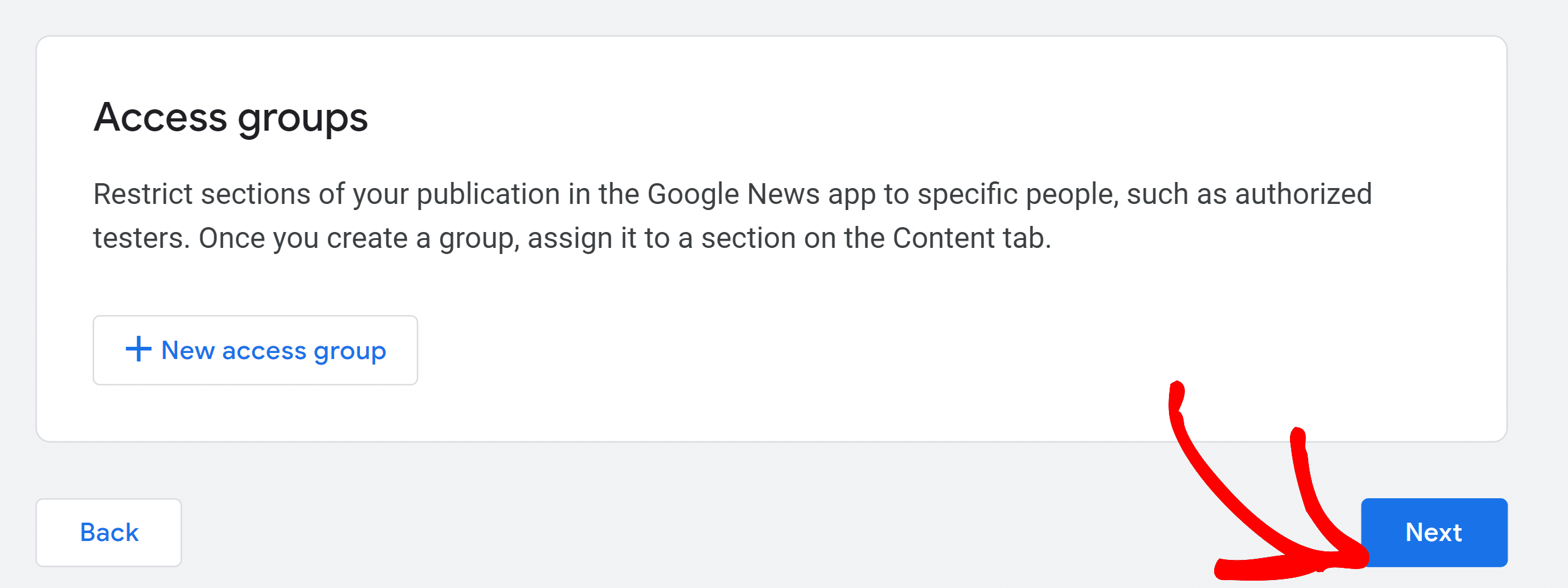
Quando você adicionou as seções desejadas, role para baixo para ver as configurações de Grupos de acesso. Esta configuração permite restringir seções da sua publicação a grupos específicos.
Por exemplo, é uma boa ideia testar sua publicação antes de torná-la pública. Você pode atribuir uma seção do seu conteúdo a um grupo de acesso se quiser testá-la primeiro.
Quando terminar com essas configurações, clique em Avançar.
4. Testando e Publicando
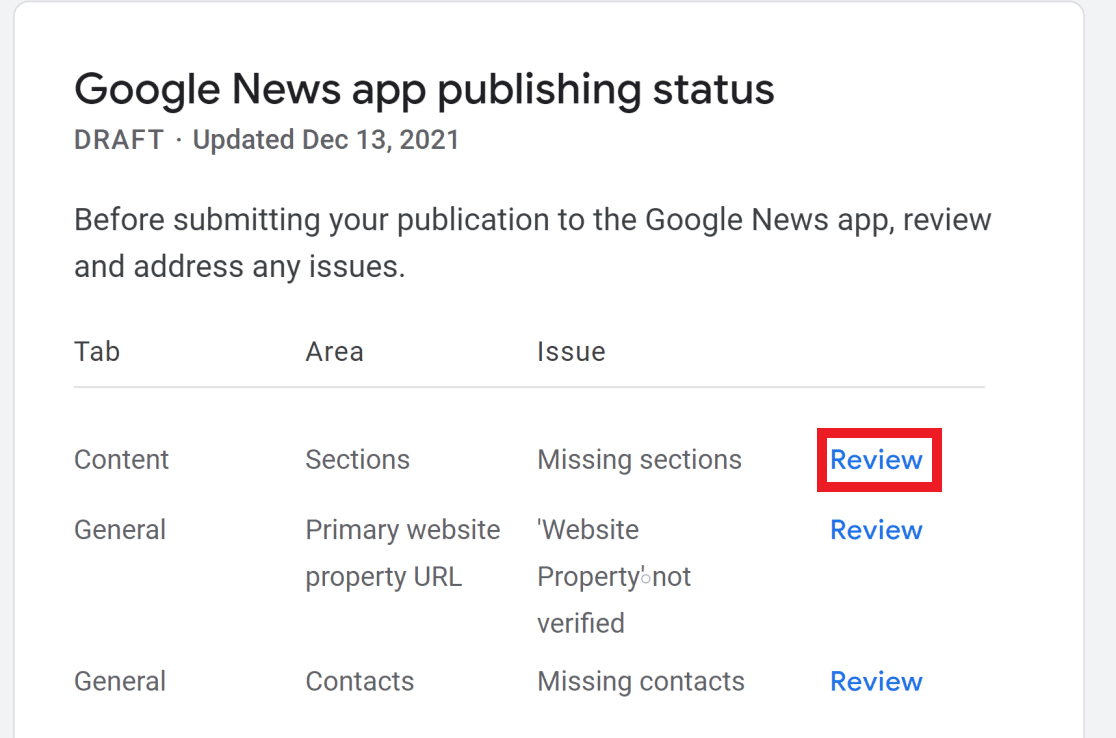
Na próxima tela, você pode ver o status da sua publicação. Se houver campos importantes ausentes ou outros problemas, clique nos botões Revisar ao lado de cada seção e preencha os detalhes.
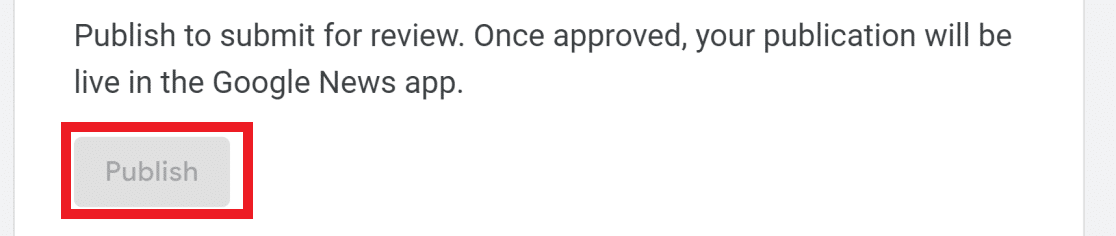
Quando você revisou tudo e adicionou os detalhes ausentes, role para baixo para testar e clique em Publicar. Isso enviará sua publicação para revisão pelo Google.
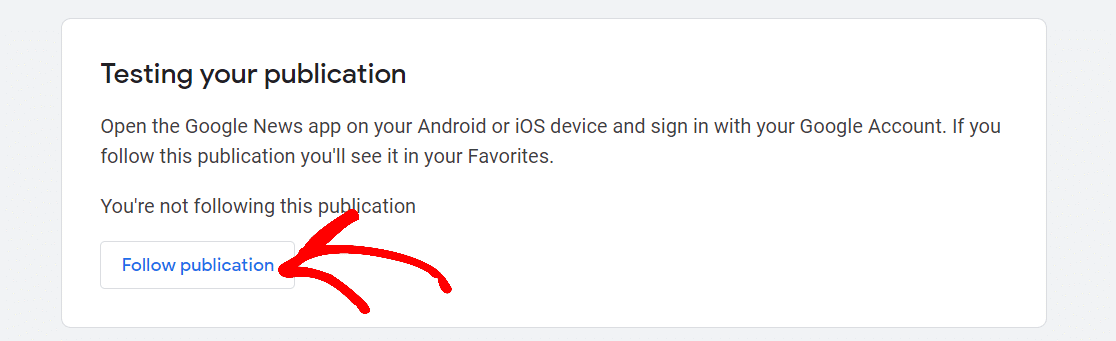
Se você quiser ver como sua publicação aparecerá no Google Notícias assim que for aprovada, role para baixo e clique em Seguir publicação. Você pode então fazer login no app Google Notícias em seu smartphone com sua conta Google e ver sua publicação na seção Favoritos.
5. Criando um Sitemap de Notícias com AIOSEO
Após sua página ser aprovada pelo Google, seu conteúdo deve começar a aparecer no Google Notícias se você atender a bons padrões de qualidade.
Mas é altamente recomendável ajudar o Google a encontrar o conteúdo de notícias em seu site, para que ele possa ser devidamente apresentado no Google Notícias sem problemas.
A melhor maneira de conseguir isso é criar um sitemap de notícias. Um sitemap XML para WordPress é simplesmente um arquivo que contém uma lista de seus URLs em um formato legível por máquina. Sitemaps ajudam o Google a descobrir seu conteúdo mais rapidamente e a entender os relacionamentos entre as diferentes páginas do seu site.
Criar um sitemap XML é uma tarefa complicada se você o fizer manualmente. Felizmente, o All In One SEO (AIOSEO) pode gerar automaticamente um sitemap de notícias para o seu site com pouquíssima configuração.
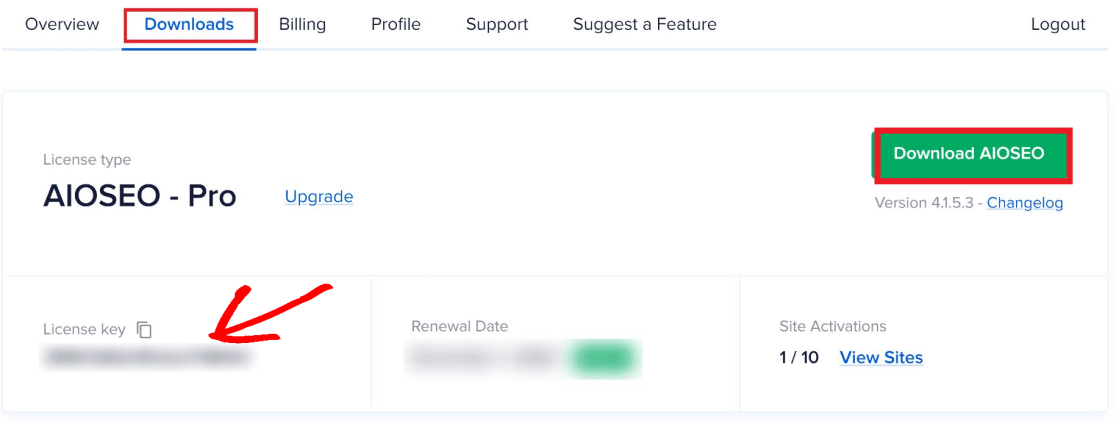
Para fazer isso, primeiro compre um plano AIOSEO (certifique-se de obter o Pro ou superior para desbloquear o recurso de sitemap de Notícias). Em seguida, vá para o seu painel AIOSEO e clique no botão Download na guia Downloads. Isso fará com que o plugin comece a ser baixado em seu computador.
Você também encontrará a Chave de licença do seu produto na mesma janela (você precisará dela na próxima etapa).
Em seguida, prossiga para instalar o plugin em seu sistema. Se você não souber como, veja este tutorial sobre instalação de plugins do WordPress.
Assim que a instalação for concluída e você tiver ativado o plugin, o assistente de configuração do AIOSEO o guiará pelas etapas iniciais de configuração.
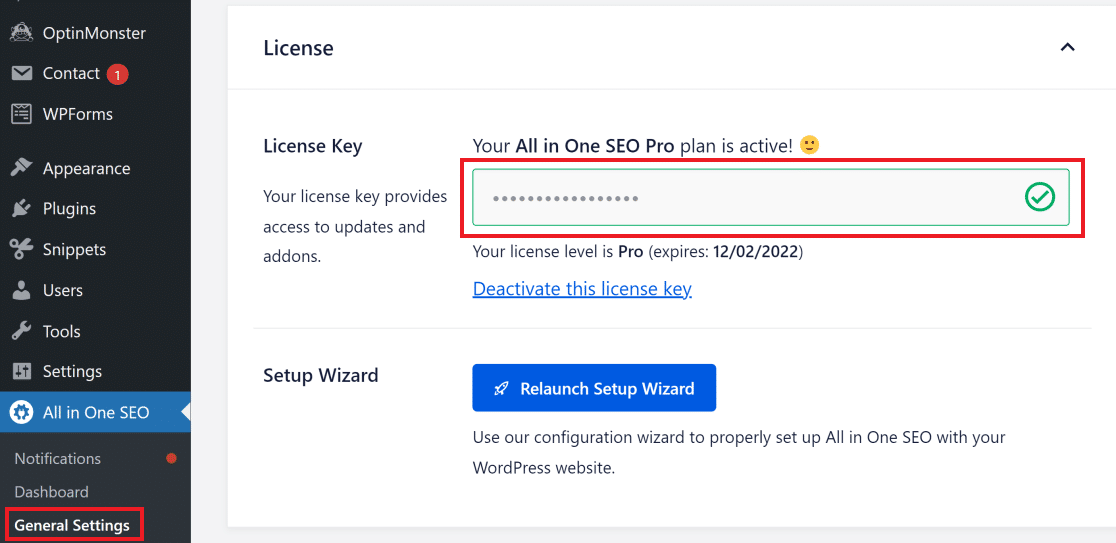
Você precisará da sua chave de licença aqui para ativar a versão Pro do AIOSEO (isso é importante porque o sitemap de notícias só estará acessível para você se você tiver inserido a chave de licença).
Se você não conseguiu inserir a chave de licença no assistente de configuração, pode acessar Configurações Gerais no menu All in One SEO à esquerda. Na seção Licença, insira a chave no campo e clique em Salvar Alterações.
Em seguida, configuraremos as definições do sitemap de notícias do seu site.
Configurando as configurações do sitemap de notícias do AIOSEO
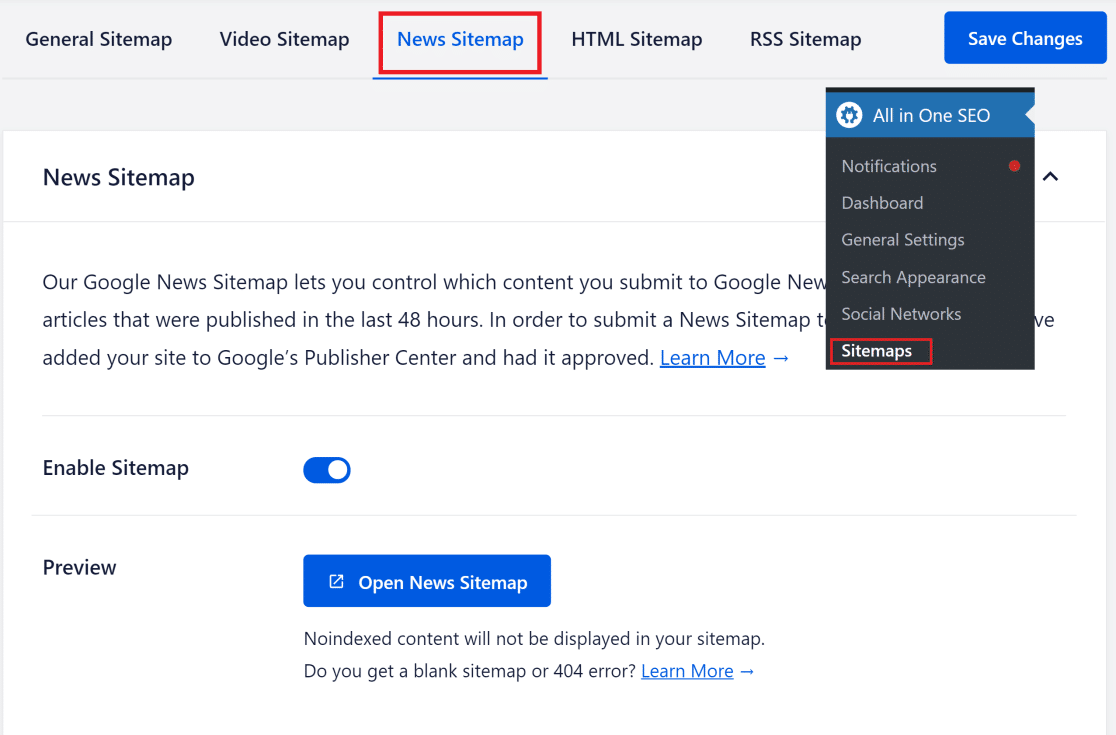
Clique em All in One SEO na barra lateral do seu painel do WordPress e, em seguida, clique em Sitemaps.
Em seguida, clique na aba News Sitemap na parte superior. Certifique-se de que o botão Enable Sitemap esteja ativado.
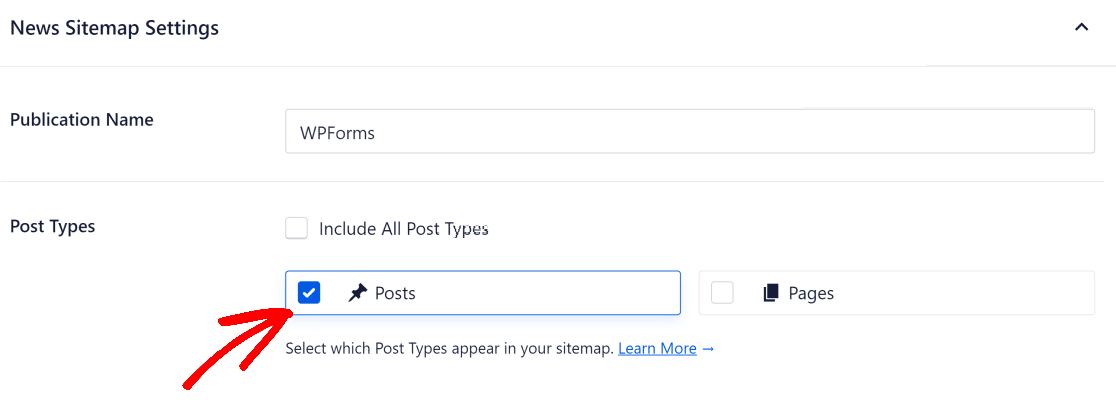
Agora, role para baixo até a seção News Sitemap Settings. Aqui, você pode inserir o nome da sua publicação (o mesmo nome que você deu no Google Publisher Center). Você também pode escolher o tipo de posts que seu sitemap deve incluir.
Normalmente, os posts são o tipo de conteúdo mais apropriado para o Google Notícias, pois é onde seu conteúdo noticioso provavelmente estará. Páginas, produtos e outros tipos de posts geralmente não são adequados para o Google Notícias.
Portanto, no campo Post Types, você pode selecionar Posts e deixar de fora outras opções.
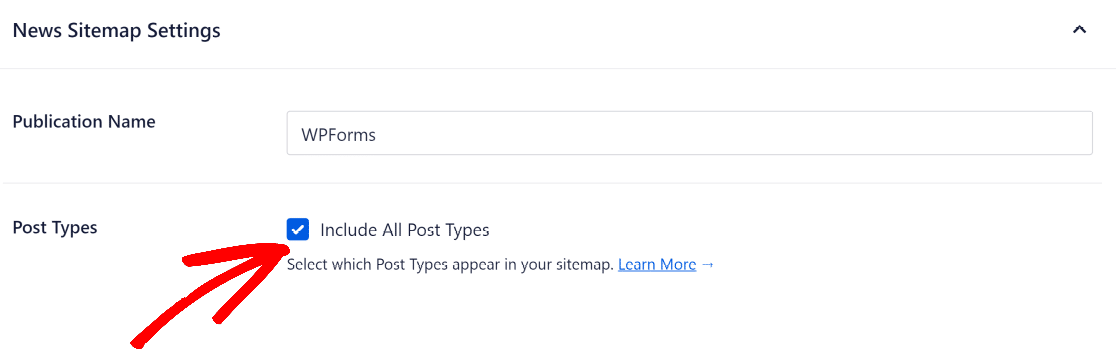
Ou você pode optar por Include All Post Types em seu sitemap de notícias se não tiver certeza de quais posts selecionar.
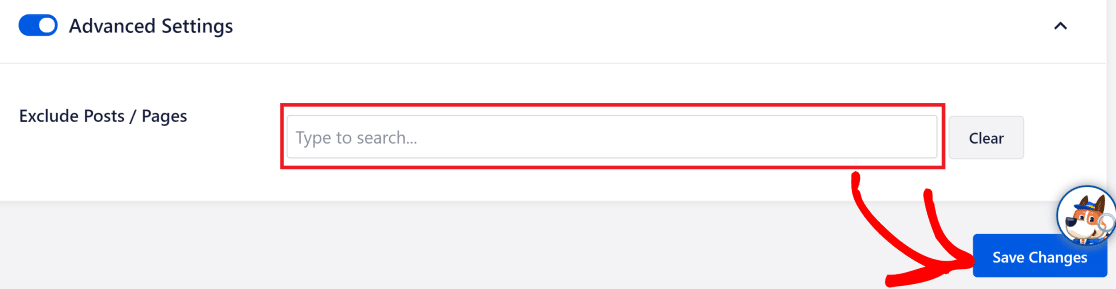
Se houver posts específicos que você não deseja incluir em seu sitemap de notícias, role para baixo e clique no botão Advanced Settings. Em seguida, pesquise por quaisquer posts que você deseja excluir.
Quando terminar, clique em Save Changes.
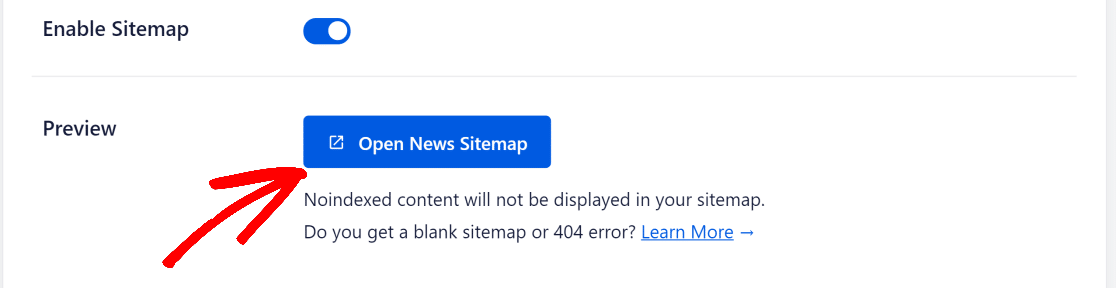
O AIOSEO criará seu sitemap e o enviará ao Google Notícias. Você pode visualizar seu sitemap clicando em Open News Sitemap.
E é isso! Você enviou seu site ao Google Notícias.
Em seguida, Melhore a Pesquisa On-Site
Você deseja oferecer uma melhor experiência de pesquisa para os usuários do seu site WordPress? Aqui está uma lista dos melhores plugins de pesquisa WordPress que podem melhorar massivamente a funcionalidade de pesquisa do seu site.
Você também pode querer ler nossa análise do All in One SEO para ver por que o recomendamos tão altamente para SEO do WordPress.
Pronto para construir seu formulário? Comece hoje mesmo com o plugin construtor de formulários WordPress mais fácil. WPForms Pro inclui muitos modelos gratuitos e oferece uma garantia de devolução do dinheiro em 14 dias.
Se este artigo ajudou você, por favor, siga-nos no Facebook e Twitter para mais tutoriais e guias gratuitos do WordPress.


